دروس

كيفية العثور على المكررات في جوجل شيتس - طرق سريعة

تعلم طرقًا سريعة وسهلة للعثور على التكرارات في جوجل شيتس باستخدام الأدوات المدمجة والصيغ والتنسيق الشرطي.


هذه الوثيقة توفر عملية تفصيلية خطوة بخطوة لإزالة التكرارات من جداول بيانات Google.
باتباع هذه التعليمات، سيتعلم المستخدمون بسهولة تحديد التكرارات وتبسيط مهام إدارة البيانات الخاصة بهم.

هل تحتاج إلى اكتشاف الإدخالات المتكررة في جدول البيانات الخاص بك؟ يقدم Google Sheets عددًا من الطرق السهلة لاكتشاف وإدارة التكرارات - إما بصريًا باستخدام التنسيق الشرطي أو عن طريق تصفيتها باستخدام دالة UNIQUE.

الطريقة 1: استخدام التنسيق الشرطي

تعتبر هذه الطريقة رائعة لتسليط الضوء بصريًا على أي بيانات مكررة في نطاق محدد.

خطوة بخطوة:

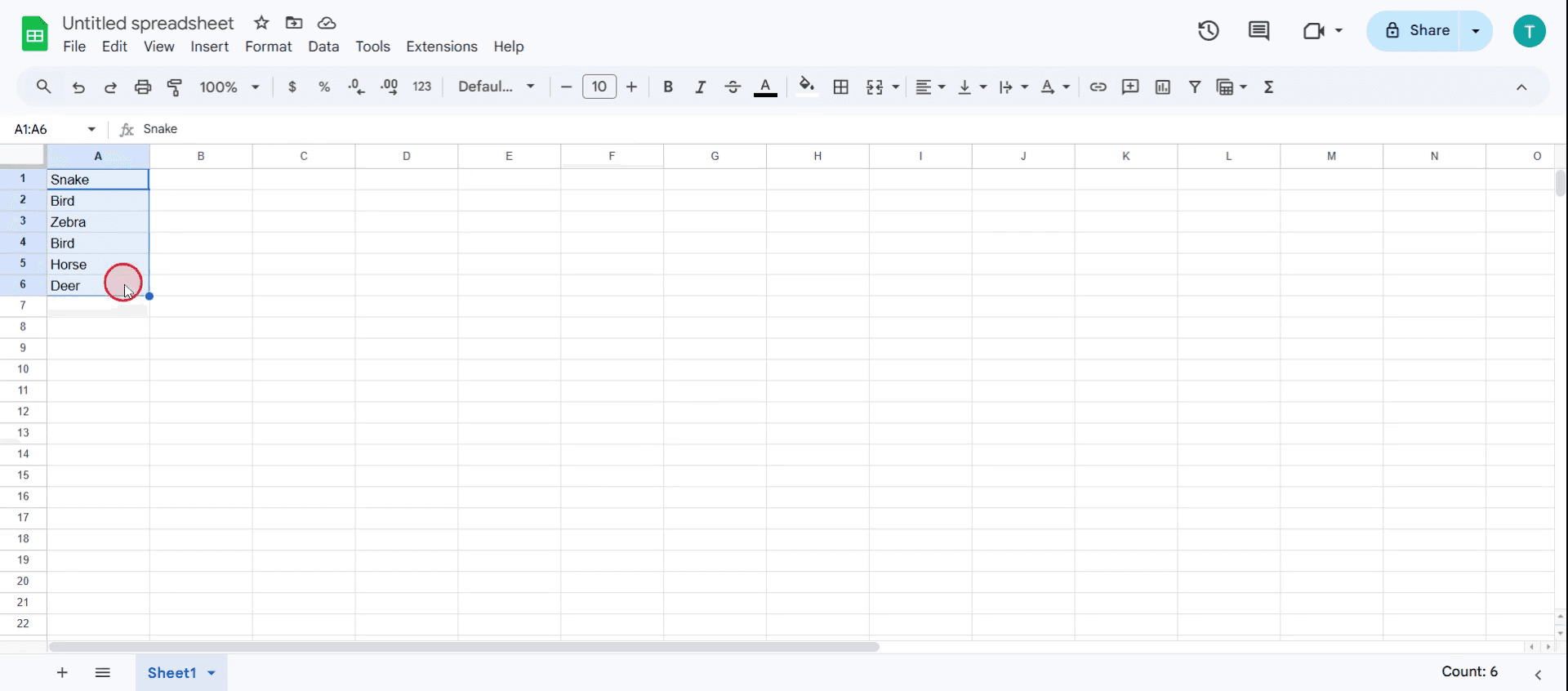
  1. حدد نطاق البيانات
    انقر واسحب لتظليل الخلايا التي تريد فحصها بحثًا عن تكرارات (على سبيل المثال، A1:A100).

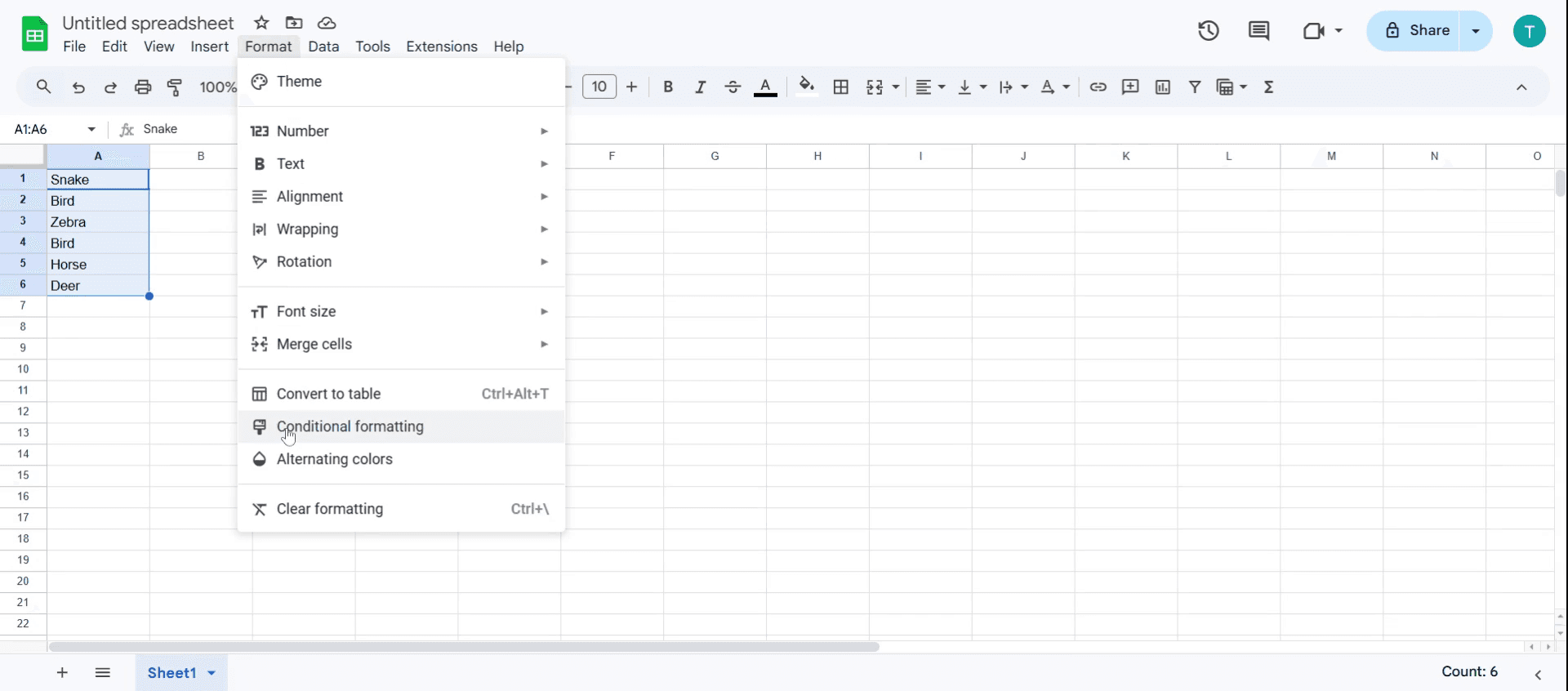
  2. افتح التنسيق الشرطي
    انتقل إلى القائمة العليا وانقر على تنسيق > التنسيق الشرطي.
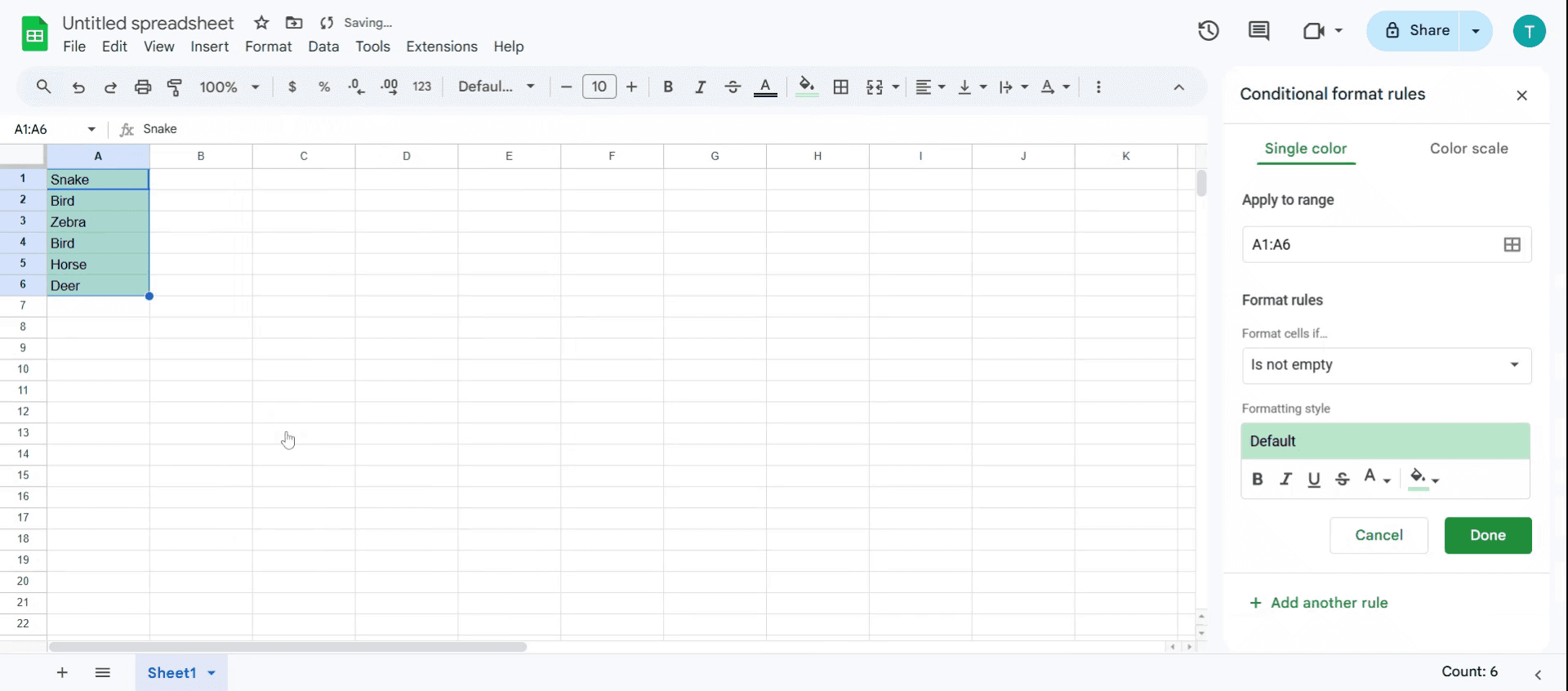
    سيفتح شريط جانبي على اليمين.

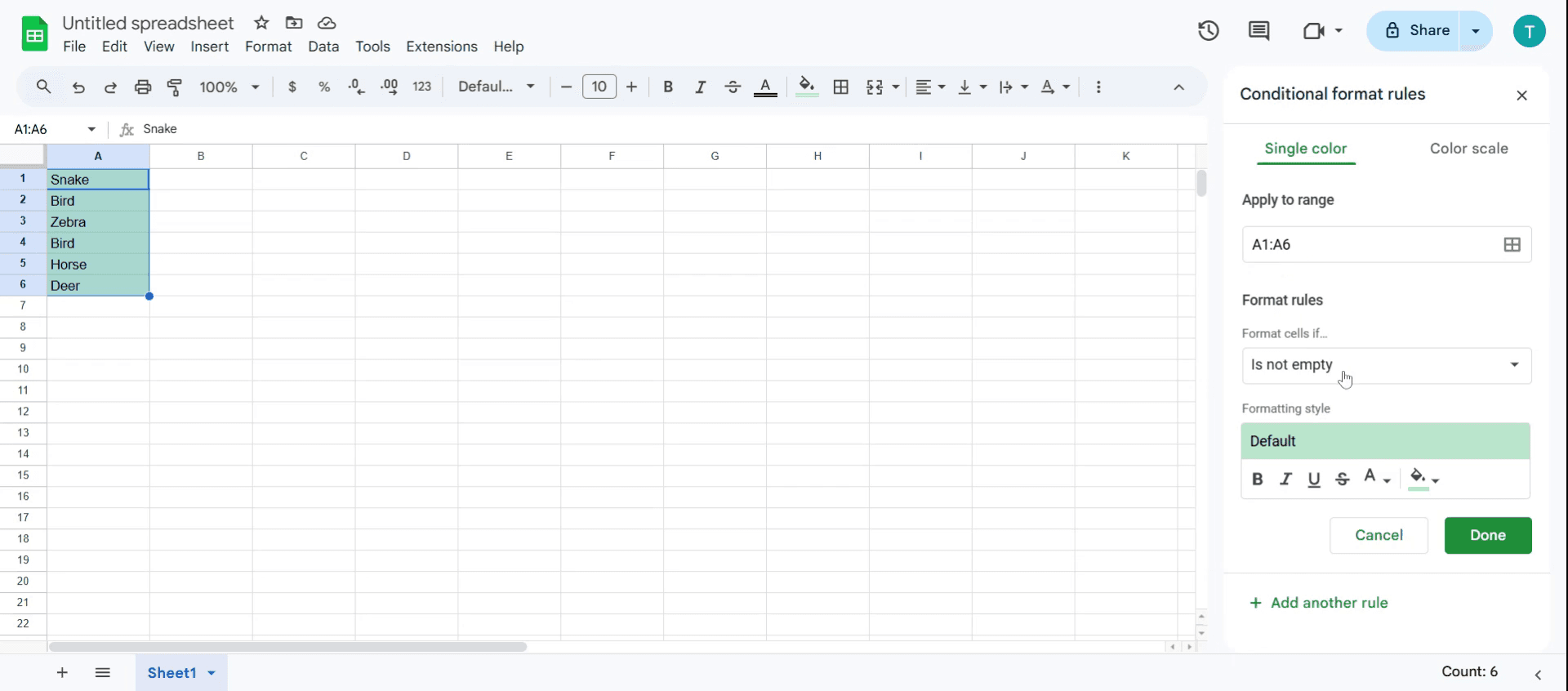
  3. استخدم صيغة مخصصة
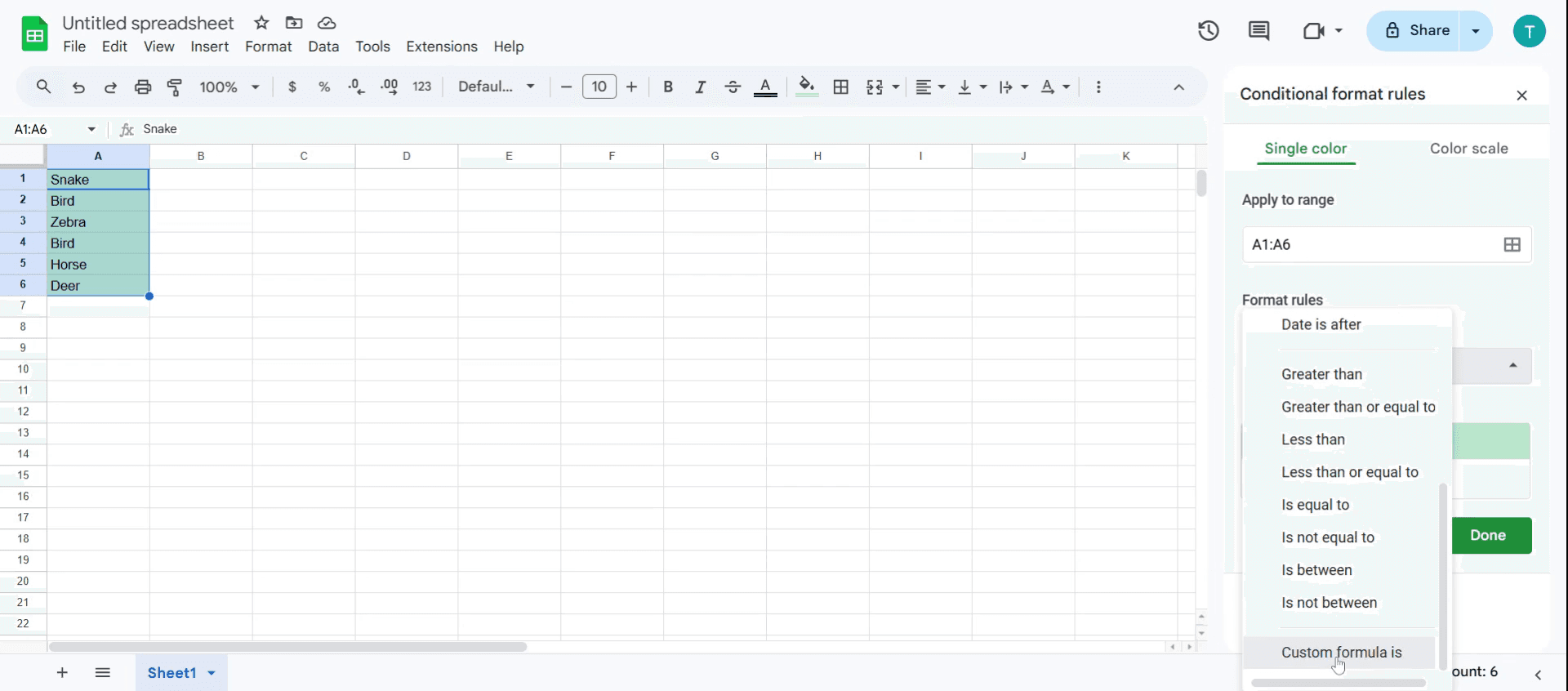
    تحت “تنسيق الخلايا إذا”، اختر “صيغة مخصصة”.
    أدخل هذه الصيغة (لعمود A):

  4. اختر لون تمييز
    اختر لون التعبئة لتسليط الضوء بصريًا على التكرارات.

  5. انقر على “تم”
    سيتم الآن تسليط الضوء على التكرارات في اللون المحدد.

الطريقة 2: استخدام دالة UNIQUE

هل تريد قائمة نظيفة تستثني التكرارات؟ دالة UNIQUE هي صديقك.

خطوات:

  1. اختر عمودًا فارغًا
    اختر عمودًا جديدًا (مثل العمود D) للإخراج القائمة الفريدة الخاصة بك.

  2. استخدم صيغة UNIQUE
    اكتب:

    ستقوم هذه بإدراج جميع القيم الفريدة من العمود A، وإزالة أي تكرارات تلقائيًا.

  3. تم!
    لديك الآن قائمة مصفاة بدون تكرارات.

دليل خطوة بخطوة: كيفية العثور على التكرارات في جداول بيانات Google

الخطوة 1

افتح جدول البيانات وأدخل البيانات.
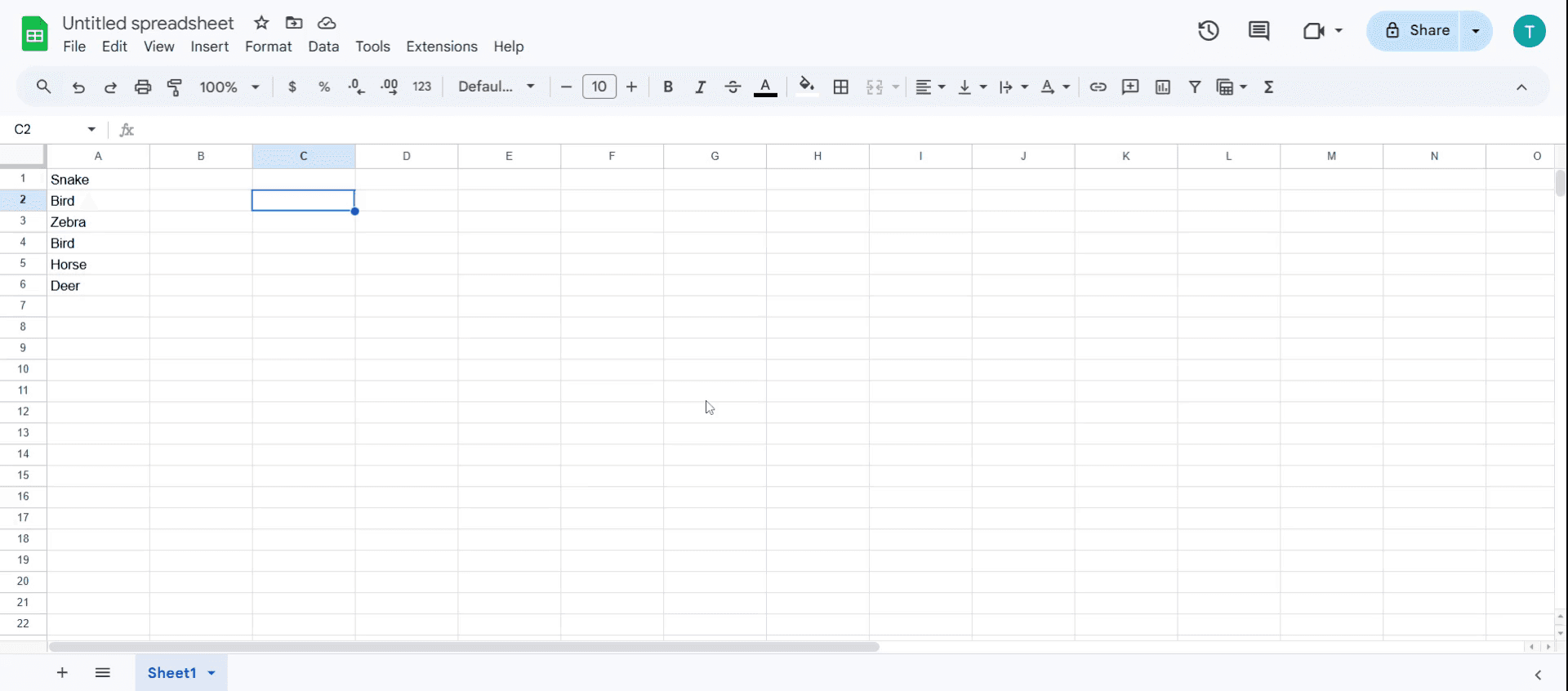
Open the spreadsheet and enter the data.

الخطوة 2

ثم حدد مجموعة القيم بأكملها التي تريد التحقق منها.

Then select the entire set of values you want to check.

الخطوة 3

انتقل إلى القائمة وانقر على 'تنسيق'.
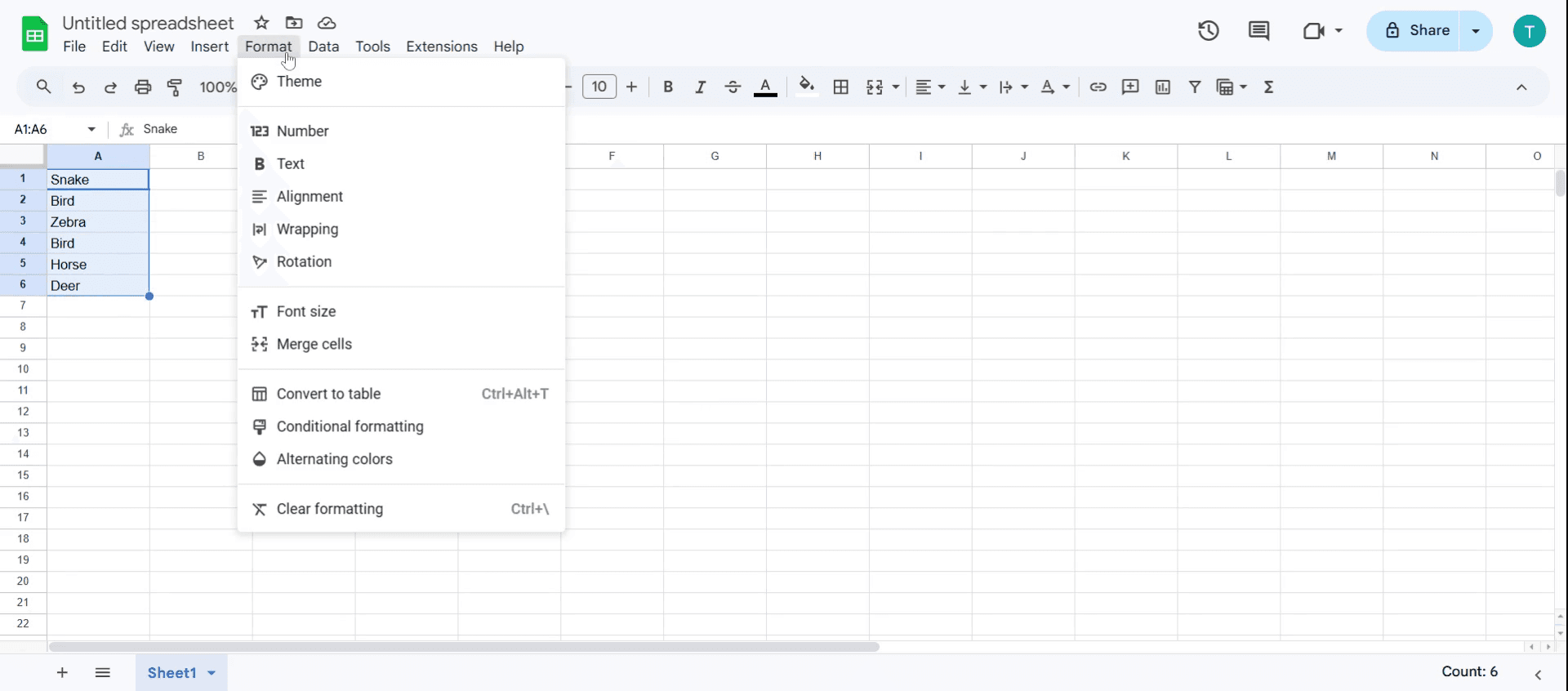
Go to the menu and click 'Format'.

الخطوة 4

ضمن هذه القائمة، ابحث وانقر على خيار 'تنسيق شرطي'.

Within this menu, locate and click on the 'Conditional Format' option.

الخطوة 5

سترى الآن قسم 'قواعد التنسيق الشرطي'. لاحظ النطاق الافتراضي المطبق،

You will now see the 'Conditional Format Rules' section. Observe the default applied range,

الخطوة 6

ابحث عن خيار 'قواعد التنسيق' لتخصيص هذه القيم،
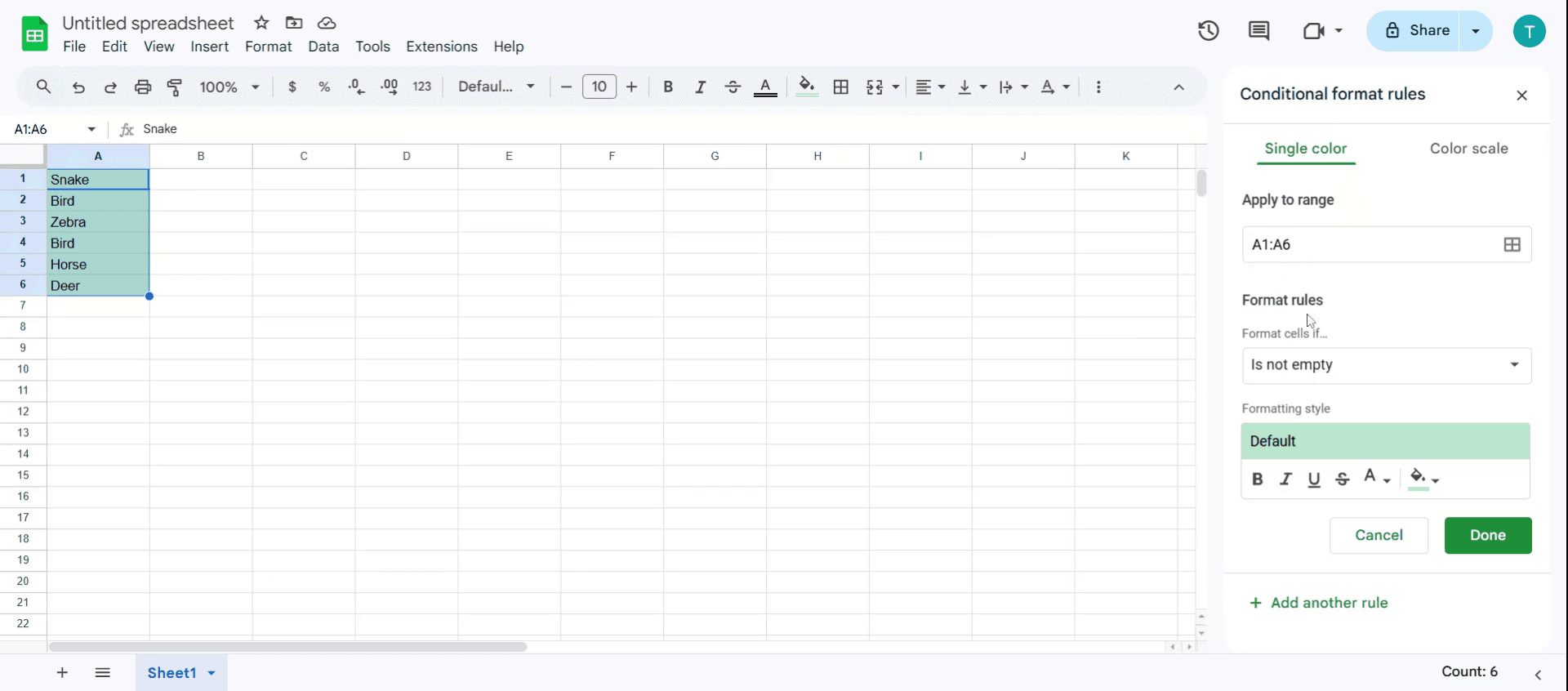
Find the 'Format Rules' option to customize these values,

الخطوة 7

انقر على قائمة منسدلة وابحث عن المزيد من الخيارات.

Click on the drop-down menu and search for more options.

الخطوة 8

في البحث، ابحث عن 'خيار الصيغة المخصصة'. ستحتاج إلى إدخال قيمة معينة هنا للمتابعة.

In the search, look for the 'Custom Formula' option. You will need to input a specific value here to proceed.

الخطوة 9

أدخل الصيغة =COUNTIF(A:A,A1)>1 لتسليط الضوء على التكرارات في جدول البيانات.
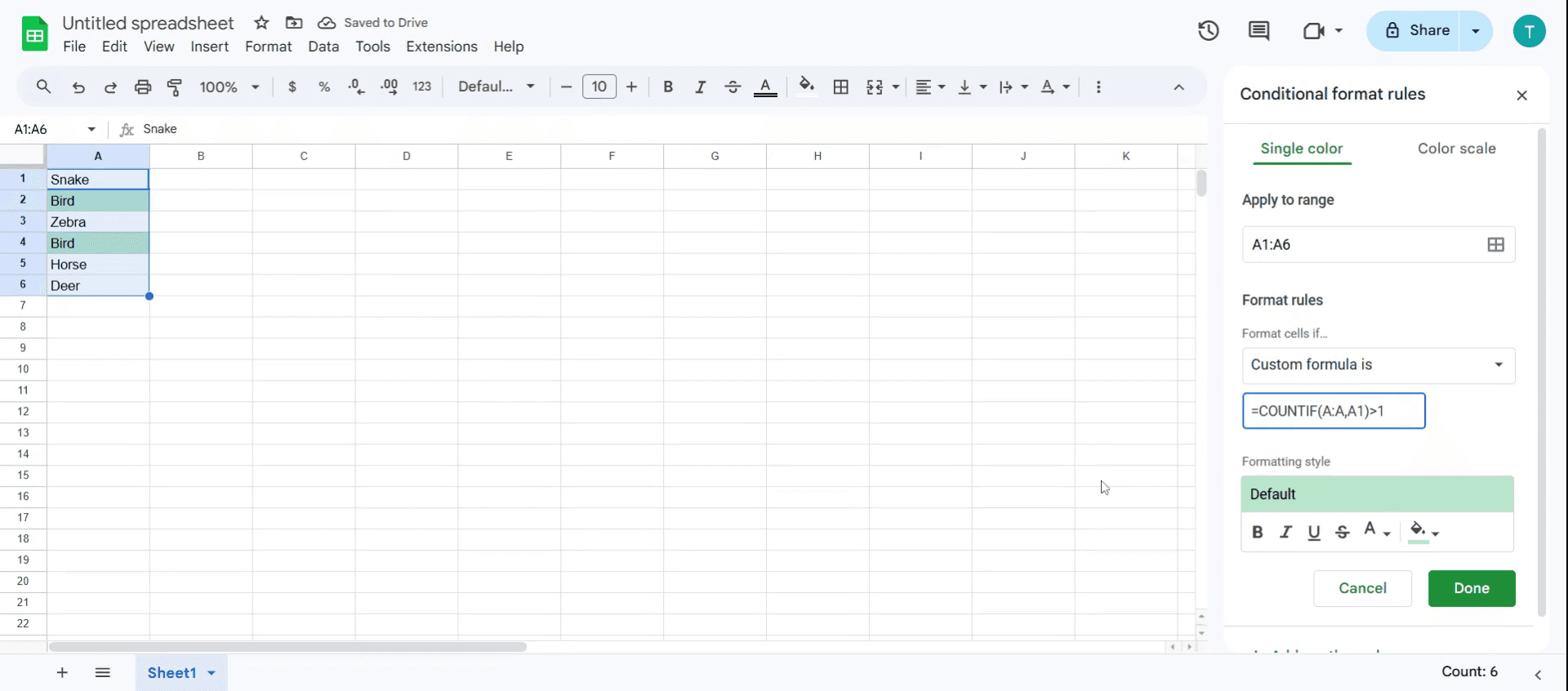
Enter the formula =COUNTIF(A:A,A1)>1 to highlight duplicates in the spreadsheet.

نصائح احترافية لإزالة التكرارات في جداول بيانات Google

  1. استخدم التنسيق الشرطي للتعرف السريع - قم بتطبيق التنسيق الشرطي > القيم المكررة لتسليط الضوء على التكرارات على الفور دون صيغ.

  2. استفد من COUNTIF للحصول على دقة أفضل - استخدم =COUNTIF(A:A, A1) > 1 لتمييز الإدخالات المكررة ديناميكيًا دون التحقق اليدوي.

  3. قم بإزالة التكرارات باستخدام الأداة المدمجة - استخدم البيانات > إزالة التكرارات لتنظيف مجموعة البيانات الخاصة بك مع الحفاظ على القيم الفريدة سليمة.

المشاكل الشائعة وكيفية تجنبها

  1. عدم تحديد النطاق بالكامل - قد يؤدي تطبيق فحوصات التكرارات على مجموعة بيانات جزئية إلى فقدان بعض القيم المكررة.

  2. مشكلات حساسية الحالة - يعامل Google Sheets كلمة apple و Apple ككلمتين مختلفتين؛ استخدم LOWER() أو UPPER() لتوحيد النص قبل البحث عن التكرارات.

  3. حذف البيانات الفريدة عن طريق الخطأ - دائمًا قم بمراجعة التكرارات قبل الحذف لتجنب فقدان الإدخالات الفريدة الهامة.

الأسئلة الشائعة حول إزالة التكرارات في جداول بيانات Google

1. هل يمكنني إزالة التكرارات مع الاحتفاظ بالظهور الأول؟
نعم، يحتفظ Google Sheets تلقائيًا بالظهور الأول عند استخدام أداة إزالة التكرارات.

2. كيف يمكنني تسليط الضوء على التكرارات بدلاً من إزالتها؟
استخدم التنسيق الشرطي مع الصيغة =COUNTIF(A:A, A1) > 1 لتسليط الضوء على القيم المكررة.

3. هل يقوم Google Sheets بإزالة التكرارات تلقائيًا؟
لا، تحتاج إلى استخدام أداة إزالة التكرارات يدويًا أو إعداد برنامج نصي لأتمتة العملية.

4. هل يمكنني إزالة التكرارات عبر عدة أعمدة؟
نعم، في أداة إزالة التكرارات، حدد أعمدة متعددة للتحقق من الصفوف المكررة بناءً على جميع الأعمدة المختارة.

5. كيف أسجل الشاشة على ماك؟ 
لت تسجيل الشاشة على ماك، يمكنك استخدام Trupeer AI. يسمح لك بالتقاط الشاشة بالكامل ويوفر إمكانيات الذكاء الاصطناعي مثل إضافة شخصيات AI، إضافة تعليق صوتي، إضافة تقريب وتبعيد في الفيديو. مع ميزة ترجمة الفيديو للذكاء الاصطناعي من trupeer، يمكنك ترجمة الفيديو إلى أكثر من 30 لغة. 

6. كيف أضيف شخصية AI إلى تسجيل الشاشة؟
لإضافة شخصية AI إلى تسجيل الشاشة، ستحتاج إلى استخدام أداة تسجيل الشاشة AI. Trupeer AI هي أداة تسجيل الشاشة بالذكاء الاصطناعي، والتي تساعدك في إنشاء فيديوهات مع شخصيات متعددة، وتساعدك أيضًا في إنشاء شخصيتك الخاصة للفيديو.

7. كيف أسجل الشاشة على ويندوز؟
لتسجيل الشاشة على ويندوز، يمكنك استخدام شريط الألعاب المدمج (Windows + G) أو أداة الذكاء الاصطناعي المتقدمة مثل Trupeer AI لمزيد من الميزات المتقدمة مثل شخصيات AI، تعليق صوتي، ترجمة، إلخ.

8. كيف أضيف تعليق صوتي إلى الفيديو؟
لـ إضافة تعليق صوتي إلى الفيديوهات، قم بتنزيل ملحق trupeer AI على كروم. بعد تسجيل الاشتراك، قم بتحميل الفيديو الخاص بك مع الصوت، واختر التعليق الصوتي المطلوب من trupeer وقم بتصدير الفيديو الخاص بك بعد التحرير. 

9. كيف أقوم بتكبير الشاشة أثناء تسجيل الشاشة؟
لت تكبير أثناء تسجيل الشاشة، استخدم تأثيرات التكبير في Trupeer AI التي تسمح لك بالتكبير والتصغير في لحظات محددة، مما يعزز التأثير البصري لمحتوى الفيديو الخاص بك.


هذه الوثيقة توفر عملية تفصيلية خطوة بخطوة لإزالة التكرارات من جداول بيانات Google.
باتباع هذه التعليمات، سيتعلم المستخدمون بسهولة تحديد التكرارات وتبسيط مهام إدارة البيانات الخاصة بهم.

هل تحتاج إلى اكتشاف الإدخالات المتكررة في جدول البيانات الخاص بك؟ يقدم Google Sheets عددًا من الطرق السهلة لاكتشاف وإدارة التكرارات - إما بصريًا باستخدام التنسيق الشرطي أو عن طريق تصفيتها باستخدام دالة UNIQUE.

الطريقة 1: استخدام التنسيق الشرطي

تعتبر هذه الطريقة رائعة لتسليط الضوء بصريًا على أي بيانات مكررة في نطاق محدد.

خطوة بخطوة:

  1. حدد نطاق البيانات
    انقر واسحب لتظليل الخلايا التي تريد فحصها بحثًا عن تكرارات (على سبيل المثال، A1:A100).

  2. افتح التنسيق الشرطي
    انتقل إلى القائمة العليا وانقر على تنسيق > التنسيق الشرطي.
    سيفتح شريط جانبي على اليمين.

  3. استخدم صيغة مخصصة
    تحت “تنسيق الخلايا إذا”، اختر “صيغة مخصصة”.
    أدخل هذه الصيغة (لعمود A):

  4. اختر لون تمييز
    اختر لون التعبئة لتسليط الضوء بصريًا على التكرارات.

  5. انقر على “تم”
    سيتم الآن تسليط الضوء على التكرارات في اللون المحدد.

الطريقة 2: استخدام دالة UNIQUE

هل تريد قائمة نظيفة تستثني التكرارات؟ دالة UNIQUE هي صديقك.

خطوات:

  1. اختر عمودًا فارغًا
    اختر عمودًا جديدًا (مثل العمود D) للإخراج القائمة الفريدة الخاصة بك.

  2. استخدم صيغة UNIQUE
    اكتب:

    ستقوم هذه بإدراج جميع القيم الفريدة من العمود A، وإزالة أي تكرارات تلقائيًا.

  3. تم!
    لديك الآن قائمة مصفاة بدون تكرارات.

دليل خطوة بخطوة: كيفية العثور على التكرارات في جداول بيانات Google

الخطوة 1

افتح جدول البيانات وأدخل البيانات.

Open the spreadsheet and enter the data.

الخطوة 2

ثم حدد مجموعة القيم بأكملها التي تريد التحقق منها.

Then select the entire set of values you want to check.

الخطوة 3

انتقل إلى القائمة وانقر على 'تنسيق'.

Go to the menu and click 'Format'.

الخطوة 4

ضمن هذه القائمة، ابحث وانقر على خيار 'تنسيق شرطي'.

Within this menu, locate and click on the 'Conditional Format' option.

الخطوة 5

سترى الآن قسم 'قواعد التنسيق الشرطي'. لاحظ النطاق الافتراضي المطبق،

You will now see the 'Conditional Format Rules' section. Observe the default applied range,

الخطوة 6

ابحث عن خيار 'قواعد التنسيق' لتخصيص هذه القيم،

Find the 'Format Rules' option to customize these values,

الخطوة 7

انقر على قائمة منسدلة وابحث عن المزيد من الخيارات.

Click on the drop-down menu and search for more options.

الخطوة 8

في البحث، ابحث عن 'خيار الصيغة المخصصة'. ستحتاج إلى إدخال قيمة معينة هنا للمتابعة.

In the search, look for the 'Custom Formula' option. You will need to input a specific value here to proceed.

الخطوة 9

أدخل الصيغة =COUNTIF(A:A,A1)>1 لتسليط الضوء على التكرارات في جدول البيانات.

Enter the formula =COUNTIF(A:A,A1)>1 to highlight duplicates in the spreadsheet.

نصائح احترافية لإزالة التكرارات في جداول بيانات Google

  1. استخدم التنسيق الشرطي للتعرف السريع - قم بتطبيق التنسيق الشرطي > القيم المكررة لتسليط الضوء على التكرارات على الفور دون صيغ.

  2. استفد من COUNTIF للحصول على دقة أفضل - استخدم =COUNTIF(A:A, A1) > 1 لتمييز الإدخالات المكررة ديناميكيًا دون التحقق اليدوي.

  3. قم بإزالة التكرارات باستخدام الأداة المدمجة - استخدم البيانات > إزالة التكرارات لتنظيف مجموعة البيانات الخاصة بك مع الحفاظ على القيم الفريدة سليمة.

المشاكل الشائعة وكيفية تجنبها

  1. عدم تحديد النطاق بالكامل - قد يؤدي تطبيق فحوصات التكرارات على مجموعة بيانات جزئية إلى فقدان بعض القيم المكررة.

  2. مشكلات حساسية الحالة - يعامل Google Sheets كلمة apple و Apple ككلمتين مختلفتين؛ استخدم LOWER() أو UPPER() لتوحيد النص قبل البحث عن التكرارات.

  3. حذف البيانات الفريدة عن طريق الخطأ - دائمًا قم بمراجعة التكرارات قبل الحذف لتجنب فقدان الإدخالات الفريدة الهامة.

الأسئلة الشائعة حول إزالة التكرارات في جداول بيانات Google

1. هل يمكنني إزالة التكرارات مع الاحتفاظ بالظهور الأول؟
نعم، يحتفظ Google Sheets تلقائيًا بالظهور الأول عند استخدام أداة إزالة التكرارات.

2. كيف يمكنني تسليط الضوء على التكرارات بدلاً من إزالتها؟
استخدم التنسيق الشرطي مع الصيغة =COUNTIF(A:A, A1) > 1 لتسليط الضوء على القيم المكررة.

3. هل يقوم Google Sheets بإزالة التكرارات تلقائيًا؟
لا، تحتاج إلى استخدام أداة إزالة التكرارات يدويًا أو إعداد برنامج نصي لأتمتة العملية.

4. هل يمكنني إزالة التكرارات عبر عدة أعمدة؟
نعم، في أداة إزالة التكرارات، حدد أعمدة متعددة للتحقق من الصفوف المكررة بناءً على جميع الأعمدة المختارة.

5. كيف أسجل الشاشة على ماك؟ 
لت تسجيل الشاشة على ماك، يمكنك استخدام Trupeer AI. يسمح لك بالتقاط الشاشة بالكامل ويوفر إمكانيات الذكاء الاصطناعي مثل إضافة شخصيات AI، إضافة تعليق صوتي، إضافة تقريب وتبعيد في الفيديو. مع ميزة ترجمة الفيديو للذكاء الاصطناعي من trupeer، يمكنك ترجمة الفيديو إلى أكثر من 30 لغة. 

6. كيف أضيف شخصية AI إلى تسجيل الشاشة؟
لإضافة شخصية AI إلى تسجيل الشاشة، ستحتاج إلى استخدام أداة تسجيل الشاشة AI. Trupeer AI هي أداة تسجيل الشاشة بالذكاء الاصطناعي، والتي تساعدك في إنشاء فيديوهات مع شخصيات متعددة، وتساعدك أيضًا في إنشاء شخصيتك الخاصة للفيديو.

7. كيف أسجل الشاشة على ويندوز؟
لتسجيل الشاشة على ويندوز، يمكنك استخدام شريط الألعاب المدمج (Windows + G) أو أداة الذكاء الاصطناعي المتقدمة مثل Trupeer AI لمزيد من الميزات المتقدمة مثل شخصيات AI، تعليق صوتي، ترجمة، إلخ.

8. كيف أضيف تعليق صوتي إلى الفيديو؟
لـ إضافة تعليق صوتي إلى الفيديوهات، قم بتنزيل ملحق trupeer AI على كروم. بعد تسجيل الاشتراك، قم بتحميل الفيديو الخاص بك مع الصوت، واختر التعليق الصوتي المطلوب من trupeer وقم بتصدير الفيديو الخاص بك بعد التحرير. 

9. كيف أقوم بتكبير الشاشة أثناء تسجيل الشاشة؟
لت تكبير أثناء تسجيل الشاشة، استخدم تأثيرات التكبير في Trupeer AI التي تسمح لك بالتكبير والتصغير في لحظات محددة، مما يعزز التأثير البصري لمحتوى الفيديو الخاص بك.

ابدأ إنشاء مقاطع الفيديو باستخدام مولد الفيديو + الوثيقة الذكي لدينا

ابدأ إنشاء مقاطع الفيديو باستخدام مولد الفيديو + الوثيقة الذكي لدينا

ابدأ إنشاء مقاطع الفيديو باستخدام مولد الفيديو + الوثيقة الذكي لدينا

ابدأ إنشاء مقاطع الفيديو باستخدام منشئ الفيديو والوثائق المدعوم بالذكاء الاصطناعي مجانًا

ابدأ إنشاء مقاطع الفيديو باستخدام منشئ الفيديو والوثائق المدعوم بالذكاء الاصطناعي مجانًا

ابدأ إنشاء مقاطع الفيديو باستخدام منشئ الفيديو والوثائق المدعوم بالذكاء الاصطناعي مجانًا

نصائح محترفة لإزالة التكرارات في جوجل شيتس

  1. استخدم التنسيق الشرطي للتعرف السريع – قم بتطبيق التنسيق الشرطي > القيم المكررة لتسليط الضوء على العناصر المكررة على الفور دون الحاجة إلى صيغ.

  2. استفد من COUNTIF لتحقيق دقة أفضل – استخدم =COUNTIF(A:A, A1) > 1 للإشارة إلى العناصر المكررة ديناميكياً دون الحاجة إلى التحقق اليدوي.

  3. إزالة التكرارات باستخدام الأداة المدمجة – استخدم البيانات > إزالة التكرارات لتنظيف مجموعة بياناتك مع الاحتفاظ بالقيم الفريدة سليمة.

الأخطاء الشائعة وكيفية تجنبها

  1. عدم اختيار النطاق الكامل – تطبيق فحوصات التكرار على مجموعة بيانات جزئية قد يفوت بعض القيم المتكررة.

  2. مشكلات حساسية الحروف – جوجل شيتس يعتبر

نصائح محترفة لإزالة التكرارات في جوجل شيتس

  1. استخدم التنسيق الشرطي للتعرف السريع – قم بتطبيق التنسيق الشرطي > القيم المكررة لتسليط الضوء على العناصر المكررة على الفور دون الحاجة إلى صيغ.

  2. استفد من COUNTIF لتحقيق دقة أفضل – استخدم =COUNTIF(A:A, A1) > 1 للإشارة إلى العناصر المكررة ديناميكياً دون الحاجة إلى التحقق اليدوي.

  3. إزالة التكرارات باستخدام الأداة المدمجة – استخدم البيانات > إزالة التكرارات لتنظيف مجموعة بياناتك مع الاحتفاظ بالقيم الفريدة سليمة.

الأخطاء الشائعة وكيفية تجنبها

  1. عدم اختيار النطاق الكامل – تطبيق فحوصات التكرار على مجموعة بيانات جزئية قد يفوت بعض القيم المتكررة.

  2. مشكلات حساسية الحروف – جوجل شيتس يعتبر

الأسئلة الشائعة حول إزالة النسخ المكررة في جوجل شيتس

1. هل يمكنني إزالة النسخ المكررة مع الاحتفاظ بالحدث الأول؟
نعم، يحتفظ جوجل شيتس تلقائيًا بالحدث الأول عند استخدام أداة إزالة النسخ المكررة.

2. كيف يمكنني تمييز النسخ المكررة بدلاً من إزالتها؟
استخدم تنسيق شرطي مع الصيغة =COUNTIF(A:A, A1) > 1 لتمييز القيم المكررة.

3. هل يزيل جوجل شيتس النسخ المكررة تلقائيًا؟
لا، تحتاج إلى استخدام أداة إزالة النسخ المكررة يدويًا أو إعداد نص برمجي لأتمتة العملية.

4. هل يمكنني إزالة النسخ المكررة عبر عدة أعمدة؟
نعم، في أداة إزالة النسخ المكررة، اختر عدة أعمدة للتحقق من الصفوف المكررة بناءً على جميع الأعمدة المحددة.

5. كيف أقوم بتسجيل الشاشة على ماك؟ 
لتسجيل الشاشة على ماك، يمكنك استخدام Trupeer AI. يتيح لك التقاط الشاشة بالكامل ويوفر إمكانيات الذكاء الاصطناعي مثل إضافة صور رمزية للذكاء الاصطناعي، وإضافة تعليق صوتي، وإضافة تقريب وتبعيد في الفيديو. مع ميزة ترجمة الفيديو بالذكاء الاصطناعي في trupeer، يمكنك ترجمة الفيديو إلى أكثر من 30 لغة. 

6. كيف أضيف صورة رمزية للذكاء الاصطناعي إلى تسجيل الشاشة؟
لإضافة صورة رمزية للذكاء الاصطناعي إلى تسجيل الشاشة، ستحتاج إلى استخدام أداة تسجيل الشاشة بالذكاء الاصطناعي. Trupeer AI هي أداة تسجيل شاشة بالذكاء الاصطناعي، والتي تساعدك في إنشاء مقاطع فيديو مع صور رمزية متعددة، كما تساعدك في إنشاء صورتك الرمزية الخاصة بالفيديو.

7. كيف أسجل الشاشة على ويندوز؟
لتسجيل الشاشة على ويندوز، يمكنك استخدام Game Bar المدمجة (ويندوز + G) أو أداة ذكاء اصطناعي متقدمة مثل Trupeer AI لمزيد من الميزات المتقدمة مثل صور رمزية للذكاء الاصطناعي، تعليق صوتي، ترجمة، إلخ.

8. كيف أضيف تعليق صوتي إلى الفيديو؟
لإضافة تعليق صوتي إلى الفيديوهات، قم بتنزيل ملحق trupeer ai لمتصفح كروم. بعد التسجيل، قم بتحميل الفيديو الخاص بك مع الصوت، واختر التعليق الصوتي المرغوب من trupeer وقم بتصدير الفيديو المعدل الخاص بك. 

9. كيف أقم بتكبير الشاشة خلال تسجيل الشاشة؟
لتكبير خلال تسجيل الشاشة، استخدم تأثيرات التكبير في Trupeer AI التي تسمح لك بالتكبير والتصغير في لحظات معينة، مما يعزز التأثير البصري لمحتوى الفيديو الخاص بك.

السؤال الذي يثار أيضًا

كيف أضيف رمز الروبية في جوجل شيتس

كيف أغير تنسيق العملة في جوجل شيتس

كيف أضيف نقاط مميزة في جوجل شيتس

كيف أغير ملكية ورقة جوجل

كيف أحسب النسبة المئوية في جوجل شيتس

الأسئلة الشائعة حول إزالة النسخ المكررة في جوجل شيتس

1. هل يمكنني إزالة النسخ المكررة مع الاحتفاظ بالحدث الأول؟
نعم، يحتفظ جوجل شيتس تلقائيًا بالحدث الأول عند استخدام أداة إزالة النسخ المكررة.

2. كيف يمكنني تمييز النسخ المكررة بدلاً من إزالتها؟
استخدم تنسيق شرطي مع الصيغة =COUNTIF(A:A, A1) > 1 لتمييز القيم المكررة.

3. هل يزيل جوجل شيتس النسخ المكررة تلقائيًا؟
لا، تحتاج إلى استخدام أداة إزالة النسخ المكررة يدويًا أو إعداد نص برمجي لأتمتة العملية.

4. هل يمكنني إزالة النسخ المكررة عبر عدة أعمدة؟
نعم، في أداة إزالة النسخ المكررة، اختر عدة أعمدة للتحقق من الصفوف المكررة بناءً على جميع الأعمدة المحددة.

5. كيف أقوم بتسجيل الشاشة على ماك؟ 
لتسجيل الشاشة على ماك، يمكنك استخدام Trupeer AI. يتيح لك التقاط الشاشة بالكامل ويوفر إمكانيات الذكاء الاصطناعي مثل إضافة صور رمزية للذكاء الاصطناعي، وإضافة تعليق صوتي، وإضافة تقريب وتبعيد في الفيديو. مع ميزة ترجمة الفيديو بالذكاء الاصطناعي في trupeer، يمكنك ترجمة الفيديو إلى أكثر من 30 لغة. 

6. كيف أضيف صورة رمزية للذكاء الاصطناعي إلى تسجيل الشاشة؟
لإضافة صورة رمزية للذكاء الاصطناعي إلى تسجيل الشاشة، ستحتاج إلى استخدام أداة تسجيل الشاشة بالذكاء الاصطناعي. Trupeer AI هي أداة تسجيل شاشة بالذكاء الاصطناعي، والتي تساعدك في إنشاء مقاطع فيديو مع صور رمزية متعددة، كما تساعدك في إنشاء صورتك الرمزية الخاصة بالفيديو.

7. كيف أسجل الشاشة على ويندوز؟
لتسجيل الشاشة على ويندوز، يمكنك استخدام Game Bar المدمجة (ويندوز + G) أو أداة ذكاء اصطناعي متقدمة مثل Trupeer AI لمزيد من الميزات المتقدمة مثل صور رمزية للذكاء الاصطناعي، تعليق صوتي، ترجمة، إلخ.

8. كيف أضيف تعليق صوتي إلى الفيديو؟
لإضافة تعليق صوتي إلى الفيديوهات، قم بتنزيل ملحق trupeer ai لمتصفح كروم. بعد التسجيل، قم بتحميل الفيديو الخاص بك مع الصوت، واختر التعليق الصوتي المرغوب من trupeer وقم بتصدير الفيديو المعدل الخاص بك. 

9. كيف أقم بتكبير الشاشة خلال تسجيل الشاشة؟
لتكبير خلال تسجيل الشاشة، استخدم تأثيرات التكبير في Trupeer AI التي تسمح لك بالتكبير والتصغير في لحظات معينة، مما يعزز التأثير البصري لمحتوى الفيديو الخاص بك.

السؤال الذي يثار أيضًا

كيف أضيف رمز الروبية في جوجل شيتس

كيف أغير تنسيق العملة في جوجل شيتس

كيف أضيف نقاط مميزة في جوجل شيتس

كيف أغير ملكية ورقة جوجل

كيف أحسب النسبة المئوية في جوجل شيتس

ابدأ إنشاء مقاطع الفيديو باستخدام مولد الفيديو + الوثيقة الذكي لدينا

ابدأ إنشاء مقاطع الفيديو باستخدام مولد الفيديو + الوثيقة الذكي لدينا

ابدأ إنشاء مقاطع الفيديو باستخدام مولد الفيديو + الوثيقة الذكي لدينا

ابدأ إنشاء مقاطع الفيديو باستخدام مولد الفيديو + الوثيقة الذكي لدينا

فيديوهات ومنشورات المنتجات الفورية بالذكاء الاصطناعي من تسجيلات الشاشة الخام

اختبر الطريقة الجديدة والأسرع لإنشاء مقاطع فيديو للمنتجات.

فيديوهات ومنتجات AI فورية وملفات من تسجيلات الشاشة الخام.

اختبر الطريقة الجديدة والأسرع لإنشاء مقاطع فيديو للمنتجات.

فيديوهات ومنتجات AI فورية وملفات من تسجيلات الشاشة الخام.

اختبر الطريقة الجديدة والأسرع لإنشاء مقاطع فيديو للمنتجات.

فيديوهات ومنتجات AI فورية وملفات من تسجيلات الشاشة الخام.