دروس

كيفية تحويل PDF إلى مستندات Google

تعلم كيفية تحويل PDF إلى مستند Google قابل للتعديل في ثوانٍ باستخدام Google Drive. لا حاجة لبرنامج أو ملحق.

يوفر هذا الدليل عملية واضحة وموجزة حول كيفية تحويل PDF إلى مستندات Google باستخدام Google Drive. اتبع هذه الخطوات لتحويل مستندات PDF الخاصة بك بسهولة من أجل التحرير والمشاركة.

يمكنك تحويل PDF إلى مستند Google بطريقتين رئيسيتين—إما مباشرة من خلال Google Drive أو عن طريق تحويل PDF أولاً إلى مستند Word للاحتفاظ بتنسيق أفضل.

الطريقة 1: التحويل المباشر (سريع، ولكن قد يفقد التنسيق)

1. تحميل PDF إلى Google Drive

  • اذهب إلى Google Drive

  • انقر "جديد" > "تحميل ملف"، واختر ملف PDF.

2. افتح PDF باستخدام Google Docs

  • بمجرد التحميل، انقر بزر الماوس الأيمن على الملف.

  • اختر "افتح باستخدام" > "Google Docs".

3. عدل حسب الحاجة

  • سيقوم Google Docs بتحويل PDF إلى مستند قابل للتحرير.

  • راجع واضبط التنسيق، حيث إن العناصر المعقدة مثل الجداول أو الأعمدة قد لا تنتقل بشكل مثالي.

الطريقة 2: التحويل إلى Word أولاً (حفظ أفضل للتنسيق)

1. تحويل PDF إلى تنسيق Word

2. تحميل ملف Word إلى Google Drive

  • اذهب إلى Google Drive وحمّل ملف .docx.

3. افتح باستخدام Google Docs

  • انقر بزر الماوس الأيمن على ملف Word الذي تم تحميله.

  • اختر "افتح باستخدام" > "Google Docs".

4. عدل المستند المحول

  • هذه الطريقة غالبًا ما تحافظ على التخطيط والتنسيق بشكل أفضل من استيراد PDF المباشر.

دليل خطوة بخطوة: كيف تحول PDF إلى مستند Google؟

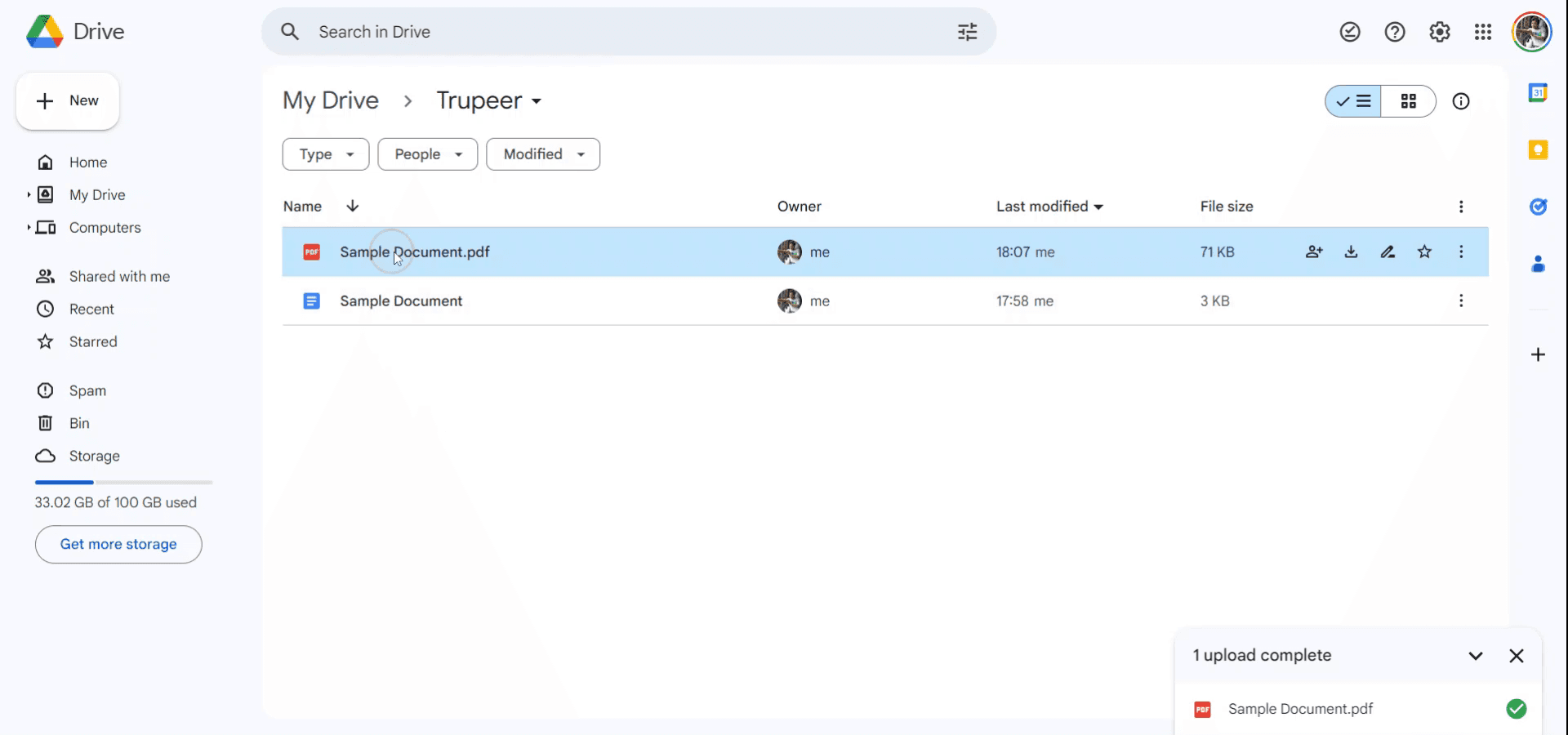
الخطوة 1

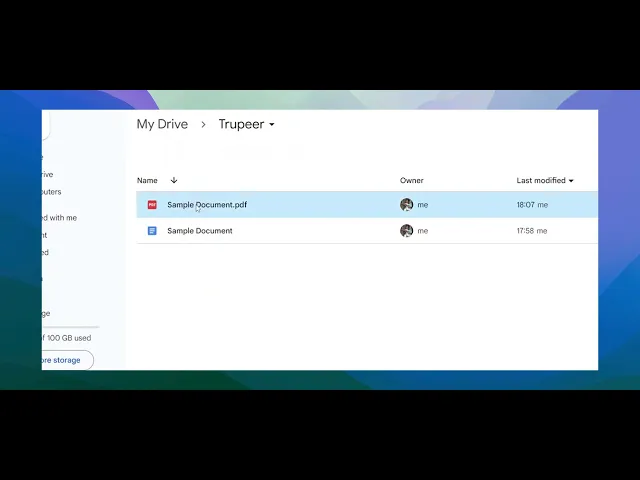
لبدء تحويل ملف PDF إلى مستند Google، افتح Google Drive أولاً. حمّل ملف PDF الذي تنوي تحويله.

To begin the conversion of a PDF file to a Google Doc, first open Google Drive. Upload the PDF file that you intend to convert.

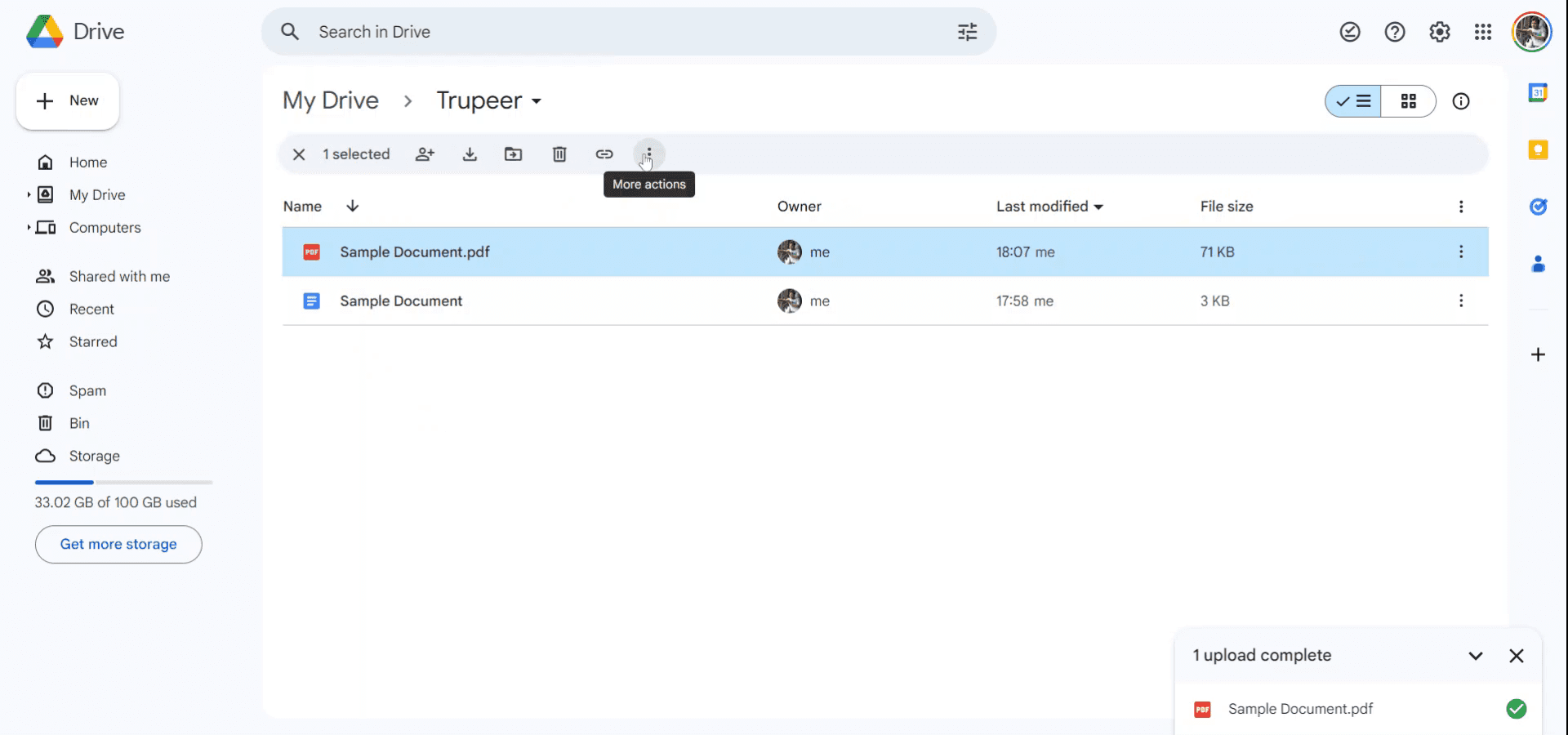
الخطوة 2

بمجرد تحميل الملف، قم بالوصول إلى قائمة "المزيد من الإجراءات" بالنقر عليها. سيظهر لك خيارات إضافية للملف.

Once the file is uploaded, access the "More actions" menu by clicking on it. This will reveal additional options for the file.

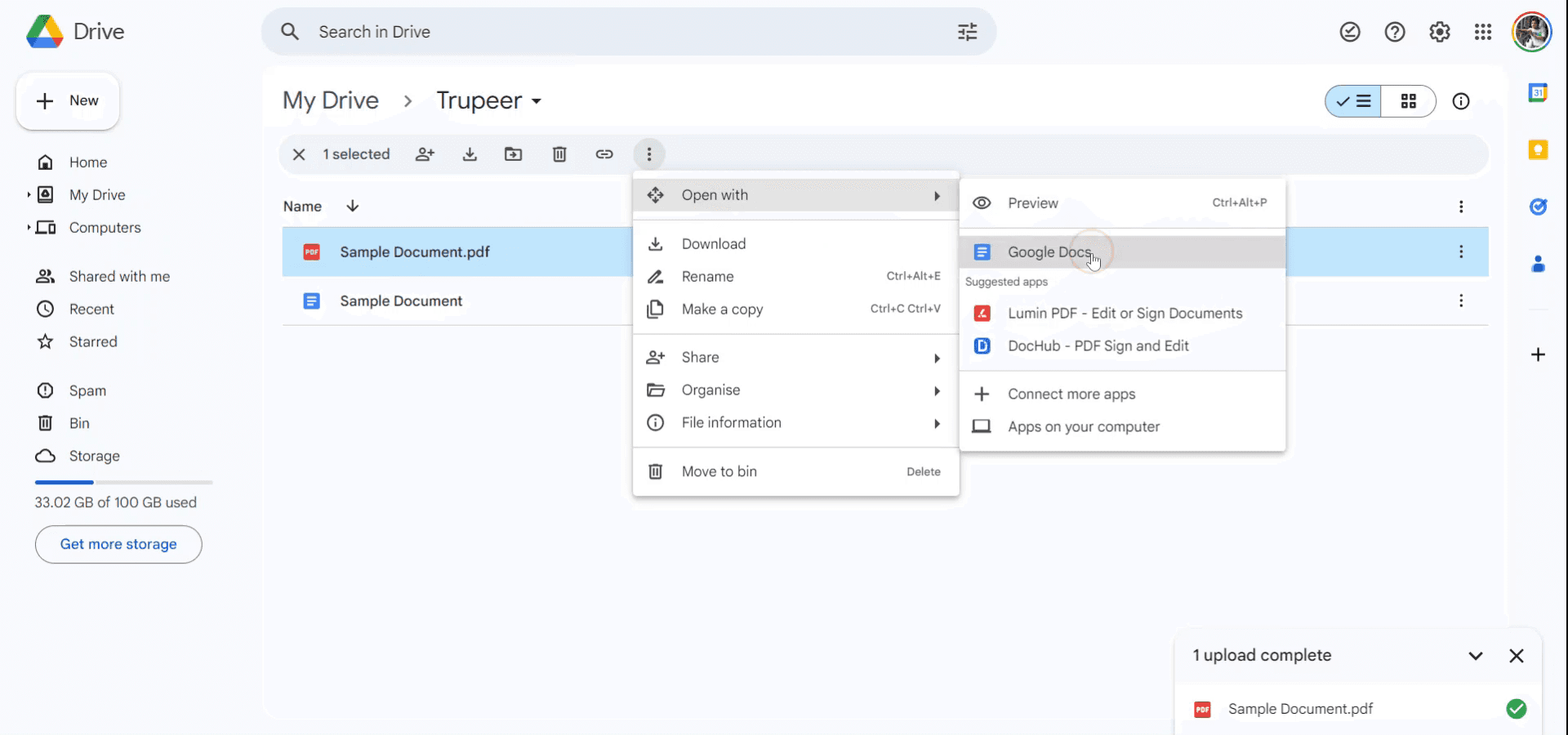
الخطوة 3

داخل القائمة المنسدلة، انتقل إلى "افتح باستخدام" واختر "Google Docs".

Within the drop-down menu, navigate to "Open with" and select "Google Docs."

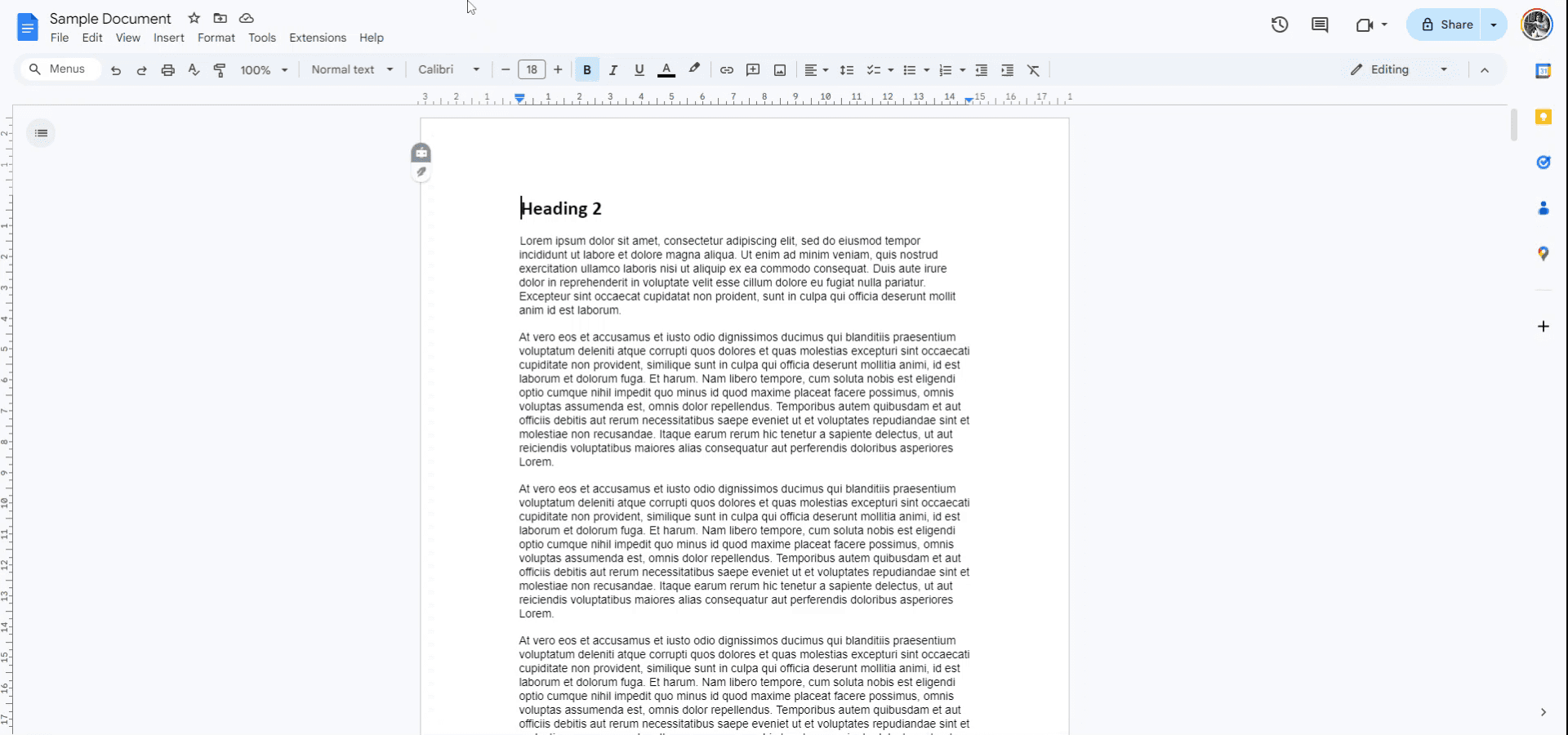
الخطوة 4

سيتم الآن فتح ملف PDF كثائق Google، مما يسمح لك بتحرير المحتوى ومشاركته بسهولة. شكرًا لك.

The PDF file will now be opened as a Google Doc, allowing you to edit and share the content easily. Thank you.

أسئلة شائعة

1. كيف تسجل الشاشة على ماك؟ 
لتسجيل الشاشة على جهاز Mac، يمكنك استخدام Trupeer AI. يتيح لك التقاط الشاشة بالكامل ويوفر ميزات AI مثل إضافة صور رمزية AI، إضافة تعليق صوتي، إضافة تكبير وتصغير في الفيديو. مع ميزة ترجمة الفيديو من Trupeer، يمكنك ترجمة الفيديو إلى أكثر من 30 لغة. 

2.كيف تضيف صورة رمزية للذكاء الاصطناعي إلى تسجيل الشاشة؟
لإضافة صورة رمزية للذكاء الاصطناعي إلى تسجيل الشاشة، ستحتاج إلى استخدام أداة تسجيل الشاشة AI. Trupeer AI هي أداة تسجيل شاشة AI، تساعدك في إنشاء مقاطع فيديو مع صور رمزية متعددة، وتساعدك أيضًا في إنشاء صورتك الرمزية الخاصة للفيديو.

3. كيف تسجل الشاشة على ويندوز؟
لتسجيل الشاشة على ويندوز، يمكنك استخدام شريط الألعاب المدمج (Windows + G) أو أداة AI المتقدمة مثل Trupeer AI للحصول على ميزات متقدمة مثل الصور الرمزية AI، التعليق الصوتي، والترجمة وما إلى ذلك.

4. كيف تضيف تعليق صوتي إلى الفيديو؟
لإضافة تعليق صوتي إلى مقاطع الفيديو، قم بتنزيل ملحق كروم Trupeer AI. بمجرد التسجيل، حمّل الفيديو الخاص بك مع الصوت، اختر تعليق الصوت المرغوب من Trupeer وقم بتصدير الفيديو المعدل الخاص بك. 

5. كيف يمكنني التكبير في تسجيل الشاشة؟
للتكبير أثناء تسجيل الشاشة، استخدم تأثيرات التكبير في Trupeer AI، والتي تتيح لك التكبير والتصغير في لحظات محددة، مما يعزز التأثير البصري لمحتوى الفيديو الخاص بك.

يوفر هذا الدليل عملية واضحة وموجزة حول كيفية تحويل PDF إلى مستندات Google باستخدام Google Drive. اتبع هذه الخطوات لتحويل مستندات PDF الخاصة بك بسهولة من أجل التحرير والمشاركة.

يمكنك تحويل PDF إلى مستند Google بطريقتين رئيسيتين—إما مباشرة من خلال Google Drive أو عن طريق تحويل PDF أولاً إلى مستند Word للاحتفاظ بتنسيق أفضل.

الطريقة 1: التحويل المباشر (سريع، ولكن قد يفقد التنسيق)

1. تحميل PDF إلى Google Drive

  • اذهب إلى Google Drive

  • انقر "جديد" > "تحميل ملف"، واختر ملف PDF.

2. افتح PDF باستخدام Google Docs

  • بمجرد التحميل، انقر بزر الماوس الأيمن على الملف.

  • اختر "افتح باستخدام" > "Google Docs".

3. عدل حسب الحاجة

  • سيقوم Google Docs بتحويل PDF إلى مستند قابل للتحرير.

  • راجع واضبط التنسيق، حيث إن العناصر المعقدة مثل الجداول أو الأعمدة قد لا تنتقل بشكل مثالي.

الطريقة 2: التحويل إلى Word أولاً (حفظ أفضل للتنسيق)

1. تحويل PDF إلى تنسيق Word

2. تحميل ملف Word إلى Google Drive

  • اذهب إلى Google Drive وحمّل ملف .docx.

3. افتح باستخدام Google Docs

  • انقر بزر الماوس الأيمن على ملف Word الذي تم تحميله.

  • اختر "افتح باستخدام" > "Google Docs".

4. عدل المستند المحول

  • هذه الطريقة غالبًا ما تحافظ على التخطيط والتنسيق بشكل أفضل من استيراد PDF المباشر.

دليل خطوة بخطوة: كيف تحول PDF إلى مستند Google؟

الخطوة 1

لبدء تحويل ملف PDF إلى مستند Google، افتح Google Drive أولاً. حمّل ملف PDF الذي تنوي تحويله.

To begin the conversion of a PDF file to a Google Doc, first open Google Drive. Upload the PDF file that you intend to convert.

الخطوة 2

بمجرد تحميل الملف، قم بالوصول إلى قائمة "المزيد من الإجراءات" بالنقر عليها. سيظهر لك خيارات إضافية للملف.

Once the file is uploaded, access the "More actions" menu by clicking on it. This will reveal additional options for the file.

الخطوة 3

داخل القائمة المنسدلة، انتقل إلى "افتح باستخدام" واختر "Google Docs".

Within the drop-down menu, navigate to "Open with" and select "Google Docs."

الخطوة 4

سيتم الآن فتح ملف PDF كثائق Google، مما يسمح لك بتحرير المحتوى ومشاركته بسهولة. شكرًا لك.

The PDF file will now be opened as a Google Doc, allowing you to edit and share the content easily. Thank you.

أسئلة شائعة

1. كيف تسجل الشاشة على ماك؟ 
لتسجيل الشاشة على جهاز Mac، يمكنك استخدام Trupeer AI. يتيح لك التقاط الشاشة بالكامل ويوفر ميزات AI مثل إضافة صور رمزية AI، إضافة تعليق صوتي، إضافة تكبير وتصغير في الفيديو. مع ميزة ترجمة الفيديو من Trupeer، يمكنك ترجمة الفيديو إلى أكثر من 30 لغة. 

2.كيف تضيف صورة رمزية للذكاء الاصطناعي إلى تسجيل الشاشة؟
لإضافة صورة رمزية للذكاء الاصطناعي إلى تسجيل الشاشة، ستحتاج إلى استخدام أداة تسجيل الشاشة AI. Trupeer AI هي أداة تسجيل شاشة AI، تساعدك في إنشاء مقاطع فيديو مع صور رمزية متعددة، وتساعدك أيضًا في إنشاء صورتك الرمزية الخاصة للفيديو.

3. كيف تسجل الشاشة على ويندوز؟
لتسجيل الشاشة على ويندوز، يمكنك استخدام شريط الألعاب المدمج (Windows + G) أو أداة AI المتقدمة مثل Trupeer AI للحصول على ميزات متقدمة مثل الصور الرمزية AI، التعليق الصوتي، والترجمة وما إلى ذلك.

4. كيف تضيف تعليق صوتي إلى الفيديو؟
لإضافة تعليق صوتي إلى مقاطع الفيديو، قم بتنزيل ملحق كروم Trupeer AI. بمجرد التسجيل، حمّل الفيديو الخاص بك مع الصوت، اختر تعليق الصوت المرغوب من Trupeer وقم بتصدير الفيديو المعدل الخاص بك. 

5. كيف يمكنني التكبير في تسجيل الشاشة؟
للتكبير أثناء تسجيل الشاشة، استخدم تأثيرات التكبير في Trupeer AI، والتي تتيح لك التكبير والتصغير في لحظات محددة، مما يعزز التأثير البصري لمحتوى الفيديو الخاص بك.

ابدأ إنشاء مقاطع الفيديو باستخدام مولد الفيديو + الوثيقة الذكي لدينا

ابدأ إنشاء مقاطع الفيديو باستخدام مولد الفيديو + الوثيقة الذكي لدينا

ابدأ إنشاء مقاطع الفيديو باستخدام مولد الفيديو + الوثيقة الذكي لدينا

فيديوهات ومنشورات المنتجات الفورية بالذكاء الاصطناعي من تسجيلات الشاشة الخام

Get started for free

ابدأ مجانًا

اختبر الطريقة الجديدة والأسرع لإنشاء مقاطع فيديو للمنتجات.

فيديوهات ومنتجات AI فورية وملفات من تسجيلات الشاشة الخام.

Get started for free

ابدأ مجانًا

اختبر الطريقة الجديدة والأسرع لإنشاء مقاطع فيديو للمنتجات.

فيديوهات ومنتجات AI فورية وملفات من تسجيلات الشاشة الخام.

Get started for free

ابدأ مجانًا

اختبر الطريقة الجديدة والأسرع لإنشاء مقاطع فيديو للمنتجات.

فيديوهات ومنتجات AI فورية وملفات من تسجيلات الشاشة الخام.

Get started for free

ابدأ مجانًا