
دروس

كيفية تغيير كلمة مرور Slack

هل تحتاج إلى تحديث كلمة مرور Slack الخاصة بك؟ اتبع هذا الدليل السريع لتغيير كلمة مرور Slack الخاصة بك على سطح المكتب أو الهاتف المحمول واحتفظ بحسابك آمناً.

ابدأ إنشاء مقاطع الفيديو باستخدام مولد الفيديو + الوثيقة الذكي لدينا

ابدأ إنشاء مقاطع الفيديو باستخدام مولد الفيديو + الوثيقة الذكي لدينا

ابدأ إنشاء مقاطع الفيديو باستخدام مولد الفيديو + الوثيقة الذكي لدينا

خطوات تغيير كلمة مرورك على Slack:

الوصول إلى الملف الشخصي: افتح Slack وانقر على صورة ملفك الشخصي في الزاوية العلوية اليمنى. 
عرض الملف الشخصي: اختر "عرض الملف الشخصي" من القائمة المنسدلة. 
الوصول إلى إعدادات الحساب: انقر على "المزيد" ثم "إعدادات الحساب". 
تغيير كلمة المرور: ابحث عن قسم "كلمة المرور" وانقر على "توسيع". 
إعادة تعيين أو تغيير: إذا كنت قد نسيت كلمة مرورك، انقر على "إعادة تعيين كلمة مرورك عبر البريد الإلكتروني". إذا كنت تعرف كلمة مرورك الحالية، أدخلها ثم أدخل كلمة مرورك الجديدة. 
حفظ: انقر على "حفظ كلمة المرور" لتأكيد التغيير. 

دليل خطوة بخطوة: كيفية تغيير كلمة مرور Slack

الخطوة 1

انقر على خيار الملف الشخصي داخل Slack.

Click on the profile option within Slack.

الخطوة 2

ثم انقر على خيار الملف الشخصي.
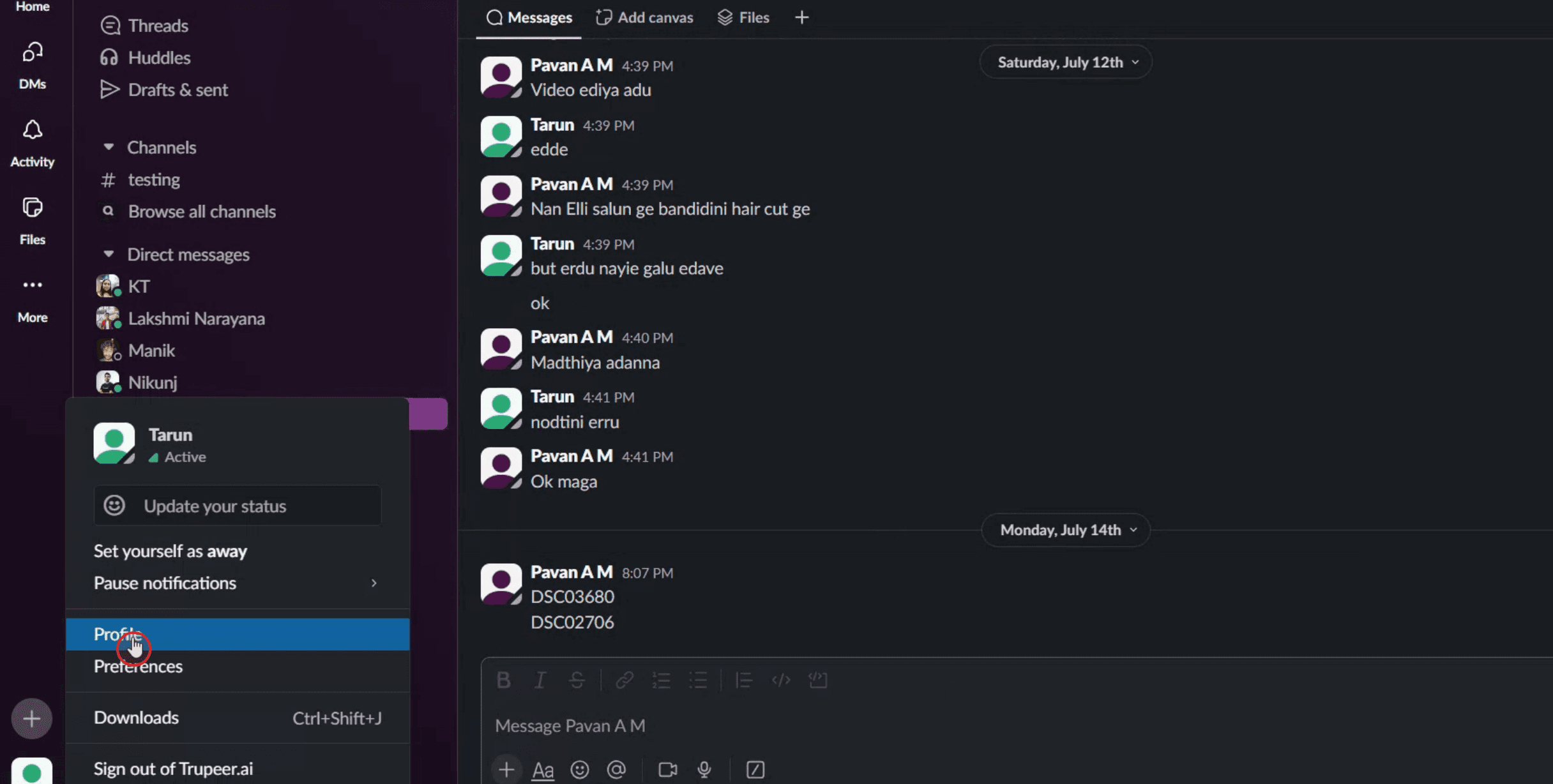
Then click on the profile option.

الخطوة 3

بعد ذلك، انقر على النقاط الثلاث،
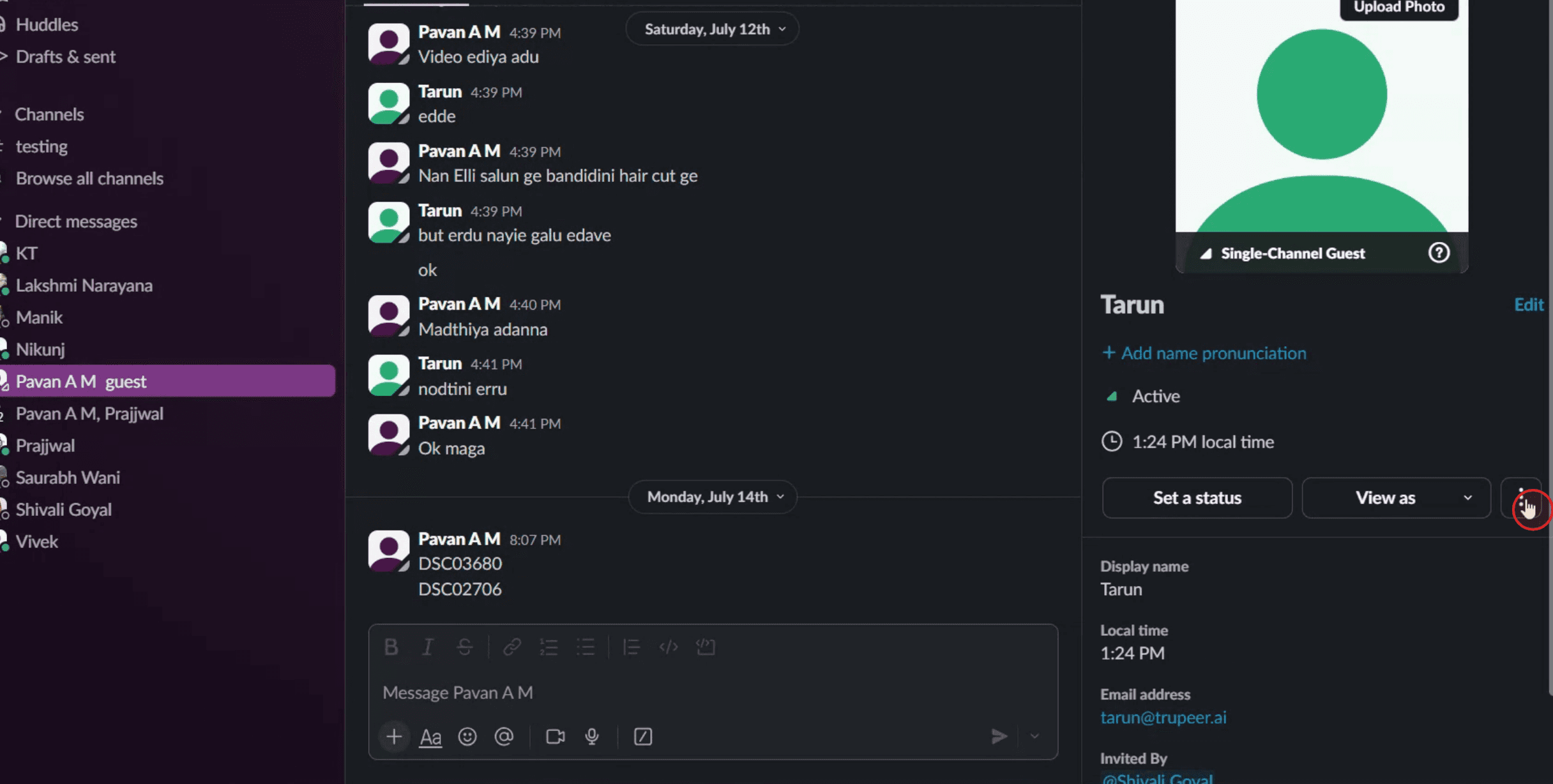
Next, click on the three dots,

الخطوة 4

انقر على خيار إعدادات الحساب،

Click on the account settings option,

الخطوة 5

انقر على زر التوسيع.

Click on the expand button.

الخطوة 6

بمجرد إدخال المعلومات اللازمة، انقر على حفظ كلمة المرور.
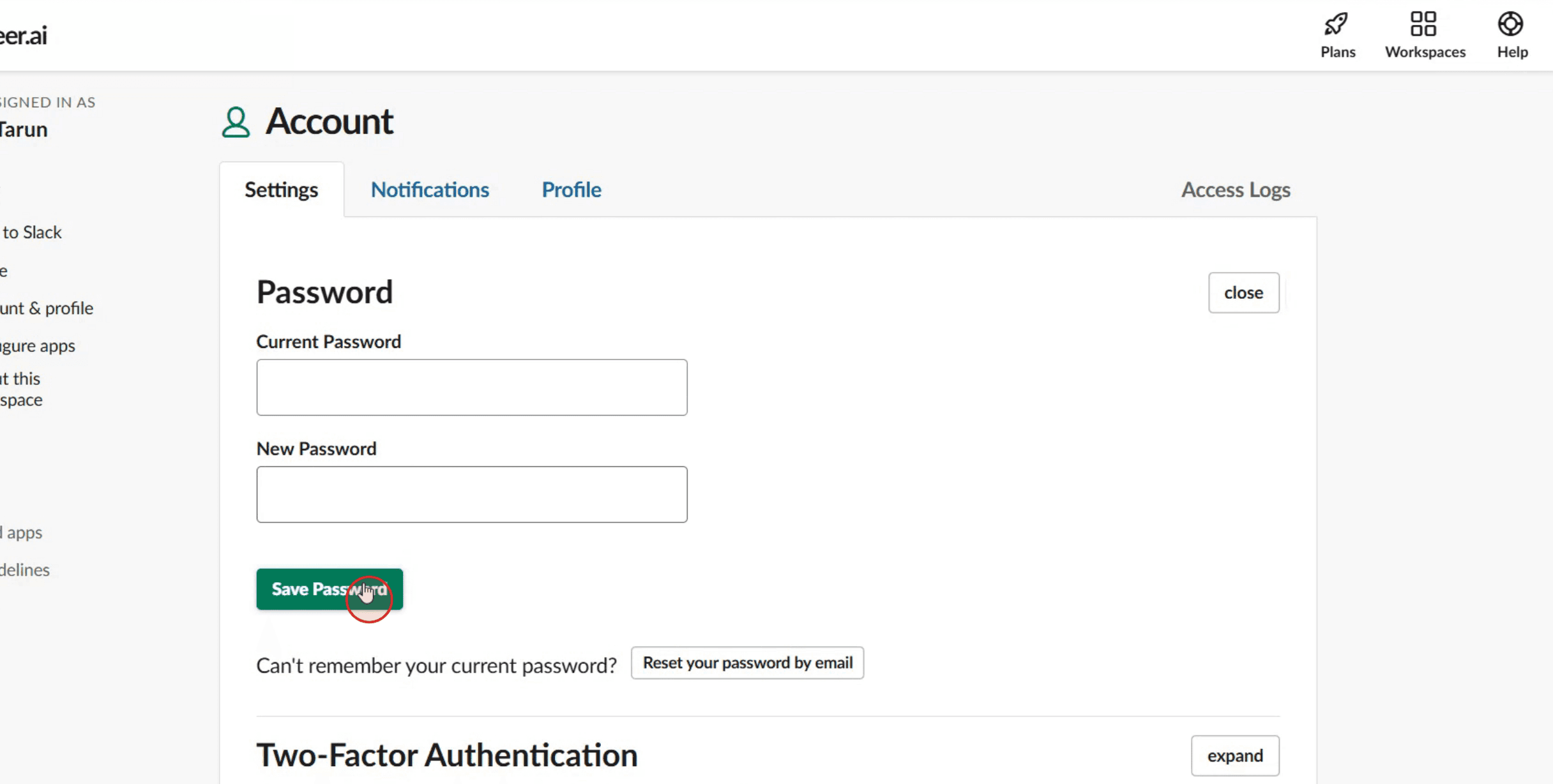
Once you have entered the necessary information, click on Save Password.

خطوات تغيير كلمة مرورك على Slack:

الوصول إلى الملف الشخصي: افتح Slack وانقر على صورة ملفك الشخصي في الزاوية العلوية اليمنى. 
عرض الملف الشخصي: اختر "عرض الملف الشخصي" من القائمة المنسدلة. 
الوصول إلى إعدادات الحساب: انقر على "المزيد" ثم "إعدادات الحساب". 
تغيير كلمة المرور: ابحث عن قسم "كلمة المرور" وانقر على "توسيع". 
إعادة تعيين أو تغيير: إذا كنت قد نسيت كلمة مرورك، انقر على "إعادة تعيين كلمة مرورك عبر البريد الإلكتروني". إذا كنت تعرف كلمة مرورك الحالية، أدخلها ثم أدخل كلمة مرورك الجديدة. 
حفظ: انقر على "حفظ كلمة المرور" لتأكيد التغيير. 

دليل خطوة بخطوة: كيفية تغيير كلمة مرور Slack

الخطوة 1

انقر على خيار الملف الشخصي داخل Slack.

Click on the profile option within Slack.

الخطوة 2

ثم انقر على خيار الملف الشخصي.

Then click on the profile option.

الخطوة 3

بعد ذلك، انقر على النقاط الثلاث،

Next, click on the three dots,

الخطوة 4

انقر على خيار إعدادات الحساب،

Click on the account settings option,

الخطوة 5

انقر على زر التوسيع.

Click on the expand button.

الخطوة 6

بمجرد إدخال المعلومات اللازمة، انقر على حفظ كلمة المرور.

Once you have entered the necessary information, click on Save Password.

ابدأ إنشاء مقاطع الفيديو باستخدام منشئ الفيديو والوثائق المدعوم بالذكاء الاصطناعي مجانًا

ابدأ إنشاء مقاطع الفيديو باستخدام منشئ الفيديو والوثائق المدعوم بالذكاء الاصطناعي مجانًا

ابدأ إنشاء مقاطع الفيديو باستخدام منشئ الفيديو والوثائق المدعوم بالذكاء الاصطناعي مجانًا

نصائح احترافية لتغيير كلمة مرور Slack

  1. اذهب إلى صفحة تسجيل الدخول إلى Slack
    افتح متصفحك وانتقل إلى صفحة تسجيل الدخول إلى Slack على slack.com/signin. اختر مساحة العمل إذا طُلب منك ذلك.

  2. انقر على نسيت كلمة المرور
    إذا كنت مسجلاً للخروج بالفعل أو لا تتذكر كلمة المرور الحالية، انقر على “نسيت كلمة المرور؟” سيسمح لك ذلك بإعادة تعيينها باستخدام بريدك الإلكتروني.

  3. افتح بريدك الإلكتروني للحصول على رابط إعادة التعيين
    سيرسل Slack رابط إعادة تعيين كلمة المرور إلى بريدك الإلكتروني المسجل. افتح البريد وانقر على الرابط للمضي قدمًا.

  4. اضبط كلمة مرور جديدة
    بمجرد إعادة التوجيه، أدخل كلمة مرور جديدة وآمنة. تأكد من أن تتضمن مزيجًا من الأحرف الكبيرة والصغيرة والأرقام والرموز الخاصة لتحسين الأمان.

  5. أكد وسجل الدخول
    بعد تعيين كلمة المرور الجديدة، أكدها وعد إلى تسجيل الدخول إلى Slack باستخدام بيانات الاعتماد المحدثة الخاصة بك.

المزالق الشائعة وكيفية تجنبها

  1. استخدام Slack عبر Google أو SSO
    إذا كنت قد قمت بالتسجيل في Slack باستخدام Google أو تسجيل الدخول الموحد، قد لا يكون لديك كلمة مرور Slack منفصلة. في هذه الحالة، سيتعين عليك إدارة بيانات اعتمادك من خلال حساب Google أو موفر الهوية الخاص بك.

  2. عدم التحقق من مجلد البريد العشوائي
    أحيانًا، قد تصل رسالة إعادة تعيين كلمة مرور Slack إلى مجلد البريد العشوائي أو علامة الترويج. إذا لم ترها خلال بضع دقائق، تحقق من هذه المجلدات.

  3. اختيار كلمة مرور ضعيفة
    يمكن أن تجعل كلمات المرور الشائعة أو البسيطة حسابك عرضة للخطر. اختر دائمًا كلمة مرور قوية وفريدة.

  4. البقاء مسجلاً الدخول على أجهزة متعددة
    بعد تغيير كلمة المرور الخاصة بك، من الجيد تسجيل الخروج من جميع الجلسات الأخرى لأسباب تتعلق بالأمان. يمكن القيام بذلك من إعدادات حساب Slack.

  5. نسيان تحديث كلمات المرور المحفوظة
    إذا كنت قد حفظت تسجيل دخول Slack في متصفحك أو مدير كلمات المرور، لا تنس تحديثها بكلمة المرور الجديدة لتجنب مشاكل تسجيل الدخول في المستقبل.

نصائح احترافية لتغيير كلمة مرور Slack

  1. اذهب إلى صفحة تسجيل الدخول إلى Slack
    افتح متصفحك وانتقل إلى صفحة تسجيل الدخول إلى Slack على slack.com/signin. اختر مساحة العمل إذا طُلب منك ذلك.

  2. انقر على نسيت كلمة المرور
    إذا كنت مسجلاً للخروج بالفعل أو لا تتذكر كلمة المرور الحالية، انقر على “نسيت كلمة المرور؟” سيسمح لك ذلك بإعادة تعيينها باستخدام بريدك الإلكتروني.

  3. افتح بريدك الإلكتروني للحصول على رابط إعادة التعيين
    سيرسل Slack رابط إعادة تعيين كلمة المرور إلى بريدك الإلكتروني المسجل. افتح البريد وانقر على الرابط للمضي قدمًا.

  4. اضبط كلمة مرور جديدة
    بمجرد إعادة التوجيه، أدخل كلمة مرور جديدة وآمنة. تأكد من أن تتضمن مزيجًا من الأحرف الكبيرة والصغيرة والأرقام والرموز الخاصة لتحسين الأمان.

  5. أكد وسجل الدخول
    بعد تعيين كلمة المرور الجديدة، أكدها وعد إلى تسجيل الدخول إلى Slack باستخدام بيانات الاعتماد المحدثة الخاصة بك.

المزالق الشائعة وكيفية تجنبها

  1. استخدام Slack عبر Google أو SSO
    إذا كنت قد قمت بالتسجيل في Slack باستخدام Google أو تسجيل الدخول الموحد، قد لا يكون لديك كلمة مرور Slack منفصلة. في هذه الحالة، سيتعين عليك إدارة بيانات اعتمادك من خلال حساب Google أو موفر الهوية الخاص بك.

  2. عدم التحقق من مجلد البريد العشوائي
    أحيانًا، قد تصل رسالة إعادة تعيين كلمة مرور Slack إلى مجلد البريد العشوائي أو علامة الترويج. إذا لم ترها خلال بضع دقائق، تحقق من هذه المجلدات.

  3. اختيار كلمة مرور ضعيفة
    يمكن أن تجعل كلمات المرور الشائعة أو البسيطة حسابك عرضة للخطر. اختر دائمًا كلمة مرور قوية وفريدة.

  4. البقاء مسجلاً الدخول على أجهزة متعددة
    بعد تغيير كلمة المرور الخاصة بك، من الجيد تسجيل الخروج من جميع الجلسات الأخرى لأسباب تتعلق بالأمان. يمكن القيام بذلك من إعدادات حساب Slack.

  5. نسيان تحديث كلمات المرور المحفوظة
    إذا كنت قد حفظت تسجيل دخول Slack في متصفحك أو مدير كلمات المرور، لا تنس تحديثها بكلمة المرور الجديدة لتجنب مشاكل تسجيل الدخول في المستقبل.

الأسئلة الشائعة حول تغيير كلمة مرور Slack

  1. هل يمكنني تغيير كلمة مرور Slack الخاصة بي أثناء تسجيل الدخول؟
    لا، لا يقدم Slack زر "تغيير كلمة المرور" أثناء تسجيل الدخول. ستحتاج إلى استخدام طريقة "نسيت كلمة المرور؟" لإعادة تعيينها.

  2. ماذا لو قمت بتسجيل الدخول باستخدام Google أو SSO؟
    إذا قمت بتسجيل الدخول باستخدام Google أو مزود SSO آخر، ستحتاج إلى إدارة بيانات اعتماد تسجيل الدخول الخاصة بك من خلال هذا المزود.

  3. هل هناك حد أدنى لمتطلبات كلمات مرور Slack؟
    يتطلب Slack أن تكون كلمات المرور بطول 6 أحرف على الأقل. من أجل أمان أفضل، استخدم مزيجًا من الأحرف والأرقام والرموز.

  4. هل سيسجلني تغيير كلمة المرور خروجًا من الأجهزة الأخرى؟
    ليس تلقائيًا. ستحتاج إلى تسجيل الخروج يدويًا من الجلسات الأخرى من إعدادات حساب Slack الخاص بك من أجل تعزيز الأمان.

  5. ما مدى تكرار تغييري لكلمة مرور Slack الخاصة بي؟
    بينما لا يتطلب Slack تغييرات متكررة لكلمة المرور، فإن تحديثها كل بضعة أشهر وبعد أي نشاط مريب هو ممارسة جيدة.

  6. كيف أقوم بتسجيل الشاشة على ماك؟ 
    لت تسجيل الشاشة على ماك، يمكنك استخدام Trupeer AI. يسمح لك بالتقاط الشاشة بالكامل ويقدم إمكانيات الذكاء الاصطناعي مثل إضافة شخصيات ذكية، وإضافة تعليق صوتي، وزيادة وتقليل التكبير في الفيديو. مع ميزة ترجمة الفيديو بالذكاء الاصطناعي من trupeer، يمكنك ترجمة الفيديو إلى أكثر من 30 لغة. 

  7. كيف يمكنني إضافة شخصية ذكية إلى تسجيل الشاشة؟
    لإضافة شخصية ذكية إلى تسجيل الشاشة، ستحتاج إلى استخدام أداة تسجيل شاشة ذكية. Trupeer AI هي أداة تسجيل شاشة ذكية، تساعدك في إنشاء مقاطع الفيديو مع شخصيات متعددة، كما تساعدك في إنشاء شخصيتك الخاصة للفيديو.

  8. كيف أسجل الشاشة على ويندوز؟
    لتسجيل الشاشة على ويندوز، يمكنك استخدام شريط الألعاب المدمج (Windows + G) أو أداة الذكاء الاصطناعي المتقدمة مثل Trupeer AI للحصول على ميزات أكثر تقدمًا مثل الشخصيات الذكية، والتعليق الصوتي، والترجمة، إلخ.

  9. كيف يمكنني إضافة تعليق صوتي إلى الفيديو؟
    لإضافة تعليق صوتي إلى مقاطع الفيديو، قم بتنزيل ملحق كروم trupeer ai. بعد التسجيل، قم بتحميل الفيديو الخاص بك مع الصوت، واختر التعليق الصوتي المطلوب من trupeer وقم بتصدير الفيديو المعدل الخاص بك. 

  10. كيف أستخدم ميزة التكبير أثناء تسجيل الشاشة؟
    لت التكبير أثناء تسجيل الشاشة، استخدم تأثيرات التكبير في Trupeer AI التي تتيح لك

الناس يسألون أيضًا

كيف يمكنني التحدث في Slack

كيف يمكنني الاقتباس في Slack

كيف يمكنني إنشاء رابط في Slack

كيف يمكنني العثور على عنوان URL لمساحة عمل Slack

الأسئلة الشائعة حول تغيير كلمة مرور Slack

  1. هل يمكنني تغيير كلمة مرور Slack الخاصة بي أثناء تسجيل الدخول؟
    لا، لا يقدم Slack زر "تغيير كلمة المرور" أثناء تسجيل الدخول. ستحتاج إلى استخدام طريقة "نسيت كلمة المرور؟" لإعادة تعيينها.

  2. ماذا لو قمت بتسجيل الدخول باستخدام Google أو SSO؟
    إذا قمت بتسجيل الدخول باستخدام Google أو مزود SSO آخر، ستحتاج إلى إدارة بيانات اعتماد تسجيل الدخول الخاصة بك من خلال هذا المزود.

  3. هل هناك حد أدنى لمتطلبات كلمات مرور Slack؟
    يتطلب Slack أن تكون كلمات المرور بطول 6 أحرف على الأقل. من أجل أمان أفضل، استخدم مزيجًا من الأحرف والأرقام والرموز.

  4. هل سيسجلني تغيير كلمة المرور خروجًا من الأجهزة الأخرى؟
    ليس تلقائيًا. ستحتاج إلى تسجيل الخروج يدويًا من الجلسات الأخرى من إعدادات حساب Slack الخاص بك من أجل تعزيز الأمان.

  5. ما مدى تكرار تغييري لكلمة مرور Slack الخاصة بي؟
    بينما لا يتطلب Slack تغييرات متكررة لكلمة المرور، فإن تحديثها كل بضعة أشهر وبعد أي نشاط مريب هو ممارسة جيدة.

  6. كيف أقوم بتسجيل الشاشة على ماك؟ 
    لت تسجيل الشاشة على ماك، يمكنك استخدام Trupeer AI. يسمح لك بالتقاط الشاشة بالكامل ويقدم إمكانيات الذكاء الاصطناعي مثل إضافة شخصيات ذكية، وإضافة تعليق صوتي، وزيادة وتقليل التكبير في الفيديو. مع ميزة ترجمة الفيديو بالذكاء الاصطناعي من trupeer، يمكنك ترجمة الفيديو إلى أكثر من 30 لغة. 

  7. كيف يمكنني إضافة شخصية ذكية إلى تسجيل الشاشة؟
    لإضافة شخصية ذكية إلى تسجيل الشاشة، ستحتاج إلى استخدام أداة تسجيل شاشة ذكية. Trupeer AI هي أداة تسجيل شاشة ذكية، تساعدك في إنشاء مقاطع الفيديو مع شخصيات متعددة، كما تساعدك في إنشاء شخصيتك الخاصة للفيديو.

  8. كيف أسجل الشاشة على ويندوز؟
    لتسجيل الشاشة على ويندوز، يمكنك استخدام شريط الألعاب المدمج (Windows + G) أو أداة الذكاء الاصطناعي المتقدمة مثل Trupeer AI للحصول على ميزات أكثر تقدمًا مثل الشخصيات الذكية، والتعليق الصوتي، والترجمة، إلخ.

  9. كيف يمكنني إضافة تعليق صوتي إلى الفيديو؟
    لإضافة تعليق صوتي إلى مقاطع الفيديو، قم بتنزيل ملحق كروم trupeer ai. بعد التسجيل، قم بتحميل الفيديو الخاص بك مع الصوت، واختر التعليق الصوتي المطلوب من trupeer وقم بتصدير الفيديو المعدل الخاص بك. 

  10. كيف أستخدم ميزة التكبير أثناء تسجيل الشاشة؟
    لت التكبير أثناء تسجيل الشاشة، استخدم تأثيرات التكبير في Trupeer AI التي تتيح لك

الناس يسألون أيضًا

كيف يمكنني التحدث في Slack

كيف يمكنني الاقتباس في Slack

كيف يمكنني إنشاء رابط في Slack

كيف يمكنني العثور على عنوان URL لمساحة عمل Slack

ابدأ إنشاء مقاطع الفيديو باستخدام مولد الفيديو + الوثيقة الذكي لدينا

ابدأ إنشاء مقاطع الفيديو باستخدام مولد الفيديو + الوثيقة الذكي لدينا

ابدأ إنشاء مقاطع الفيديو باستخدام مولد الفيديو + الوثيقة الذكي لدينا

ابدأ إنشاء مقاطع الفيديو باستخدام مولد الفيديو + الوثيقة الذكي لدينا

فيديوهات ومنشورات المنتجات الفورية بالذكاء الاصطناعي من تسجيلات الشاشة الخام

اختبر الطريقة الجديدة والأسرع لإنشاء مقاطع فيديو للمنتجات.

فيديوهات ومنتجات AI فورية وملفات من تسجيلات الشاشة الخام.

اختبر الطريقة الجديدة والأسرع لإنشاء مقاطع فيديو للمنتجات.

فيديوهات ومنتجات AI فورية وملفات من تسجيلات الشاشة الخام.

اختبر الطريقة الجديدة والأسرع لإنشاء مقاطع فيديو للمنتجات.

فيديوهات ومنتجات AI فورية وملفات من تسجيلات الشاشة الخام.
