4.8/5
مولّد دروس مجاني بالذكاء الاصطناعي
أنشئ دروسًا تعليمية جذابة مع تعليقات توضيحية بالذكاء الاصطناعي، وتعليق صوتي، ومرئيات لتعلّم أسرع.
ابدأ مجانًا

تميّز بتحويل عملياتك وسير عملك إلى دروس فيديو تفصيلية تشرح كل خطوة بوضوح. باستخدام مولّد دروس Trupeer بالذكاء الاصطناعي، يمكن إنشاء درس من 5 خطوات في أقل من 5 ثوانٍ.
استخدم أداة إنشاء الدروس في Trupeer للقيام بـ:
إنشاء دروس التهيئة (onboarding)، أو عروض توضيحية للبرامج، أو فيديوهات التدريب.
إنشاء الترجمة النصية التلقائية (captions) والتمييزات والتعليمات لكل خطوة.
التسجيل عبر عدة تطبيقات أو تبويبات في المتصفح.
استخدام القوالب لإنشاء الدروس بسرعة وبشكل متسق.
طمس البيانات الحساسة والتركيز على العناصر الأساسية.
التعاون مع أعضاء الفريق لمواد تعلم مشتركة.
ينتج نفس التسجيل كلًّا من درس الفيديو وجولة مكتوبة مع لقطات شاشة وخطوات مرقمة مضمّنة.
أعد تسجيل خطوة واحدة تم تعديلها عند تحديث المنتج. يعيد الذكاء الاصطناعي معالجة هذا المقطع. وتبقى بقية الدرس كما هي.
ترجمة إلى 65+ لغة في الخطط المدفوعة، وتُطبَّق على كلٍّ من التعليق الصوتي للفيديو والدليل المكتوب في نفس المهمة.
الخطة المجانية تغطي التدفق الأساسي من التسجيل إلى الدرس. لا توجد بطاقة ائتمان للبدء. تضيف الخطط المدفوعة حزم العلامة التجارية (brand kits)، واستنساخ الصوت، وأفاتارات الذكاء الاصطناعي، والترجمة.
إليك ما يجعل هذا مختلفًا عن مجرد "تسجيل الشاشة مع خطوات إضافية". معظم منشئي الدروس يمنحونك مسجل شاشة ويقولون إن الأمر انتهى. ما زلت بحاجة إلى كتابة الخطوات، وتحديد اللحظات التي تريد إبرازها، وتحرير المقاطع، وإضافة الترجمات النصية، ووضع العلامة التجارية على المخرجات، وتحديد ما الذي يجب طمسه. هنا تذهب فعليًا ساعات إعداد الدرس. يقوم Trupeer بتجميع كل ذلك في خطوة واحدة بالذكاء الاصطناعي: يراقب الذكاء الاصطناعي ما حدث على الشاشة، ويختار لحظات النقر المهمة، ويكتب الترجمات النصية، ويطبق حزمة العلامة التجارية، وينظم الخطوات. يتوقف التسجيل، ويصبح الدرس موجودًا. ربما عشر دقائق لمصدر مدته 6 دقائق. العمل الذي كان يحتاج بعد الظهر بالكامل أصبح يحتاج استراحة قهوة.
لماذا تستخدم Trupeer كمنشئ الدروس الخاص بك؟
سواء كنت مُعلّمًا، أو مُسوّقًا لمنتجات، أو مختص دعم، فإن منشئ الدروس في Trupeer يوفر ساعات من العمل اليدوي عبر أتمتة إنشاء الفيديو والتحرير. من المهم أن نوضح لمن صُمم هذا. الشخص الذي يفتح هذه الأداة غالبًا يكون مُعلّمًا، أو مُسوّقًا لمنتجات، أو مختص نجاح العملاء، أو قائد فريق الدعم، أو خبيرًا في مجال داخل شركة SaaS. لا أحد منهم محرر فيديو. معظمهم لا يرغب في أن يصبح محرر فيديو. الدرس الذي كان يتطلب Camtasia وبعد الظهر ينتهي به الأمر ليُسلَّم في نفس الوقت الذي يستغرقه إرسال رسالة طويلة على Slack. لذلك تُنشأ الدروس بدل تأجيلها. وهذه هي الفكرة كاملة.
إليك لماذا يبرز Trupeer:
1. التقط أي سير عمل بسهولة
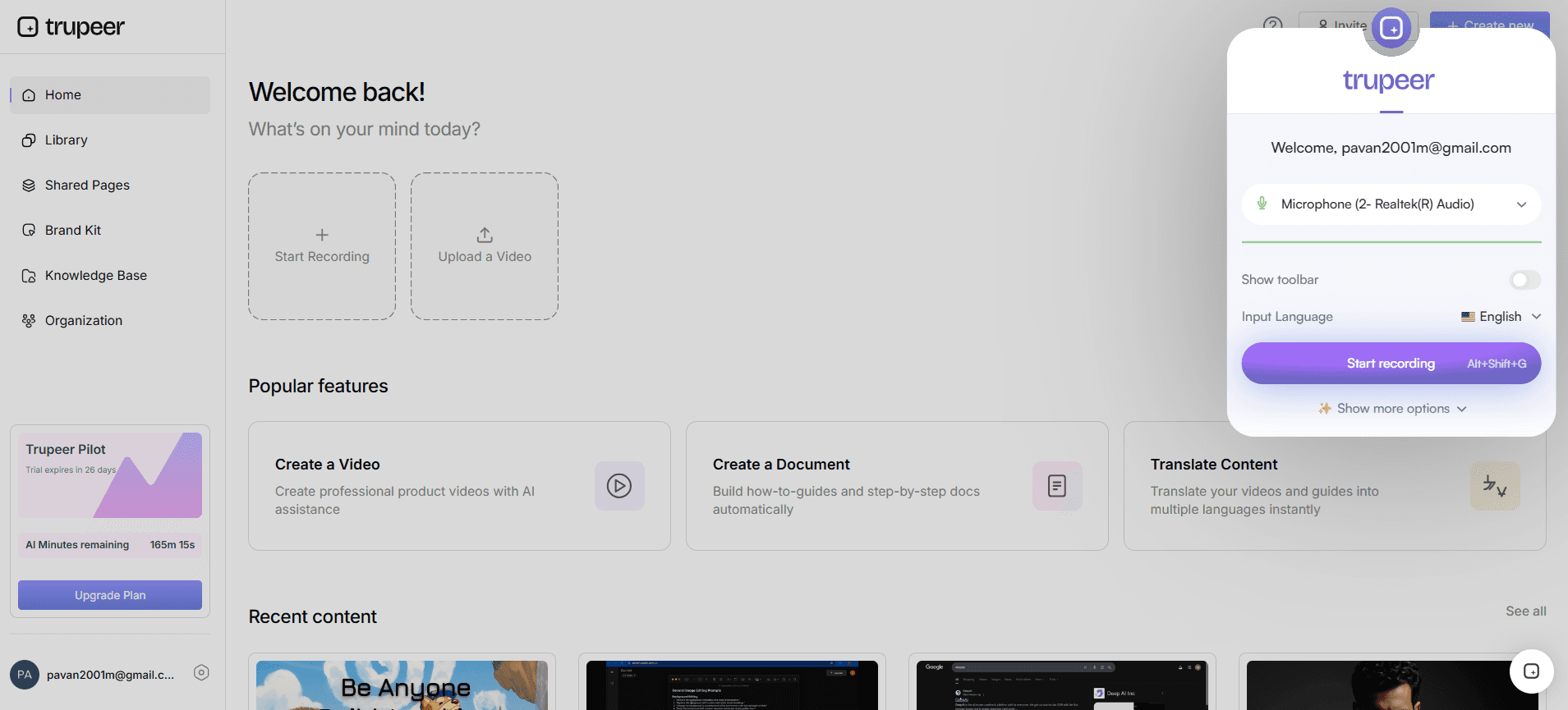
يلتقط Trupeer إجراءات شاشتك عبر المتصفحات أو التطبيقات أو الأدوات.
ثم يضيف مولّد الدروس بالذكاء الاصطناعي تلقائيًا:
عنوانًا نظيفًا وترجمات فرعية.
وصفًا للخطوات مكتوبًا بالذكاء الاصطناعي.
تمييزات مُعلَّمة لكل نقرة أو تمرير مهم.
تعليق صوتي اختياري.
يحدث الالتقاط داخل المتصفح. بدون تثبيت برامج. بدون معالج إعدادات. اختر الشاشة، وحدد مصدر الصوت، واضغط تسجيل. مرّ عبر أي شيء يحتاج أن يكون درسًا: الميزة الجديدة التي تطلقها، أو سير العمل الذي يواصل دعم العملاء شرحه مرارًا وتكرارًا، أو تسلسل التهيئة الذي يضيع فيه المستخدمون الجدد. تحدث أثناء النقر، أو ابقَ صامتًا واترك الذكاء الاصطناعي يولّد التعليق من الإجراءات المرئية. يعمل الذكاء الاصطناعي على أي شيء تم تسجيله. تبدأ معظم الدروس كتسجيلات من لقطة واحدة يتم إنجازها بين اجتماعَين آخرين.
2. علّم وحرّر فورًا
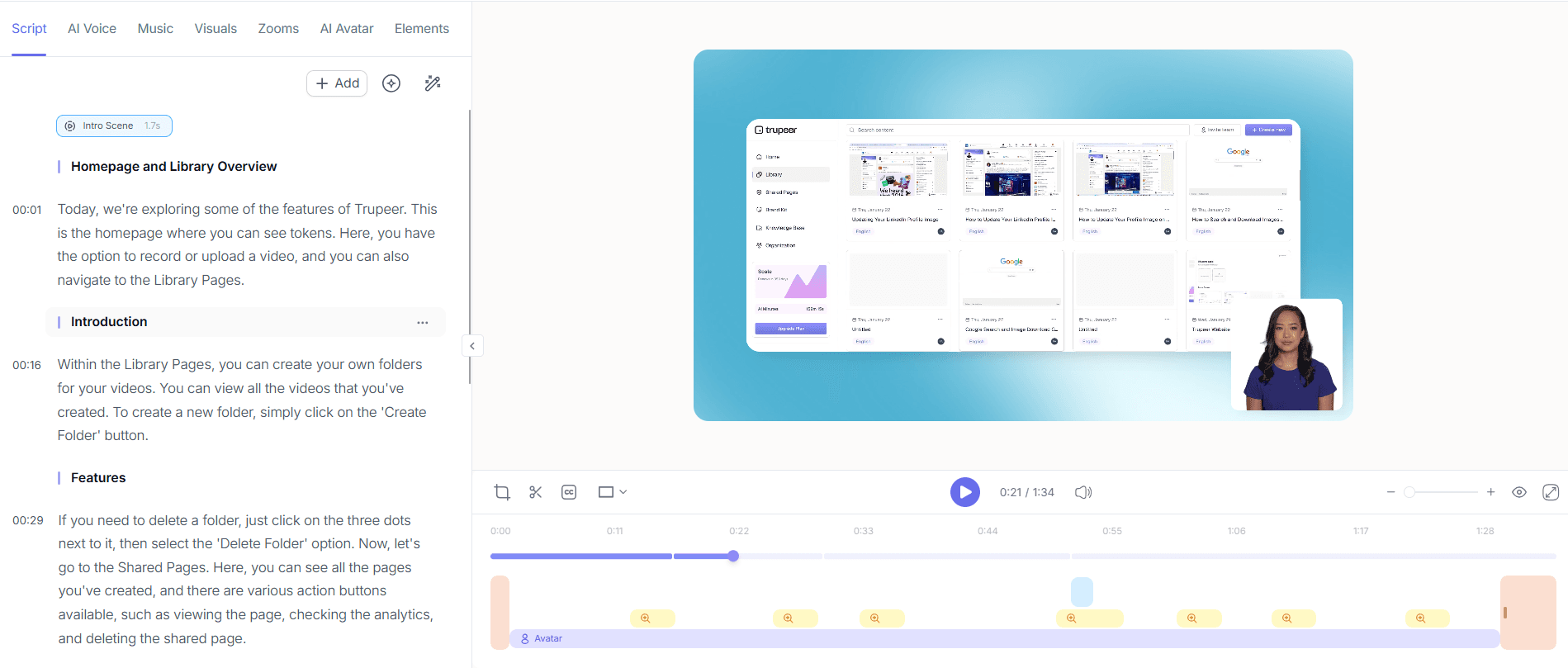
بعد الالتقاط، يقوم Trupeer تلقائيًا بتعليم فيديو الدرس الخاص بك.
يمكنك:
تحرير النص أو الترجمات الفرعية أو التعليق الصوتي باستخدام الذكاء الاصطناعي.
دمج الأقسام أو الخطوات في تدفق واحد.
إضافة نصائح أو تنبيهات أو تعليمات.
تحويل لقطات الشاشة إلى GIF قصيرة.
ما معنى "التعليم التلقائي" عمليًا. يلتقط الذكاء الاصطناعي أنك نقرت إلى الإعدادات، ثم إلى Export، ثم اخترت CSV. لذلك يحصل الدرس على خطوات تقول "افتح الإعدادات. انقر على Export. اختر CSV." مع لقطات شاشة عند كل نقرة. تُطبَّق تأثيرات التكبير في تلك اللحظات. تمييزات المؤشر تحدد الأزرار التي كانت مهمة. لا يتطلب أي من ذلك تحريرًا على خط زمني واحد. وللتوضيح: إذا كنت تريد تحريرًا بالفعل، فإن المحرر يتيح لك قصّ المقاطع أو إعادة ترتيبها أو تبديل التعليق الصوتي أو إضافة نداءات مخصصة. لكن بالنسبة لمعظم الدروس، يتم تسليم النسخة المُنشأة تلقائيًا كما هي. طبقة التحرير موجودة إذا رغبت. وليست مطلوبة إذا لم ترغب.
3. خصّص الدروس بعلامتك التجارية
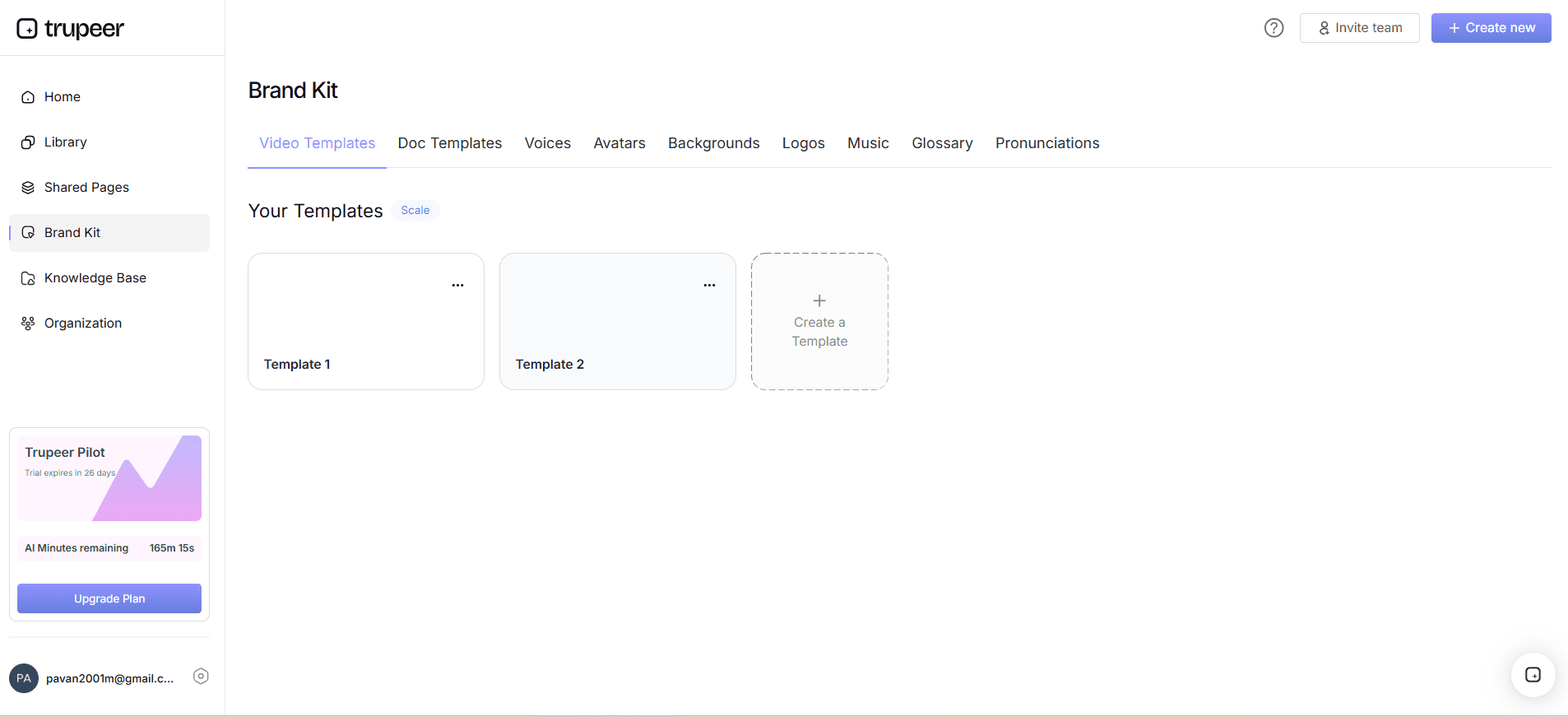
عزّز دروسك بهوية علامتك التجارية:
إضافة الشعارات وألوان العلامة التجارية.
تطبيق خلفيات أو طباعة (typography) مخصصة.
تمييز الأزرار أو الإجراءات.
طمس البيانات الخاصة وإضافة أيقونات أو أشكال لإبراز العناصر.
رابط الصفحة المشتركة هو ما تستخدمه معظم الفرق يوميًا. عنوان URL واحد بعلامة تجارية يستضيف الفيديو والجولة المكتوبة معًا. تتحكم إعدادات الرؤية (عام، للمؤسسة فقط، نطاقات محددة، بدعوة فقط) في من يرى ماذا. بالنسبة للدروس التي تعيش داخل ويكي أو LMS موجود بالفعل، يقوم كود التضمين بإسقاط المشغل داخل Notion أو Confluence أو SharePoint أو GitBook أو أي منصة تقبل تضمينات iframe. تعمل تنزيلات MP4 وPDF في كل مكان آخر. كلا التنسيقين عبارة عن ملفات حقيقية: تعمل خارج Trupeer إذا قررت المجموعة لاحقًا استضافة المحتوى في مكان آخر.
4. شارك وصدّر في أي مكان

بمجرد أن يصبح درسُك جاهزًا:
إنشاء رابط آمن وقابل للمشاركة.
تضمين مباشر في موقعك الإلكتروني أو LMS.
تصدير بصيغة MP4 أو HTML أو PDF.
تفعيل تحسين SEO للدروس العامة.
رابط الصفحة المشتركة هو ما تستخدمه معظم الفرق يوميًا. عنوان URL واحد بعلامة تجارية يستضيف الفيديو والجولة المكتوبة معًا. تتحكم إعدادات الرؤية (عام، للمؤسسة فقط، نطاقات محددة، بدعوة فقط) في من يرى ماذا. بالنسبة للدروس التي تعيش داخل ويكي أو LMS موجود بالفعل، يقوم كود التضمين بإسقاط المشغل داخل Notion أو Confluence أو SharePoint أو GitBook أو أي منصة تقبل تضمينات iframe. تعمل تنزيلات MP4 وPDF في كل مكان آخر. كلا التنسيقين عبارة عن ملفات حقيقية: تعمل خارج Trupeer إذا قررت المجموعة لاحقًا استضافة المحتوى في مكان آخر.
أين يقع منشئ الدروس بجانب Scribe وTango وLoom وCamtasia
مساحة إنشاء الدروس تتجمع عادةً في مجموعات قليلة. يقوم Scribe وTango بالتقاط النقرات وإنتاج دروس مكتوبة خطوة بخطوة تلقائيًا. هما سريعان وخفيفان. لكن المفاجأة: لا ينتجان فيديو مطابقًا. لذلك إذا كان الدرس يحتاج إلى فيديو ودليلًا مكتوبًا (وهو ما تريده معظم الفرق، لأن بعض المتعلمين يشاهدون والبعض الآخر يكتفي بالاطلاع السريع)، فإن Scribe أو Tango يغطي نصف العمل. يجلس Trupeer وGuidde أقرب لبعضهما: كلاهما ينتج فيديو ودليلًا مكتوبًا من تسجيل واحد. الاختلافات تتلخص في خيارات ميزات محددة، ومعالجة حزمة العلامة التجارية، وطريقة التعامل مع الترجمة، وتجربة المحرر؛ لذلك يستحق تجربة الاثنين على نفس سير العمل قبل اتخاذ قرار.
مجموعة مختلفة: Loom وVidyard. هذه أدوات لتسجيل الشاشة لا تقوم بالتحرير التلقائي إطلاقًا. لذلك ما تسجله هو ما تُصدّره، بما في ذلك ums وuhs. مفيد لمقاطع مشاركة داخلية سريعة، وأقل فائدة للدروس المصقولة التي تُنشر في مركز المساعدة أو LMS. ثم توجد الأدوات الثقيلة: Camtasia وAdobe Captivate وArticulate Storyline. تنتج دروسًا عالية القيمة الإنتاجية عندما تقضي ساعات التحرير. الساعات حقيقية. يتجاوز Trupeer مرحلة التحرير عبر أتمتتها. لذلك حتى الفريق الذي لا يملك محرر فيديو مخصصًا ما زال يسلّم دروسًا مصقولة. أما الفريق الذي يملك محرر فيديو مخصصًا فما زال يستخدم Camtasia لدرس البطل في الصفحة الرئيسية مرة واحدة سنويًا. معظم الفرق التي جرّبت Trupeer تنتهي باستخدامه لأعمال الحجم الكبير، مع الاحتفاظ بـ Camtasia للمشاريع النادرة عالية القيمة الإنتاجية.
ما الذي هو مجاني فعليًا، ومتى يبدأ المستوى المدفوع
تفصيل صريح. يغطي المستوى المجاني في Trupeer التدفق الأساسي لإنشاء الدروس: تسجيل جولة عبر الشاشة، ثم إنشاء فيديو مُحرَّر بالذكاء الاصطناعي بالإضافة إلى الدليل المكتوب، ثم المشاركة عبر رابط الصفحة المشتركة. لا توجد بطاقة ائتمان للبدء. لا يوجد عدّاد تجربة لمدة 14 يومًا يتناقص. النسخة المجانية ليست مجرد تجربة تمهيدية؛ إنها نسخة تعمل من المنتج. الحد في الخطة المجانية هو مدة التسجيل لكل درس على حدة، بالإضافة إلى إجمالي دقائق معالجة الذكاء الاصطناعي شهريًا، وليس عدد المقاعد الذي يقفل الفريق عندما ينضم شخص رابع.
متى يبدأ المدفوع: حزم العلامة التجارية (الشعار والألوان وشرائح المقدمة والخاتمة التي تُطبَّق تلقائيًا عبر كل درس)، واستنساخ صوت مخصص لصوت مقدم ثابت عبر مكتبة الدروس، وأفاتارات الذكاء الاصطناعي من الكتالوج الكامل عبر تكامل HeyGen، والترجمة إلى 65+ لغة تُطبَّق على كلٍّ من التعليق الصوتي للفيديو والدليل المكتوب في نفس المهمة، ومساحات عمل الفريق مع عدة مقاعد والتحكم الإداري، وحدود تسجيل أطول لكل درس. لا شيء من هذه المتطلبات ضروري لإنشاء الدروس. تصبح مهمة عندما تتوسع مكتبة الدروس لتتجاوز شخصًا واحدًا ينتج المحتوى، أو عندما تحتاج الدروس إلى النشر بلغات متعددة للعملاء حول العالم. تبقى معظم الفرق الصغيرة على المجاني إلى أجل غير مسمى. المستوى المدفوع موجود عندما يتغير الحساب مع زيادة الحجم.
يطرح الناس أيضًا أسئلة حول
مولّد لقطات شاشة مجاني
مولّد SOP مجاني
مستندات مُنشأة بالذكاء الاصطناعي
مترجم فيديو بالذكاء الاصطناعي
منشئ الدورات التدريبية عبر الإنترنت مجانًا
فوائد استخدام أداة إنشاء الدروس التعليمية من Trupeer
اكتشاف الخطوات المدعوم بالذكاء الاصطناعي
يستخرج تلقائيًا الإجراءات المهمة من الفيديو الخاص بك وينظمها في خطوات منظمة لتحقيق نتائج تعلم أفضل.
مرئيات وتعليقات صوتية جذابة
أضف تعليقات صوتية واقعية ومرئيات تفاعلية لشرح كل خطوة بوضوح، مما يساعد المتعلمين على البقاء مركزين ومتفاعلين.
دروس تعليمية قابلة للتخصيص بالكامل
حرّر محتوى البرنامج التعليمي، والمرئيات، والتعليقات الصوتية لتتناسب مع احتياجات جمهورك، ونبرة علامتك التجارية، وسياق التعلّم.
كيفية إنشاء دروس تعليمية تفاعلية باستخدام Trupeer
الخطوة 1
ارفع الفيديو الخاص بك
الخطوة 2
أنشئ وخصّص
الخطوة 3
تنزيل ومشاركة
الأسئلة الشائعة
١. ما هو منشئ الدروس التعليمية من Trupeer؟
أداة إنشاء الدروس التعليمية من Trupeer هي أداة تعليمية بالذكاء الاصطناعي تساعدك على إنشاء دروس فيديو احترافية خطوة بخطوة. تسجّل عمليتك، وتضيف تعليقًا صوتيًا بالذكاء الاصطناعي، وتنسّق كل شيء في دليل متماسك وسهل المتابعة، مثالي لتهيئة الموظفين الجدد أو التدريب أو تثقيف المستخدمين حول المنتج.
٢. هل يمكنني إنشاء دروس تعليمية مجانًا باستخدام Trupeer؟
نعم! توفر Trupeer نسخة مجانية من أداة إنشاء الشروحات حيث يمكنك تسجيل شروحات قصيرة، وإضافة تعليقات توضيحية بالذكاء الاصطناعي، ومشاركتها فورًا. وللحصول على ميزات متقدمة مثل مدة تسجيل أطول، أو العلامة التجارية، أو التعليقات الصوتية بالذكاء الاصطناعي، يمكنك الترقية إلى Trupeer Pro.
٣. كيف يعمل الذكاء الاصطناعي في أداة إنشاء الشروحات من Trupeer؟
يحلّل مولّد الدروس التعليمية بالذكاء الاصطناعي من Trupeer نشاط شاشتك، ويحدّد الإجراءات المهمة، وينشئ تلقائيًا التسميات التوضيحية، والإبرازات، والسرد. ويوفّر ساعات من وقت التحرير ويضمن أن يسير الدرس التعليمي لديك بشكل منطقي من البداية إلى النهاية.
4. هل يمكنني استخدام Trupeer لإنشاء شروحات لبرامج SaaS أو المنتجات؟
بالتأكيد. Trupeer مثالي لفرق SaaS، والمعلمين، ومسوقي المنتجات. يدعم منشئ دروس الفيديو تطبيقات الويب، وأدوات سطح المكتب، وسير عمل المنتجات، مما يجعل من السهل إنتاج مقاطع فيديو للتعريف على المنتج أو لشرح الميزات في دقائق.
5. كيف يمكنني مشاركة أو نشر الدروس التعليمية التي أنشأتها باستخدام Trupeer؟
يمكنك مشاركة الشروحات مباشرةً عبر رابط، أو تضمينها في المواقع الإلكترونية أو مراكز المساعدة، أو تصديرها بعدة صيغ (MP4 وPDF وHTML). كما يوفّر Trupeer أيضًا نشرًا محسّنًا لمحركات البحث، مما يجعل شروحاتك قابلة للاكتشاف عبر الإنترنت لتحقيق تفاعل أفضل.



