

Google Dokümanlar’da Metinden Konuşmaya (Text to Speech) Nasıl Kullanılır – Kolay Sesli Okuyucu Rehberi
Google Dokümanlar’ın metni sesli okumasını ister misiniz? Metinden konuşmaya için Chrome uzantıları, ekran okuyucular ve erişilebilirlik ayarları gibi yerleşik araçları nasıl kullanacağınızı öğrenin.
Bu kılavuz, Google Dokümanlar’da metinden konuşmaya (text-to-speech) işlevini etkinleştirmeye yönelik kapsamlı bir genel bakış sunar. Ekran okuyucu desteği ve braille desteği de dahil olmak üzere erişilebilirlik özelliklerini sorunsuzca etkinleştirmek ve kullanmak için bu ayrıntılı adımları izleyin; böylece doküman etkileşimini geliştirin.
Google Dokümanlar, hem metni yüksek sesle okumayı hem de konuşmayı metne dönüştürmeyi destekler. metinden konuşmaya (TTS) ve sesli yazma özelliklerini etkili şekilde nasıl kullanabileceğiniz aşağıda açıklanmıştır:
1. Ekran Okuyucu ile Metinden Konuşmaya (TTS) Kullanma
Google Dokümanlar’da yerleşik bir "Konuş" düğmesi yoktur; ancak erişilebilirlik araçlarını kullanarak TTS’yi etkinleştirebilirsiniz:
Ekran okuyucu desteğini etkinleştirin:
Araçlar > Erişilebilirlik ayarlarına gidin.
"Ekran okuyucu desteğini aç" seçeneğini işaretleyin ve Tamam’a tıklayın.
Bir ekran okuyucu uzantısı yükleyin:
ChromeVox, Google’ın Ekran Okuyucusu’nu deneyin veya VoiceOver (Mac) ya da Narrator (Windows) gibi yerel araçları kullanın.
Metni dinleyin:
Dokümanınızdaki metni seçin; ekran okuyucu onu otomatik olarak yüksek sesle okuyacaktır.
2. Sesli Yazma (Konuşmadan Metne) Kullanma
Masaüstünde:
Araçlar > Sesli yazma’ya gidin.
konuşmaya hazır olduğunuzda mikrofon simgesine tıklayın.
Net konuşun; Google Dokümanlar konuşmanızı gerçek zamanlı olarak metne dönüştürecektir.
Mobilde (Android/iOS):
Google Dokümanlar uygulamasını açın.
Klavyenizdeki mikrofon simgesine dokunun.
Dictation’ı başlatın; kelimeleriniz ekranda görünecektir
Adım Adım Kılavuz: Google Dokümanlar’da Metinden Konuşmaya Nasıl Yapılır
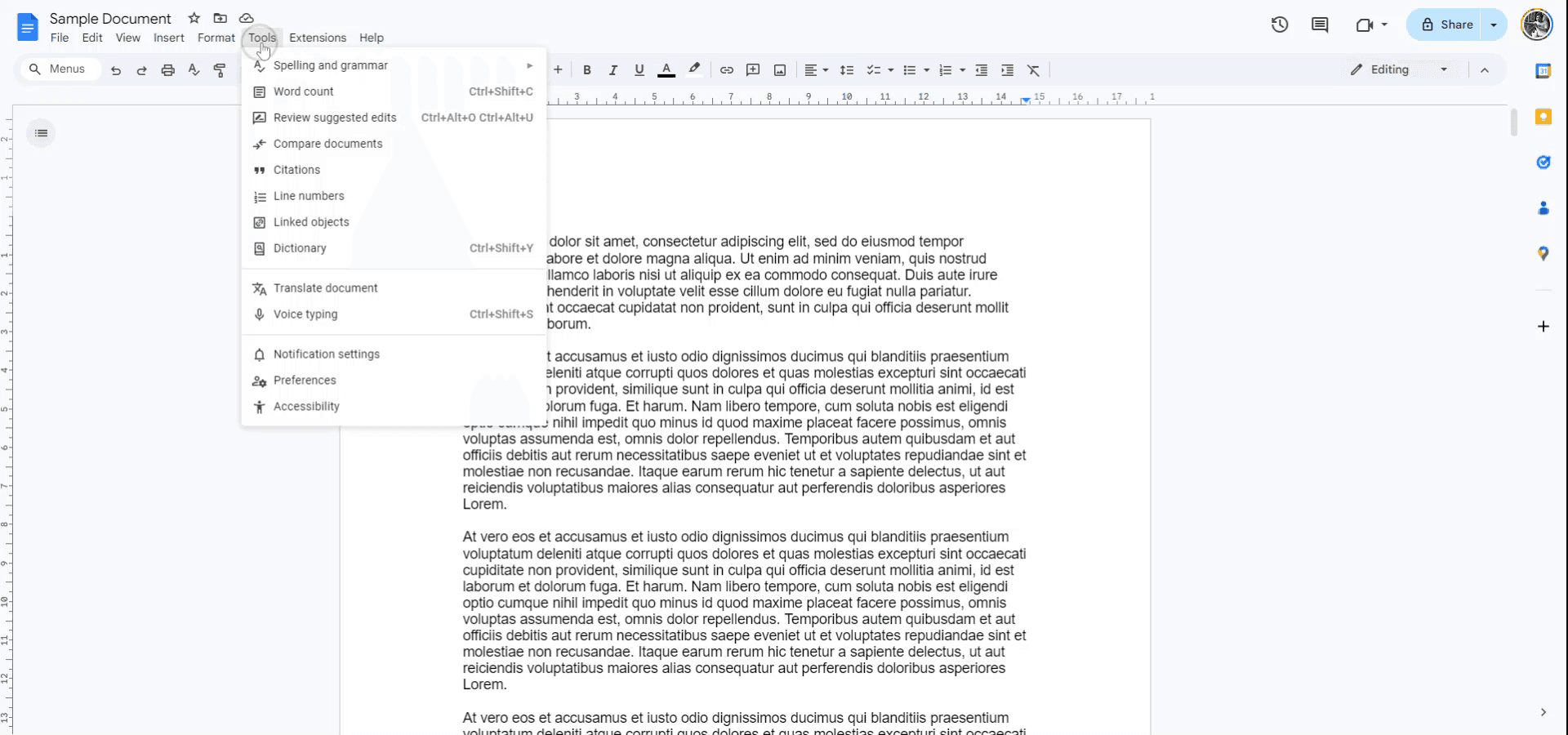
Adım 1
Metinden konuşmaya özelliğini etkinleştirmek istediğiniz Google Dokümanlar dokümanını açarak başlayın. Üst menüye gidin ve 'Araçlar'ı seçin. Açılır menüden bir sonraki seçeneğe geçin.
Adım 2
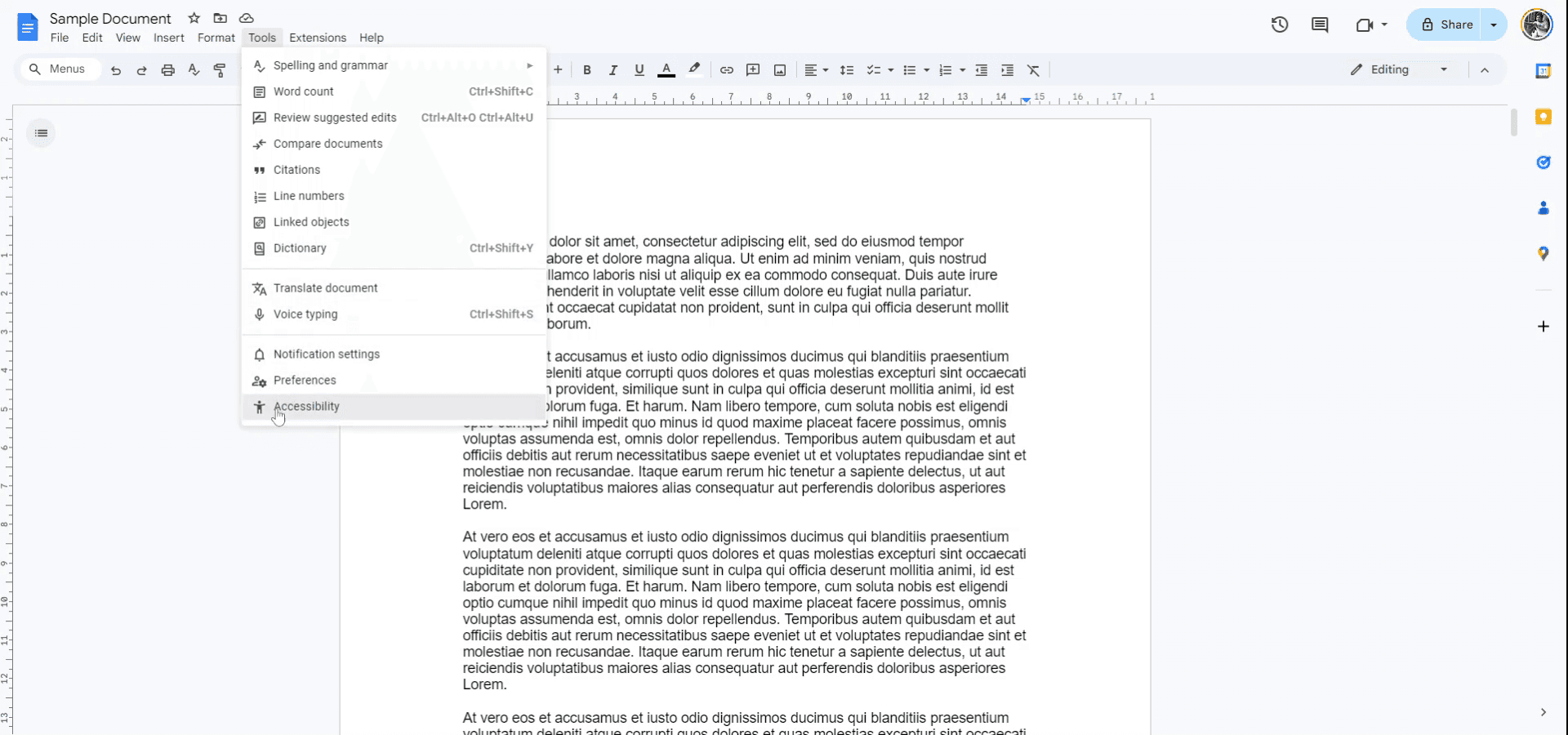
'Araçlar' açılır menüsünün içinde 'Erişilebilirlik' seçeneğini bulun ve tıklayın. Erişilebilirlik menüsünde 'Ekran okuyucu desteğini aç' seçeneğini etkinleştirin.
Adım 3
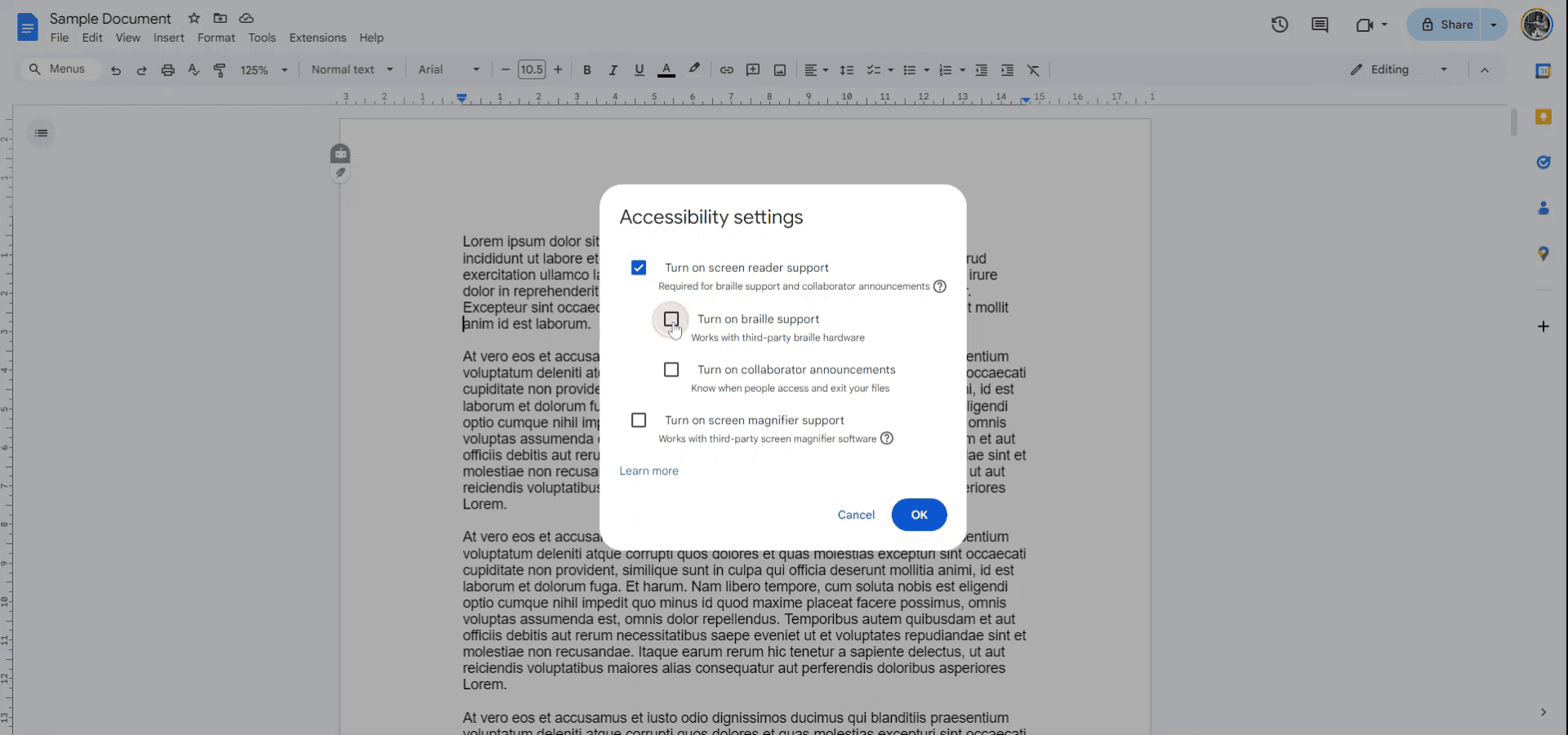
Üçüncü taraf donanım üzerinden braille desteği kullanıyorsanız, bu seçeneğin işaretli olduğundan emin olun. Seçtikten sonra 'Tamam'ı tıklayın. Yeni bir menü görünecektir.
Adım 4
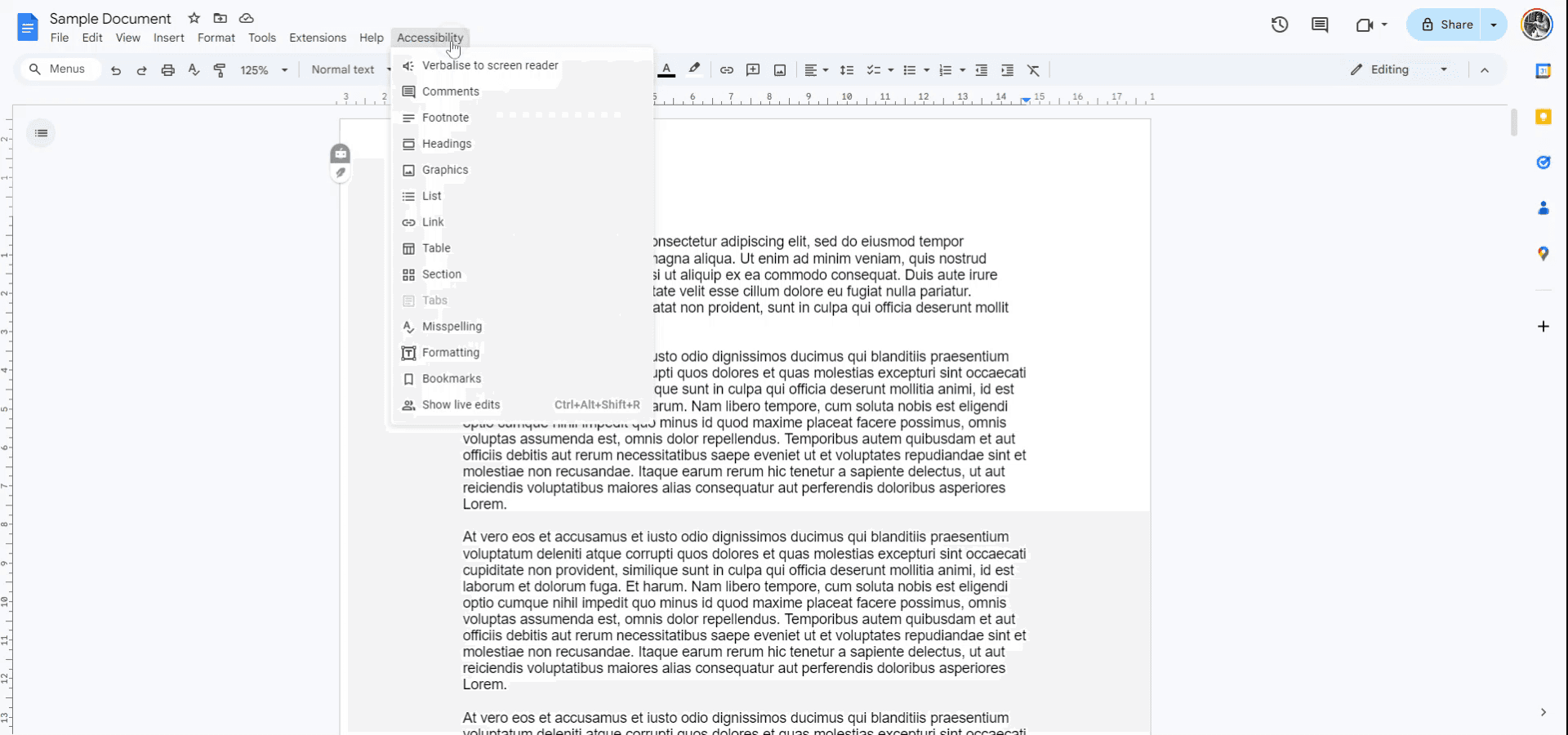
'Erişilebilirlik' başlıklı yeni bir menü görünecektir. Bir sonraki adımlara geçmek için bu menüye tıklayın.
Adım 5
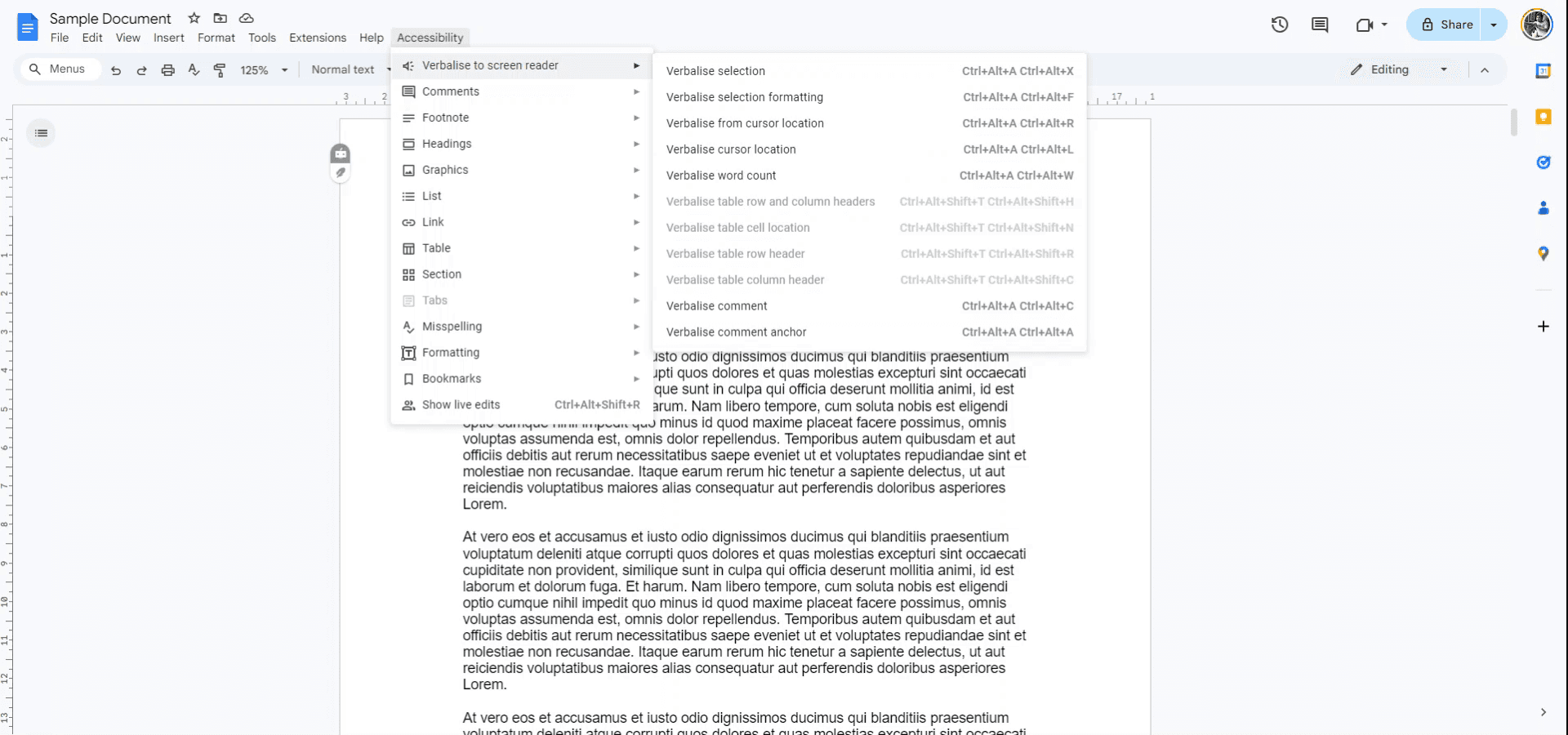
Erişilebilirlik menüsünde çeşitli seçeneklere erişebilirsiniz. Bunlar; seçtiğiniz herhangi bir metni seslendirme, seçim biçimlendirmesini açıklama, imleç konumu, kelime sayısı ve daha fazlasını içerir.
Google Dokümanlar’da metinden sese dönüştürmeyi başarıyla kullanmak için pro ipuçları
Google Dokümanlar’ın yerleşik ekran okuyucusunu kullanın: Google Dokümanlar, ChromeVox gibi yerleşik ekran okuyucularla iyi çalışır; dokümanınızı sesli olarak okuyabilir. Bunu etkinleştirmek için Chrome ayarlarından ChromeVox’u açın.
Metinden sese için sesli yazmayı etkinleştirin: Araçlar > Sesli yazma seçeneğini kullanarak metni dikte edin ve metin yazıldıktan sonra sesli okuması için bir metinden sese uzantısı veya uygulama kullanın.
Bir metinden sese uzantısı yükleyin: Chrome Web Store’dan Read&Write veya Natural Reader gibi uzantılar yükleyerek metinden sese işlevini doğrudan Google Dokümanlar’a ekleyin.
Hız ve ses ayarlarını düzenleyin: Read&Write gibi metinden sese araçlarıyla metnin sesli okunma şeklini özelleştirmek için hız, ses ve dil ayarlarını değiştirebilirsiniz.
Okumak için metni vurgulayın: Bir metinden sese uzantısı yüklendikten sonra, istediğiniz metni vurgulayın ve dinlemeye başlamak için uzantının sesli okuma düğmesine tıklayın.
Google Dokümanlar’da metinden sese için yaygın hatalar ve bunlardan nasıl kaçınılır
Metin sesli okunmuyor: Bazen ekran okuyucu veya uzantıyla ilgili teknik bir sorun nedeniyle metin sesli okunmayabilir.
Düzeltme: Uzantının veya aracın doğru şekilde etkinleştirildiğinden ve güncellendiğinden emin olun. Mikrofon veya ses çıkışı ayarlarınızın doğru yapılandırıldığını tekrar kontrol edin.Ses kalitesi sorunları: Düşük ses kalitesi veya robotik sesler dinleme deneyimini etkileyebilir.
Düzeltme: Ses ayarlarını düzenleyin ya da daha iyi ses seçenekleri sunan farklı bir metinden sese uzantısı deneyin.Bazı cihazlar veya tarayıcılarla uyumsuzluk: Bazı tarayıcılar veya cihazlar metinden sese işlevini düzgün şekilde desteklemeyebilir.
Düzeltme: Google Chrome’u kullanın ve işletim sisteminizin erişilebilirlik araçları için uygun desteğe sahip olduğundan emin olun.Sesli yazma etkinleştirilmedi: Metinden sese oluşturmak için sesli yazmayı kullanmaya çalışıyorsanız, etkinleştirilmemiş olabilir.
Düzeltme: Dikte işlemine başlamadan önce Araçlar > Sesli yazma altında Sesli yazma’nın açık olduğundan emin olun.Metinden sese özelliği yalnızca görünen metni okur: Metinden sese uzantıları, özellikle gizli metin veya yorumlar olmak üzere dokümandaki tüm metni okumayabilir.
Düzeltme: Doküman içeriğinin görünür olduğundan ve dipnotlarda, yorumlarda veya gizli bölümlerde gizlenmediğinden emin olun.
Google Dokümanlar’da metinden konuşmaya için sık sorulan sorular
Google Dokümanlar’daki metni sesli olarak nasıl dinleyebilirim?
ChromeVox gibi yerleşik ekran okuyucuları kullanın veya metni sesli okumak için Read&Write gibi bir metinden konuşmaya uzantısı yükleyin.Google Dokümanlar’da sesli yazmayı kullanmanın bir yolu var mı?
Evet, Araçlar > Sesli yazma bölümüne gidin; ardından metninizi dokümana dikte etmek için mikrofon simgesine tıklayın.Metinden konuşmaya sesini veya hızını ayarlayabilir miyim?
Evet, Read&Write gibi uzantılarla metinden konuşmaya çıkışı için sesi, hızı ve dil ayarlarını özelleştirebilirsiniz.Metin sesli okunmuyorsa ne yapmalıyım?
Metinden konuşmaya aracı veya uzantısının etkin olduğundan ve cihazınızın ses ayarlarının doğru şekilde yapılandırıldığından emin olun.Google Dokümanlar’da metinden konuşma kullanmak için internet bağlantısı gerekir mi?
Evet, çoğu metinden konuşmaya aracı veya uzantısı düzgün çalışmak için internet bağlantısı gerektirir. İnternete bağlı olduğunuzdan emin olun.Mac’te ekran kaydı nasıl alınır?
Mac’te ekran kaydı almak için Trupeer AI kullanabilirsiniz. Tüm ekranı yakalamanıza olanak tanır ve AI avatar ekleme, seslendirme ekleme, videoda yakınlaştırma (içeri/dışarı) gibi AI özellikleri sunar. trupeer’in AI video çeviri özelliğiyle videoyu 30+ dile çevirebilirsiniz.Ekran kaydına nasıl AI avatar eklenir?
Ekran kaydına AI avatar eklemek için bir AI ekran kayıt aracı kullanmanız gerekir. Trupeer AI, bir AI ekran kayıt aracıdır; birden fazla avatarla videolar oluşturmanıza yardımcı olur ve ayrıca videonuz için kendi avatarınızı oluşturmanıza da destek olur.Windows’ta ekran kaydı nasıl alınır?
Windows’ta ekran kaydı almak için yerleşik Oyun Çubuğu’nu (Windows + G) kullanabilir veya AI avatarlar, seslendirme, çeviri vb. daha gelişmiş özellikler için Trupeer AI gibi gelişmiş bir AI aracından yararlanabilirsiniz.Videoya nasıl seslendirme eklenir?
Videolara seslendirme eklemek için trupeer ai chrome uzantısını indirin. Kaydolduktan sonra sesli videonuzu yükleyin, trupeer’den istediğiniz seslendirmeyi seçin ve düzenlenmiş videonuzu dışa aktarın.Ekran kaydında nasıl yakınlaştırma yapabilirim?
Bir ekran kaydı sırasında yakınlaştırmak için, videonuzun görsel etkisini artıran belirli anlarda içeri/dışarı yakınlaştırma yapmanıza olanak tanıyan Trupeer AI’daki yakınlaştırma efektlerini kullanın.
İnsanlar ayrıca şunu soruyor
Google Dokümanlar’da açılır menü nasıl eklenir
Google Dokümanlar’da alt başlık nasıl eklenir
Google Dokümanlar’da bul ve değiştir nasıl kullanılır
İlgili Eğitimler



