
Moz Keyword Explorer Nasıl Kullanılır
Yüksek performanslı anahtar kelimeleri bulmak için Moz Keyword Explorer’ı nasıl kullanacağınızı keşfedin. Anahtar kelime hacmi, zorluk ve SERP analizi araştırmasına yönelik adım adım rehber.
Adım Adım Kılavuz: Moz Keyword Explorer Nasıl Kullanılır
Adım 1
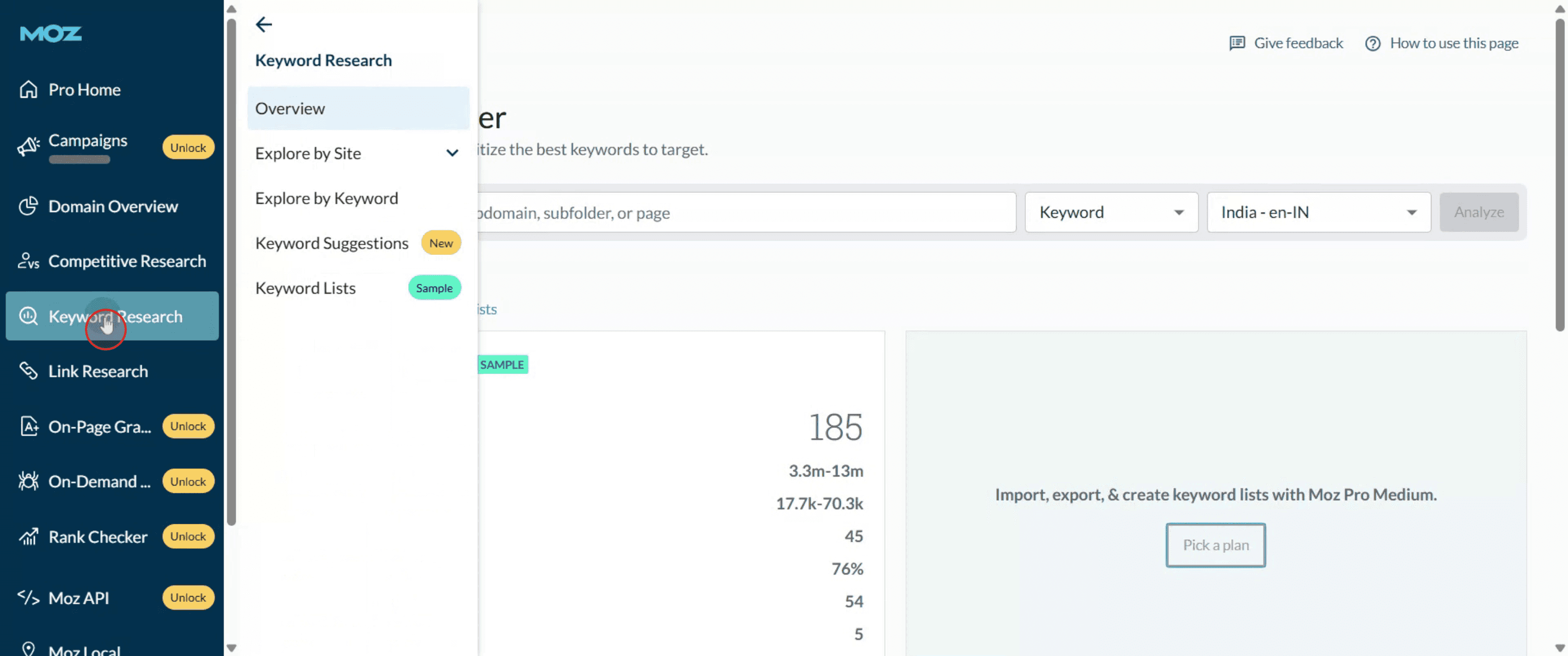
Başlamak için kontrol paneline gidip "Keyword Research" seçeneğini belirterek Moz Keyword Explorer’a erişin.
Adım 2
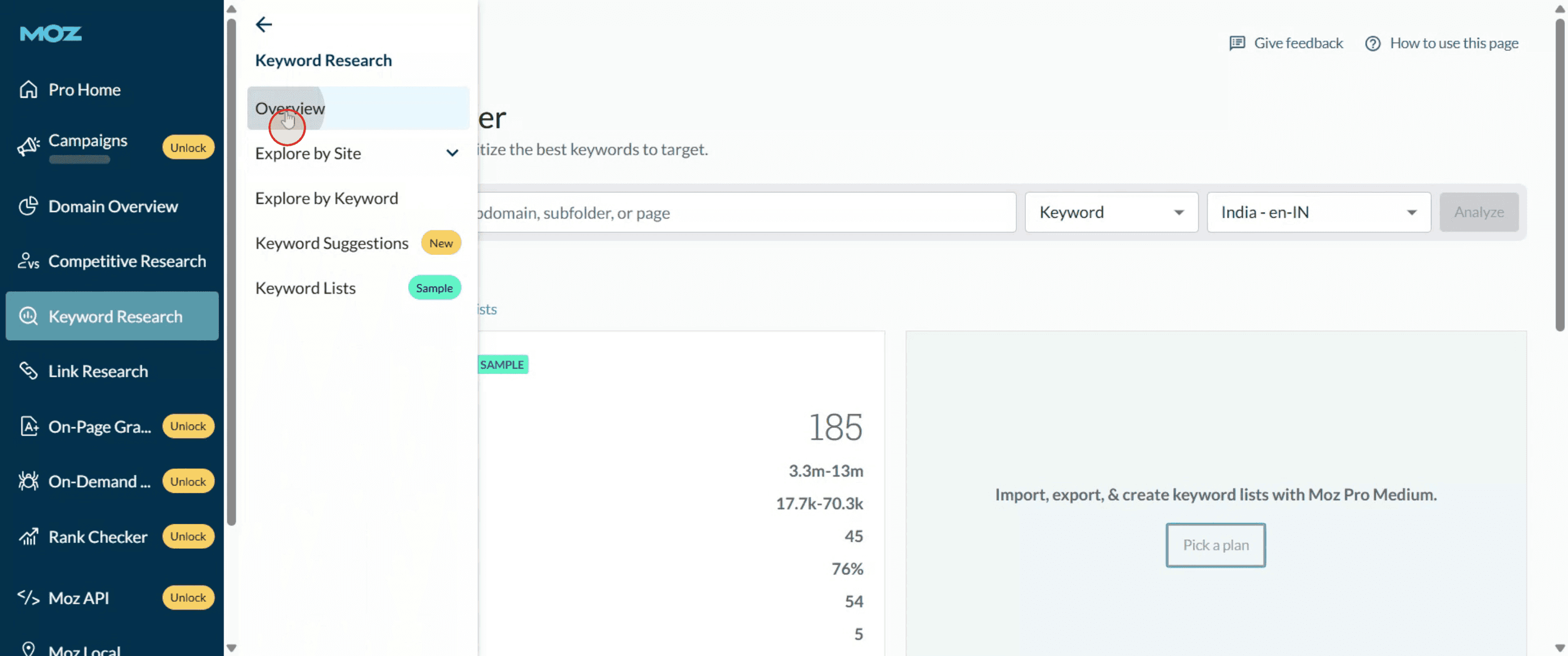
Oraya geldiğinizde, Keyword Explorer bölümüne geçmek için "Overview" seçeneğine tıklayın.
Adım 3
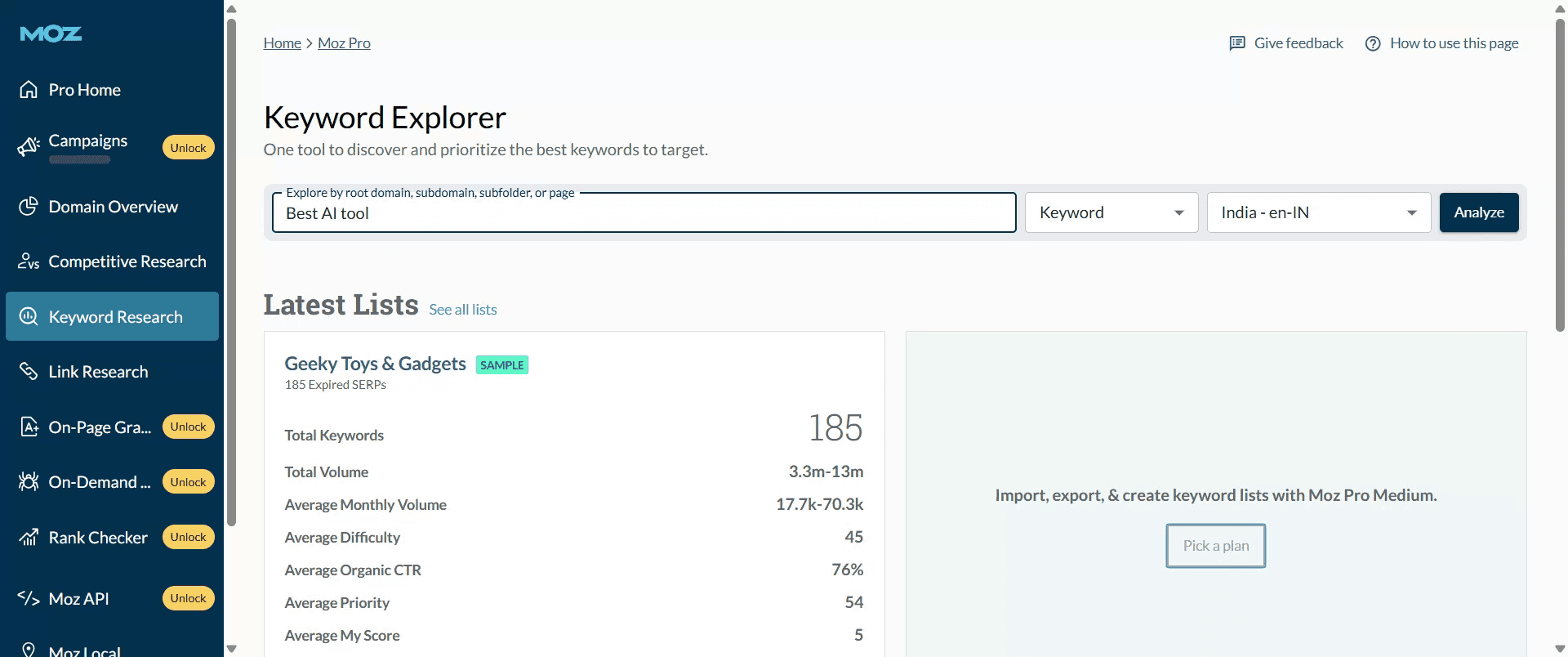
Keşfetmek istediğiniz anahtar kelimeyi sadece yazın.
Adım 4
Amerika Birleşik Devletleri gibi uygun bir bölge seçin.

Adım 5
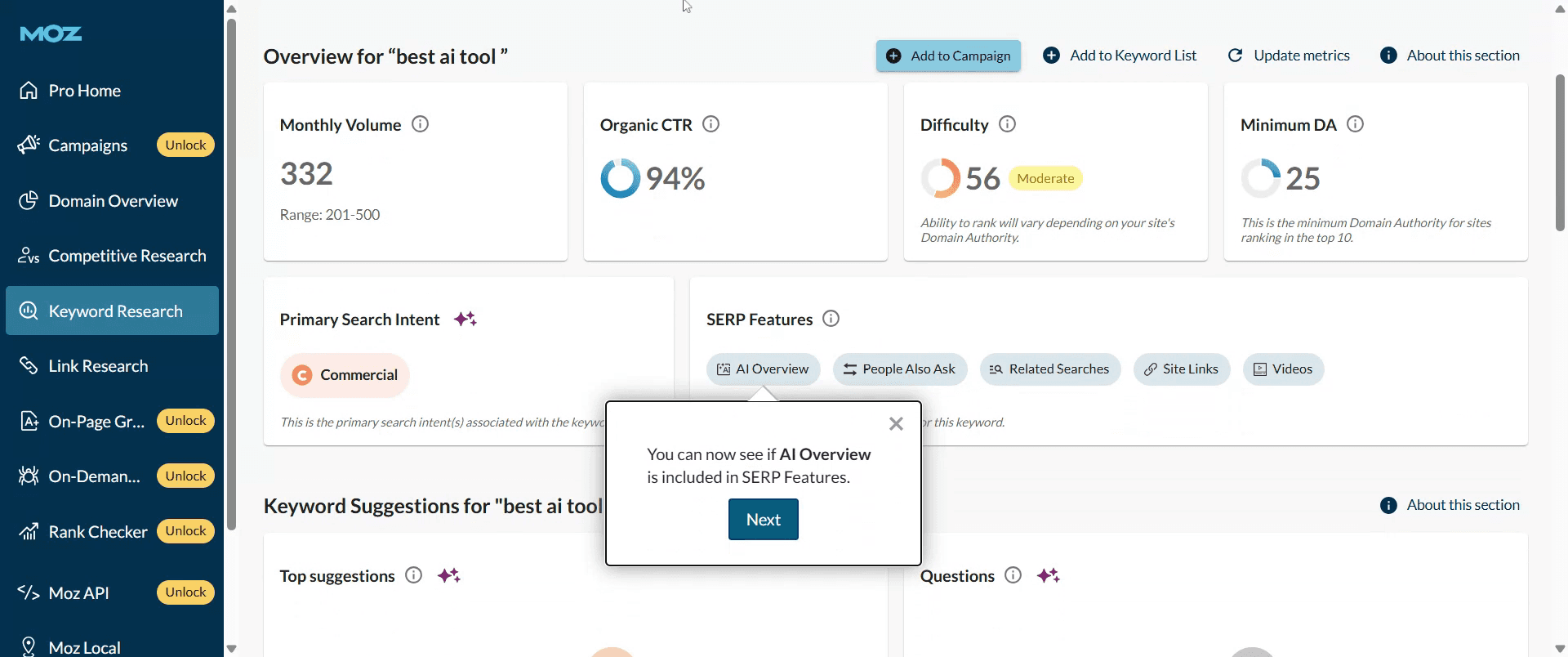
Ardından, organik arama bağlamında anahtar kelimenin aylık hacmi ve zorluk metriklerini görmek için "Analyze" seçeneğine tıklayın.

Adım 6
Analiz tamamlandıktan sonra anahtar kelimenin zorluk seviyesini ve aylık arama hacmini inceleyin. Bu, anahtar kelime analiz sürecini tamamlar.
Moz Keyword Explorer Kullanmak İçin İpuçları
Moz Hesabınıza Giriş Yapın
Moz web sitesini ziyaret edin ve e-posta adresiniz ile şifrenizi kullanarak giriş yapın. Hesabınız yoksa ücretsiz bir hesap oluşturabilirsiniz.Keyword Explorer’a Geçin
Giriş yaptıktan sonra, ana kontrol panelinden veya gezinme çubuğundan Keyword Explorer aracına gidin.Bir Anahtar Kelime veya İfade Girin
Arama çubuğuna analiz etmek istediğiniz anahtar kelimeyi veya ifadeyi yazın, ardından arama düğmesine tıklayın.Keyword Overview’ı İnceleyin
Sonuçlar sayfası; aylık arama hacmi, anahtar kelime zorluğu, organik tıklama oranı ve öncelik skoru gibi metrikleri gösterecektir.Anahtar Kelime Önerilerini Kontrol Edin
Benzer terimler, sorular ve yeni trend olan ifadeler de dahil olmak üzere ilgili anahtar kelime önerilerini görmek için aşağı kaydırın.SERP Sonuçlarını Analiz Edin
Rekabetinizi ve içerik stratejinizi anlamak için anahtar kelimeye göre şu an en üst sıralardaki sayfalara göz atın.Anahtar Kelimeleri Bir Listeye Kaydedin
Gelecekteki SEO planlaması için ilgili anahtar kelimeleri düzenlemek ve gruplamak üzere "Save to List" özelliğini kullanın.
Yaygın Hatalar ve Bunlardan Nasıl Kaçınılır
Sonuçları Doğru Filtrelememek
Önerileri netleştirmek ve ilgili terimlere odaklanmak için anahtar kelime türü, hacim veya zorluk gibi filtreleri kullanın.Sadece Yüksek Hacimli Anahtar Kelimelere Odaklanmak
Yüksek hacimli anahtar kelimeler rekabetçidir. Daha iyi sıralama şansı için zorluğu daha düşük uzun kuyruklu anahtar kelimeleri ekleyin.Organik CTR’yi Göz Ardı Etmek
Az sayıda kişi sonuçlara tıklıyorsa yüksek arama hacmi işe yaramaz. Tıklama oranını her zaman dikkate alın.Anahtar Kelime Listelerini Etkili Kullanamamak
Daha iyi bir organizasyon ve strateji takibi için anahtar kelimeleri konuya veya kampanyaya göre gruplandırın.Soru Tabanlı Anahtar Kelimeleri Kaçırmamak
Yaygın arama sorgularıyla eşleşen değerli anahtar kelime fikirleri için "Questions" sekmesini keşfedin.
Moz Keyword Explorer Hakkında Sık Sorulan Sorular
Moz Keyword Explorer Ne İçin Kullanılır
SEO stratejinizi ve web sitesi görünürlüğünüzü artırmak için anahtar kelimeleri bulmanıza ve analiz etmenize yardımcı olur.Moz Keyword Explorer Kullanımı Ücretsiz mi
Moz, ayda sınırlı sayıda ücretsiz arama sunar. Tam erişim ücretli bir abonelik gerektirir.Anahtar kelime metrikleri ne anlama gelir
Hacim, zorluk ve öncelik gibi metrikler, bir anahtar kelimenin ne kadar değerli ve ne kadar zor olduğunu değerlendirmenize yardımcı olur.Moz’dan anahtar kelime verilerini dışa aktarabilir miyim
Evet, ücretli bir hesabınız varsa anahtar kelime önerilerini ve metrikleri bir CSV dosyası olarak dışa aktarabilirsiniz.Aynı anda kaç anahtar kelimeyi hedeflemeliyim
İçeriğinize ve hedeflerinize göre yüksek öncelikli ve uzun kuyruklu anahtar kelimelerin bir karışımına odaklanın.mac’te ekran kaydı nasıl alınır?
Mac’te ekran kaydı almak için Trupeer AI kullanabilirsiniz. Tüm ekranı yakalamanıza olanak tanır ve AI avatar ekleme, seslendirme ekleme, videoda yakınlaştırma (içeri/dışarı) gibi yapay zekâ özellikleri sunar. trupeer’in AI video çeviri özelliğiyle videoyu 30+ dile çevirebilirsiniz.Ekran kaydına bir AI avatar nasıl eklenir?
Ekran kaydına bir AI avatar eklemek için bir AI ekran kaydı aracı kullanmanız gerekir. Trupeer AI, birden fazla avatarla video oluşturmanıza yardımcı olan bir AI ekran kaydı aracıdır; ayrıca videonuz için kendi avatarınızı oluşturmanıza da destek olur.windows’ta ekran kaydı nasıl alınır?
Windows’ta ekran kaydı almak için yerleşik Oyun Çubuğu’nu (Windows + G) kullanabilir veya AI avatarlar, seslendirme, çeviri vb. daha gelişmiş özellikler için Trupeer AI gibi gelişmiş bir AI aracı tercih edebilirsiniz.Videoya seslendirme nasıl eklenir?
Videolara seslendirme eklemek için trupeer ai chrome uzantısını indirin. Kaydolduktan sonra videonuzu sesle birlikte yükleyin, trupeer’dan istediğiniz seslendirmeyi seçin ve düzenlenmiş videonuzu dışa aktarın.Ekran kaydında nasıl yakınlaştırma yaparım?
Ekran kaydı sırasında yakınlaştırmak için Trupeer AI’deki yakınlaştırma efektlerini kullanın; bu sayede belirli anlarda içeri/dışarı yakınlaştırma yapabilir ve video içeriğinizin görsel etkisini artırabilirsiniz.
İlgili Eğitimler


