

Ahrefs Keyword Explorer’ı Kullanma – Başlangıç Seviyesi için Tam Rehber
Daha iyi sıralamalar için SEO potansiyelini analiz ederek yüksek trafik, düşük rekabetli anahtar kelimeleri bulmak üzere Ahrefs Keyword Explorer’ı nasıl kullanacağınızı keşfedin.
Bu kılavuz, anahtar kelime araştırması için Ahrefs Domain Explorer’ı etkili bir şekilde kullanmanın adımlarını özetler.
Bu talimatları izleyerek eşleşen terimleri, eşleşen terimleri ve ilgili terimleri inceleyin; böylece üst sıralarda yer alan en iyi anahtar kelimeleri belirleyin.
Ahrefs’ Keyword Explorer, ilgili anahtar kelimeleri bulmanıza, arama talebini anlamanıza ve SEO zorluğunu değerlendirmenize yardımcı olan güçlü bir araçtır. Anahtar kelime fikirlerini keşfetmek, rekabeti analiz etmek ve performans gösteren içerik stratejileri planlamak için idealdir.
Adım Adım Kılavuz
1. Araca Erişin
Şuraya gidin: Ahrefs Keyword Explorer.
Ayrıca tarayıcı uzantısını kullanabilir veya Ahrefs panelinden erişebilirsiniz.
2. Başlangıç Anahtar Kelimenizi Girin
Birincil konunuzu veya başlangıç anahtar kelimenizi yazın.
Ahrefs, bu terimle ilgili anahtar kelime fikirlerini ve verileri döndürür.
3. Anahtar Kelime Fikirlerini Keşfedin
İlgili Terimler: Başlangıç anahtar kelimenizle yakından ilişkili anahtar kelimeler.
Eşleşen Terimler: Başlangıç anahtar kelimenizi tam olarak veya kısmen içeren anahtar kelimeler.
Sorular: Soru şeklinde ifade edilen arama sorguları; SSS veya blog yazıları oluşturmak için idealdir.
4. Anahtar Kelime Metriklerini Analiz Edin
Her anahtar kelime, kritik SEO metrikleriyle birlikte gelir:
Arama Hacmi: Ortalama aylık aramalar.
Anahtar Kelime Zorluğu (KD): İlk sayfada sıralamanın ne kadar zor olduğu.
Trafik Potansiyeli: En üst sıralardaki sayfanın tahmini olarak getirdiği trafik.
SERP Genel Bakış: Rekabetinizi değerlendirebilmeniz için en üst sıralardaki sayfalara dair bir özet.
5. Filtrelerle İyileştirin
Anahtar kelime sonuçlarınızı şu kriterlerle daraltın:
Arama hacmi
Anahtar kelime zorluğu
Kelime sayısı
Tıklama potansiyeli
Ve daha fazlası
Ana Konuları kullanarak anahtar kelimeleri merkezi temalar etrafında gruplandırın.
6. Rakip Analizi Yapın
Site Explorer’a gidin ve bir rakibin URL’sini girin.
Content Gap’i kullanarak rakiplerinizin sıralandığı ancak sizin kaçırıyor olabileceğiniz anahtar kelimeleri bulun.
Bu, yakalayabileceğiniz fırsatları ortaya çıkarır.
7. Anahtar Kelimelerinizi Düzenleyin
Araştırmanızı düzenli tutmak için anahtar kelime listeleri oluşturun ve kaydedin.
Özel yapabilir veya ekip arkadaşlarınızla paylaşabilirsiniz.
8. Performansı Takip Edin
Rank Tracker aracıyla zaman içinde anahtar kelime sıralamalarını izleyin.
Performans trendlerine ve anahtar kelime zorluğundaki değişikliklere göre stratejinizi güncelleyin.
Adım Adım Kılavuz: Ahrefs Keyword Explorer Nasıl Kullanılır
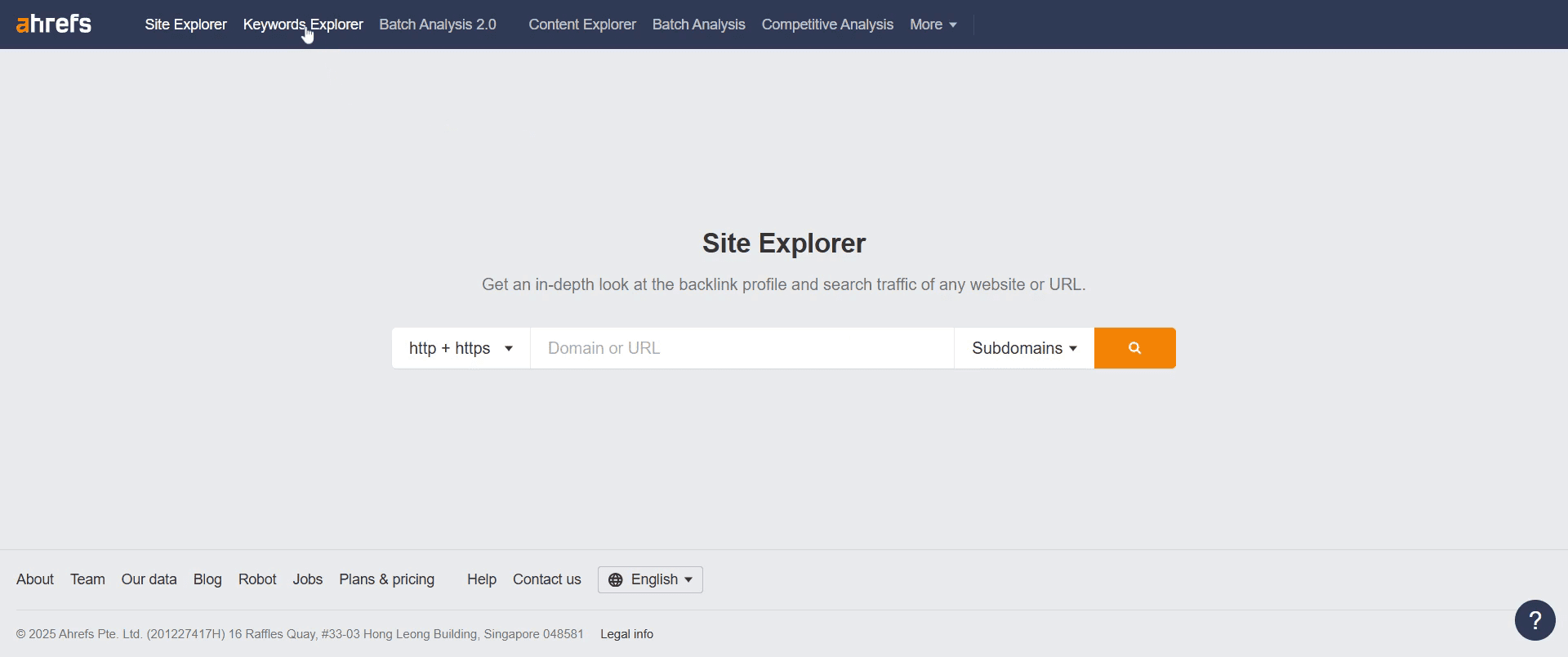
Adım 1
Anahtar kelime keşfi seçeneğini belirleyin ve devam etmek için tıklayın.
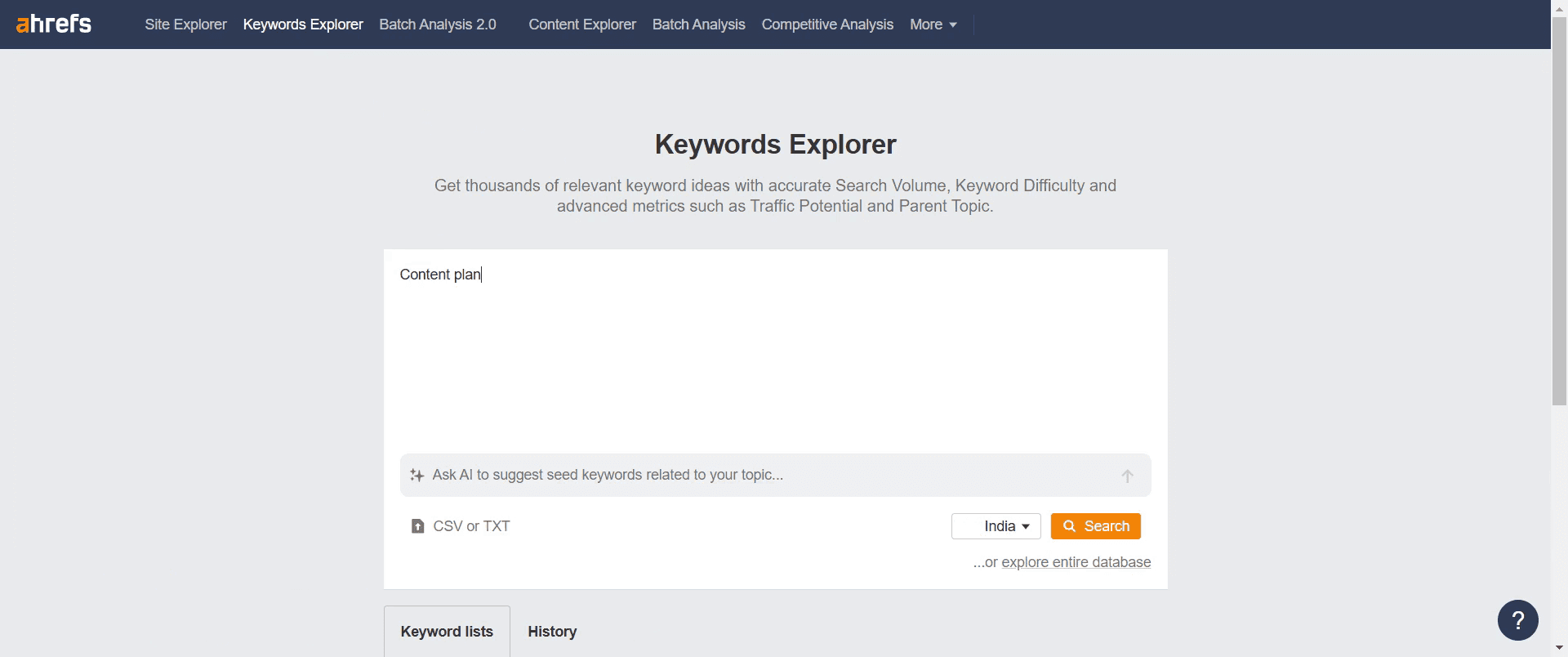
Adım 2
Keşfetmek istediğiniz anahtar kelimeyi girmek için arama çubuğunu kullanın.
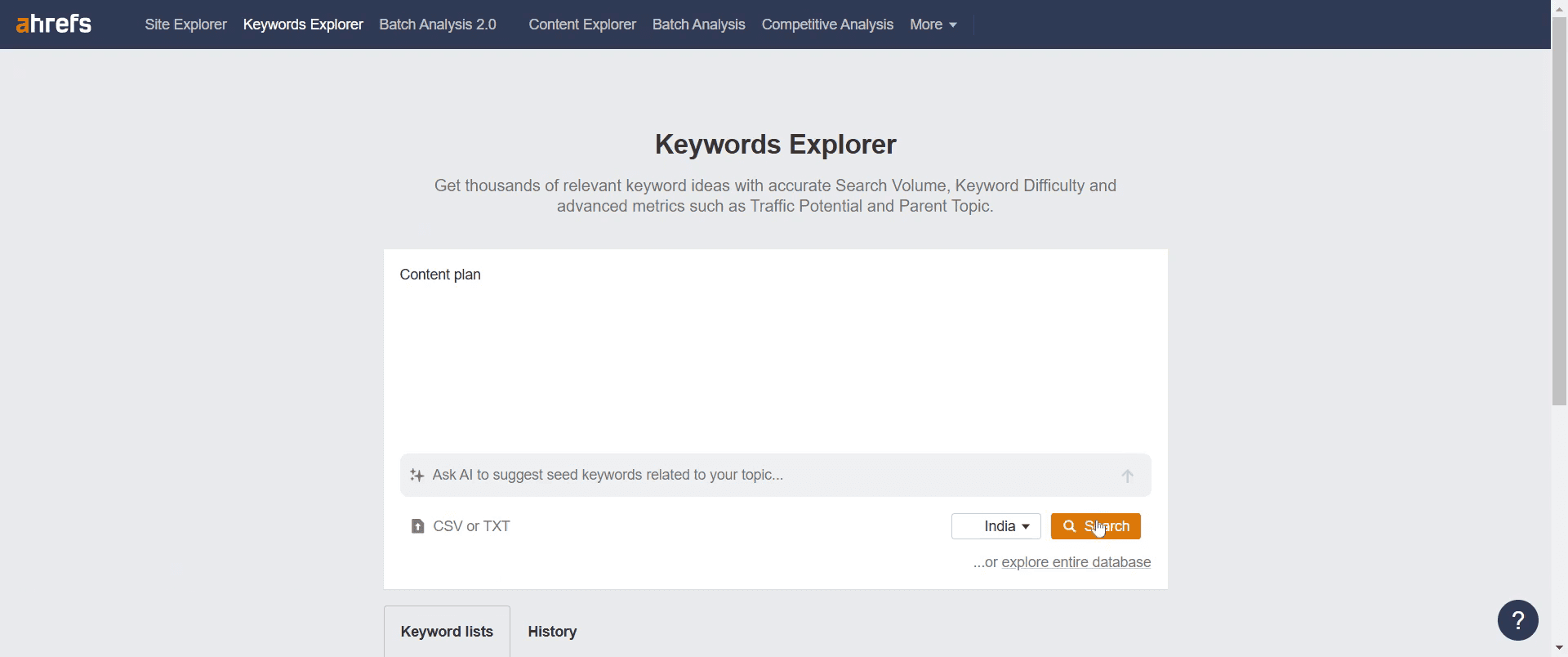
Adım 3
Devam etmek için arama düğmesine tıklayın.
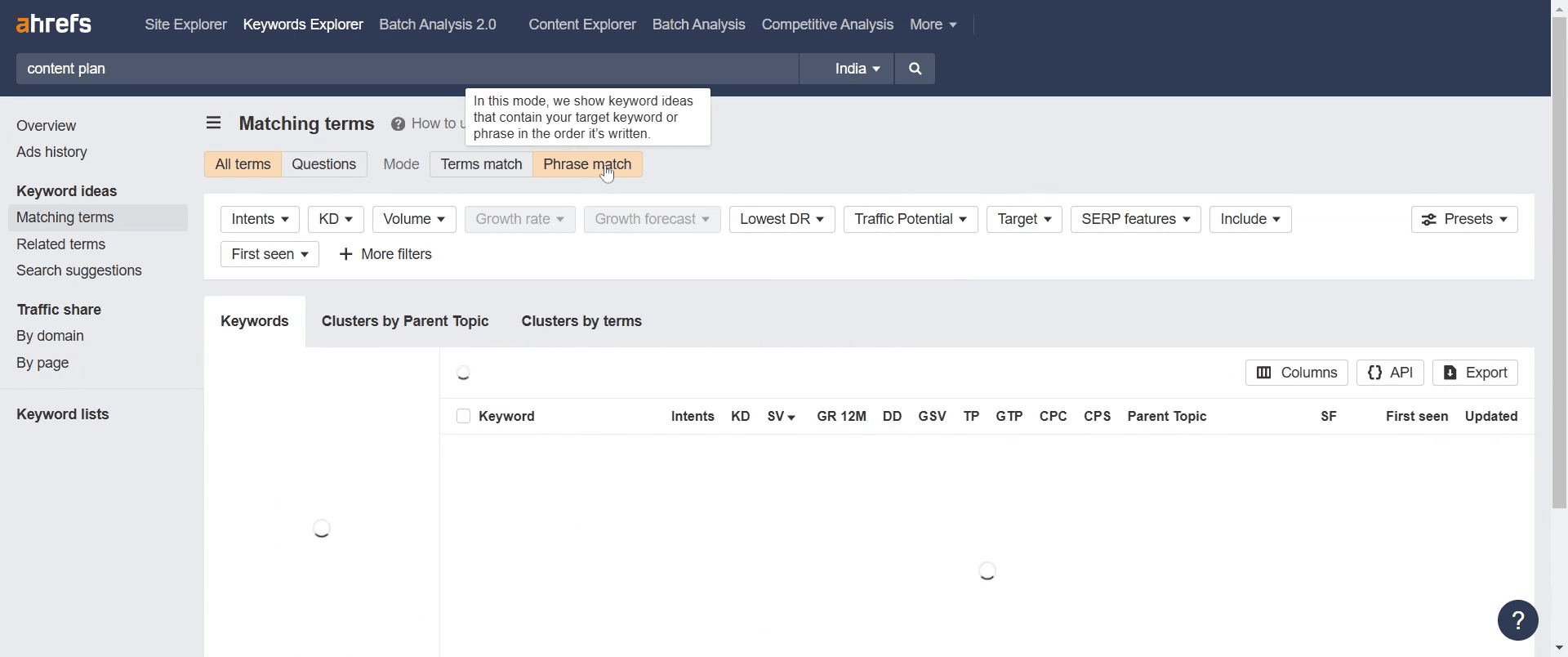
Adım 4
"Matching Terms" bölümüne ilerleyin ve erişmek için tıklayın.

Adım 5
"Phrase Match" seçeneğini keşfedin; hedef anahtar kelimenizi girdiğiniz tam sırayla içeren anahtar kelime fikirlerini gösterir.
Adım 6
"Terms match" seçeneğine tıklayın; terimlerin sırasına bakılmaksızın hedef anahtar kelimenizi içeren anahtar kelime fikirlerini görüntüler.

Adım 7
Ardından "Questions" bölümüne tıklayın; anahtar kelime fikirlerini soru olarak görüntüler ve bilgilendirici sorgular bulmanıza yardımcı olur.
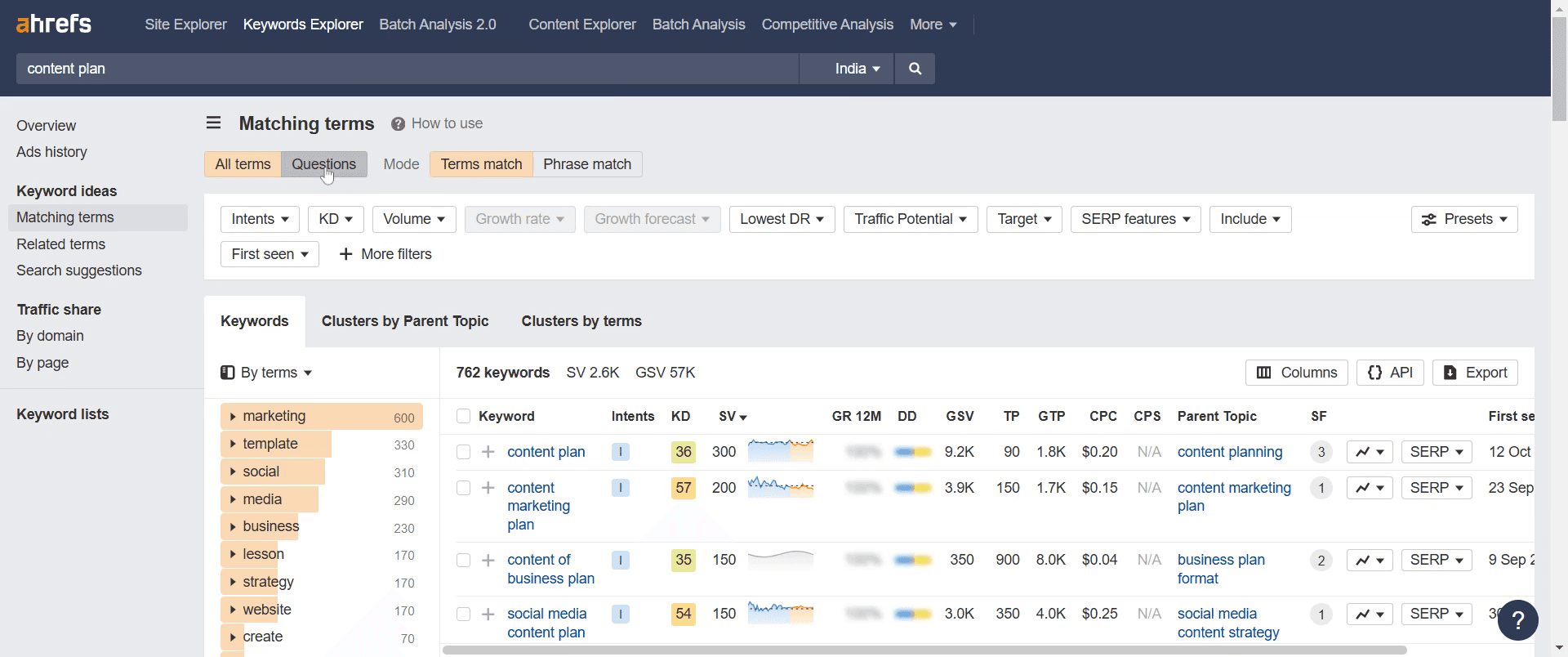
Adım 8
Daha fazla keşif için "Related Terms" bölümüne geçin.
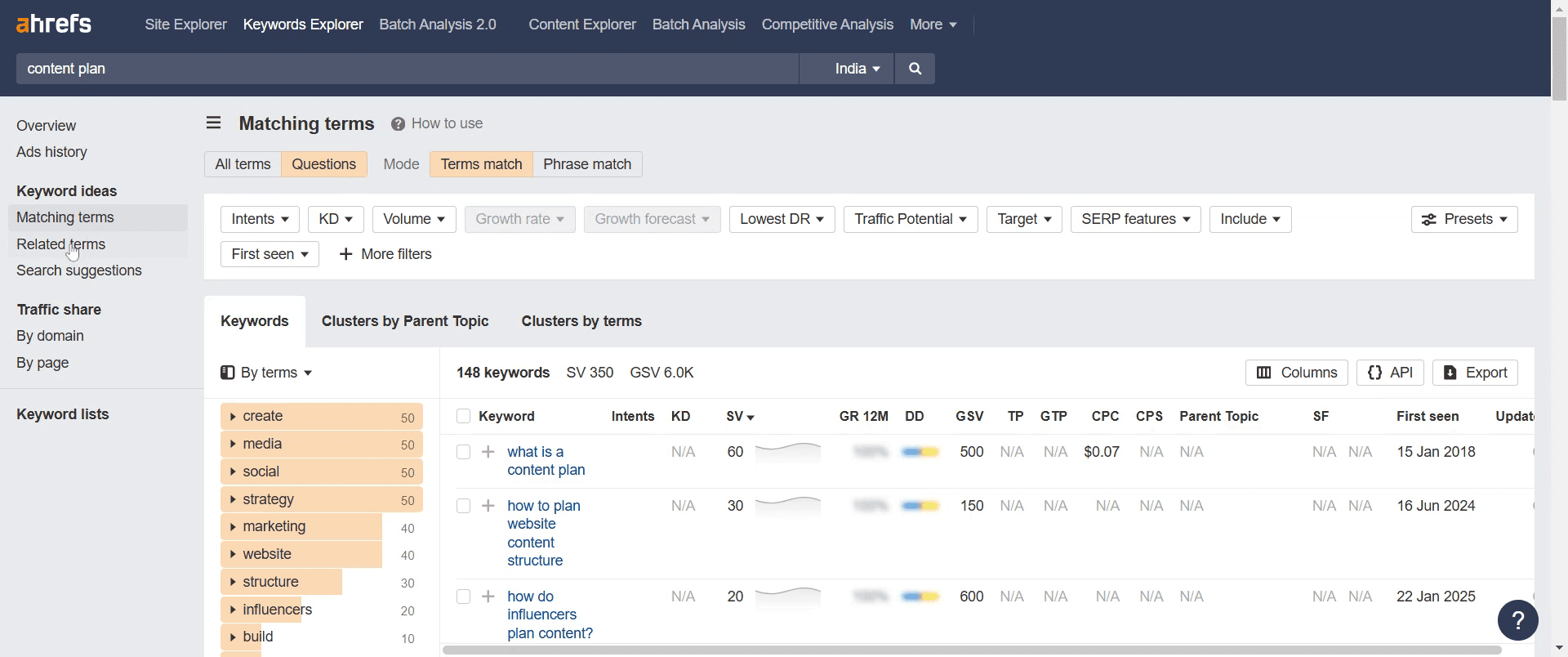
Adım 9
Hedef anahtar kelimelerinizle ilişkili en üst sıralardaki sayfaları görmek için "Ask for Rank" bölümünü ziyaret edin.
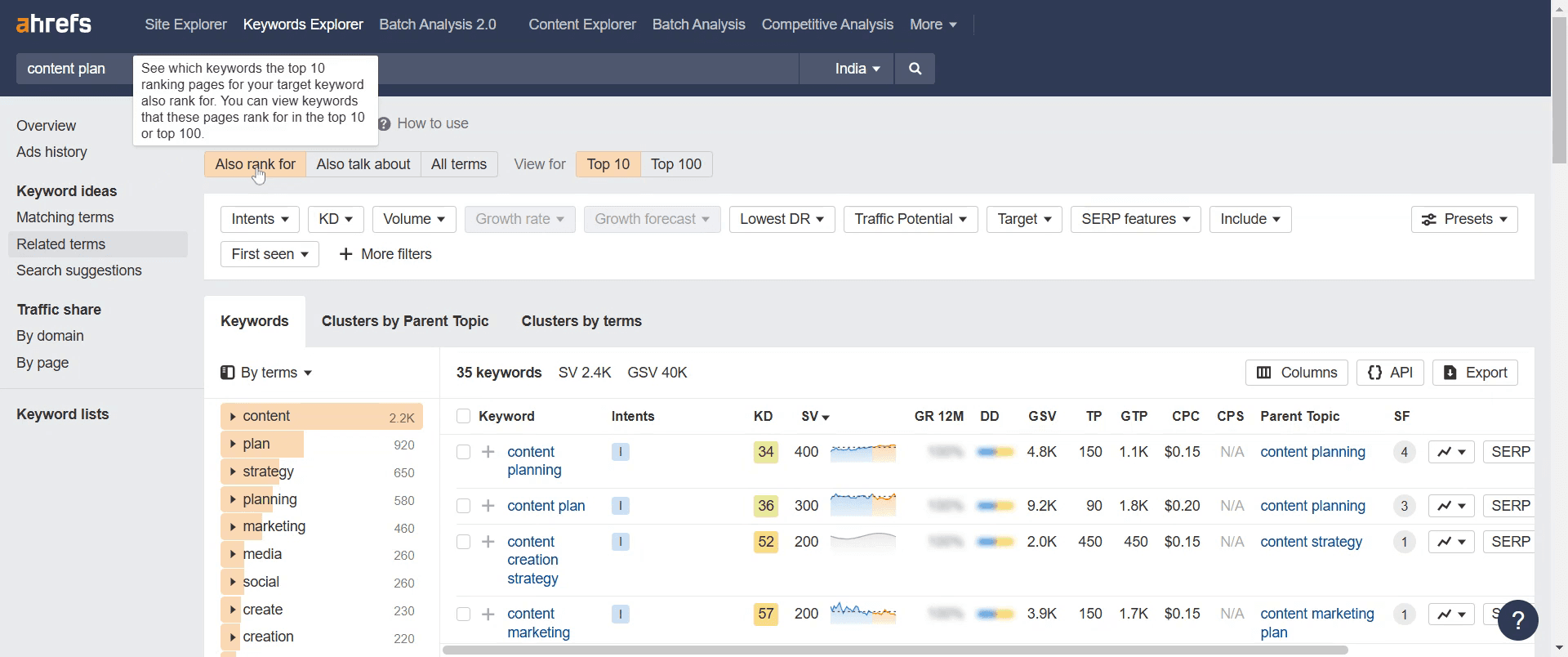
Adım 10
"Also talk about" bölümüne gidin; en üst sıralardaki sayfalara ve sıkça korunan hedef anahtar kelimelere odaklanır.
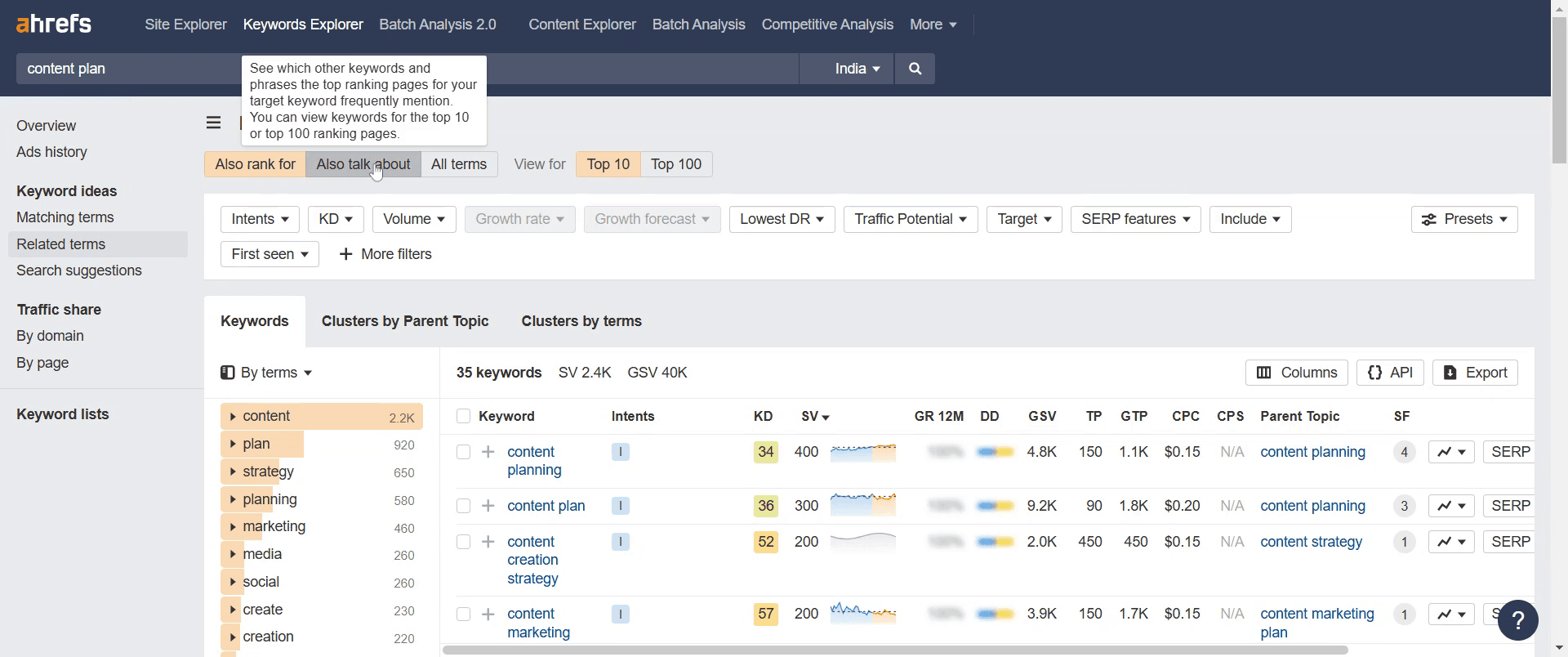
Adım 11
Ek yönlendirme için "Search suggestion" bölümünü ziyaret ederek tamamlayın.

Bu kadar. Bu, Ahrefs Keyword Explorer’ı nasıl kullanacağınıza dair adım adım bir kılavuzdur.
Ahrefs keyword explorer kullanmak için ipuçları
Stratejinize en uygun anahtar kelimeleri bulmak için arama hacmi, anahtar kelime zorluğu ve CPC gibi filtreleri kullanın.
Daha geniş anahtar kelimeleri hedeflemek ve sıralama potansiyelini artırmak için ana konuları analiz edin.
Arama niyetiyle eşleşen uzun kuyruklu anahtar kelimeleri bulmak için sorular filtresinden yararlanın.
Ahrefs keyword explorer kullanırken yaygın hatalar & bunlardan nasıl kaçınılır
Anahtar kelime zorluğunu göz ardı etmeyin – Sitenizin otoritesiyle uyumlu bir zorluk puanına sahip anahtar kelimeleri seçin.
Sadece yüksek hacimli anahtar kelimelere odaklanmayın – Bazen daha düşük hacimli ve daha düşük rekabetli anahtar kelimeler daha iyi sıralama fırsatları sunar.
Arama niyetini analiz etmemek – İçeriğinizin kullanıcıların aradığı şeyi karşıladığından emin olun.
Ahrefs keyword explorer kullanımıyla ilgili yaygın SSS
Anahtar kelime zorluğu ile arama hacmi arasındaki fark nedir?
Anahtar kelime zorluğu, bir anahtar kelime için sıralamanın ne kadar zor olduğunu gösterirken; arama hacmi, bir anahtar kelimenin ne sıklıkla arandığını gösterir.Ahrefs Keyword Explorer’da uzun kuyruklu anahtar kelimeler bulabilir miyim?
Evet, sorular filtresini kullanın veya arama hacmi daha düşük ama niyeti yüksek olan ilgili terimlere bakın.Ahrefs’teki anahtar kelime verileri ne kadar doğru?
Ahrefs, tahminler sunmak için tıklama akışı verilerini ve üçüncü taraf kaynakları kullanır; ancak gerçek performans değişebilir.Ahrefs Keyword Explorer’dan anahtar kelime listelerini dışa aktarabilir miyim?
Evet, daha fazla analiz için anahtar kelime verilerini CSV dosyası olarak dışa aktarabilirsiniz.Mac’te ekran kaydı nasıl alınır?
Mac’te ekran kaydı almak için Trupeer AI’yi kullanabilirsiniz. Tüm ekranınızı yakalamanıza olanak tanır ve AI avatar ekleme, seslendirme ekleme, videoda yakınlaştırma/uzaklaştırma gibi yapay zekâ özellikleri sunar. trupeer’in AI video çeviri özelliğiyle videoyu 30+ dile çevirebilirsiniz.Ekran kaydına bir AI avatar nasıl eklenir?
Ekran kaydına bir AI avatar eklemek için bir AI ekran kaydı aracı kullanmanız gerekir. Trupeer AI, bir AI ekran kaydı aracıdır; birden fazla avatarla videolar oluşturmanıza yardımcı olur ve ayrıca videonuz için kendi avatarınızı oluşturmanıza da destek olur.Windows’ta ekran kaydı nasıl alınır?
Windows’ta ekran kaydı almak için yerleşik Oyun Çubuğu’nu (Windows + G) kullanabilir veya AI avatarlar, seslendirme, çeviri vb. daha gelişmiş özellikler için Trupeer AI gibi gelişmiş bir yapay zekâ aracından yararlanabilirsiniz.Videoya seslendirme nasıl eklenir?
Videolara seslendirme eklemek için trupeer ai chrome uzantısını indirin. Hesabınıza kaydolduktan sonra, sesli videonuzu yükleyin; trupeer içinden istediğiniz seslendirmeyi seçin ve düzenlenmiş videonuzu dışa aktarın.Ekran kaydında nasıl yakınlaştırma yapabilirim?
Ekran kaydı sırasında yakınlaştırma yapmak için Trupeer AI’deki yakınlaştırma efektlerini kullanın; bu sayede belirli anlarda içeriye/dışarıya yakınlaştırma yapabilir ve videonuzun görsel etkisini artırabilirsiniz.
İlgili Eğitimler


