
Notion’da Geri Almayı Nasıl Yeniden Yaparsınız
Notion’da yanlışlıkla bir şeyi geri mi aldınız? Değişikliklerinizi ve düzenlemelerinizi hızlıca kurtarmak için masaüstünde ve mobilde Notion’da yeniden yapma kısayolunu nasıl kullanacağınızı öğrenin.
Daha ayrıntılı bir açıklama:
1. Geri Al (Undo) Sonrası Yeniden Yap (Redo): Yeniden Yap işlevi, geri alma eylemiyle bağlantılıdır. Yeniden yapabilmek için daha önce geri alma kısayolunu (Control/Command + Z) veya menü seçeneğini kullanmış olmanız gerekir.
2. Klavye Kısayolları: Windows: Control + Shift + Z (veya Control + Y) Mac: Command + Shift + Z
3. Eylem Menüsü: Fareyi kullanmayı tercih ederseniz, Notion sayfanızın sağ üst köşesindeki üç noktaya (•••) tıklayıp "Redo" seçerek de yeniden yapabilirsiniz.
4. Birden Fazla Yeniden Yap: Birden fazla geri alma yaptıysanız, bir dizi halinde birden fazla eylemi yeniden yapabilirsiniz.
Adım Adım Kılavuz: Notion’da Yeniden Yap (Redo) Nasıl Yapılır
Adım 1
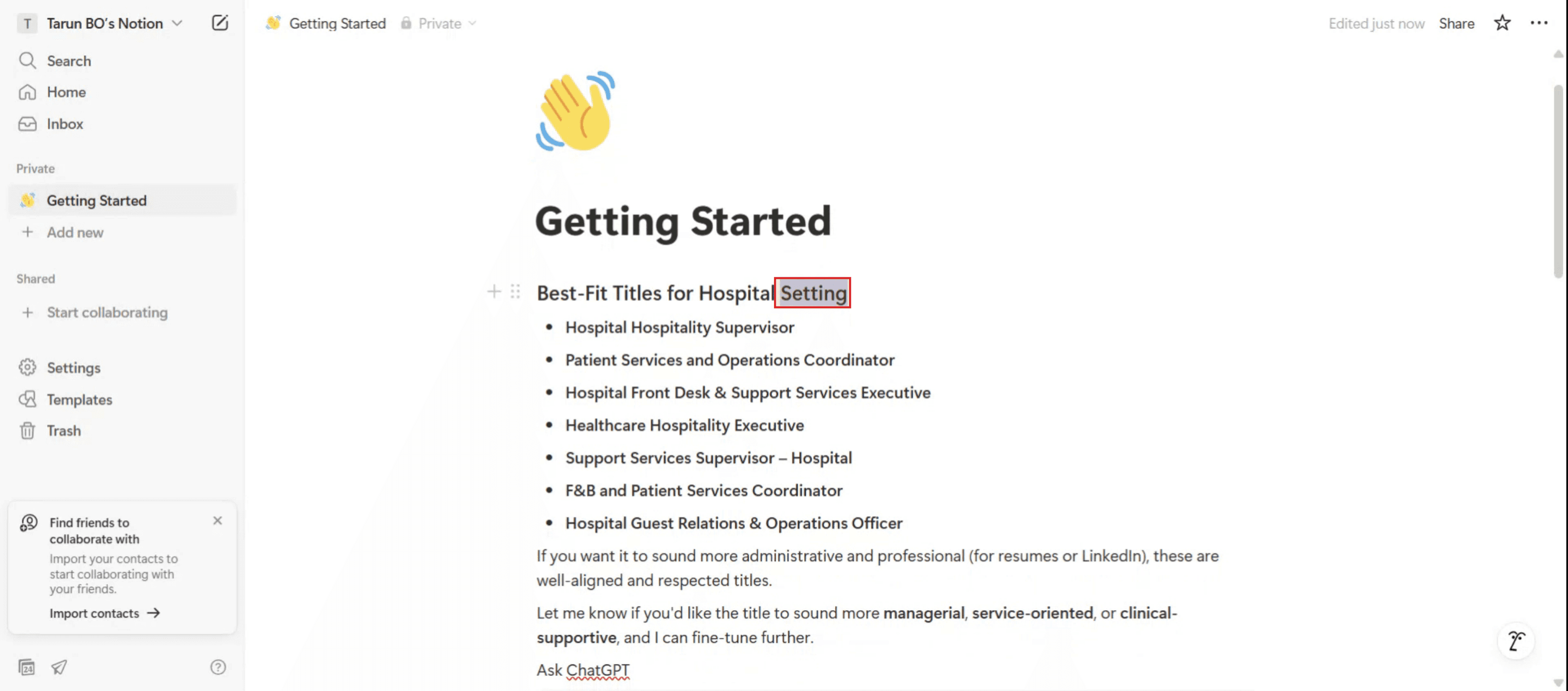
Yeniden yapma eylemine hazırlamak için seçili metni silmeye devam edin.
Adım 2
Metin silindikten sonra, silme işlemini geri almak için klavye kısayolunu "Control + Z" kullanın.

Notion’da Bir Eylemi Yeniden Yapmak İçin İpuçları
Yeniden Yapma Klavye Kısayolunu Kullanın
En son geri alınan eylemi yeniden yapmak için Ctrl + Y (Windows) veya Command + Shift + Z (Mac) tuşlarına basın. Bu, Notion’da yeniden yapmanın en hızlı yoludur.Önce Geri Alma Kısayolunu Deneyin
Bir şeyi yanlışlıkla geri aldıysanız, geri getirmek için hemen ardından yeniden yapma kısayolunu kullanın. Notion, eylemlerinizi kronolojik olarak izler.Yeniden Yapma Tüm Bloklarda Çalışır
Yeniden yapma işlevi, tüm blok türleri için geçerlidir—metin, başlıklar, onay kutuları, açma/kapama düğmeleri ve hatta gömülü içerik.Büyük Değişiklikler İçin Notion’un Sürüm Geçmişini Kullanın
Daha büyük düzenlemeleri veya birden fazla değişikliği geri yüklemeniz gerekiyorsa, sayfanın sürüm geçmişine gidin. Sağ üstteki üç nokta menüsüne (•••) tıklayıp önceki sürümleri görüntülemek ve geri yüklemek için “Page history” seçeneğini belirleyin.Ortak Çalışma Alanlarında Yeniden Yapma
Yeniden yapma yalnızca kendi geri alma eylemleriniz için geçerlidir. Başkalarının yaptığı değişiklikleri, sürüm geçmişini kullanmadığınız sürece yeniden yapamaz veya geri alamazsınız.
Yaygın Hatalar ve Bunlardan Nasıl Kaçınılır
Yeniden Yapma Kısayolu Çalışmıyor
OS’unuz için doğru tuşları kullandığınızdan emin olun: Windows için Ctrl + Y veya Mac için Command + Shift + Z. Bu kısayollar yalnızca bir geri alma eyleminden sonra çalışır.Yeniden Yapma Düğmesini Beklemek
Notion, arayüzde görünür bir “Redo” düğüsü sunmaz. Klavye kısayollarına güvenmeniz gerekir.Fark Etmeden Değişikliklerin Üzerine Yazmak
Birden fazla kullanıcıyla çalışırken, yeniden yapmanız başkasının yakın zamanda yaptığı düzenlemelerin üzerine yazabilir veya çakışabilir. Büyük değişiklikler yapmadan önce sayfa geçmişini kontrol edin.Sınırlı Yeniden Yapma Derinliği
Notion, sınırlı sayıda geri alma/yeniden yapma eylemi yığını saklar. Son geri almadan bu yana çok fazla düzenleme yaptıysanız, en başa kadar yeniden yapamayabilirsiniz.Yeniden Yapmayı Geri Yükleme ile Karıştırmak
Yeniden yapma, hemen geri alınan bir eylemi geri getirir; sürüm geçmişi ise tüm sayfanın daha önceki bir sürümünü geri yüklemenizi sağlar. Yeniden yapma yeterli olmadığında sürüm geçmişini kullanın.
Notion’da Yeniden Yapma (Redo) ile İlgili Sık Sorulan Sorular
Notion’da yeniden yapma için kısayol nedir?
Windows’ta Ctrl + Y kullanın. Mac’te Command + Shift + Z kullanın.Notion’da yeniden yapma düğmesi var mı?
Hayır, Notion’da yeniden yapma düğmesi yok. Klavye kısayollarını kullanmanız gerekir.Birden fazla eylemi yeniden yapabilir miyim?
Evet, yeni bir değişiklik yapmadığınız sürece düzenleme geçmişinizde ileri gitmek için yeniden yapma kısayoluna tekrar tekrar basabilirsiniz.Yeniden yapma tüm blok türlerinde çalışır mı?
Evet, yeniden yapma Notion’daki tüm içerik blokları için geçerlidir—metin, başlıklar, veritabanları ve daha fazlası.Sayfa geçmişine nasıl erişirim?
Bir sayfanın sağ üstündeki üç nokta menüsüne tıklayın ve önceki sürümleri görüntülemek ve geri yüklemek için “Page history” seçeneğini belirleyin.Mac’te ekran kaydı nasıl alınır?
Mac’te ekran kaydı almak için Trupeer AI kullanabilirsiniz. Tüm ekranınızı yakalamanıza olanak tanır ve AI avatar ekleme, seslendirme ekleme, videoda yakınlaştırma ve uzaklaştırma gibi yapay zekâ özellikleri sunar. trupeer’ın AI video çeviri özelliğiyle videoyu 30+ dile çevirebilirsiniz.Ekran kaydına bir AI avatar nasıl eklenir?
Ekran kaydına bir AI avatar eklemek için bir AI ekran kaydı aracı kullanmanız gerekir. Trupeer AI, birden fazla avatarla video oluşturmanıza yardımcı olan bir AI ekran kaydı aracıdır; ayrıca videonuz için kendi avatarınızı oluşturmanıza da destek olur.Windows’ta ekran kaydı nasıl alınır?
Windows’ta ekran kaydı almak için yerleşik Oyun Çubuğunu (Windows + G) kullanabilir veya daha gelişmiş özellikler için Trupeer AI gibi gelişmiş bir AI aracı tercih edebilirsiniz; AI avatarlar, seslendirme, çeviri vb.Videoya seslendirme nasıl eklenir?
Videolara seslendirme eklemek için trupeer ai chrome uzantısını indirin. Hesabınıza kaydolduktan sonra sesli videonuzu yükleyin, trupeer’dan istediğiniz seslendirmeyi seçin ve düzenlenmiş videonuzu dışa aktarın.Ekran kaydında nasıl yakınlaştırma yapabilirim?
Bir ekran kaydı sırasında yakınlaştırmak için Trupeer AI’deki yakınlaştırma efektlerini kullanın; bu efektler size
İlgili Eğitimler



