

Ahrefs’te Tek Seferlik Sıralama Kontrolü Nasıl Yapılır
Bir proje kurmadan anahtar kelime sıralamalarını hızlıca kontrol etmek ister misiniz? Ahrefs araçlarını kullanarak tek seferlik bir sıralama kontrolü nasıl yapacağınızı öğrenin.
Bu doküman, Ahrefs Free Keyword Rank Checker aracıyla tek seferlik bir sıralama kontrolü yapmaya yönelik ayrıntılı bir prosedür sunar. Bu ücretsiz çevrimiçi araçla web sitenizin anahtar kelimelerinin sıralamasını etkili bir şekilde takip etmek için aşağıdaki adımları izleyin.
Belirli bir anahtar kelime için web sitenizin nasıl performans gösterdiğini görmek ister misiniz? Ahrefs' Keyword Rank Checker ile tam bir hesap gerektirmeden sayfalarınızın nerede sıralandığını anında öğrenebilirsiniz.
Adım Adım Kılavuz:
1. Ahrefs Keyword Rank Checker'ı açın
Ahrefs Keyword Rank Checker'a gidin; ücretsizdir ve kullanımı kolaydır.
2. Anahtar Kelimenizi girin
Takip ettiğiniz anahtar kelimeyi yazın (ör. best running shoes).
3. Web Sitesi Alan Adınızı ekleyin
Sitenizin nasıl sıralandığını görmek için tam alan adınızı girin (ör. example.com).
4. Bir Konum seçin
Konuma özel sonuçlar almak için hedef ülkenizi veya bölgenizi seçin.
5. Sonuçları görüntüleyin
Ahrefs size şunları gösterecek:
Belirli anahtar kelime için sitenizin mevcut sıralama konumu.
Sıralamada yer alan belirli sayfa.
Anahtar kelimenin tetiklediği herhangi bir öne çıkan snippet veya ek arama özellikleri.
6. (İsteğe bağlı) Rakip Sıralamalarını karşılaştırın
Nerede olduğunuzu bilmek mi istiyorsunuz? Aynı anahtar kelime için rakibin sıralamalarını görmek üzere rakibin alan adını girmeniz yeterli.
Adım Adım Kılavuz: Ahrefs'te Tek Seferlik Sıralama Kontrolü Nasıl Yapılır
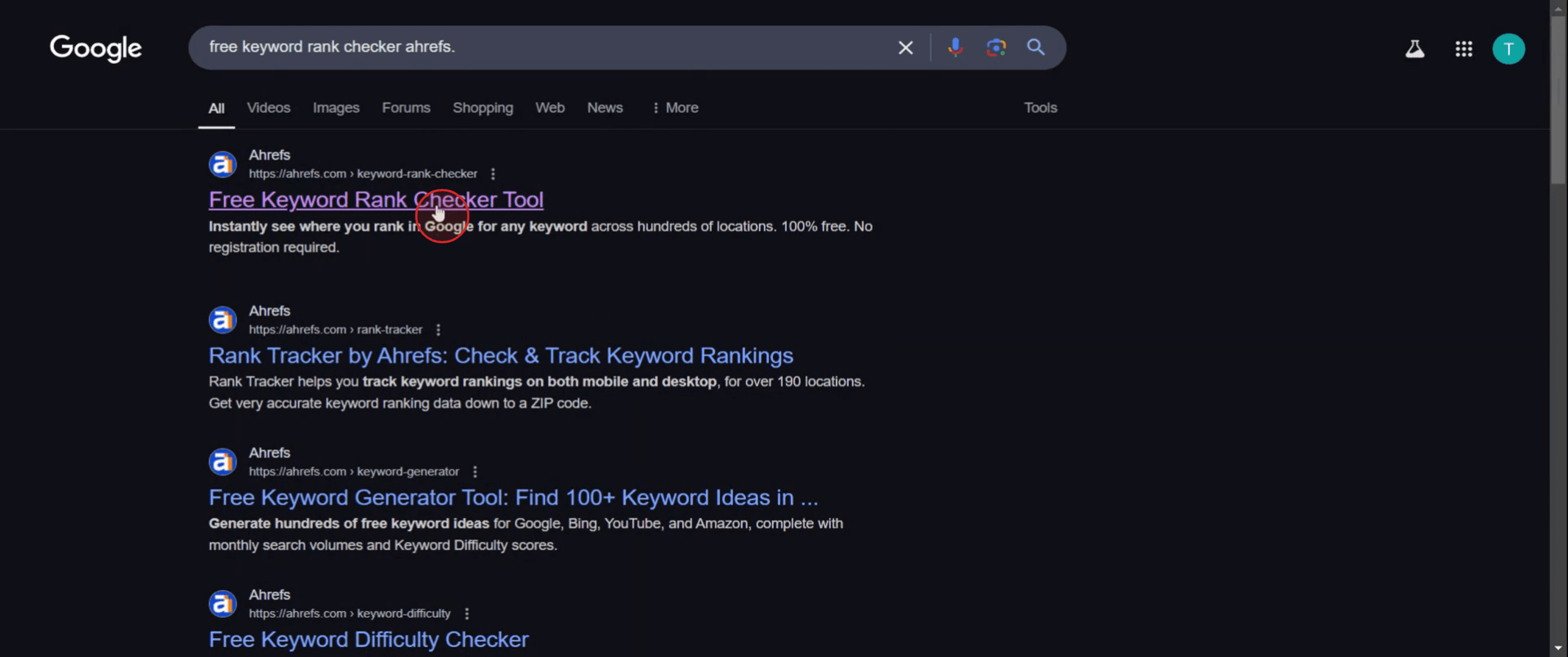
Adım 1
Bağlantıya tıklayın Ahrefs Free Keyword Rank Checker aracı.
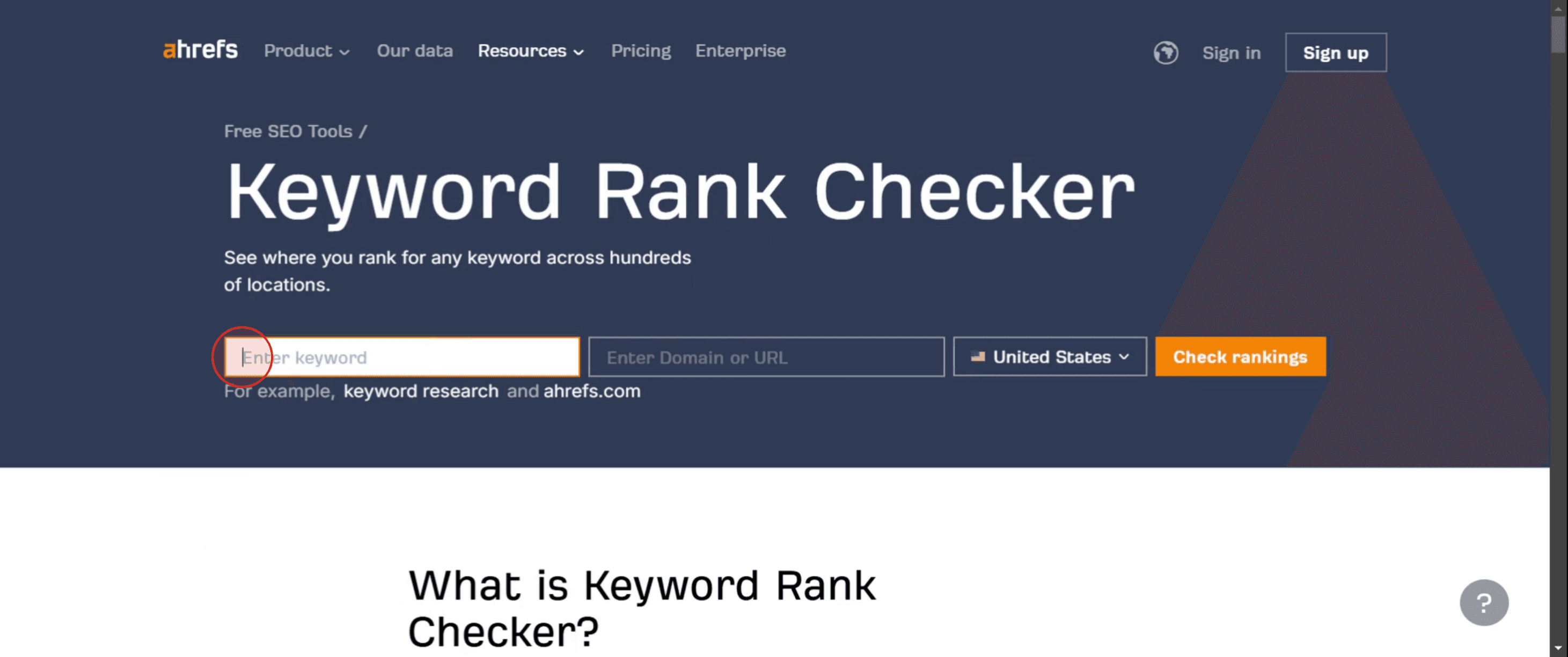
Adım 2
Anahtar kelimeyi girin,
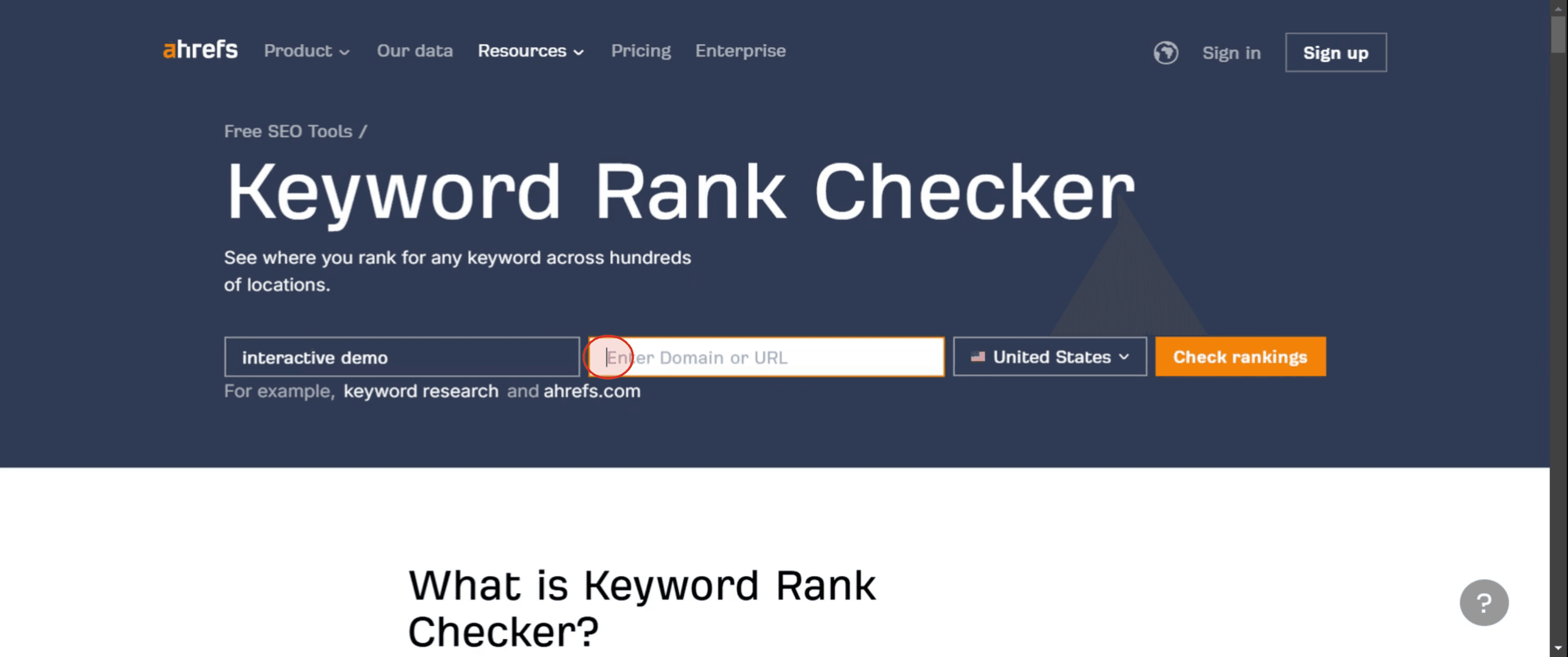
Adım 3
Ardından alan adı veya URL'yi girin.
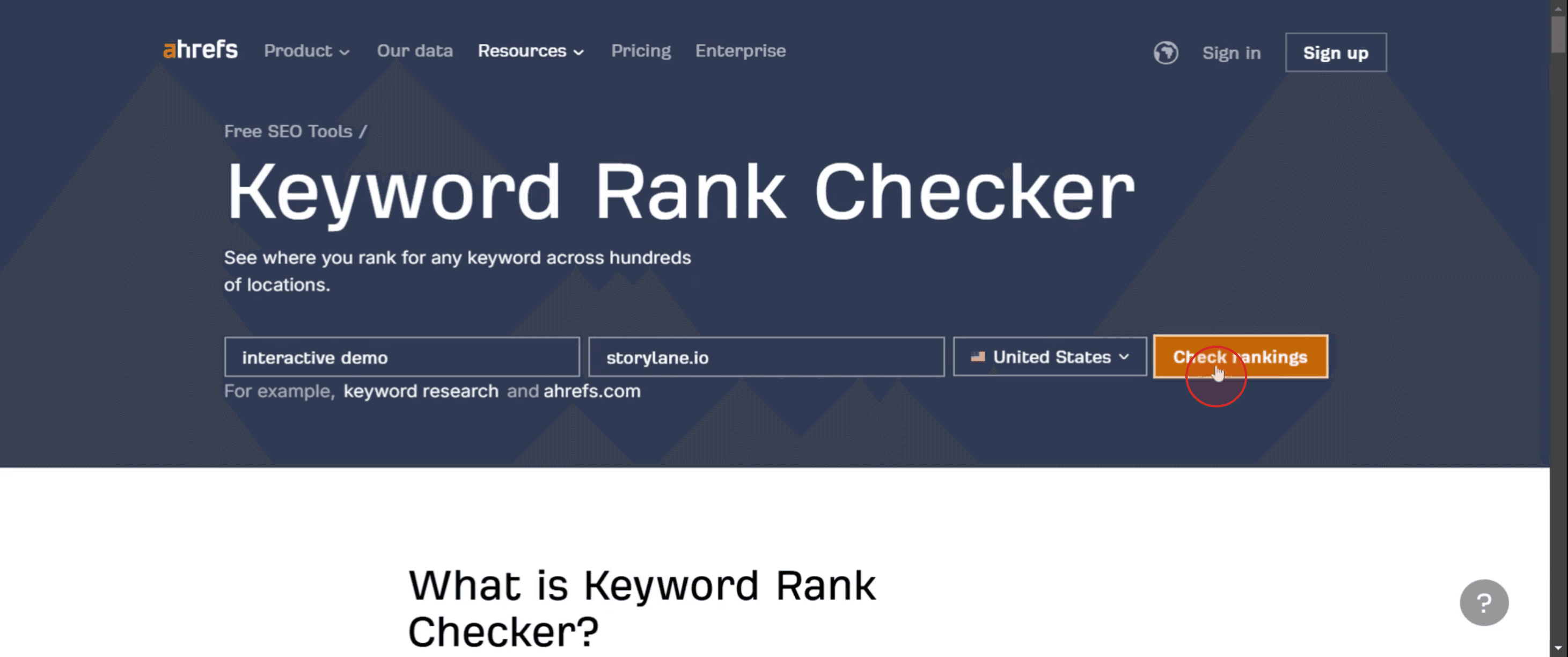
Adım 4
Sıralamaları Kontrol Et seçeneğine tıklayın.
Adım 5
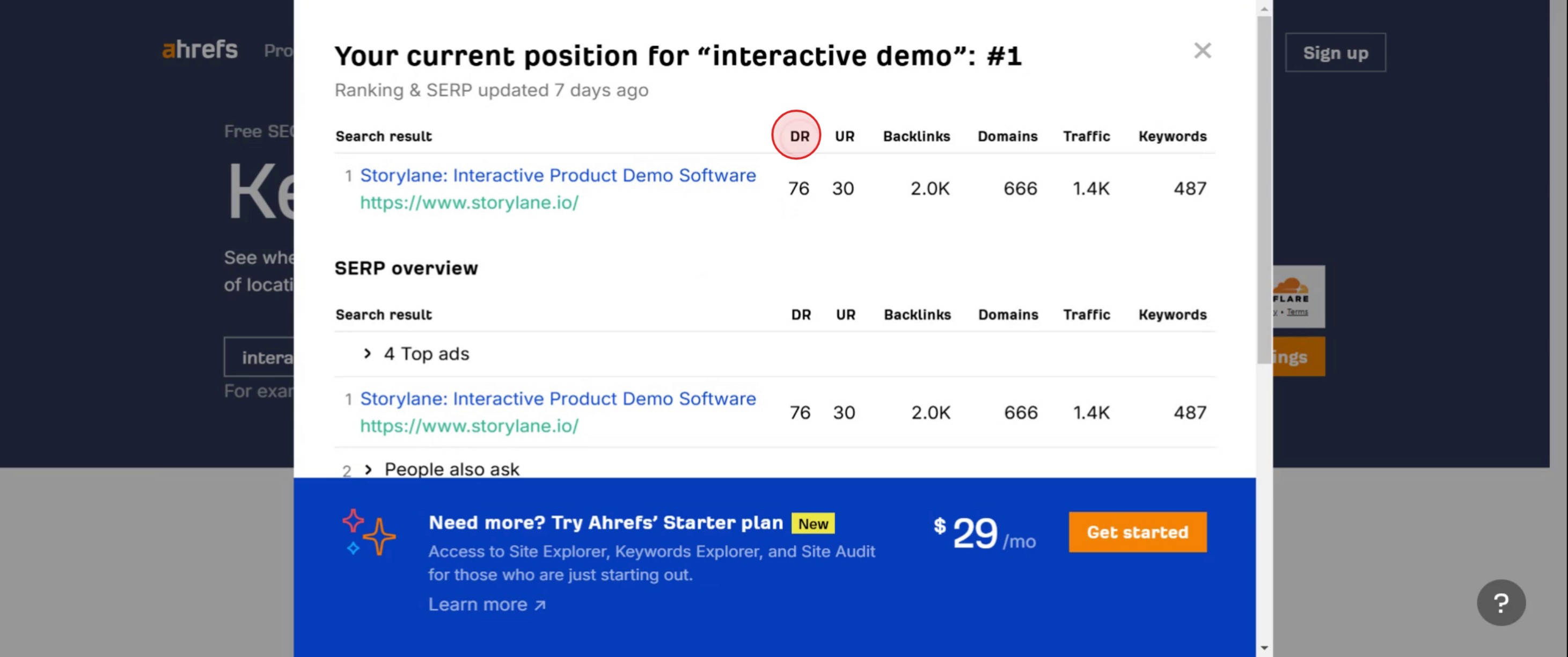
Ardından bilgiyi öğrenmek için belirli bir alan adı seçin.
Adım 6
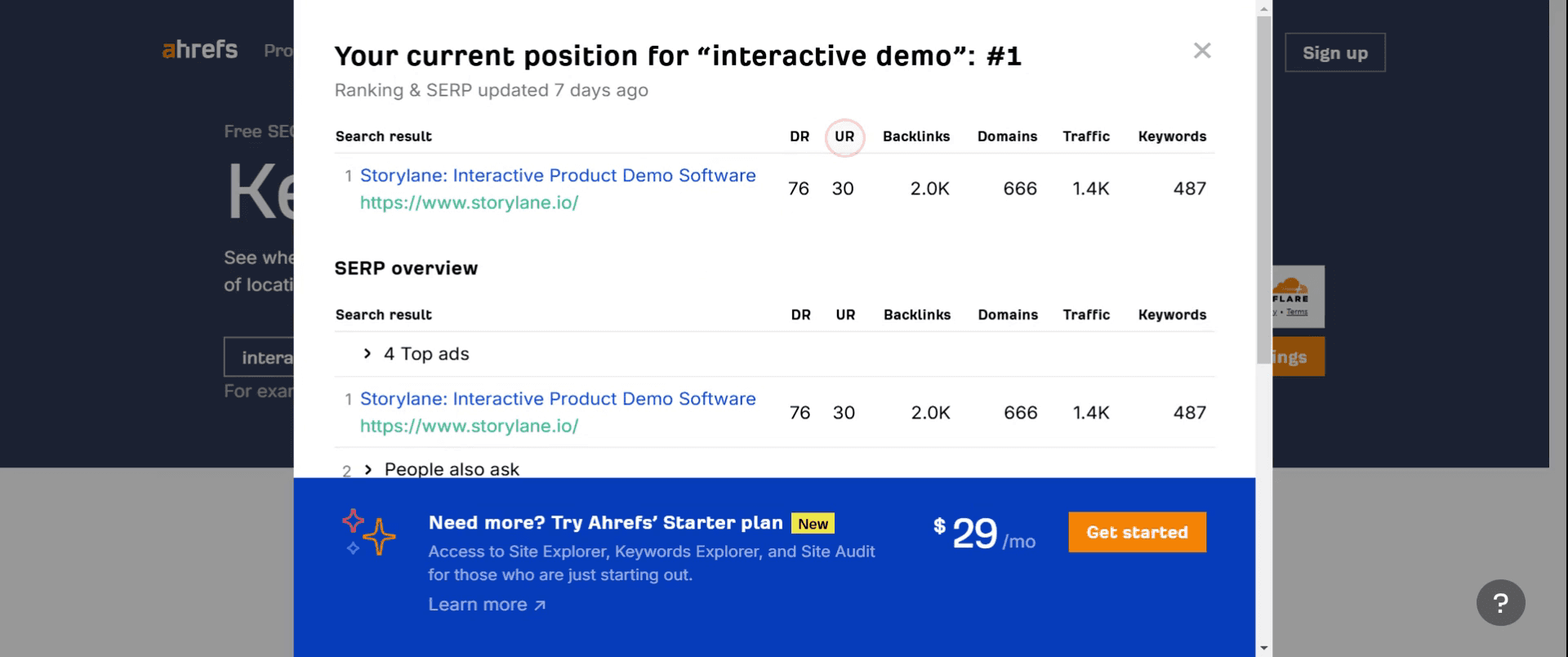
Sonra UR URL derecelendirmelerini görüntüler,
Adım 7
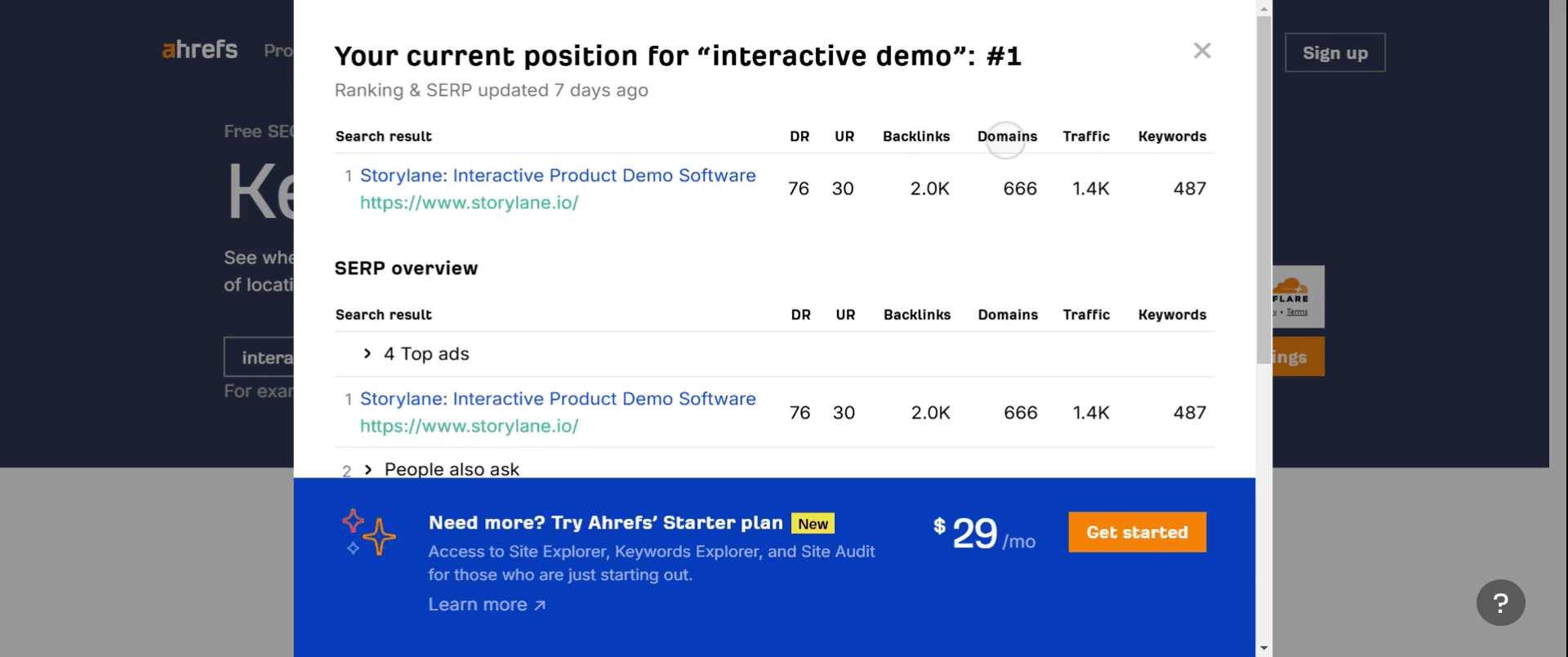
alan adlarına tıklayın,
Adım 8
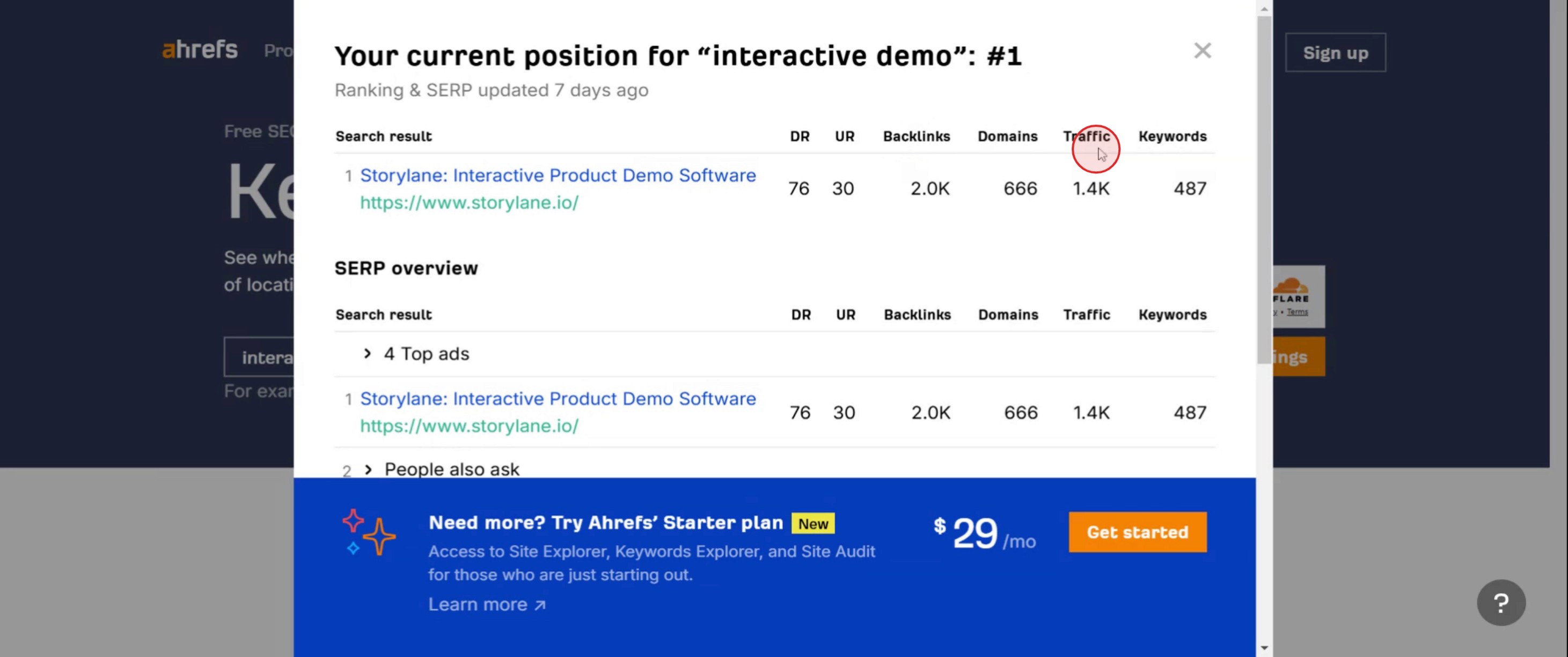
Ardından trafik seçeneğine tıklayın.
Ahrefs'te tek seferlik sıralama kontrolü için pro ipuçları
Hızlı Tek Seferlik Kontroller için Ahrefs' Rank Tracker'ı kullanın – Ahrefs' Rank Tracker sürekli izleme için tasarlanmış olsa da, uzun vadeli takip kurmadan da tek seferlik bir sıralama kontrolü yapabilirsiniz.
Anında Anahtar Kelime Konumları için Site Explorer'ı kullanın – Site Explorer'da web sitenizin URL'sini girin, Organik Anahtar Kelimeler raporuna gidin ve kontrol etmek istediğiniz belirli anahtar kelimeye göre filtreleyin.
Rakip Sıralamasını Kontrol Etmek için Keyword Explorer'ı kullanın – Bir rakibin belirli bir anahtar kelime için nasıl sıralandığını kontrol etmek istiyorsanız, Keyword Explorer'da anahtar kelimeyi girin ve SERP genel görünümünü inceleyin.
Yaygın hatalar & bunlardan nasıl kaçınılır
Rank Tracker'ı Tek Seferlik Kontrollerle karıştırmak – Ahrefs' Rank Tracker, sürekli takip için anahtar kelimeler eklemeyi gerektirir. Anında tek seferlik kontroller için Site Explorer veya Keyword Explorer'ı kullanın.
Ülkeye göre filtrelememek – Sıralamalar bölgeye göre değişir; bu nedenle doğru yerel arama sonuçları almak için her zaman ülkeye göre filtreleyin.
SERP dalgalanmasını göz ardı etmek – Sıralamalar sık sık değişiyorsa, son değişiklikleri anlamak için Keyword Explorer'da SERP Genel Görünüm'e bakın.
Ahrefs'te tek seferlik sıralama kontrolü için sık sorulan sorular
Ahrefs'te bir rakibin anahtar kelime sıralamasını kontrol edebilir miyim?
Evet, Site Explorer'da bir rakibin alan adını girin ve Organik Anahtar Kelimeler raporunu kontrol edin. Ayrıca belirli bir anahtar kelime için hangi sitelerin sıralandığını görmek üzere Keyword Explorer'ı da kullanabilirsiniz.Tek seferlik kontrol için Ahrefs' Rank Tracker'ı kullanmam gerekir mi?
Hayır, Rank Tracker sürekli izleme içindir. Tek seferlik kontroller için bunun yerine Site Explorer veya Keyword Explorer'ı kullanın.Farklı ülkeler için sıralamaları kontrol edebilir miyim?
Evet, Ahrefs hem Site Explorer hem de Keyword Explorer'da sonuçları ülkeye göre filtrelemenize olanak tanır.Ahrefs'ten sıralama verilerimi nasıl dışa aktarırım?
Organik Anahtar Kelimeler veya Keyword Explorer raporunda Dışa Aktar düğmesine tıklayarak verileri CSV formatında indirebilirsiniz.Mac'te ekran kaydı nasıl alınır?
Mac'te ekran kaydı almak için Trupeer AI'ı kullanabilirsiniz. Tüm ekranı yakalamanıza olanak tanır ve AI avatar ekleme, seslendirme ekleme, videoda yakınlaştırma (içeri/dışarı) gibi AI özellikleri sunar. trupeer'in AI video çeviri özelliğiyle videoyu 30+ dile çevirebilirsiniz.Ekran kaydına bir AI avatar nasıl eklenir?
Ekran kaydına bir AI avatar eklemek için AI ekran kayıt aracı kullanmanız gerekir. Trupeer AI, birden fazla avatarla videolar oluşturmanıza yardımcı olan bir AI ekran kayıt aracıdır; ayrıca videonuz için kendi avatarınızı oluşturmanıza da yardımcı olur.Windows'ta ekran kaydı nasıl alınır?
Windows'ta ekran kaydı almak için yerleşik Oyun Çubuğu'nu (Windows + G) kullanabilir veya AI avatarlar, seslendirme, çeviri vb. daha gelişmiş özellikler için Trupeer AI gibi gelişmiş bir AI aracı tercih edebilirsiniz.Videoya seslendirme nasıl eklenir?
Videolara seslendirme eklemek için trupeer ai chrome uzantısını indirin. Hesabınıza giriş yaptıktan sonra sesli videonuzu yükleyin, trupeer'dan istediğiniz seslendirmeyi seçin ve düzenlenmiş videonuzu dışa aktarın.Bir ekran kaydında nasıl yakınlaştırma yaparım?
Ekran kaydı sırasında yakınlaştırmak için, videonuzun görsel etkisini artıran belirli anlarda içeri/dışarı yakınlaştırma yapmanıza olanak tanıyan Trupeer AI'daki yakınlaştırma efektlerini kullanın.
İlgili Eğitimler


