
LinkedIn Profilini Özel Yapma
LinkedIn profilinizi birkaç adımda nasıl özel yapacağınızı öğrenin. Kolay gizlilik ayarlarıyla profilinizi, etkinliğinizi ve bağlantılarınızı kimlerin görebileceğini kontrol edin.
Adım Adım Rehber: LinkedIn Profilinizi Nasıl Gizli Yaparsınız
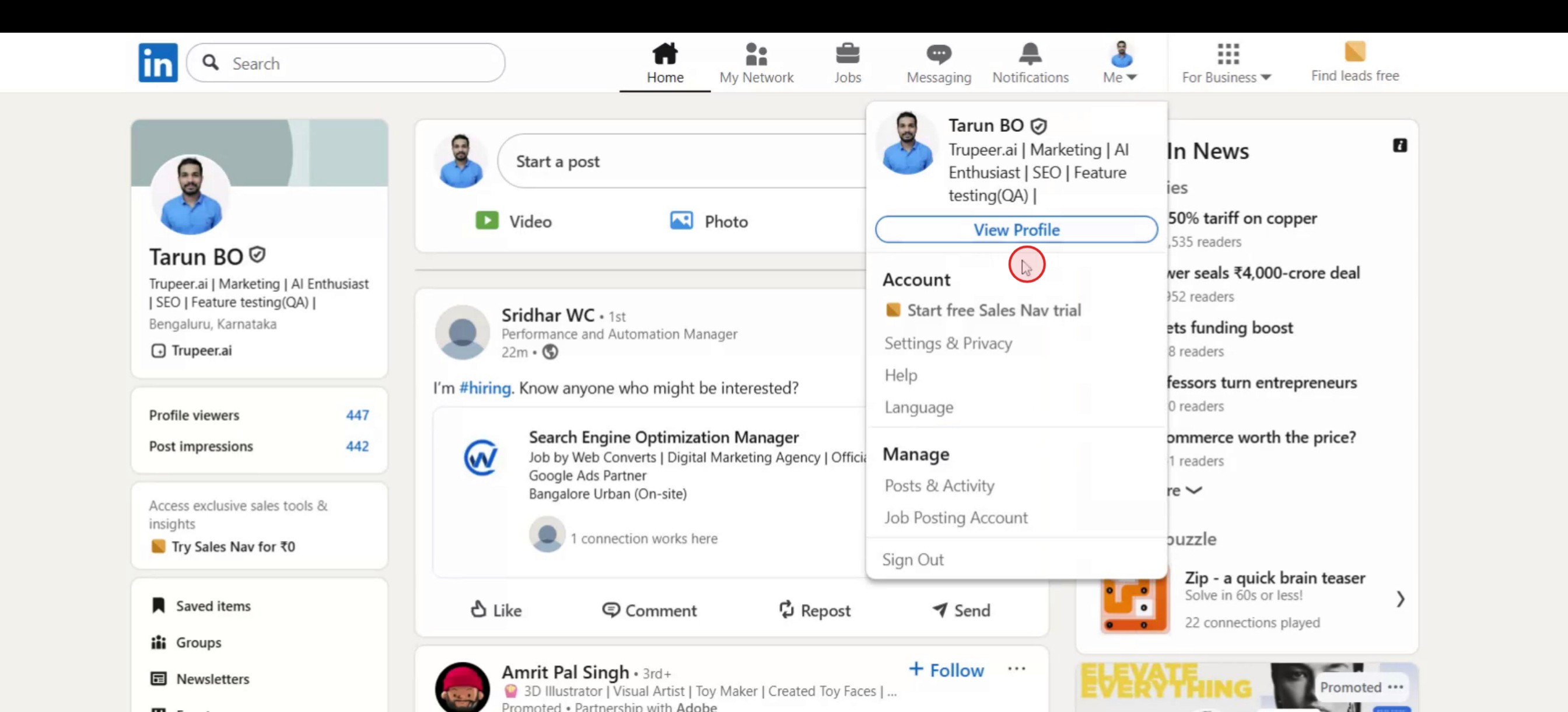
Adım 1
'Profil' seçeneğini belirleyin.

Adım 2
Ardından profilini görüntüle seçeneğini seçin,
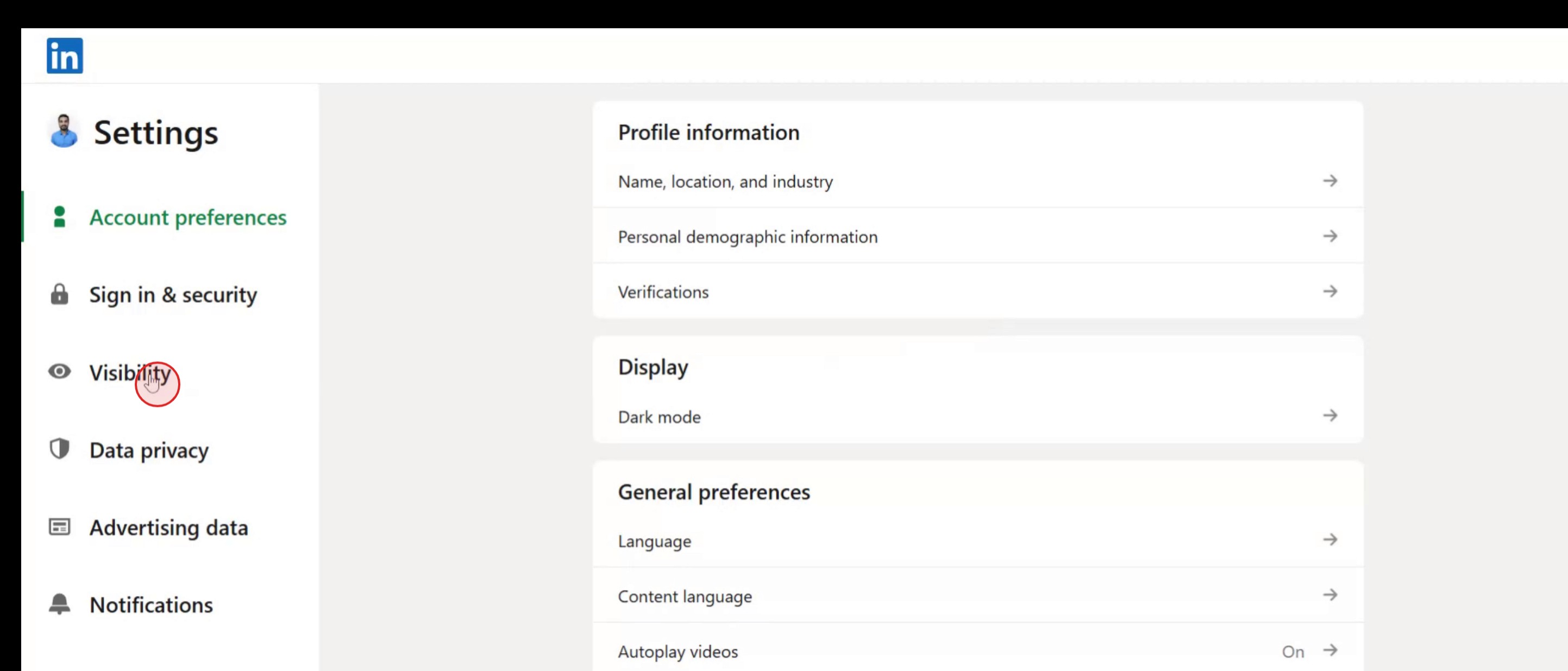
Adım 3
'Görünürlük' seçeneğini belirleyin.
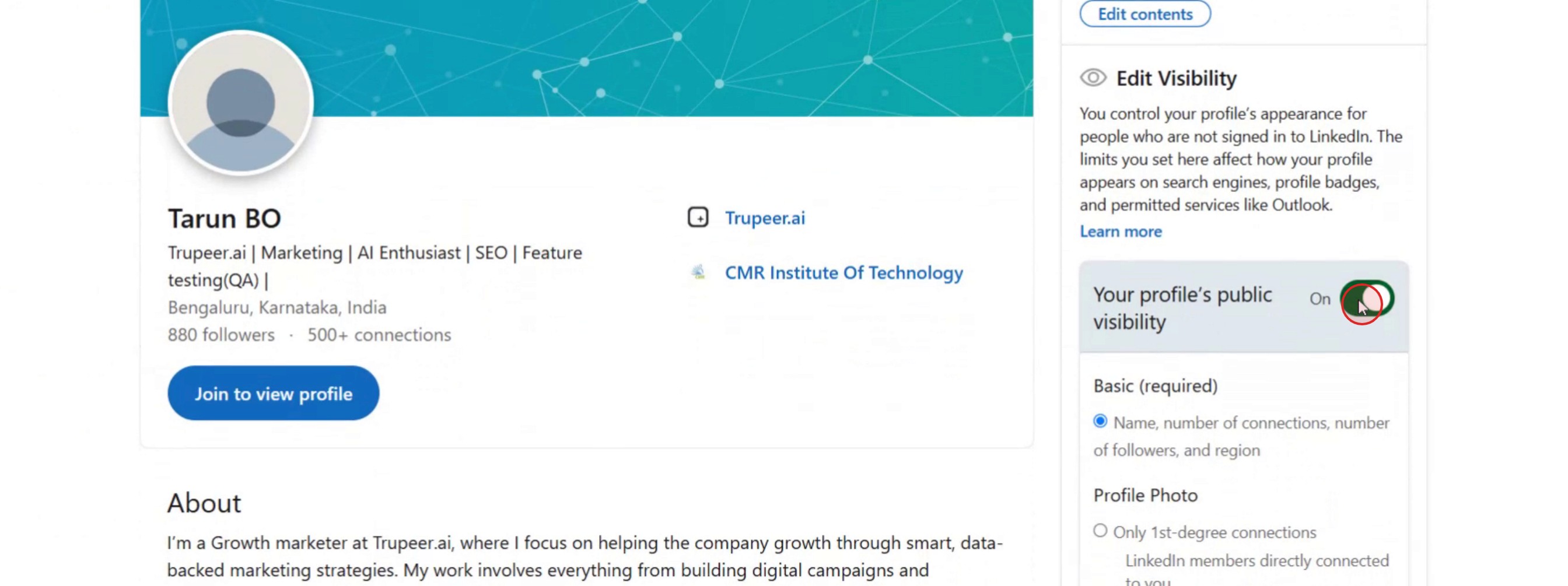
Adım 4
Devam etmek için 'Herkese açık profilinizi düzenleyin' seçeneğine tıklayın.

Adım 5
'Herkese açık profilinizin görünürlüğü' seçeneğini seçin ve profilinizi gizli yapmak için kapatın.
LinkedIn Profilinizi Gizli Yapmak İçin İpuçları
LinkedIn Hesabınıza Giriş Yapın
linkedin.com'u ziyaret edin ve e-posta adresiniz ile şifrenizi kullanarak giriş yapın.Profil Simgenize Tıklayın
Ekranın sağ üst köşesinde profil fotoğrafınıza tıklayın ve açılır menüden “Ayarlar & Gizlilik” seçeneğini belirleyin.Görünürlük Bölümüne Gidin
Ayarlar sayfasının sol tarafındaki menüde, gizlilikle ilgili kontrolleri görüntülemek için “Görünürlük”e tıklayın.'Profil Görüntüleme Seçeneklerini' Düzenleyin
“Profilinizin & ağınızın görünürlüğü” altında “Profil görüntüleme seçenekleri”ne tıklayın. Buradan özel modda gezinmeyi seçebilirsiniz.Özel Modu Etkinleştirin
Diğer profilleri adınızı veya başlığınızı göstermeden görüntülemek için “Özel mod”u seçin.Herkese Açık Profil Ayarlarınızı Kontrol Edin
“Herkese açık profilinizi düzenleyin” altında, giriş yapmamış kullanıcılar veya arama motorları için hangi bilgilerin görünür olacağını özelleştirebilirsiniz.Bağlantılarınızı Kimlerin Görebileceğini Ayarlayın
Aynı Görünürlük bölümünde, bağlantılarınızın başkaları tarafından mı yoksa yalnızca sizin tarafınızdan mı görüleceğini seçin.
Yaygın Hatalar ve Bunlardan Nasıl Kaçınılır
Özel Modu Profil Gizliliğiyle Karıştırmak
Özel mod, başkalarının profillerini görüntülerken kimliğinizi gizler. Tüm profilinizi gizli yapmaz. Bunun için herkese açık profil ayarlarını kullanın.Değişiklikleri Kaydetmemek
Görünürlük ayarlarını düzenledikten sonra, güncellemeyi doğrulamak için kaydettiğinizden veya değişiklikleri uyguladığınızdan emin olun.Özel Modda Sınırlı İşlevsellik
Özel modda gezinirken, profilinizi kimin görüntülediğini de göremezsiniz.Değişikliklerin Hemen Görünmemesi
Bazı değişikliklerin yansıtılması birkaç dakika sürebilir. Güncellemeyi doğrulamak için profilinizi yenileyin.Herkese Açık Profilin Google Aramasında Hâlâ Görünmesi
Arama motorları profilinizi zaten dizine eklediyse, gizleseniz bile kaybolması zaman alabilir.
LinkedIn Profilinizi Gizli Yapmayla İlgili Sık Sorulan Sorular
LinkedIn profilimi nasıl gizli yapabilirim?
Ayarlar & Gizlilik'e gidin, Görünürlük'ü seçin ve herkese açık profil ayarlarınızı ile profil görüntüleme modunuzu düzenleyin.LinkedIn'de Özel Mod nedir?
Özel mod, kimin olduğunuzu bilmeden diğer profilleri görüntülemenizi sağlar.Profilimi arama motorlarından gizleyebilir miyim?
Evet. herkese açık profil ayarlarında arama motorları için görünürlük geçişini kapatın.Mevcut bağlantılarım profilimi hâlâ görebilir mi?
Evet. Bireysel görünürlük ayarlarını değiştirmediğiniz sürece bağlantılarınız profilinizin ayrıntılarını görmeye devam edebilir.LinkedIn profilimi tamamen gizleyebilir miyim?
Giriş yapmış kullanıcılar için tamamen gizleyemezsiniz; ancak görünürlük ayarlarını değiştirerek başkalarının görebileceği bilgileri önemli ölçüde sınırlayabilirsiniz.mac'te ekran kaydı nasıl alınır?
Mac'te ekran kaydı almak için Trupeer AI kullanabilirsiniz. Tüm ekranı yakalamanıza olanak tanır ve AI avatar ekleme, seslendirme ekleme, videoda yakınlaştırma/uzaklaştırma gibi AI özellikleri sunar. trupeer'in AI video çeviri özelliğiyle videoyu 30+ dile çevirebilirsiniz.Ekran kaydına bir AI avatar nasıl eklenir?
Ekran kaydına bir AI avatar eklemek için bir AI ekran kaydı aracı kullanmanız gerekir. Trupeer AI, bir AI ekran kaydı aracıdır; birden fazla avatarla video oluşturmanıza yardımcı olur ve ayrıca videonuz için kendi avatarınızı oluşturmanıza da destek olur.windows'ta ekran kaydı nasıl alınır?
Windows'ta ekran kaydı almak için yerleşik Oyun Çubuğu'nu (Windows + G) kullanabilir veya AI avatarlar, seslendirme, çeviri vb. daha gelişmiş özellikler için Trupeer AI gibi gelişmiş bir AI aracından yararlanabilirsiniz.Videoya seslendirme nasıl eklenir?
Videolara seslendirme eklemek için trupeer ai chrome uzantısını indirin. Kaydolduktan sonra videonuzu sesle birlikte yükleyin, trupeer'dan istediğiniz seslendirmeyi seçin ve düzenlenmiş videonuzu dışa aktarın.Ekran kaydında nasıl yakınlaştırma yapabilirim?
Ekran kaydı sırasında yakınlaştırmak için Trupeer AI'deki yakınlaştırma efektlerini kullanın; bu sayede belirli anlarda içeriye ve dışarıya yakınlaştırma yapabilirsiniz ve video içeriğinizin görsel etkisini artırırsınız.
İlgili Eğitimler


