
Notion sayfanızı herkese açık nasıl yaparsınız
Bağlantısı olan herkesin görebilmesi için Notion sayfanızı herkese açık hale nasıl getireceğinizi öğrenin. Yayınlama, paylaşma ve erişim ayarlarını kontrol etme için bu basit kılavuzu izleyin.
İşte daha ayrıntılı bir döküm:
Sayfayı açın: Paylaşmak istediğiniz Notion sayfasına gidin ve herkese açık hale getirin.
Paylaş menüsüne erişin: Sayfanın sağ üst köşesindeki "Paylaş" düğmesine tıklayın.
"Web'e paylaş" seçeneğini etkinleştirin: Paylaş menüsünde "Web'e paylaş" seçeneğini bulun ve "açık" konumuna getirin.
Erişim ayarlarını yapılandırın: Diğer kişilerin herkese açık sayfayı nasıl kullanabileceğini, aşağıdakilere izin vererek daha da özelleştirebilirsiniz
Düzenle: Herkese, sayfa içeriğinde değişiklik yapmasına izin verin.
Yorum: Herkese, sayfaya yorum eklemesine izin verin.
Herkese açık bağlantıyı kopyalayın: "Web'e paylaş" seçeneğini açtıktan sonra herkese açık bir URL oluşturulur. Bu bağlantıyı başkalarıyla paylaşmak için kopyalayabilirsiniz.
İsteğe bağlı: Alan adını özelleştirin: Ayarlarda Notion sitenizin varsayılan alt alan adını değiştirebilirsiniz; bu da herkese açık URL'yi etkiler.
Adım Adım Rehber: Bir Notion Sayfası Nasıl Herkese Açık Yapılır
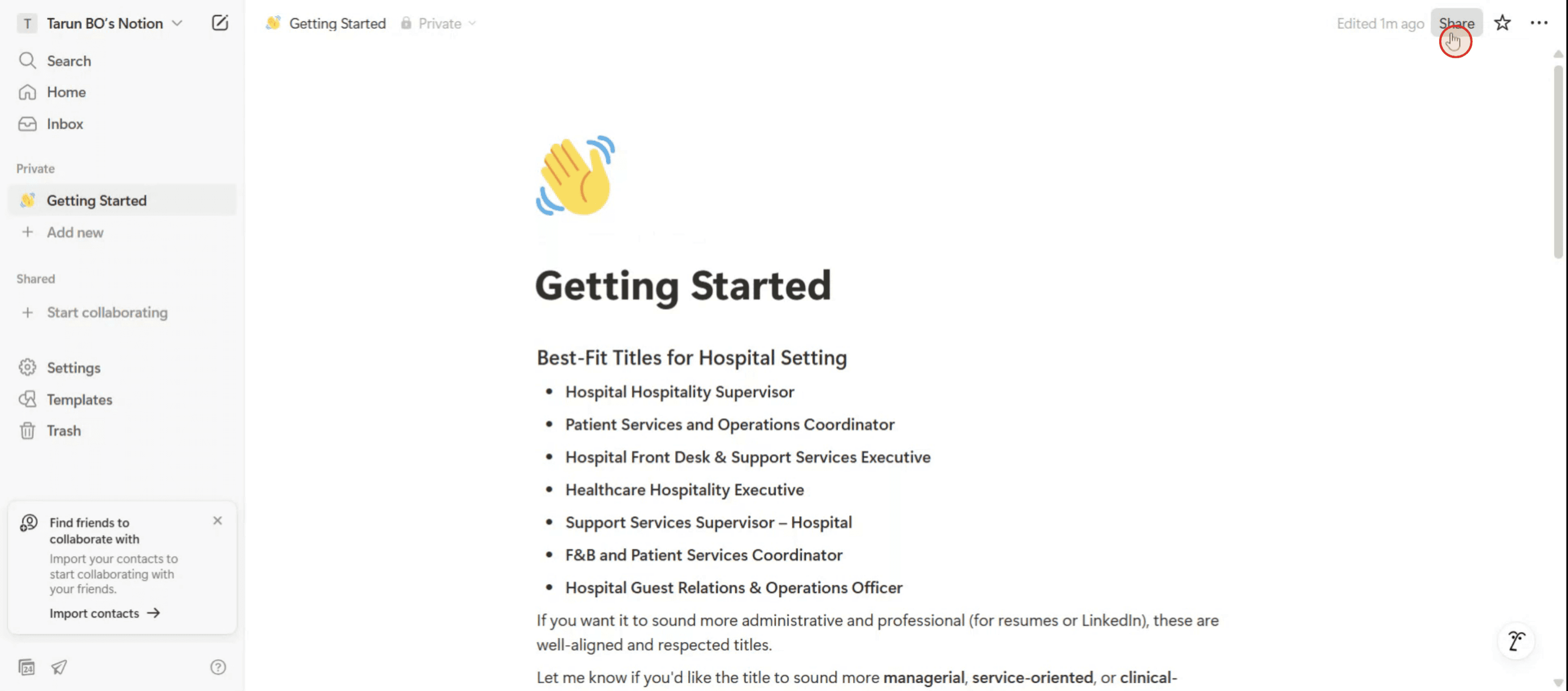
Adım 1
"Paylaş" düğmesine tıklayın.
Adım 2
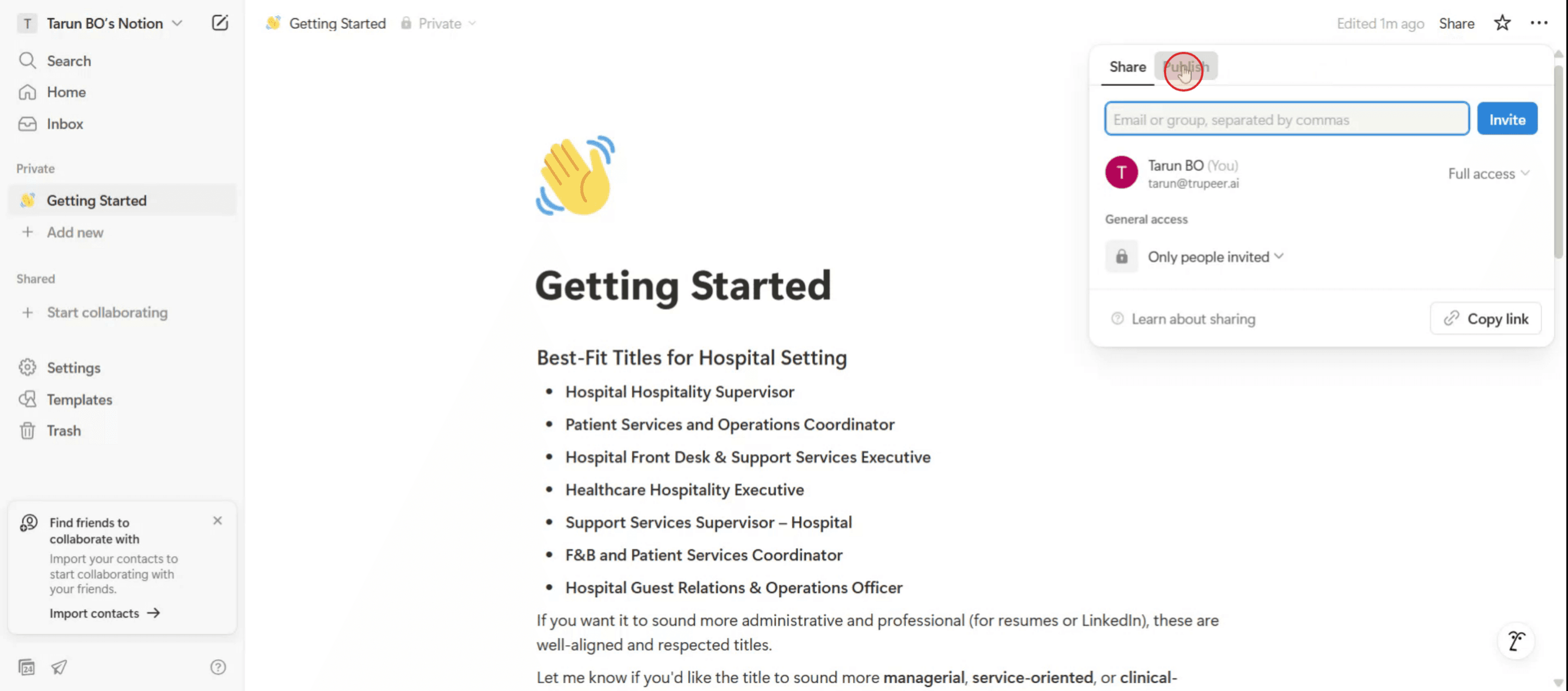
Ardından "Yayınla" seçeneğini göreceksiniz. Devam etmek için buna tıklayın.
Adım 3
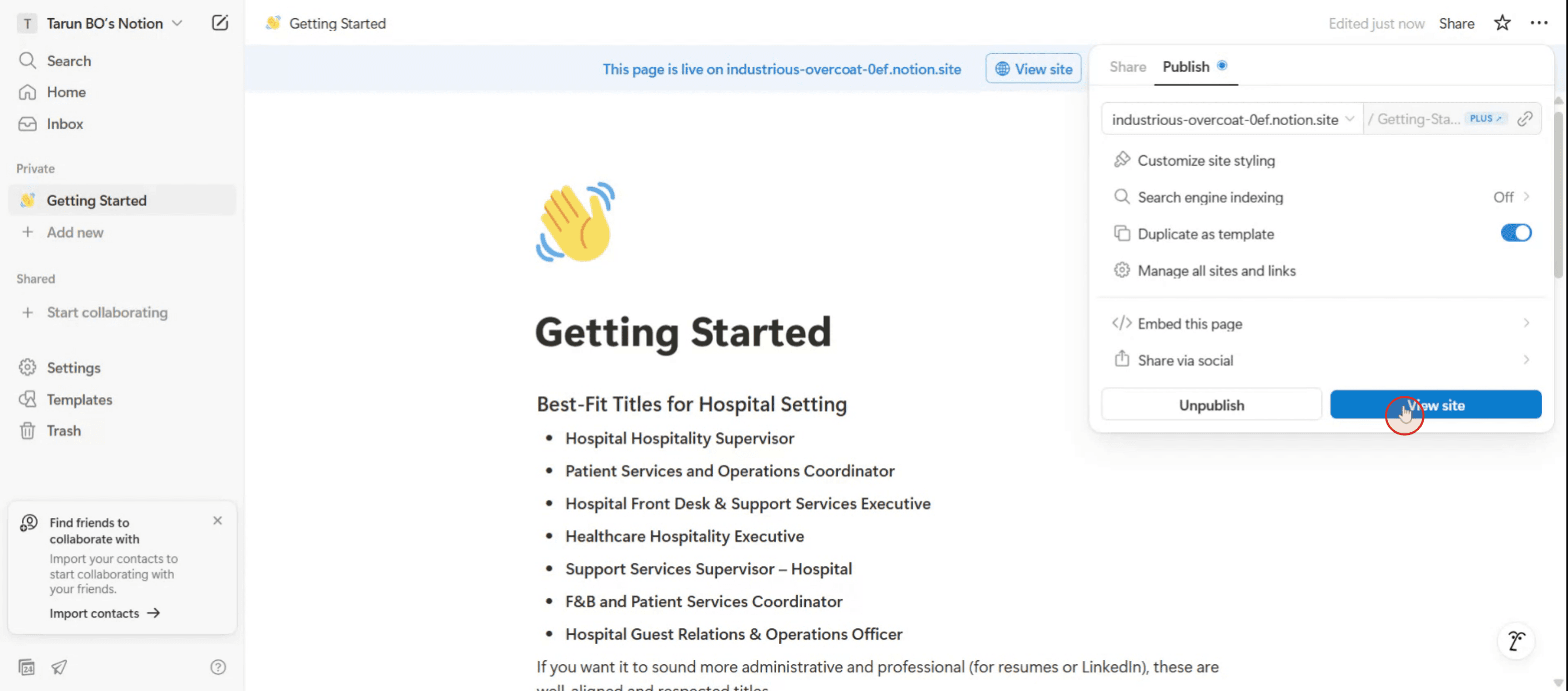
Görünen "Yayınla" düğmesini seçin.

Adım 4
Notion'daki sayfanızın yayınlanmasını tamamlamak için "Siteyi Görüntüle" seçeneğine tıklayın.
Notion Sayfanızı Herkese Açık Yapmak İçin İpuçları
Paylaşmak İstediğiniz Sayfayı Açın
Herkese açık yapmak istediğiniz Notion çalışma alanınızdaki belirli sayfaya gidin.Paylaşma Düğmesine Tıklayın
Sayfanın sağ üst köşesinde, paylaşma seçeneklerini açmak için “Paylaş” düğmesine tıklayın.Web Paylaşımını Etkinleştirin
Paylaşım ayarlarında “Web'e paylaş” yazan seçeneği açın. Bu, sayfayı bağlantıya sahip herkesin erişimine açar.İzinleri Ayarlayın
Paylaşımı etkinleştirdikten sonra, başkalarının sayfayı şablon olarak kopyalamasına izin verme veya düzenleme/yorum erişimini kapatma gibi izinleri ayarlayabilirsiniz.Herkese Açık Bağlantıyı Kopyalayın
Artık herkese açık olan Notion sayfasının URL'sini kopyalamak için “Bağlantıyı Kopyala”ya tıklayın. Bu bağlantıyı e-posta, mesajlaşma uygulamaları veya web siteniz üzerinden başkalarıyla paylaşabilirsiniz.Bağlantıyı Gizli Modda Test Edin
Bağlantıyı gizli bir tarayıcı penceresine yapıştırarak, giriş bilgisi gerektirmeden sayfaya erişilebildiğini doğrulayın.
Yaygın Hatalar ve Bunlardan Nasıl Kaçınılır
"Web'e Paylaş" Seçeneğini Açmamak
Sadece “Paylaş”a tıklamak yeterli değildir. Sayfayı herkese açık yapmak için gerçekten “Web'e paylaş” geçişini etkinleştirdiğinizden emin olun.İzin Ayarlarını Unutmak
İzin ayarlarını kontrol etmezseniz, başkaları sizin bilginiz olmadan sayfanızı düzenleyebilir veya kopyalayabilir. Paylaşmadan önce bu ayarları her zaman gözden geçirin.Özel Çalışma Alanı Bağlantısını Paylaşmak
Web paylaşımını etkinleştirmeden önce tarayıcı adres çubuğundan URL'yi kopyalarsanız, yalnızca giriş yapmış çalışma alanı üyeleri için çalışabilir. Resmi “Bağlantıyı Kopyala” seçeneğini kullanın.Sayfa İçeriğini Göz Ardı Etmek
Herkese açık hale getirmeden önce sayfanızın herhangi bir özel veya hassas bilgi içermediğini iki kez kontrol edin.Erişimi Doğrulamamak
Herkese açık bağlantıyı her zaman özel veya gizli bir pencerede test ederek doğru açıldığından ve beklediğiniz gibi göründüğünden emin olun.
Notion Sayfası Paylaşımıyla İlgili Sık Sorulan Sorular
Notion sayfamı herkese açık yaparsam herkes görebilir mi?
Evet, “Web'e paylaş” seçeneğini etkinleştirdiğinizde bağlantıya sahip herkes sayfayı görüntüleyebilir.Notion sayfasını herkese düzenlenebilir hale getirebilir miyim?
Hayır, Notion şu anda herkese açık düzenlemeye izin vermiyor. Yalnızca görüntüleme ve kopyalama izinleri herkese açık bağlantılar için kullanılabilir.Daha sonra herkese açık erişimi nasıl kaldırırım?
Yalnızca paylaşım ayarlarına geri dönün ve “Web'e paylaş” seçeneğini kapatın. Bağlantı artık başkaları için çalışmayacaktır.Notion sayfamı kimlerin görüntülediğini takip edebilir miyim?
Notion, herkese açık sayfalar için görüntüleyen analitiği sunmaz. Kimlerin eriştiğini bilemezsiniz.İçerik Google tarafından indeksleniyor mu?
Varsayılan olarak hayır. Ancak sayfanız diğer herkese açık sitelerden bir bağlantı alırsa, zamanla Google tarafından aranabilir hale gelebilir.mac'te ekran kaydı nasıl alınır?
Mac'te ekran kaydı almak için Trupeer AI'yi kullanabilirsiniz. Tüm ekranınızı yakalamanıza olanak tanır ve AI avatar ekleme, seslendirme ekleme, videoda yakınlaştırma/açma gibi AI özellikleri sunar. trupeer'ın AI video çeviri özelliğiyle videoyu 30+ dile çevirebilirsiniz.Ekran kaydına nasıl AI avatar eklerim?
Ekran kaydına bir AI avatar eklemek için bir AI ekran kaydı aracı kullanmanız gerekir. Trupeer AI, bir AI ekran kaydı aracıdır; birden fazla avatarla video oluşturmanıza yardımcı olur ve ayrıca videonuz için kendi avatarınızı oluşturmanıza da destek olur.Windows'ta ekran kaydı nasıl alınır?
Windows'ta ekran kaydı almak için yerleşik Oyun Çubuğu'nu (Windows + G) kullanabilir veya AI avatarlar, seslendirme, çeviri vb. daha gelişmiş özellikler için Trupeer AI gibi gelişmiş bir AI aracından yararlanabilirsiniz.Videoya seslendirme nasıl eklenir?
Videolara seslendirme eklemek için trupeer ai chrome uzantısını indirin. Kaydolduktan sonra sesli videonuzu yükleyin, trupeer'dan istediğiniz seslendirmeyi seçin ve düzenlenmiş videonuzu dışa aktarın.Ekran kaydında nasıl yakınlaştırma yaparım?
Bir ekran kaydı sırasında yakınlaştırmak için Trupeer AI'deki yakınlaştırma efektlerini kullanın; bu sayede
İlgili Eğitimler


