

Microsoft Excel’de yeni bir çalışma sayfası nasıl eklenir
Menü seçeneklerini veya klavye kısayollarını kullanarak Microsoft Excel’de yeni bir çalışma sayfasını nasıl ekleyeceğinizi öğrenin. Verilerinizi birden fazla sayfaya düzenlemek için hızlı bir rehber.
Yöntemlerin daha ayrıntılı dökümü:
1. "+" simgesini kullanma:
Excel penceresinin alt kısmındaki mevcut çalışma sayfası sekmelerinin yanında bulunan "+" simgesini bulun.
"+" simgesine tıklayarak yeni çalışma sayfası ekleyin.
Yeni çalışma sayfası, mevcut sayfanın sağına yerleştirilecektir.
2. "Ekle" seçeneğini kullanma:
Şeritteki "Giriş" sekmesine gidin.
"Hücreler" grubunda,
"Ekle" seçeneğine tıklayın.
Açılır menüden "Çalışma Sayfası Ekle" seçin.
Yeni bir çalışma sayfası eklenecektir.
3. Klavye kısayolunu kullanma:
Excel çalışma kitabının etkin olduğundan emin olun.
"Shift" tuşuna basılı tutun.
Shift tuşuna basılıyken "F11" tuşuna basın.
Yeni bir çalışma sayfası eklenecektir.
Adım Adım Kılavuz: Microsoft Excel’de Yeni Bir Çalışma Sayfası Nasıl Eklenir
Adım 1
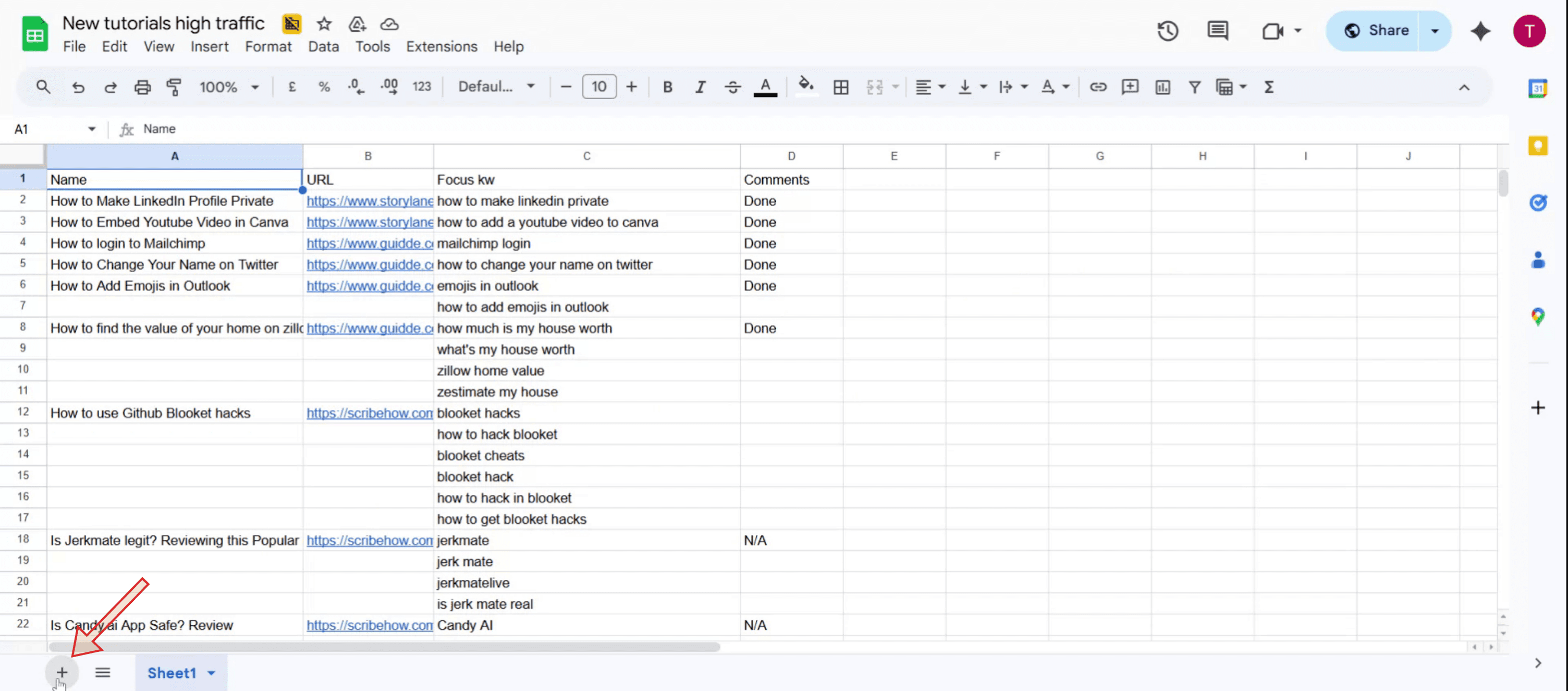
Yeni bir çalışma sayfası eklemeyi başlatmak için artı (+) simgesine tıklayın.
Adım 2
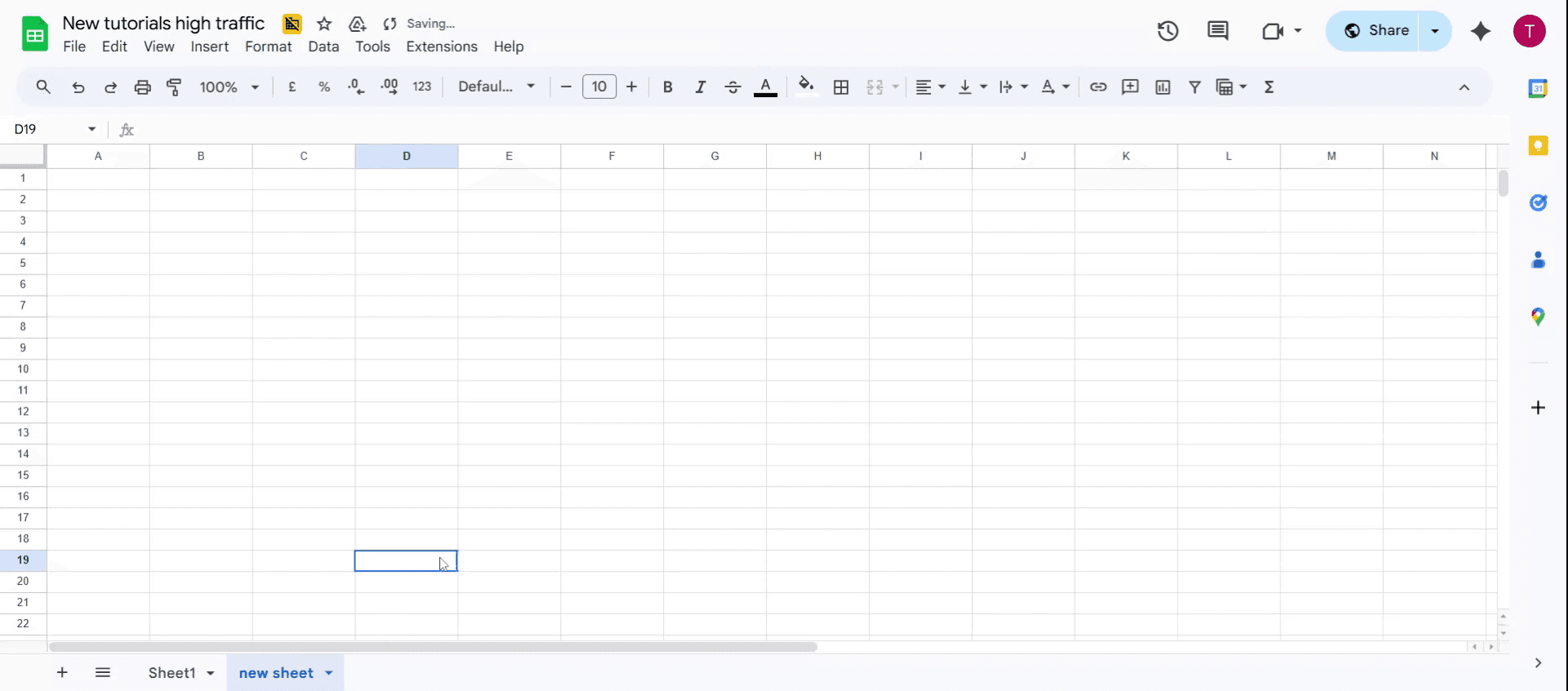
Çalışma sayfası eklendikten sonra, varsayılan ada çift tıklayarak devam edin. Bu işlem, çalışma sayfasını düzenlemenize ve yeni, anlamlı bir ad atamanıza olanak tanır.

Adım 3
Microsoft Excel’de yeni bir çalışma sayfasını başarıyla eklediniz.
Yeni Bir Çalışma Sayfası Eklemek İçin İpuçları
Artı Simgesini Kullanın
Excel penceresinin alt kısmında, mevcut sayfa sekmelerinin yanındaki + simgesine tıklayarak yeni bir çalışma sayfasını hızlıca ekleyin.Sağ Tık Menüsünü Kullanın
Herhangi bir mevcut sayfa sekmesine sağ tıklayın, ardından "Ekle" seçeneğini belirleyin. Listeden "Çalışma Sayfası" seçin ve yeni bir sayfa eklemek için Tamam’a tıklayın.Klavye Kısayolunu Kullanın
Fareyi kullanmadan anında yeni bir çalışma sayfası eklemek için Shift + F11’e basın. Bu kısayol, Excel’in çoğu sürümünde çalışır.Birden Fazla Çalışma Sayfası Ekleyin
Birden fazla sayfayı aynı anda eklemek için Ctrl’yi (Mac’te Command) basılı tutun, birden fazla sayfa sekmesini seçin; ardından sağ tıklayıp "Ekle"yi seçin. Excel, aynı sayıda yeni çalışma sayfası ekler.Excel Şerit Komutlarını Kullanın
Şeritteki "Giriş" sekmesine gidin, "Hücreler" grubundaki "Ekle" açılır menüsüne tıklayın ve yeni bir çalışma sayfası oluşturmak için "Çalışma Sayfası Ekle"yi seçin.
Yaygın Hatalar ve Bunlardan Nasıl Kaçınılır
Çok Fazla Sayfa Eklemek
Bir anda çok sayfa eklemek çalışma kitabınızı karmaşık hale getirebilir. Yalnızca ihtiyacınız olanları ekleyin ve bitirdiğinizde kullanılmayan sayfaları silin.Yeni Sayfaların Adını Değiştirmeyi Unutmak
"Sayfa2" veya "Sayfa3" gibi varsayılan adlarla bırakmak gezinmeyi zorlaştırır. Daha iyi netlik için hemen yeniden adlandırın.Mevcut Verilerin Üzerine Yazmak
Sayfaları kopyalarken, mevcut içeriğin üzerine yanlışlıkla yazmadığınızdan ve çalışma kitabının yanlış bölümüne sayfa eklemediğinizden emin olun.Sayfaları Ekledikten Sonra Kaydetmemek
Yeni çalışma sayfaları eklemek değişikliklerinizi otomatik olarak kaydetmez. Veri kaybını önlemek için çalışma kitabını düzenli olarak kaydedin.Benzer Sayfa Adlarını Karıştırmak
Yeni sayfaları birbirine çok benzeyen adlarla (ör. Sayfa1_Kopya, Sayfa1_Yeni) adlandırmaktan kaçının; düzenleme veya referans verirken hatalara yol açabilir.
Excel’de Çalışma Sayfası Ekleme Hakkında Sık Sorulan Sorular
Excel’de yeni bir çalışma sayfasını hızlıca nasıl eklerim?
Çalışma kitabının alt kısmındaki + simgesine tıklayın veya yeni bir çalışma sayfasını anında eklemek için Shift + F11’e basın.Aynı anda birden fazla çalışma sayfası ekleyebilir miyim?
Evet, mevcut olanları seçip kopyalayarak veya otomasyon için VBA makroları kullanarak birden fazla sayfa ekleyebilirsiniz.Yeni bir çalışma sayfasının adını nasıl değiştiririm?
Sayfa sekmesine çift tıklayın ve yeni adı yazın. Onaylamak için Enter’a basın.Yeni bir çalışma kitabında varsayılan sayfa sayısını değiştirebilir miyim?
Evet, Excel Seçenekleri → Genel → "Bu kadar sayfayı dahil et" bölümüne gidin ve tercih ettiğiniz varsayılan değeri ayarlayın.Ekleyebileceğim çalışma sayfalarının sayısında bir sınır var mı?
Çalışma sayfası sayısı sisteminizin belleğine bağlıdır; ancak pratikte Excel, bir çalışma kitabı başına yüzlerce sayfayı destekler.Mac’te ekran kaydı nasıl alınır?
Mac’te ekran kaydı almak için Trupeer AI kullanabilirsiniz. Tüm ekranı yakalamanıza olanak tanır ve AI avatar ekleme, seslendirme ekleme, videoda yakınlaştırma (içeri/dışarı) gibi AI özellikleri sunar. trupeer’ın AI video çeviri özelliğiyle videoyu 30+ dile çevirebilirsiniz.Ekran kaydına bir AI avatar nasıl eklenir?
Ekran kaydına bir AI avatar eklemek için bir AI ekran kayıt aracı kullanmanız gerekir. Trupeer AI, bir AI ekran kayıt aracıdır; birden fazla avatarla videolar oluşturmanıza yardımcı olur ve ayrıca videonuz için kendi avatarınızı oluşturmanıza da destek olur.Windows’ta ekran kaydı nasıl alınır?
Windows’ta ekran kaydı almak için yerleşik Oyun Çubuğu’nu (Windows + G) kullanabilir veya AI avatarlar, seslendirme, çeviri vb. daha gelişmiş özellikler için Trupeer AI gibi gelişmiş bir AI aracı tercih edebilirsiniz.Videoya seslendirme nasıl eklenir?
Videolara seslendirme eklemek için trupeer ai chrome uzantısını indirin. Kaydolduktan sonra sesli videonuzu yükleyin, trupeer’dan istediğiniz seslendirmeyi seçin ve düzenlenmiş videonuzu dışa aktarın.Ekran kaydında nasıl yakınlaştırma yaparım?
Ekran kaydı sırasında yakınlaştırma yapmak için Trupeer AI’deki yakınlaştırma efektlerini kullanın; bu sayede videonuzun belirli anlarında içeri/dışarı yakınlaştırma yapabilir ve içerik görsel etkisini artırabilirsiniz.
Önerilen Okumalar
Teknik Dokümantasyon Oluşturucu
Microsoft Excel’de Cetvel Nasıl Etkinleştirilir
Microsoft Excel’de Üst Satır Görünür Nasıl Tutulur
MS Excel’de Not Çizelgesi Nasıl Oluşturulur
MS Excel’de Hücrelere Tarih Seçici Takvim Nasıl Eklenir
Microsoft Excel’de Başka Bir Sayfadan Hücre Nasıl Referans Alınır
İlgili Eğitimler


