

Notion’da Vurgu Nasıl Yapılır
Yerleşik renk seçeneklerini kullanarak Notion’da metni nasıl vurgulayacağınızı öğrenin. Bu rehber, arka plan renkleri ve biçimlendirme ipuçlarıyla içeriği nasıl öne çıkaracağınızı gösterir.
Notion’da metni vurgulamak için adımlar:
Metni seçin: İstediğiniz belirli metnin üzerine gelmek için imlecinizi tıklayıp sürükleyin,
Biçimlendirme çubuğunu açın: Biçimlendirme araç çubuğu otomatik olarak görünecektir.
Renk menüsüne erişin: Araç çubuğundaki "A" simgesine tıklayın.
Bir renk seçin: Seçeneklerden metninizi vurgulamak için bir arka plan rengi belirleyin.
Adım Adım Rehber: Notion’da Nasıl Vurgulanır
Adım 1
Notion’da vurgulamak istediğiniz metni seçerek başlayın.

Adım 2
Araç çubuğundan "Metin Rengi" seçeneğine tıklayın.
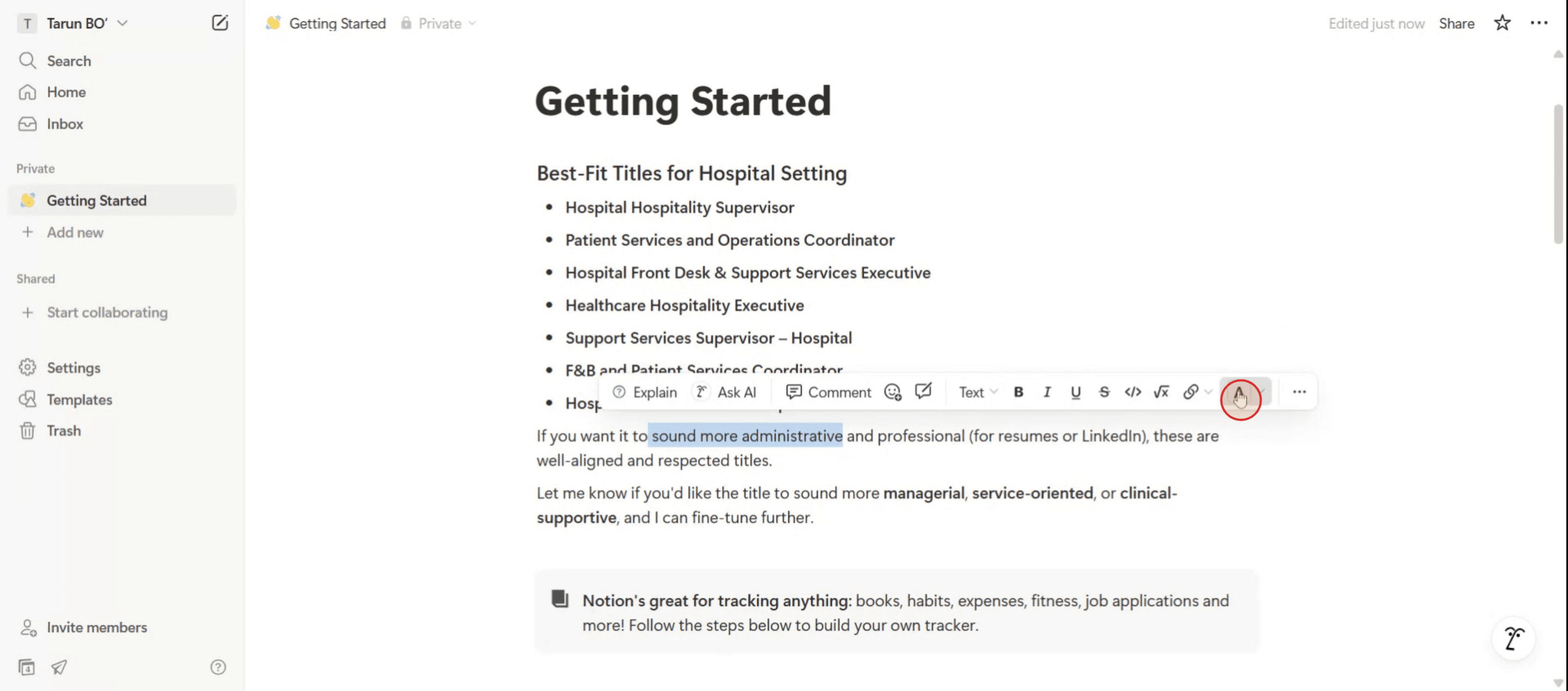
Adım 3
Ardından, istediğiniz metin rengini ve arka plan rengini birlikte seçin.
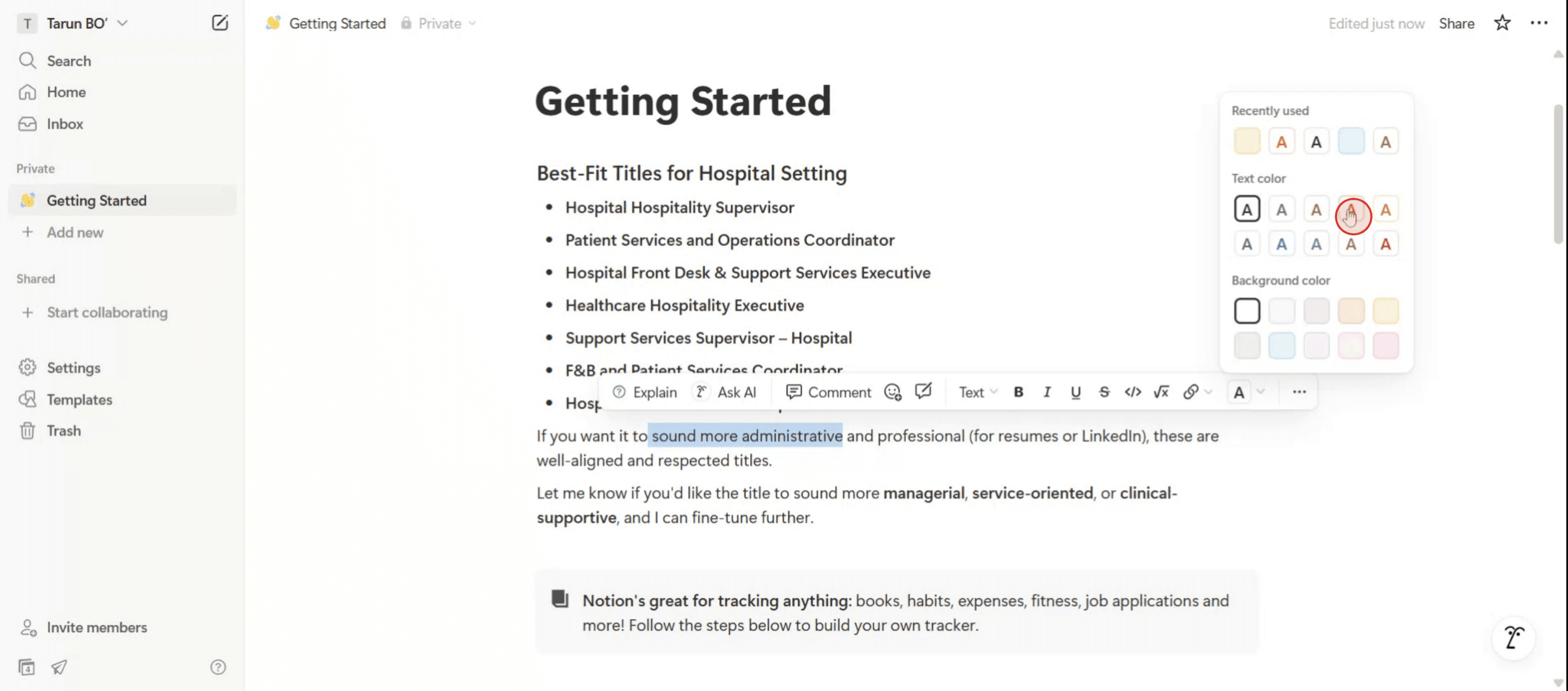
Adım 4
Artık Notion’da metninizin vurgulandığını göreceksiniz. Teşekkürler.
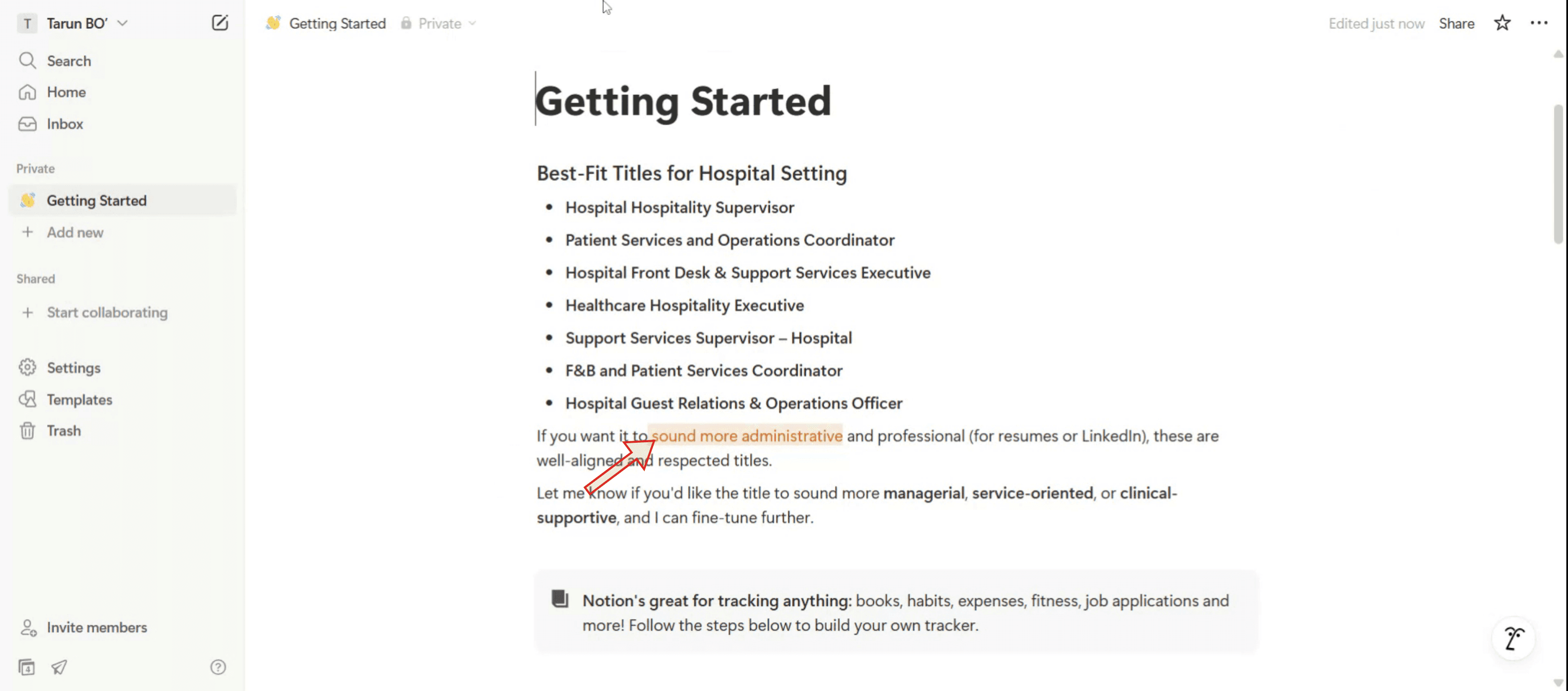
Notion’da Vurgulama İçin İpuçları
Vurgulamak için Slash Komutunu Kullanın
Komut menüsünü açmak için / yazın, ardından metin rengi seçeneklerini görmek için "highlight" veya "color" yazın. Vurguyu taklit etmek için bir arka plan rengi seçebilirsiniz.Araç Çubuğunu Kullanın
Öne çıkarmak istediğiniz metni vurgulayın. Üstünde bir biçimlendirme çubuğu görünecektir. Renk çubuğuna sahip A simgesine tıklayın ve vurguyu uygulamak için bir arka plan rengi seçin.Daha Sade veya Daha Canlı Seçenekleri Tercih Edin
Notion, hem daha sade hem de canlı vurgulama renkleri sunar. Daha sade tonlar minimal tasarımlar için daha uygundur; canlı renkler ise önemli noktaları vurgulamak için iyi çalışır.Arka Plan ve Metin Renklerini Karıştırın
Ek etki için hem metin hem de arka plan renklerini özelleştirebilirsiniz. Örneğin, sarı bir arka plan üzerinde siyah metin, geleneksel vurgulamaya benzer.Sayfalar Arasında Tutarlı Renkler Kullanın
Görsel tutarlılığı korumak için, önemli hatırlatmalar, yapılacaklar veya referanslar gibi tekrar eden temalar için bir veya iki vurgulama rengi seçin.
Yaygın Hatalar ve Bunlardan Nasıl Kaçınılır
Çok Fazla Renk
Aynı sayfada birden fazla vurgulama rengi kullanmak netliği azaltabilir. Daha temiz tasarımlar için sınırlı bir palet kullanın.Yetersiz Kontrast
Arka plan ve metin rengi kombinasyonlarının, özellikle erişilebilirlik için, kolay okuma sağlayacak yeterli kontrasta sahip olduğundan emin olun.Canlı Tonları Aşırı Kullanmak
Parlak vurgular fazla kullanıldığında dikkat dağıtabilir. Maksimum etki için seyrek uygulayın.Mobilde Biçimlendirmeyi Göz Ardı Etmek
Bazı arka plan renkleri mobilde farklı görünebilir. Okunabilirliği doğrulamak için sayfanızı Notion mobil uygulamasında test edin.Önemli Bilgileri Vurgulamayı Unutmak
Kritik notları vurgulamayı kaçırmak kolaydır. Sayfanız tamamlandıktan sonra bir kez daha gözden geçirerek önemli ayrıntıların öne çıktığından emin olun.
Notion’da Vurgulama Hakkında Sık Sorulan Sorular
Notion’da metni nasıl vurgularım?
Metni seçin, araç çubuğundaki A simgesine tıklayın ve vurguyu taklit etmek için bir arka plan rengi seçin.Sarı gibi gerçek fosforlu kalem renklerini kullanabilir miyim?
Evet, Notion geleneksel bir fosforlu kaleme çok benzeyen sarı bir arka plan seçeneği içerir.Notion’da vurgulamak için bir klavye kısayolu var mı?
Vurgulama için doğrudan bir kısayol yoktur; ancak metni seçtikten sonra renk menüsünü açmak için Command/Ctrl + Shift + H kullanabilirsiniz.Vurguyu açılır liste veya çağrı kutularının içinde yapabilir miyim?
Evet, vurgulama çoğu blok içinde çalışır; açılır listeler, çağrı kutuları ve tablolar dahil.Koyu modda vurgularım aynı şekilde görünür mü?
Renklerin çoğu tutarlı kalır; ancak okunabilirlik ve kontrast için tasarımınızı koyu modda her zaman iki kez kontrol edin.mac’te ekran kaydı nasıl alınır?
Mac’te ekran kaydı almak için Trupeer AI kullanabilirsiniz. Tüm ekranınızı yakalamanıza olanak tanır ve AI avatar ekleme, seslendirme ekleme, videoda yakınlaştırma/uzaklaştırma gibi AI özellikleri sunar. trupeer’ın AI video çeviri özelliğiyle videoyu 30+ dile çevirebilirsiniz.Ekran kaydına bir AI avatar nasıl eklenir?
Ekran kaydına bir AI avatar eklemek için bir AI ekran kaydı aracı kullanmanız gerekir. Trupeer AI, bir AI ekran kaydı aracıdır; birden fazla avatarla video oluşturmanıza yardımcı olur ve ayrıca videonuz için kendi avatarınızı oluşturmanıza da destek olur.Windows’ta ekran kaydı nasıl alınır?
Windows’ta ekran kaydı almak için yerleşik Oyun Çubuğunu (Windows + G) kullanabilir veya daha gelişmiş özellikler için Trupeer AI gibi gelişmiş bir AI aracı tercih edebilirsiniz; AI avatarlar, seslendirme, çeviri vb.Videoya seslendirme nasıl eklenir?
Videolara seslendirme eklemek için trupeer ai chrome uzantısını indirin. Hesabınıza kaydolduktan sonra videonuzu sesle birlikte yükleyin, trupeer’dan istediğiniz seslendirmeyi seçin ve düzenlenmiş videonuzu dışa aktarın.Ekran kaydında nasıl yakınlaştırırım?
Ekran kaydı sırasında yakınlaştırmak için Trupeer AI içindeki yakınlaştırma efektlerini kullanın; bu sayede belirli anlarda içeriye ve dışarıya yakınlaştırma yaparak videonuzun görsel etkisini artırabilirsiniz.
İlgili Eğitimler



