

GitHub’dan Klasör Nasıl İndirilir
GitHub deposundan belirli bir klasörü nasıl indireceğinizi öğrenin. GitHub web arayüzü, Git araçları ve üçüncü taraf indirme seçenekleriyle adım adım rehber.
GitHub deposundaki belirli bir klasörü indirmek, birkaç yöntemle gerçekleştirilebilir; çünkü GitHub’ın web arayüzü esas olarak tüm depoyu ZIP dosyası olarak indirmenizi sağlar.
1. Tüm Depoyu İndirip Çıkartma:
Bu en doğrudan yöntem:
GitHub’daki depoya ait ana sayfaya gidin.
Yeşil "Code" düğmesine tıklayın.
"Download ZIP" seçeneğini belirleyin.
İndirdikten sonra ZIP dosyasını yerel makinenizde çıkartın ve çıkartılan içeriklerin içinden istediğiniz klasörü bulun.
2. Üçüncü Taraf GitHub Klasör İndiricisi Kullanma:
Birçok çevrimiçi araç, klasörleri doğrudan indirmenize olanak tanır:
Web tarayıcınızda GitHub deposu içindeki ilgili klasöre gidin.
Klasörün URL’sini kopyalayın.
Bu URL’yi özel bir GitHub klasör indirici web sitesine yapıştırın (ör.
download-directory.github.io).Belirli klasörü ZIP dosyası olarak indirmeyi başlatmak için araçtaki talimatları izleyin.
3. GitHub’ın Web Tabanlı Düzenleyicisini Kullanma (github.dev):
Bu yöntem daha entegre bir yaklaşım sunar:
Klasörü içeren depoya gidin.
Klavye üzerindeki
.(nokta) tuşuna basın veya URL’de.comdeğerini.devile değiştirerek depoyu GitHub’ın web tabanlı düzenleyicisinde açın.Gezgin (Explorer) panelinde (genellikle solda) istediğiniz klasöre sağ tıklayın.
Bağlam menüsünden "Download" seçeneğini seçin.
4. Git Sparse-Checkout Kullanma (ileri düzey kullanıcılar için):
Bu yöntem, tüm içeriğin indirilmesinin verimsiz olduğu büyük depolar için kullanışlıdır: Sparse-checkout etkinleştirilmiş yerel bir Git deposu başlatın:
Bu sayede yalnızca belirtilen klasör ve içeriği indirilecektir.
Adım Adım Rehber: GitHub’dan Klasör Nasıl İndirilir
Adım 1
İndirmek istediğiniz depoya gidin
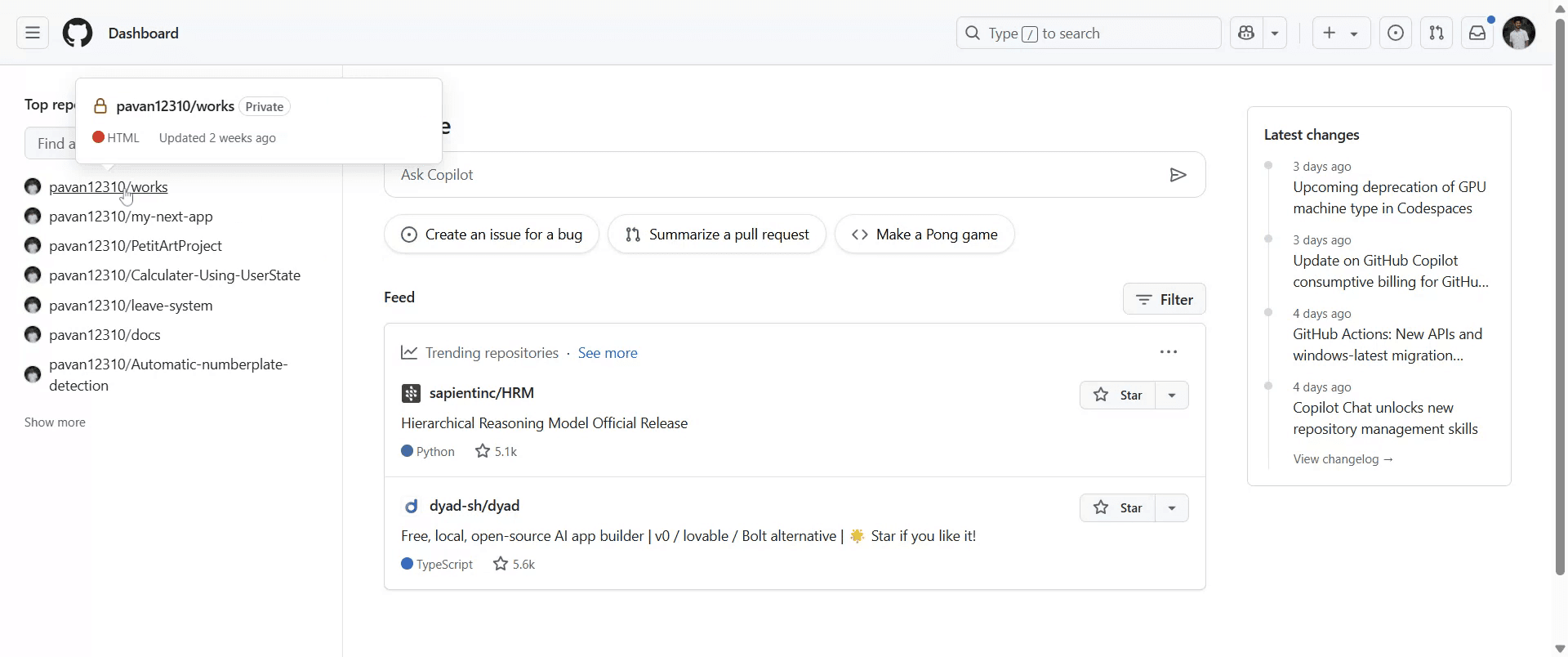
Adım 2
İndirmek istediğiniz klasöre gidin ve üzerine tıklayın.
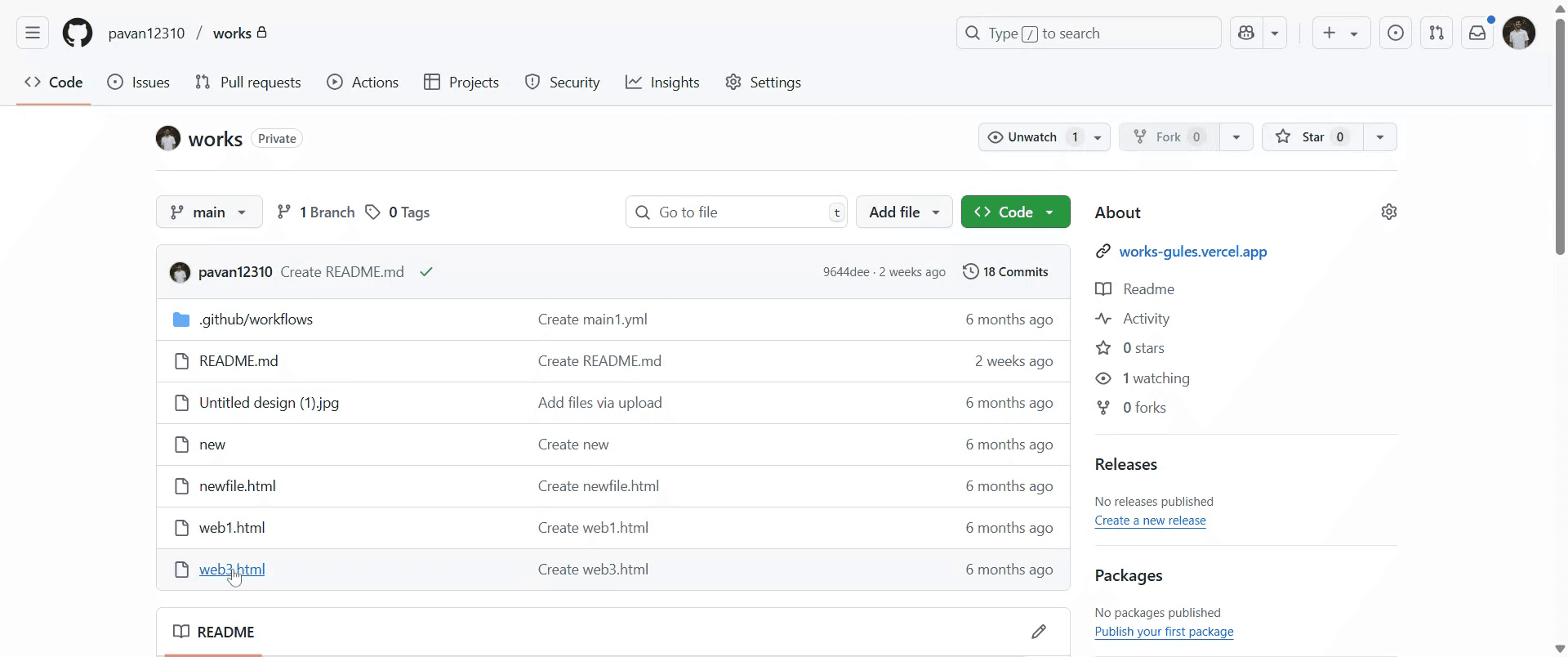
Adım 3
Klasörü indirmek için 'Download raw file' yazan indirme simgesine tıklayın.

GitHub’dan Klasör İndirmek İçin İpuçları
GitHub Deposu’na gidin
Web tarayıcınızı açın ve indirmek istediğiniz klasörü içeren depoya gidin.İlgili Klasöre gidin
İndirmek istediğiniz klasöre tıklayın. Sadece deponun ana sayfasına bakmak yerine, mutlaka o belirli klasörün içinde olduğunuzdan emin olun.Klasör URL’sini kopyalayın
Klasöre girdikten sonra tarayıcı adres çubuğundan tam URL’yi kopyalayın.Üçüncü Taraf Klasör İndirici kullanın
download-directory.github.io gibi bir siteye gidin. Kopyaladığınız klasör URL’sini giriş kutusuna yapıştırın ve indirmeye tıklayın.Klasörü ZIP olarak indirin
Araç klasörü bir ZIP dosyasına sıkıştırır ve bilgisayarınıza kaydetmeniz için sizi yönlendirir.ZIP Dosyasını çıkartın
İndirme tamamlandıktan sonra, içeriğe erişmek için herhangi bir zip çıkarıcı kullanarak klasörü çıkartın.
Yaygın Hatalar ve Bunlardan Nasıl Kaçınılır
Klasöre Sağ Tıklayıp Kaydetmeyi Denemek
GitHub, arayüz üzerinden klasörleri doğrudan indirmenize izin vermez. Tam depo indirmeniz veya üçüncü taraf bir araç kullanmanız gerekir.Dosya Görünümünü Klasör Görünümüyle Karıştırmak
Tek bir dosya değil, klasörün URL’sinde olduğunuzdan emin olun. Yalnızca doğru klasör URL’si indirici araçta çalışır.ZIP Dosyasını Çıkartmayı Unutmak
İndirdikten sonra içeriği görüntülemek ve üzerinde çalışmak için ZIP dosyasını çıkartmanız gerekir.Klasör İndiricide URL Çalışmıyor
Klasörün herkese açık (public) bir depoda olduğundan emin olun. Özel depolar kimlik doğrulama gerektirir ve herkese açık araçlar üzerinden erişilemez.Gereksiz Yere Tüm Depoyu İndirmek
Sadece bir klasöre ihtiyacınız varsa, gerekli olmadıkça tüm depoyu indirmekten kaçının. Üçüncü taraf araçlar daha verimlidir.
GitHub’dan Klasör İndirme Hakkında Sık Sorulan Sorular
GitHub’dan tek bir klasörü doğrudan indirebilir miyim?
GitHub bu özelliği sunmaz; ancak download-directory.github.io gibi araçları kullanabilirsiniz.GitHub deposundan bir klasörü indirmek için en kolay yol nedir?
download-directory.github.io gibi bir üçüncü taraf araç kullanın ve klasör URL’sini yapıştırın.Git ile sadece bir klasörü indirebilir miyim?
Git varsayılan olarak kısmi (partial) klonları desteklemez. En iyisi tüm depoları indirmek için kullanmaktır.Klasörleri indirmek için bir GitHub hesabına ihtiyacım var mı?
Hayır; depo herkese açıksa, giriş yapmadan klasörleri indirebilirsiniz.Klasör özel bir depoda ise ne olur?
Depoya erişmeniz gerekir ve kimlik doğrulamayla tüm depoyu klonlamak için Git veya GitHub CLI kullanmanız gerekebilir.mac’te ekran kaydı nasıl alınır?
Mac’te ekran kaydı almak için Trupeer AI kullanabilirsiniz. Tüm ekranı yakalamanıza olanak tanır ve AI avatar ekleme, seslendirme ekleme, videoda yakınlaştırma/uzaklaştırma gibi AI özellikleri sunar. trupeer’in AI video çeviri özelliğiyle videoyu 30+ dile çevirebilirsiniz.Ekran kaydına bir AI avatar nasıl eklenir?
Ekran kaydına bir AI avatar eklemek için AI ekran kaydı aracını. kullanmanız gerekir. Trupeer AI, bir AI ekran kaydı aracıdır; birden fazla avatarla videolar oluşturmanıza yardımcı olur ve ayrıca videonuz için kendi avatarınızı oluşturmanıza da destek olur.windows’ta ekran kaydı nasıl alınır?
Windows’ta ekran kaydı için yerleşik Oyun Çubuğu’nu (Windows + G) kullanabilir veya AI avatarlar, seslendirme, çeviri vb. daha gelişmiş özellikler için Trupeer AI gibi gelişmiş bir AI aracı tercih edebilirsiniz.Videoya seslendirme nasıl eklenir?
Videolara seslendirme eklemek için trupeer ai chrome uzantısını indirin. Kaydolduktan sonra sesli videonuzu yükleyin, trupeer içinden istediğiniz seslendirmeyi seçin ve düzenlenmiş videonuzu dışa aktarın.Ekran kaydında nasıl yakınlaştırma yapabilirim?
Ekran kaydı sırasında yakınlaştırma yapmak için Trupeer AI içindeki yakınlaştırma efektlerini kullanın; bu sayede belirli anlarda içeriye ve dışarıya yakınlaştırma yaparak videonuzun görsel etkisini artırabilirsiniz.
İlgili Eğitimler



