
Ahrefs’ten Tüm Anahtar Kelimeler Nasıl İndirilir – Hızlı Eğitim
SEO analizi, PPC planlama veya rakip araştırması için birkaç basit adımda Ahrefs’ten tüm anahtar kelime verilerini dışa aktarmayı ve indirmeyi öğrenin.
Bu kılavuz, Ahrefs’ten tüm anahtar kelimeleri indirmek için adım adım bir süreç sunar. Platformda verimli şekilde gezinmek ve gerekli anahtar kelime verilerini çıkarmak için bu talimatları izleyin.
1. Site Gezgini’ne erişin
Ahrefs hesabınıza giriş yapın ve Site Explorer aracına gidin.
2. Alan adını girin
Arama çubuğuna web sitesinin alan adını (ör. example.com) yazın ve Enter’a basın.
3. Organik Anahtar Kelimeler’e gidin
Sol taraftaki kenar çubuğundan Organik Anahtar Kelimeler’e tıklayın. Bu, alan adının organik olarak sıralandığı tüm anahtar kelimeleri gösterecektir.
4. Verileri dışa aktarın
Anahtar kelime raporunun sağ üst kısmındaki Dışa Aktar düğmesine tıklayın. Tercih ettiğiniz veri aralığını (ör. tam dışa aktarma) seçin ve dışa aktarma formatını—genellikle CSV—belirleyin.
5. Verilerinizi analiz edin
İndirdikten sonra dosyayı Excel, Google Sheets veya herhangi bir e-tablo yazılımında açarak anahtar kelimeleri daha fazla sıralayabilir, filtreleyebilir veya analiz edebilirsiniz.
Adım Adım Kılavuz: Ahrefs’ten Tüm Anahtar Kelimeler Nasıl İndirilir
Adım 1
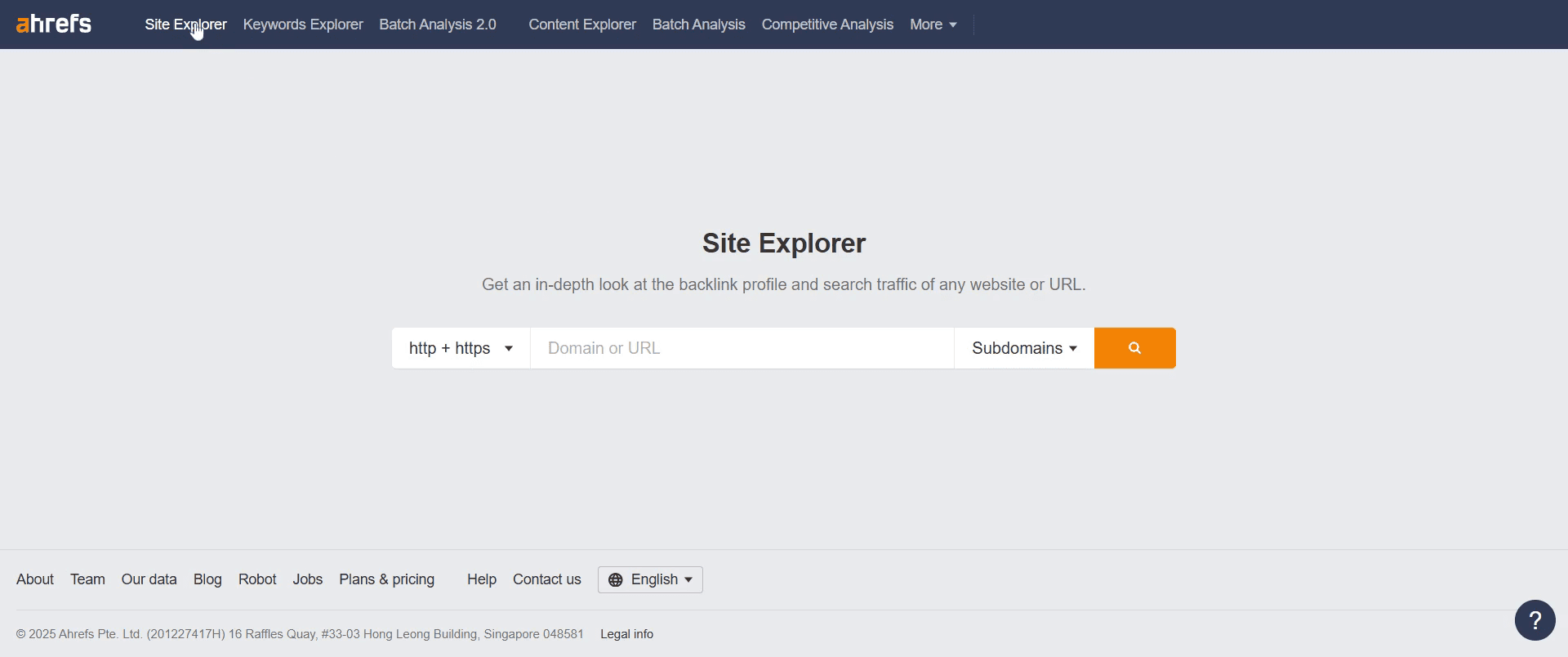
Site Explorer’a gidin ve tıklayın.
Adım 2
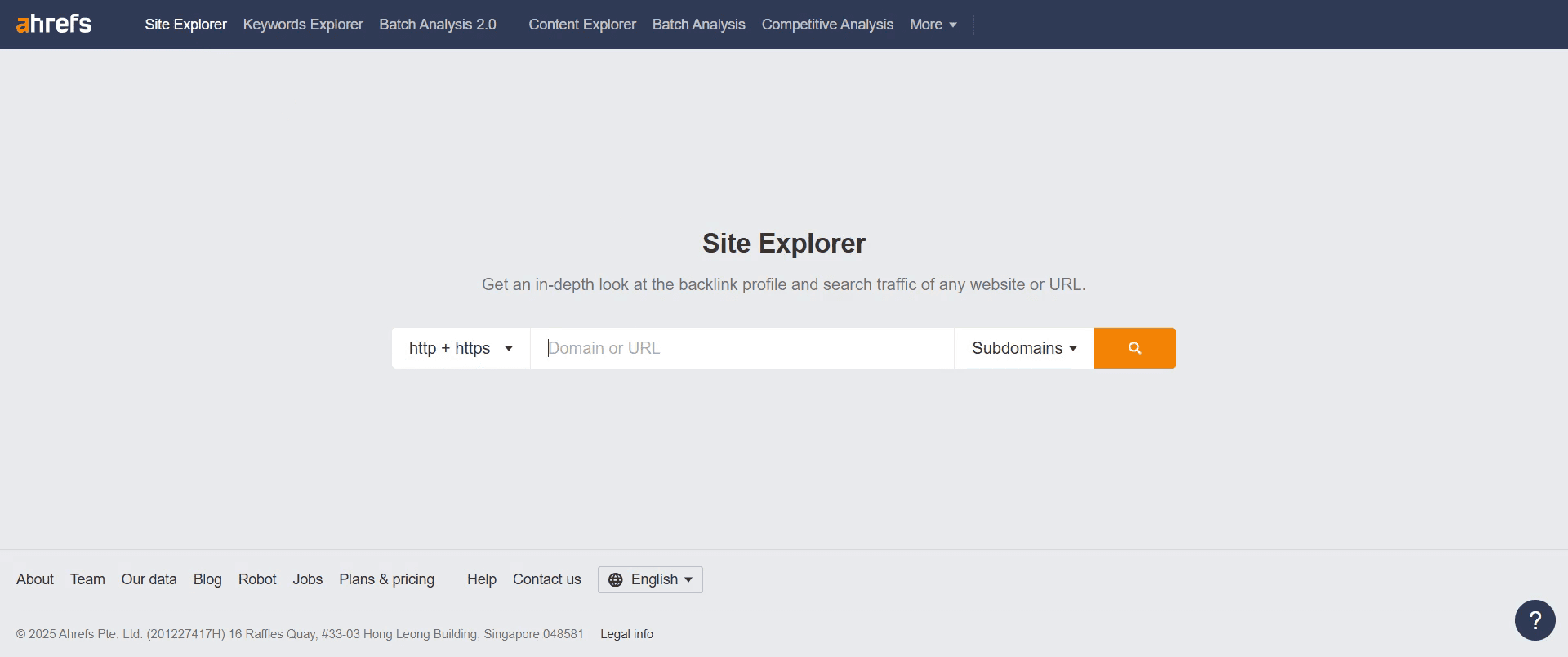
Arama çubuğuna web sitesi URL’sini girin.
Adım 3
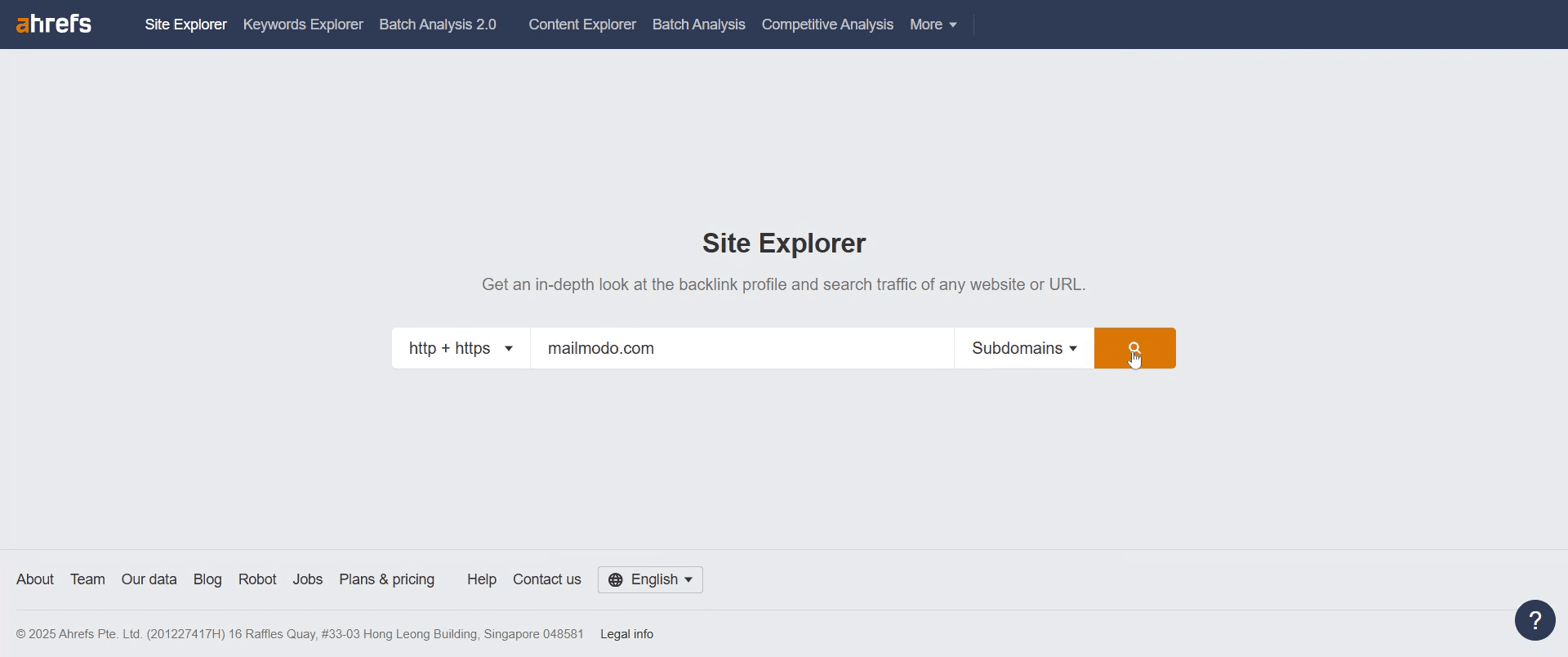
Arama seçeneğine tıklayarak devam edin.
Adım 4
Sol taraftaki “Organik Anahtar Kelimeler” seçeneğine gidin ve üzerine tıklayın.
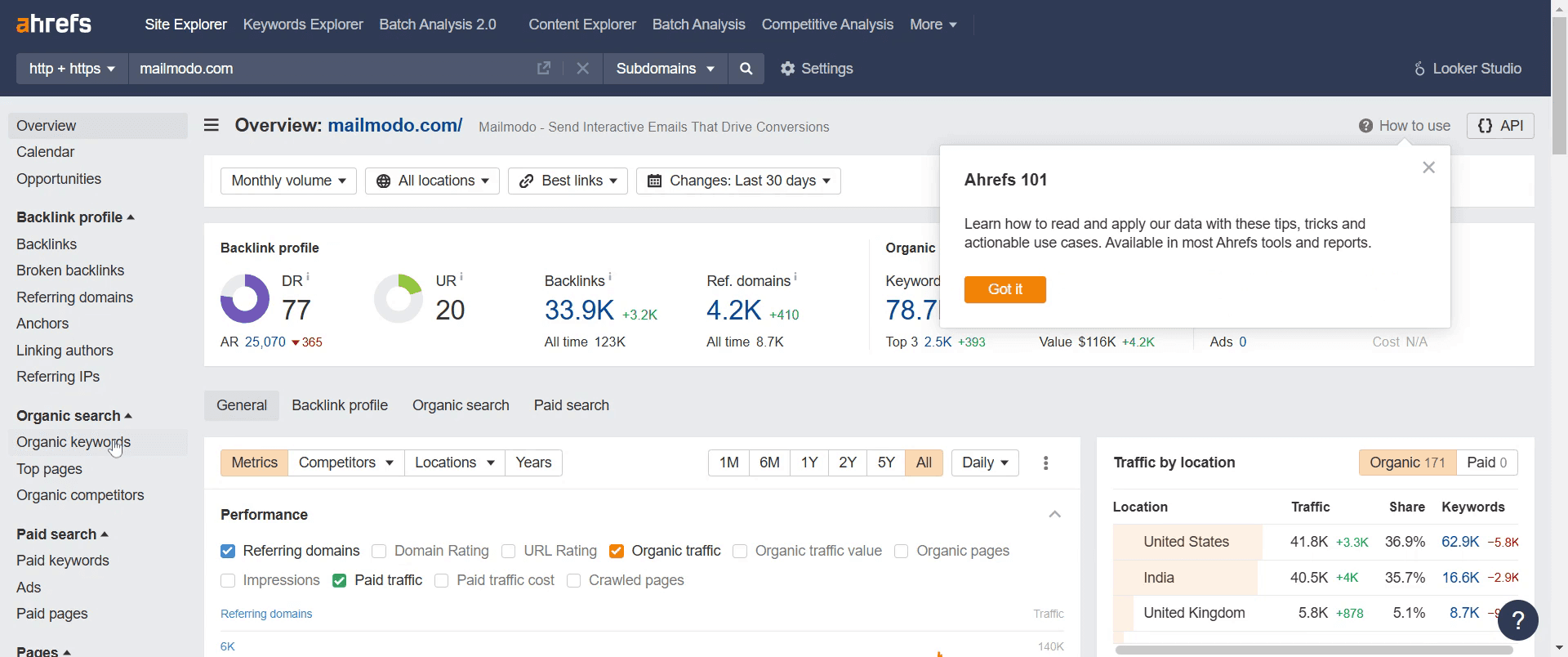
Adım 5
Organik trafik filtresini ihtiyacınıza göre ayarlayın.
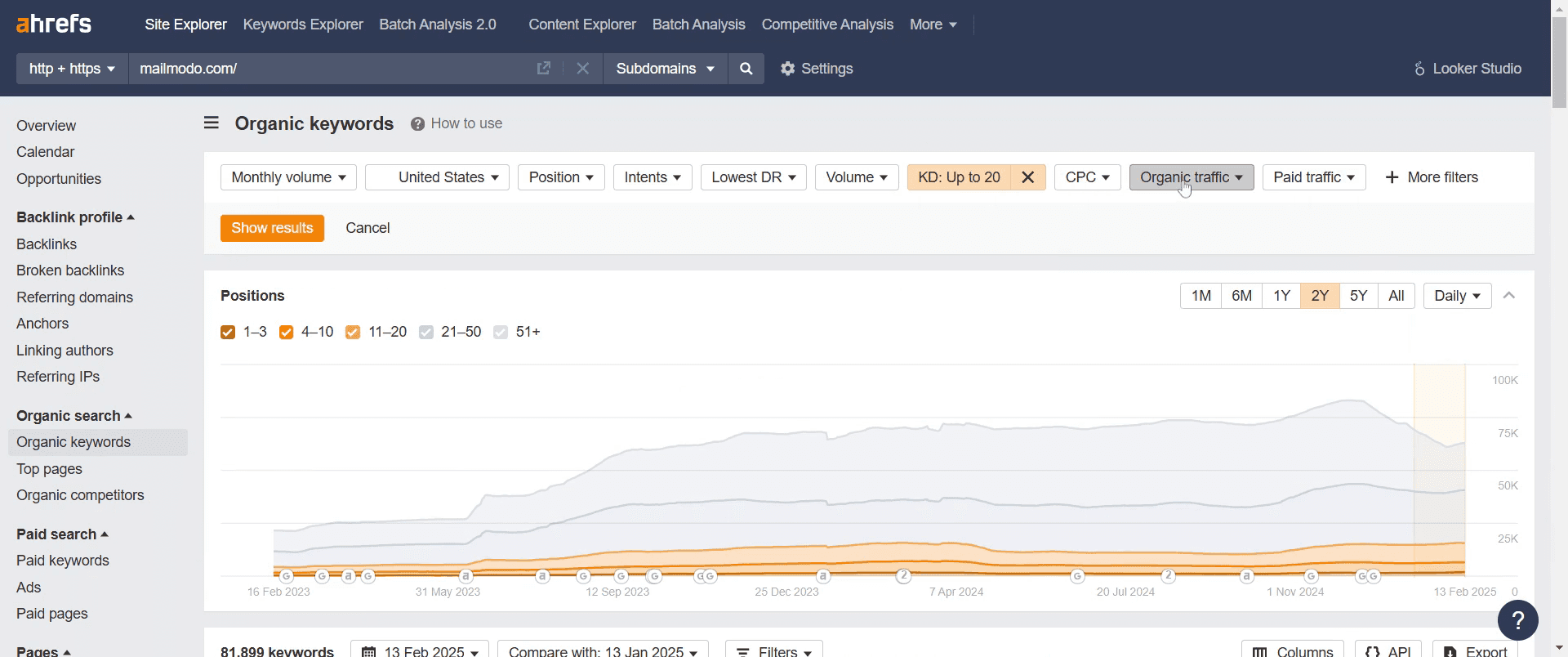
Adım 6
Ardından “Sonuçları Göster”e gidin ve üzerine tıklayın.
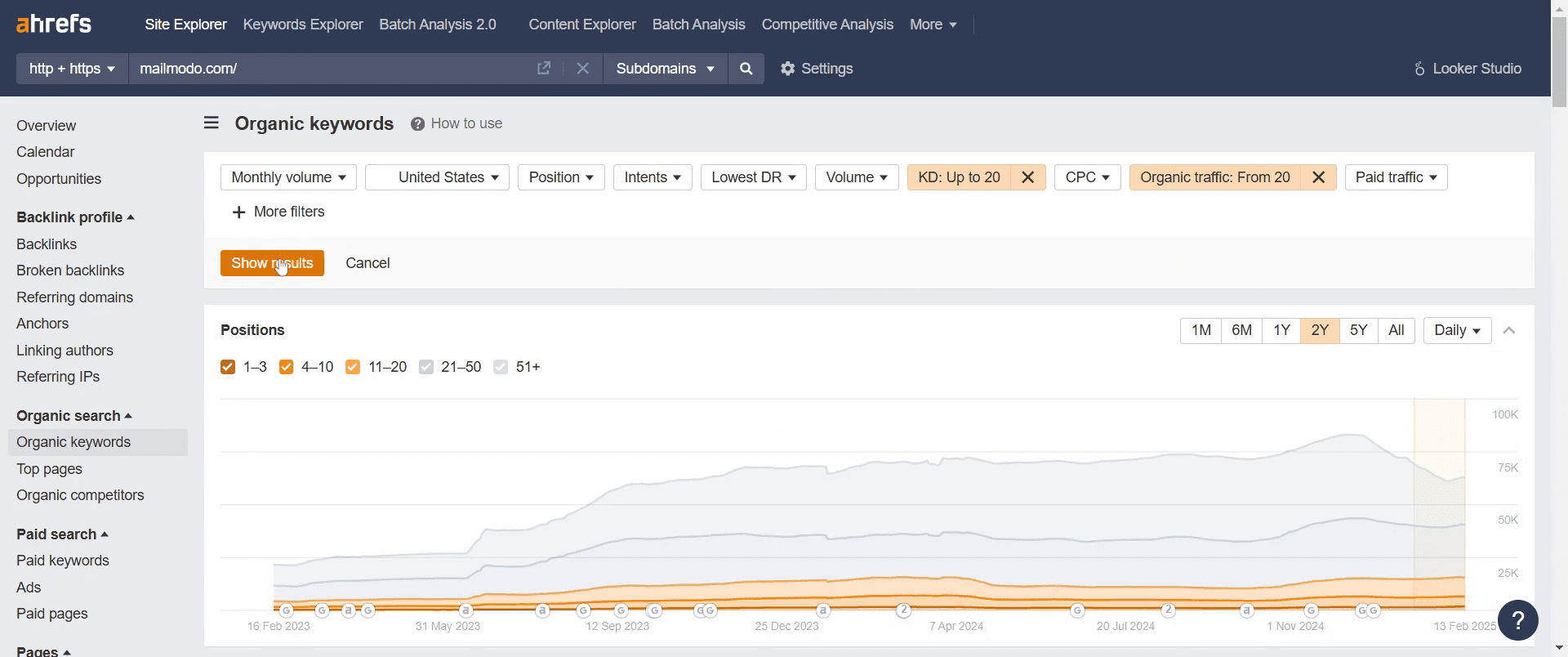
Adım 7
"Dışa Aktar" seçeneğini bulun ve üzerine tıklayın.
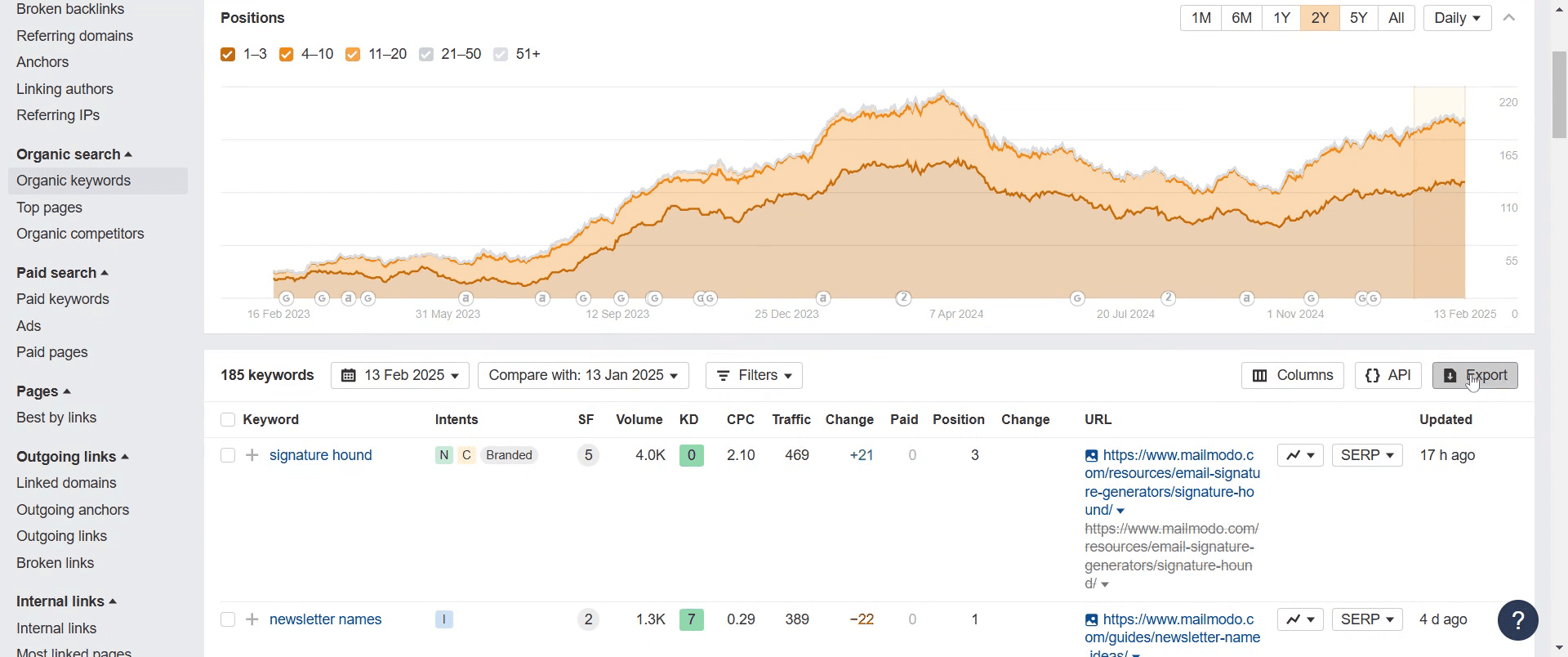
Adım 8
Son olarak, görselde gösterildiği gibi dışa aktarma seçeneğini seçin.

Hepsi bu kadar. Bu, Ahrefs’ten tüm anahtar kelimelerin nasıl indirileceğine dair adım adım bir kılavuzdur.
Ahrefs’ten tüm anahtar kelimeleri indirmek için pratik ipuçları
CSV veya Excel formatında anahtar kelime verilerini indirmek için Ahrefs’te Dışa Aktar seçeneğini kullanın
Anahtar kelime listesini iyileştirmek ve yalnızca ilgili verileri çıkarmak için filtreleri uygulayın
Toplu anahtar kelime dışa aktarmaya izin veren uygun bir Ahrefs planınız olduğundan emin olun
Ahrefs’ten tüm anahtar kelimeleri indirirken yaygın hatalar & bunlardan nasıl kaçınılır
Doğru anahtar kelime listesini seçmemek - Dışa aktarmadan önce raporu (Keyword Explorer, Organic Keywords vb.) tekrar kontrol edin
Dosya formatı uyumluluğunu göz ardı etmek - Tercih ettiğiniz veri analiz aracına göre CSV veya Excel formatını seçin
Bir kerede çok fazla veri dışa aktarmak - Anahtar kelimeleri daraltmak ve daha uygulanabilir içgörüler elde etmek için filtreleri kullanın
Ahrefs’ten tüm anahtar kelimeleri indirmek için sık sorulan sorular
CSV formatında anahtar kelime verisi dışa aktarabilir miyim?
Evet, Ahrefs anahtar kelime verilerini CSV ve Excel formatlarında dışa aktarmanıza olanak tanırAnahtar kelimeleri indirmek için ücretli bir Ahrefs planına ihtiyacım var mı?
Evet, yalnızca belirli ücretli planlara sahip kullanıcılar toplu anahtar kelime verilerine erişebilir ve dışa aktarabilirDışa aktarmadan önce anahtar kelimeleri filtreleyebilir miyim?
Evet, indirmeden önce arama hacmi, anahtar kelime zorluğu ve CPC gibi filtreleri uygulayabilirsinizKaç anahtar kelime dışa aktarabileceğime dair bir limit var mı?
Dışa aktarma limiti, Ahrefs abonelik planınıza bağlıdırMac’te ekran kaydı nasıl alınır?
Mac’te ekran kaydı almak için Trupeer AI’yi kullanabilirsiniz. Tüm ekranı yakalamanıza olanak tanır ve AI avatar ekleme, seslendirme ekleme, videoda yakınlaştırma/uzaklaştırma gibi yapay zekâ özellikleri sunar. trupeer’in AI video çeviri özelliğiyle videoyu 30+ dile çevirebilirsiniz.Ekran kaydına bir AI avatar nasıl eklenir?
Ekran kaydına bir AI avatar eklemek için bir AI ekran kayıt aracı kullanmanız gerekir. Trupeer AI, bir AI ekran kayıt aracıdır; birden fazla avatarla video oluşturmanıza yardımcı olur ve ayrıca videonuz için kendi avatarınızı oluşturmanıza da destek olur.Windows’ta ekran kaydı nasıl alınır?
Windows’ta ekran kaydı almak için yerleşik Oyun Çubuğu’nu (Windows + G) kullanabilir veya AI avatarlar, seslendirme, çeviri vb. daha gelişmiş özellikler için Trupeer AI gibi gelişmiş bir AI aracı tercih edebilirsiniz.Videoya seslendirme nasıl eklenir?
Videolara seslendirme eklemek için trupeer ai chrome uzantısını indirin. Kaydolduktan sonra videonuzu sesle birlikte yükleyin, trupeer’dan istediğiniz seslendirmeyi seçin ve düzenlenmiş videonuzu dışa aktarın.Ekran kaydında nasıl yakınlaştırma yapabilirim?
Ekran kaydı sırasında yakınlaştırmak için Trupeer AI’deki yakınlaştırma efektlerini kullanın; bu sayede belirli anlarda içeri/dışarı yakınlaştırma yapabilir ve videonuzun görsel etkisini artırabilirsiniz.
İlgili Eğitimler


