

Notion’da Bir Çalışma Alanı (Workspace) Nasıl Silinir
Notion’da bir çalışma alanını (workspace) silmek mi istiyorsunuz? Bu rehber, bir Notion çalışma alanını kalıcı olarak kaldırmak ve hesap ayarlarınızı yönetmek için tam olarak izlemeniz gereken adımları size gösterir.
Daha ayrıntılı bir döküm:
Ayarlar & üyeler’e erişim: Notion’ı açın ve kenar çubuğunda "Settings & members" seçeneğine tıklayın.
Ayarlar’a gidin: Yeni pencerede "Settings" sekmesine gidin.
Tehlike bölgesini bulun: Sayfanın en altına kaydırarak "Danger zone" bölümünü bulun.
Silme işlemini başlatın: "Delete entire workspace" seçeneğine tıklayın.
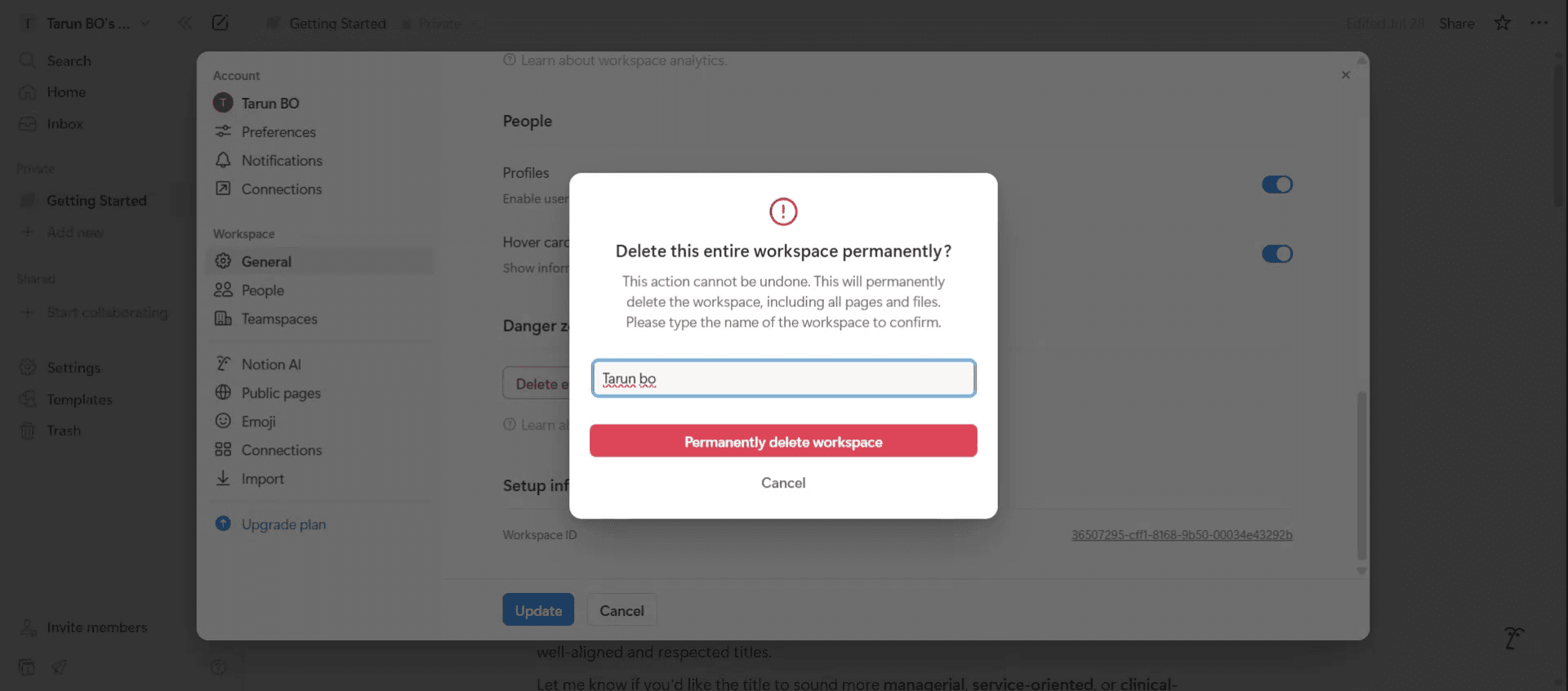
Silme işlemini onaylayın: Bir onay penceresi görünecektir. Doğrulamak için çalışma alanınızın adını aynen yazın ve ardından "Permanently delete workspace" seçeneğine tıklayın.
Adım Adım Rehber: Notion’da Bir Çalışma Alanı Nasıl Silinir
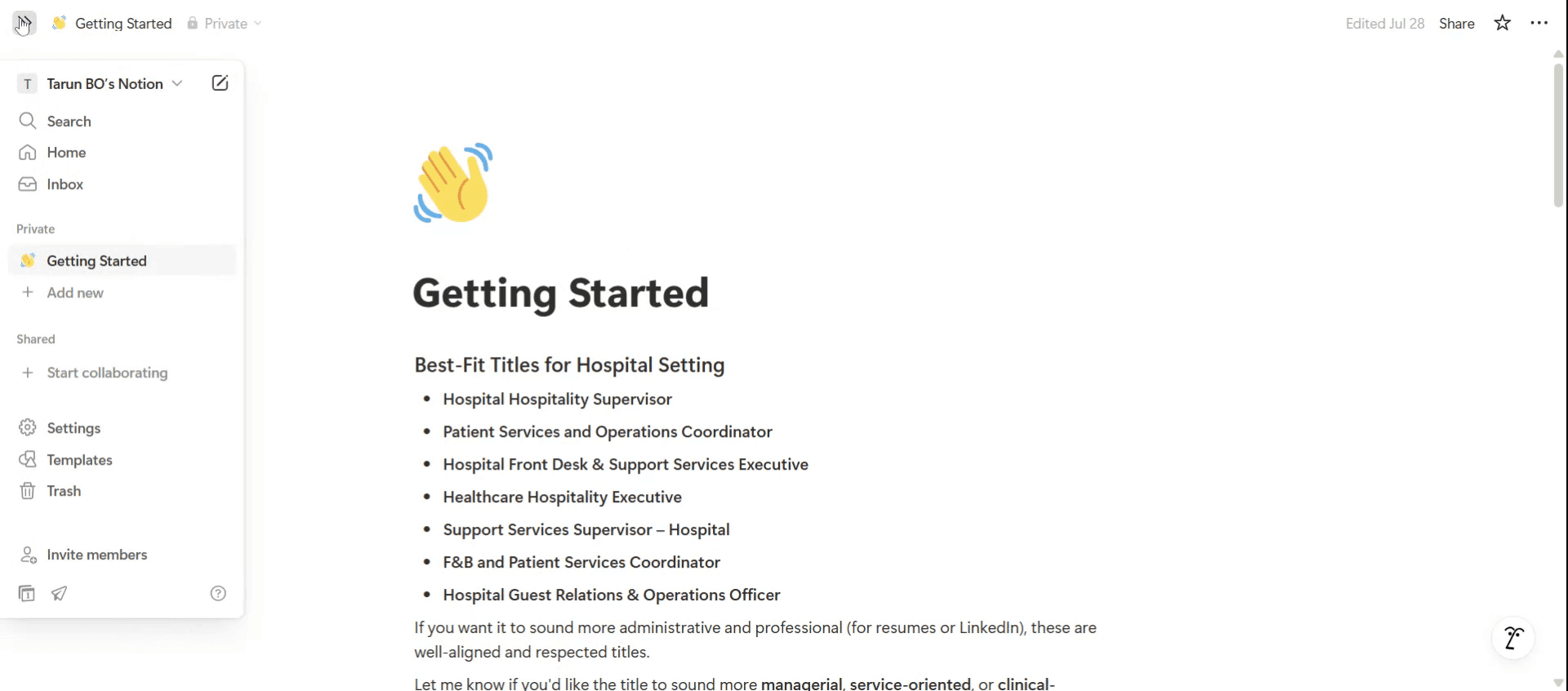
Adım 1
Sol taraftan menü seçeneğini göreceksiniz.
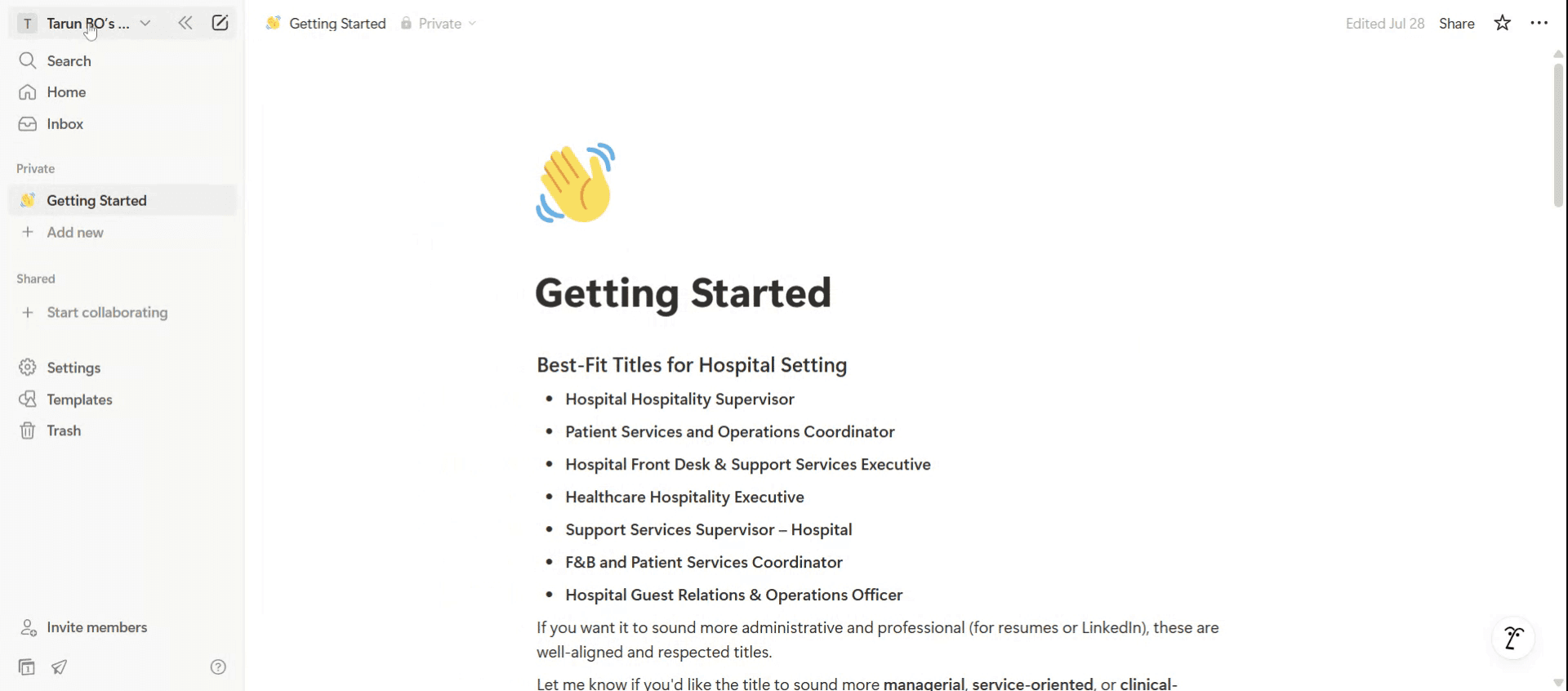
Adım 2
Çalışma alanı adına tıklayın.
Adım 3
Ayarlar seçeneğine tıklayın.

Adım 4
Yalnızca genel seçeneğe tıklayın.

Adım 5
Delete Enter Workspace seçeneğini göreceksiniz; üzerine tıklayın,

Adım 6
Yalnızca çalışma alanı adını girin. İşlem tamamlandıktan sonra Permanently delete Workspace seçeneğine tıklayın.
Notion’da Çalışma Alanı Silme İçin İpuçları
Notion’ı açın ve Oturum açın
Tarayıcınızda veya uygulamada Notion’ı başlatın ve silmek istediğiniz çalışma alanıyla ilişkili hesapla giriş yapın.Hedef Çalışma Alanına geçin
Kullanılabilir tüm çalışma alanlarını görmek için kenar çubuğunda profil resminize veya baş harflerinize tıklayın. Silmeyi planladığınız çalışma alanını seçin.Çalışma Alanı Ayarlarına erişin
Çalışma alanının içine girdikten sonra sol taraftaki menüden “Settings & Members” seçeneğine tıklayın. Bu, çalışma alanının yönetim panelini açar.“Settings” sekmesine gidin
Ayarlar paneli içinde “Settings” sekmesini seçin. Genel çalışma alanı seçeneklerinin bulunduğu yer burasıdır.Tehlike Bölgesi’ne kaydırın
Settings bölümünün en alt kısmında “Danger Zone” olarak etiketlenen alanı bulun. Çalışma alanı silme seçeneğinin bulunduğu yer burasıdır.
Yaygın Hatalar ve Bunlardan Nasıl Kaçınılır
Yanlış Çalışma Alanını Kazara Silmek
Silmeden önce adını ve içeriğini kontrol ederek doğru çalışma alanında olduğunuzu her zaman doğrulayın.Önemli Verileri Kaybetmek
Çalışma alanını silmeden önce içeriğinizi yedekleyin veya dışa aktarın; özellikle başkaları da dahilse.Yönetici Erişiminin Olmaması
Yalnızca çalışma alanı yöneticileri bir çalışma alanını silebilir. Seçeneği görmüyorsanız gerekli izinlere sahip olmayabilirsiniz.Devre Dışı Bırakmayı Silmeyle Karıştırmak
Arşivlemek veya bir çalışma alanını terk etmek, silmekten farklıdır. Doğru işlemi seçtiğinizden emin olun.Ekip Üyelerinin Bilgilendirileceğini Varsaymak
Çalışma alanı silme işlemi üyeleri otomatik olarak bilgilendirmez. İş birliği yapanları önceden bilgilendirmeyi düşünün.
Notion’da Çalışma Alanı Silme Hakkında Sık Sorulan Sorular
Notion’da silinen bir çalışma alanını geri alabilir miyim?
Hayır, bir çalışma alanı silindikten sonra geri alınamaz. Öncesinde gerekli tüm verileri dışa aktardığınızdan emin olun.Notion’da bir çalışma alanını kim silebilir?
Yalnızca çalışma alanı sahibi veya doğru izinlere sahip bir yönetici, tüm çalışma alanını silebilir.Bir çalışma alanını silmek tüm Notion hesabımı siler mi?
Hayır, bir çalışma alanını silmek yalnızca o belirli çalışma alanını kaldırır. Hesabınız ve diğer çalışma alanlarınız etkilenmez.Silmek yerine bir çalışma alanından nasıl ayrılırım?
“Settings & Members” seçeneğine tıklayın, ardından Üyeler sekmesi altında “Leave workspace” seçeneğini seçin.Mobil uygulamadan bir çalışma alanını silebilir miyim?
Çalışma alanı silme işlemi en iyi masaüstü veya tarayıcı sürümünde yapılır; mobil seçenekler sınırlı olabilir.mac’te ekran kaydı nasıl alınır?
Mac’te ekran kaydı almak için Trupeer AI kullanabilirsiniz. Tüm ekranı yakalamanıza olanak tanır ve AI avatar ekleme, seslendirme ekleme, videoda yakınlaştırma (yakınlaştırma/uzaklaştırma) gibi AI özellikleri sunar. trupeer’ın AI video çeviri özelliğiyle videoyu 30+ dile çevirebilirsiniz.Ekran kaydına bir AI avatar nasıl eklenir?
Ekran kaydına bir AI avatar eklemek için bir AI ekran kaydı aracı kullanmanız gerekir. Trupeer AI, bir AI ekran kaydı aracıdır; birden fazla avatarla video oluşturmanıza yardımcı olur ve ayrıca videonuz için kendi avatarınızı oluşturmanıza da destek olur.Windows’ta ekran kaydı nasıl alınır?
Windows’ta ekran kaydı almak için, yerleşik Game Bar’ı (Windows + G) kullanabilir veya AI avatarlar, seslendirme, çeviri vb. daha gelişmiş özellikler için Trupeer AI gibi gelişmiş bir AI aracı tercih edebilirsiniz.Videoya seslendirme nasıl eklenir?
Videolara seslendirme eklemek için trupeer ai chrome uzantısını indirin. Kaydolduktan sonra sesli videonuzu yükleyin, trupeer’dan istediğiniz seslendirmeyi seçin ve düzenlenmiş videonuzu dışa aktarın.Ekran kaydında nasıl yakınlaştırma yapabilirim?
Ekran kaydı sırasında yakınlaştırmak için, videonuzun görsel etkisini artıran belirli anlarda içeriye/dışarıya yakınlaştırma yapmanıza olanak tanıyan Trupeer AI’deki yakınlaştırma efektlerini kullanın.
İlgili Eğitimler



