

Canva’da kırpma nasıl yapılır
Canva’da görselleri, öğeleri ve çerçeveleri nasıl kırpacağınızı öğrenin. Bu adım adım rehber, daha temiz ve odaklı tasarımlar için kırpma işlemini saniyeler içinde nasıl yapacağınızı gösterir.
Bu kılavuz, bir kamera uygulaması kullanarak görselleri kırpma ve kaydetme işlemlerini ayrıntılı şekilde adım adım anlatır. Görsellerinizi verimli bir şekilde ayarlamak ve gerektiğinde indirmek için adımları izleyin.
Canva’da bir öğeyi (ör. görsel veya video) kırpmak için öğeyi seçin, araç çubuğunda "Kırp" seçeneğine tıklayın ve görünen alanı tanımlamak için kırpma tutamaçlarını ayarlayın. Kırpma moduna girmek için öğeye çift tıklayabilirsiniz. Görseller için Canva ayrıca hızlı ve otomatik ayarlamalar sunan Akıllı Kırpma seçeneği de sunar.
Ayrıntılı Adımlar:
1. Öğeyi Seçin:
Kırpmak istediğiniz görsele, videoya veya diğer Canva tasarımınız içinde kırpmak istediğiniz öğeye tıklayın.
2. Kırpma Aracına Erişin:
Seçenek 1 (Araç Çubuğu): Üst düzenleme araç çubuğunda, "Kırp" düğmesine tıklayın.
Seçenek 2 (Çift Tıklama): Kırpma moduna girmek için öğeye çift tıklayın.
3. Kırpma Alanını Ayarlayın:
Görünen alanı yeniden boyutlandırmak veya yeniden konumlandırmak için kırpma tutamaçlarını (kenarlarda veya köşelerde bulunur) sürükleyin.
Karelerin (çerçevelerin) içindeki öğeler için, çerçeve sınırı içinde taşıyabilir veya yeniden boyutlandırabilirsiniz.
4. Kırpmayı Onaylayın:
Araç çubuğunda "Bitti" seçeneğine tıklayın veya kırpmayı uygulamak için öğenin dışına basitçe tıklayın.
Adım Adım Kılavuz: Canva’da nasıl kırpılır
Adım 1
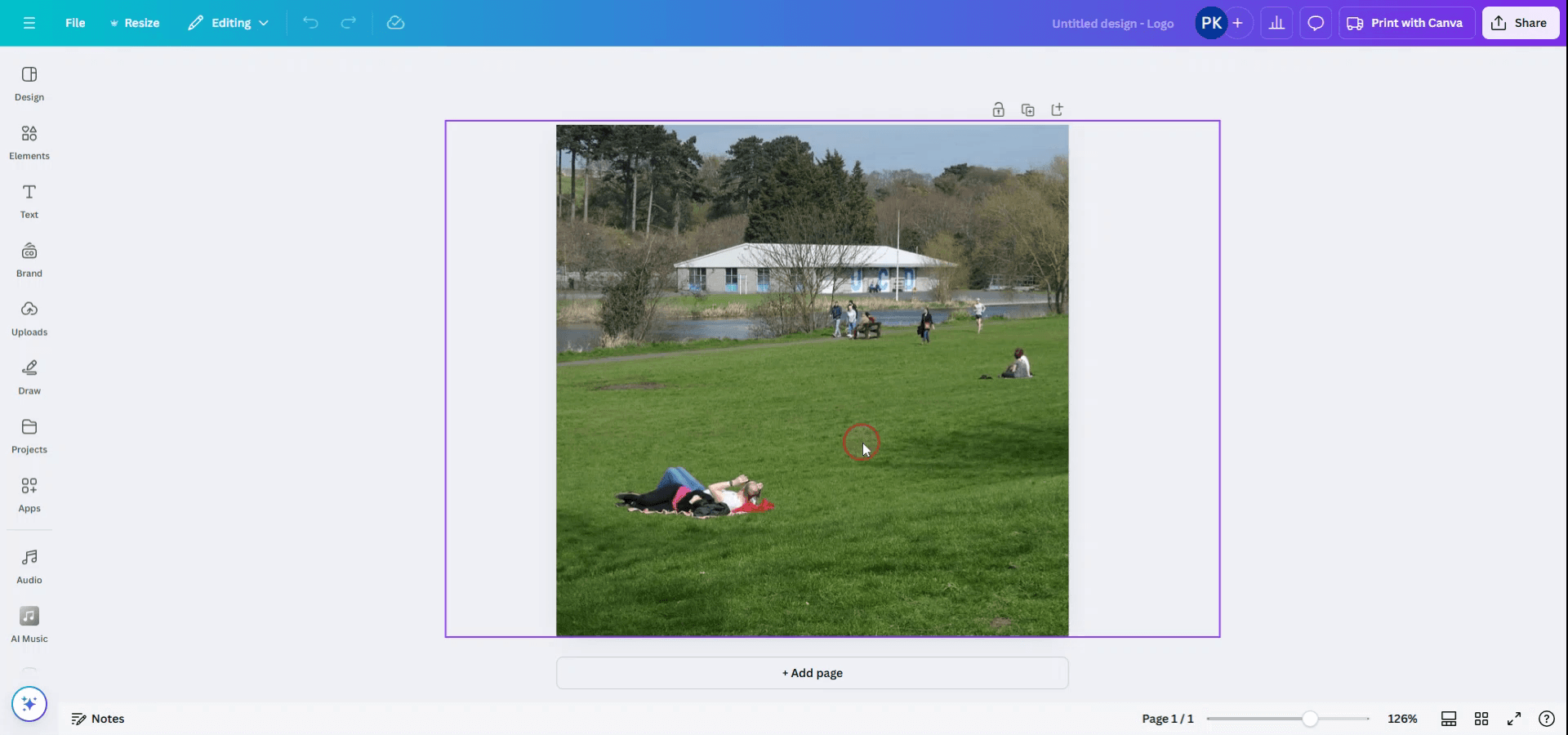
Kırpmayı planladığınız fotoğrafı seçerek başlayın.
Adım 2
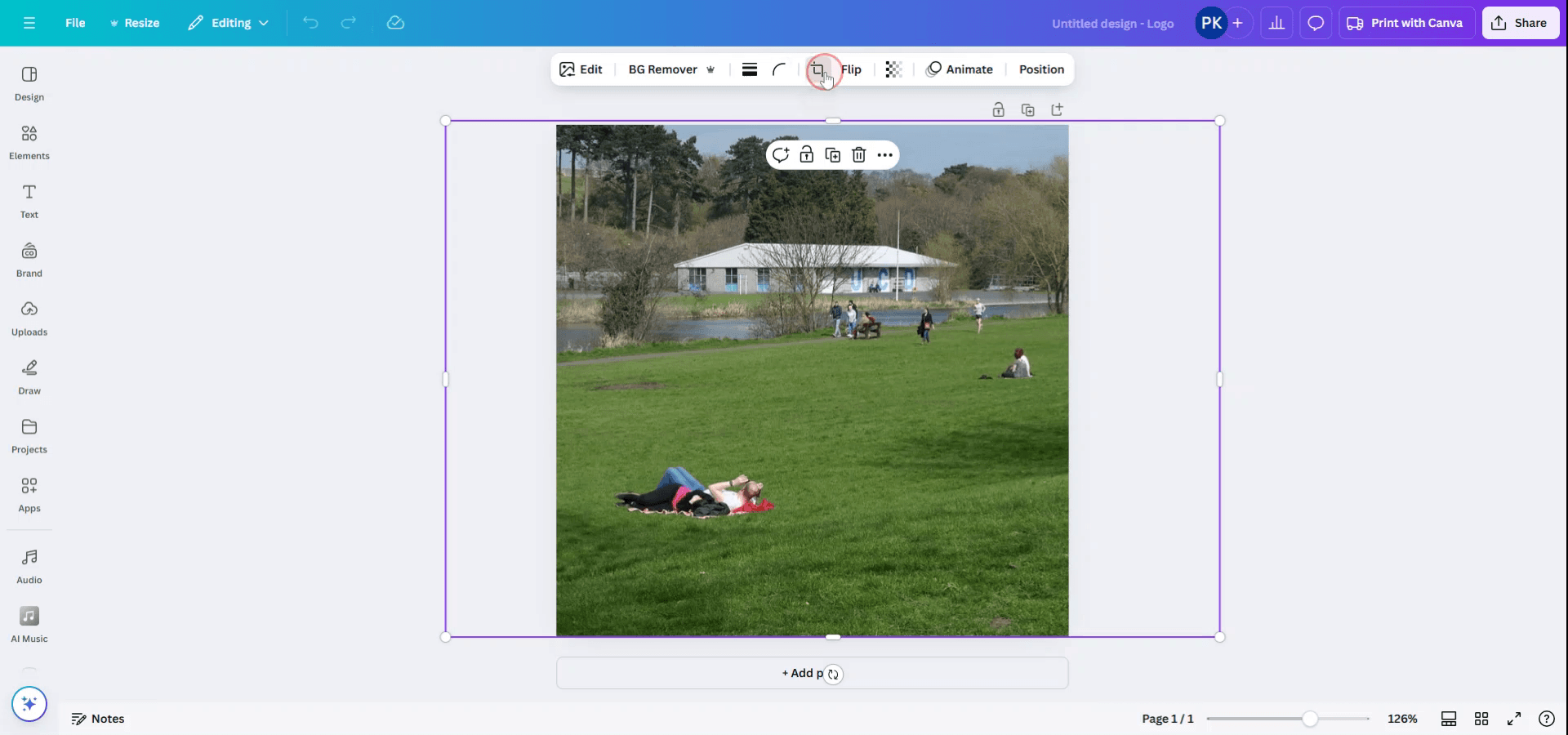
Fotoğraf seçildiğinde, arayüzün üst kısmında bir araç çubuğu görünür. Kırpma seçeneğine tıklayın.
Adım 3
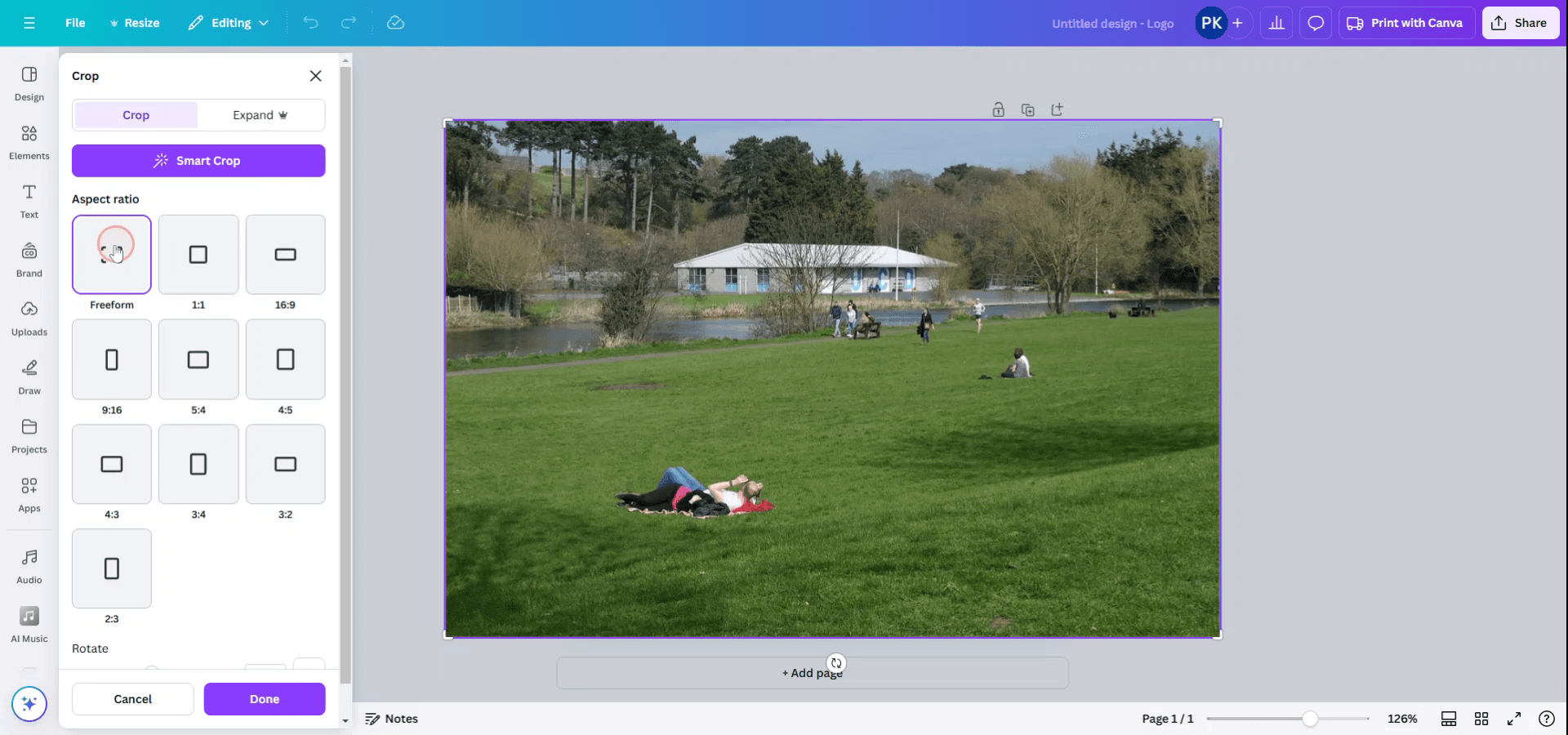
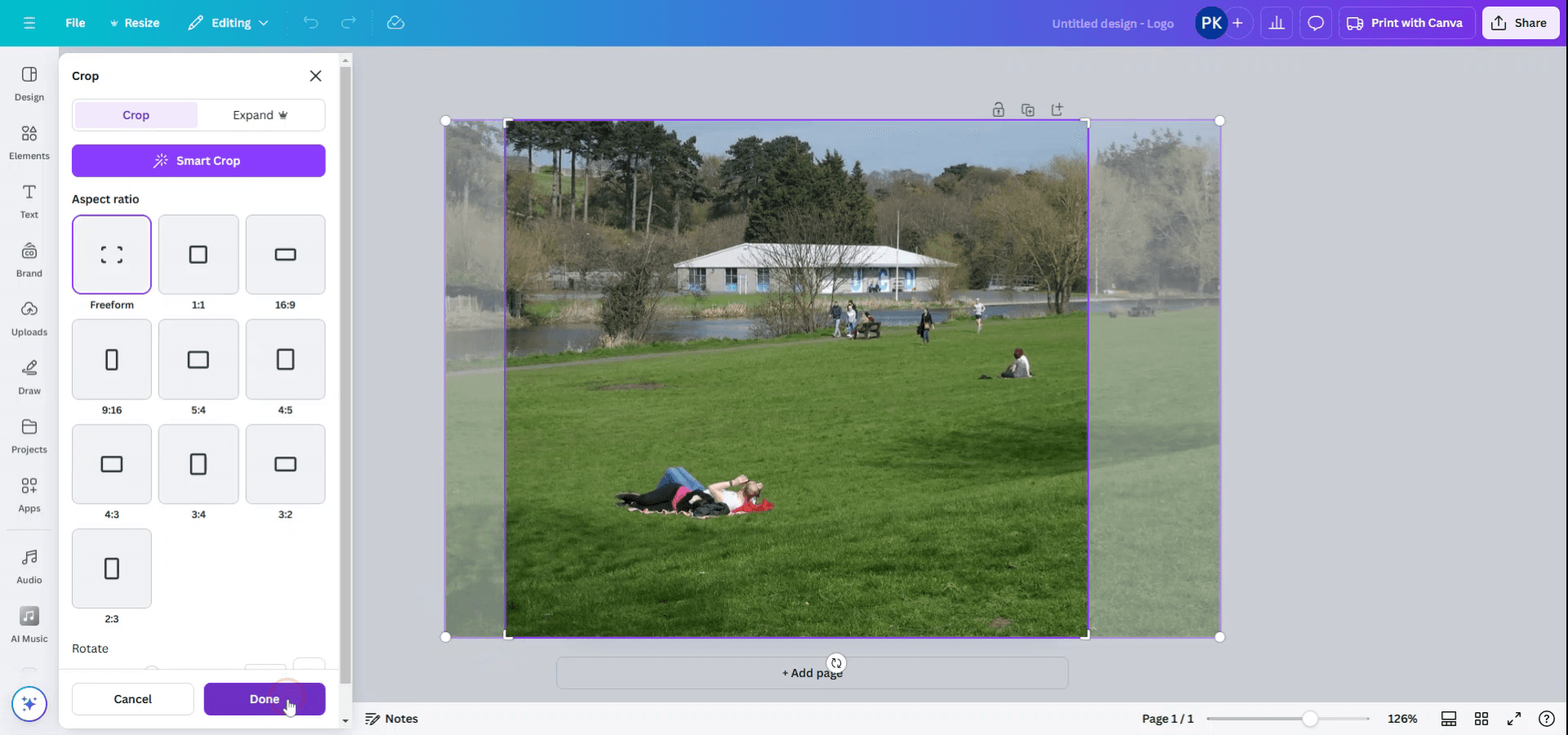
Kırpma seçeneğine tıkladığınızda, çeşitli en-boy oranlarını gösteren bir alt menü görüntülenir. İstediğiniz en-boy oranını seçin ya da kişisel gereksinimlerinize göre kırpmak için serbest biçim seçeneğini tercih edin.
Adım 4
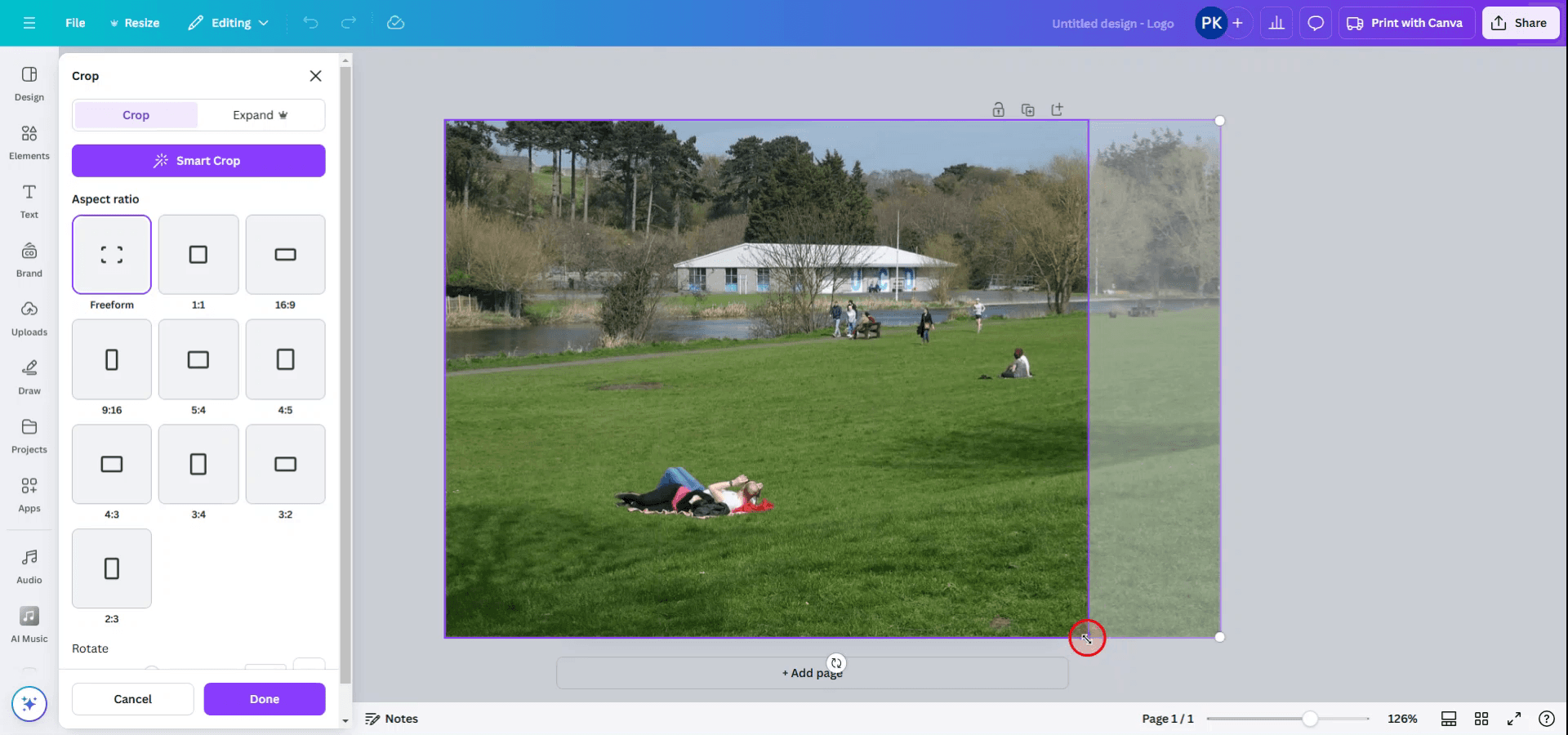
Serbest biçim seçtiyseniz, fotoğrafın kenarlarını kendi ölçülerinize göre ayarlayın.
Adım 5
Ayarlarınızdan memnun kaldığınızda, "Bitti" düğmesine tıklayın.
Adım 6
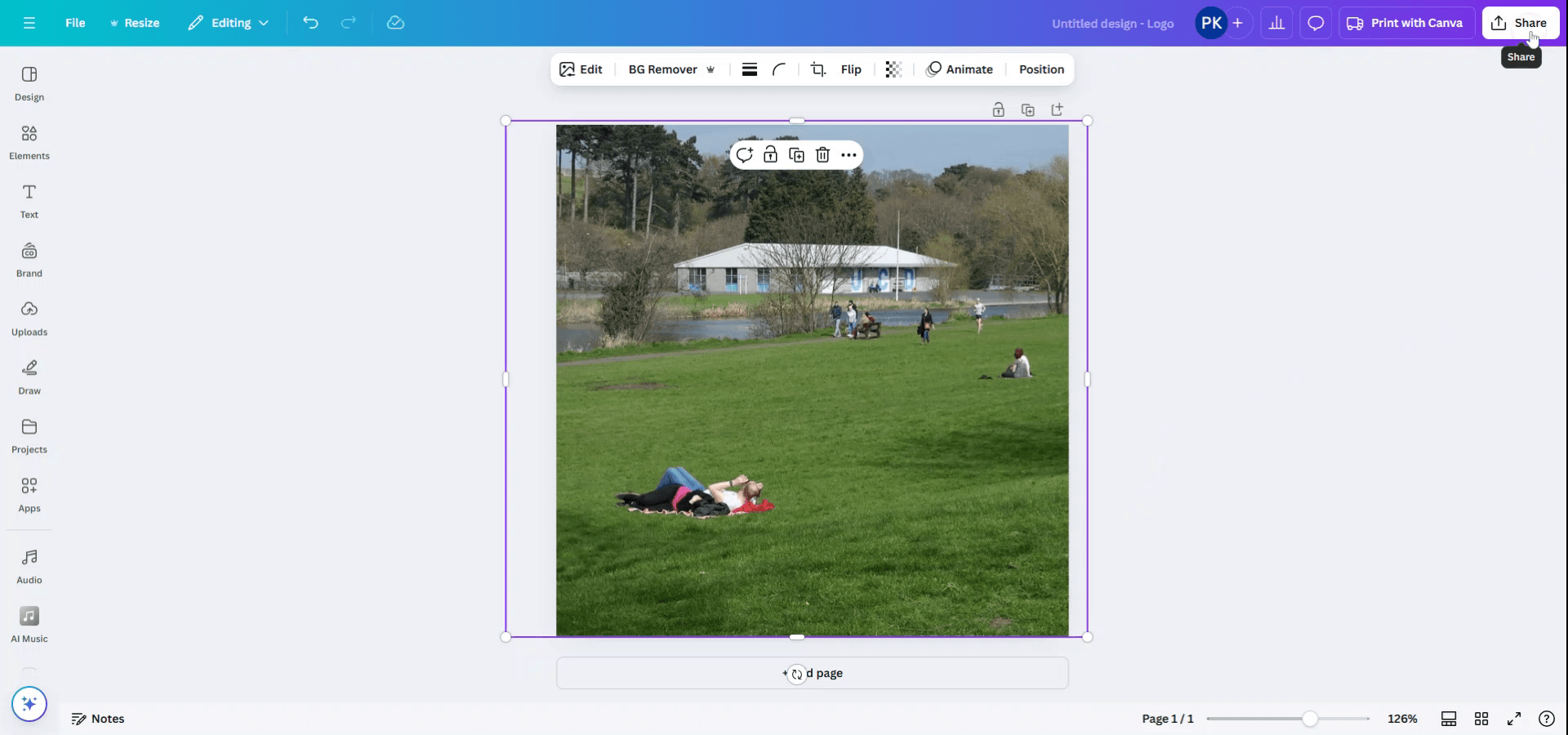
Fotoğraf artık seçtiğiniz ölçülere göre kırpılır. Görseli kaydetmek için sağ üst köşede bulunan Paylaş düğmesine tıklayın.
Adım 7
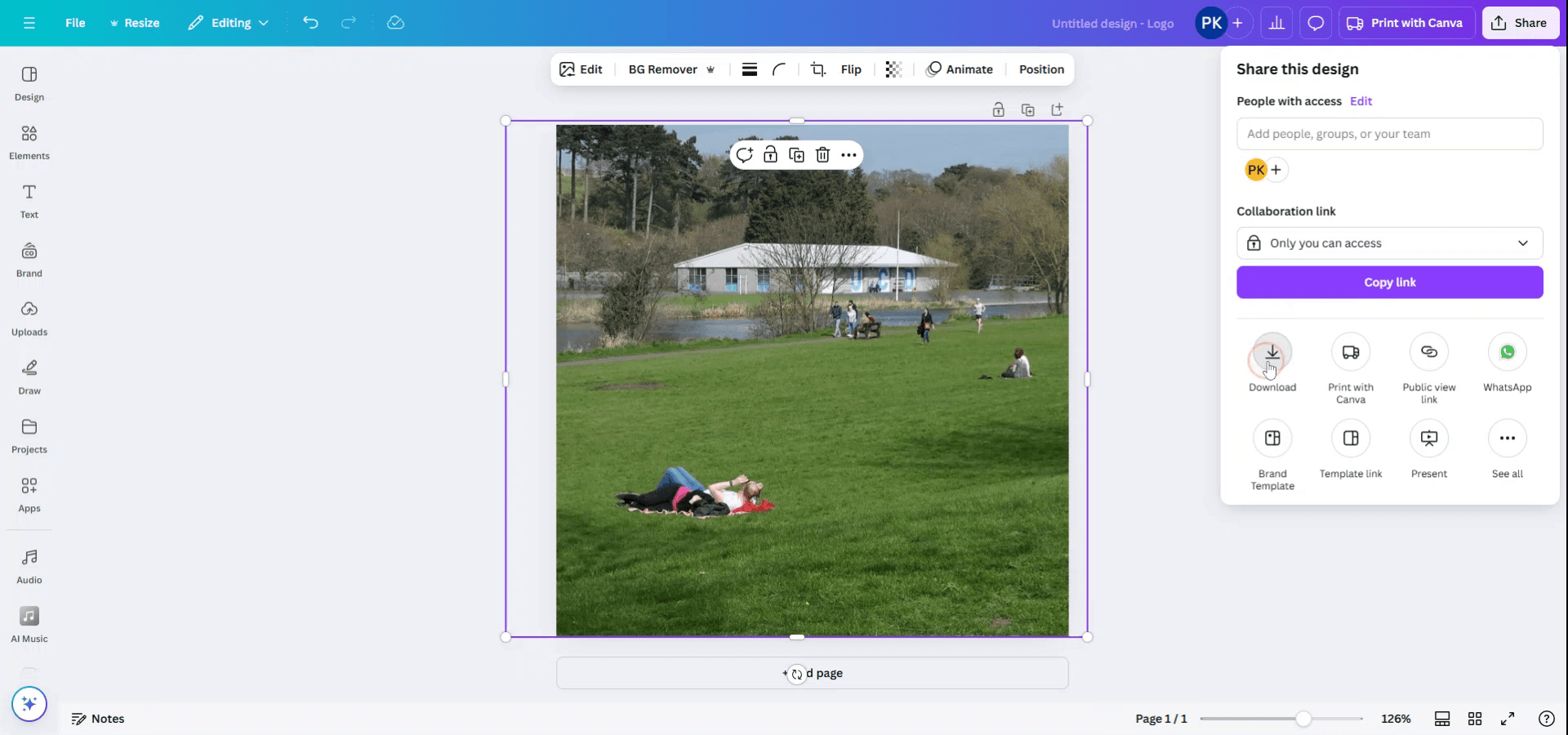
Paylaş menüsünde İndir seçeneğini belirleyin.
Adım 8
Gerekli olabilecek dosya türü ve boyut ayarlarını yapın; ardından kırpılmış fotoğrafı kaydetmek için İndir’e tıklayın.

Canva’da fotoğraf kırpma ve indirme için profesyonel ipuçları
Fotoğrafı Seçin:
Kırpmak istediğiniz fotoğrafa tıklayın."Kırp" seçeneğine tıklayın:
Fotoğraf seçildikten sonra, üst araç çubuğunda bulunan "Kırp" düğmesine tıklayın.Kırpma Alanını Ayarlayın:
Fotoğrafın köşelerindeki veya kenarlarındaki tutamaçları sürükleyerek kırpma alanını ayarlayın. Gerekirse, kırpma alanı içinde tüm görseli taşıyabilirsiniz.Kırpmayı Uygulayın:
Kırpmadan memnun kaldığınızda, değişiklikleri uygulamak için "Bitti"ye tıklayın.Kırpılmış Fotoğrafı İndirin:
Fotoğrafı kırptıktan sonra, ekranın sağ üst köşesindeki "İndir" düğmesine tıklayın. Tercih ettiğiniz formatı seçin (ör. PNG, JPG, PDF) ve görseli kaydetmek için "İndir"e tekrar tıklayın.
Canva’da fotoğraf kırpma ve indirme için yaygın hatalar ve bunlardan nasıl kaçınılır
Yanlış Alanı Kazara Kırpmak:
Düzeltme: Fotoğrafın yanlış kısmını kırptıysanız, önceki duruma dönmek ve tekrar kırpmak için sol üst köşedeki "Geri Al" seçeneğine tıklayın.İndirdikten Sonra Kalitenin Düşmesi:
Düzeltme: İndirirken, daha iyi kalite için en yüksek çözünürlükle PNG veya JPG gibi yüksek kaliteli bir format seçtiğinizden emin olun.Kırpmayı Ayarlayamamak:
Düzeltme: "Kırp" seçeneğine tıklamadan önce doğru fotoğrafı seçtiğinizden ve bir öğe ya da arka planı seçmediğinizden emin olun.Görseli Fazla Kırpmak:
Düzeltme: Kırparken, görselin çok fazla kısmını kaybetmemek için konu etrafında biraz boşluk bırakın.İstenen Formatta İndirmemek:
Düzeltme: İndirmeden önce dosya formatını bir kez daha kontrol edin; özellikle görseli kullanım için belirli bir formatta kullanmanız gerekiyorsa.
Canva’da fotoğraf kırpma ve indirme için sık sorulan sorular
Canva’da bir fotoğrafı nasıl kırparım?
Fotoğrafı seçin, "Kırp" seçeneğine tıklayın; tutamaçları sürükleyerek kırpma alanını ayarlayın ve kırpmayı uygulamak için "Bitti"ye tıklayın.Canva’da bir görseli bir şekle kırpabilir miyim?
Evet. Kırptıktan sonra, görseli bir çerçevenin içine yerleştirerek daire veya kare gibi istediğiniz şekilde düzenleyebilirsiniz.Kırpılmış fotoğrafı nasıl indiririm?
Kırptıktan sonra, "İndir" düğmesine tıklayın; tercih ettiğiniz formatı seçin ve görseli indirin.Bir görseli kırpmak kalitesini etkiler mi?
Görseli kırpmanın kendisi kaliteyi düşürmez; ancak daha iyi kalite için mümkün olan en yüksek çözünürlükte indirdiğinizden emin olun.Bir fotoğrafı birden fazla kez kırpabilir miyim?
Evet, görseli seçip "Kırp" seçeneğine tekrar tıklayarak fotoğrafı gerektiği kadar kırpabilirsiniz.mac’te ekran kaydı nasıl alınır?
Mac’te ekran kaydı almak için Trupeer AI kullanabilirsiniz. Tüm ekranı yakalamanıza olanak tanır ve AI avatar ekleme, seslendirme ekleme, videoda yakınlaştırma ve uzaklaştırma gibi AI özellikleri sunar. trupeer’ın AI video çeviri özelliğiyle videoyu 30+ dile çevirebilirsiniz.Ekran kaydına bir AI avatar nasıl eklenir?
Ekran kaydına bir AI avatar eklemek için bir AI ekran kayıt aracı kullanmanız gerekir. Trupeer AI, bir AI ekran kayıt aracıdır; birden fazla avatarla videolar oluşturmanıza yardımcı olur ve ayrıca videonuz için kendi avatarınızı oluşturmanıza da destek olur.windows’ta ekran kaydı nasıl alınır?
Windows’ta ekran kaydı almak için yerleşik Oyun Çubuğu’nu (Windows + G) kullanabilir veya AI avatarlar, seslendirme, çeviri vb. daha gelişmiş özellikler için Trupeer AI gibi gelişmiş bir AI aracı tercih edebilirsiniz.Videoya seslendirme nasıl eklenir?
Videolara seslendirme eklemek için trupeer ai chrome uzantısını indirin. Hesabınıza kaydolduktan sonra, sesli videonuzu yükleyin; trupeer’dan istediğiniz seslendirmeyi seçin ve düzenlenmiş videonuzu dışa aktarın.Ekran kaydında nasıl yakınlaştırma yaparım?
Ekran kaydı sırasında yakınlaştırma yapmak için Trupeer AI’deki yakınlaştırma efektlerini kullanın; bu sayede belirli anlarda içeri ve dışarı doğru yakınlaştırma yapabilir, videonuzun görsel etkisini artırabilirsiniz.
İlgili Eğitimler



