
Fiverr Hesabı Nasıl Oluşturulur
Bir Fiverr hesabı nasıl oluşturacağınızı öğrenin ve serbest hizmet sunmaya başlayın. Kaydolma, profilinizi ayarlama ve gig yolculuğunuza başlama adımlarını içeren adım adım rehber.
Bir Fiverr hesabı oluşturmak için Fiverr ana sayfasına gidin ve "Join" (Katıl) seçeneğine tıklayın. E-posta adresinizle kaydolabilir veya Google, Facebook ya da Apple ile bağlantı kurabilirsiniz. Kaydolma yöntemini seçtikten sonra e-posta adresinizi doğrulamanız ve profilinizi ayarlamanız gerekir.
İşte daha detaylı bir açıklama:
Fiverr ana sayfasına gidin: www.fiverr.com adresine gidin.
"Join" seçeneğine tıklayın: Bu düğme sayfanın sağ üst köşesinde yer alır.
Kayıt yöntemini seçin: E-posta adresinizle kaydolabilir ya da Google, Facebook veya Apple hesabınızı kullanabilirsiniz.
E-postanızı doğrulayın: E-posta adresiyle kaydolduysanız, gelen kodu gelen kutunuza girerek doğrulamanız gerekir.
Profilinizi ayarlayın: Daha sonra değiştirilemeyecek bir kullanıcı adı (username) ve düzenlenebilen bir görünen ad (display name) seçin.
Profilinizi tamamlayın: Kişisel bilgilerinizi, profesyonel bilgilerinizi ekleyin ve hizmetlerinizi sunmak için ilk iş ilanınızı (gig) oluşturun.
Adım Adım Kılavuz: Fiverr Hesabı Nasıl Oluşturulur
Adım 1
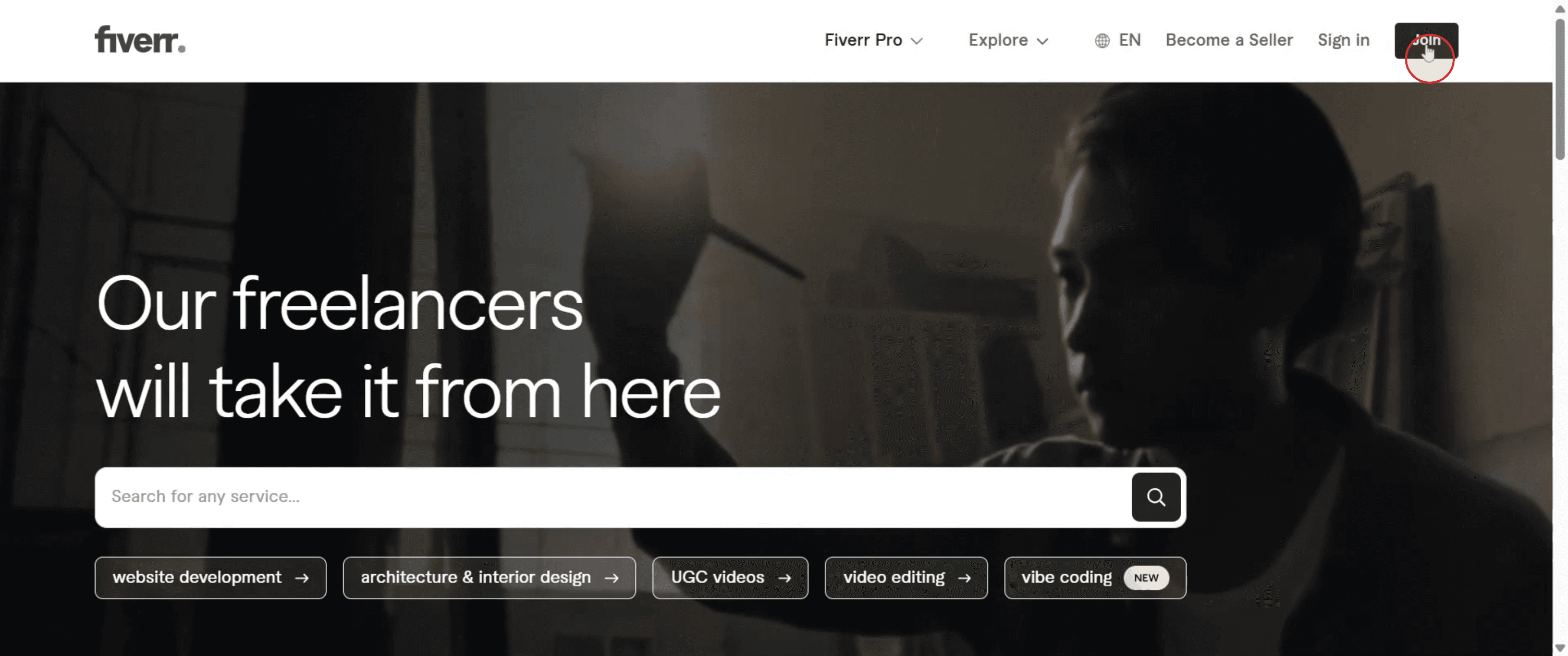
Devam etmek için Fiverr ana sayfasındaki "Join" düğmesine tıklayın.
Adım 2
"Continue with Google" seçeneğini belirleyin. Ardından Fiverr ile bağlantılamak için Google hesabınızı seçin.

Adım 3
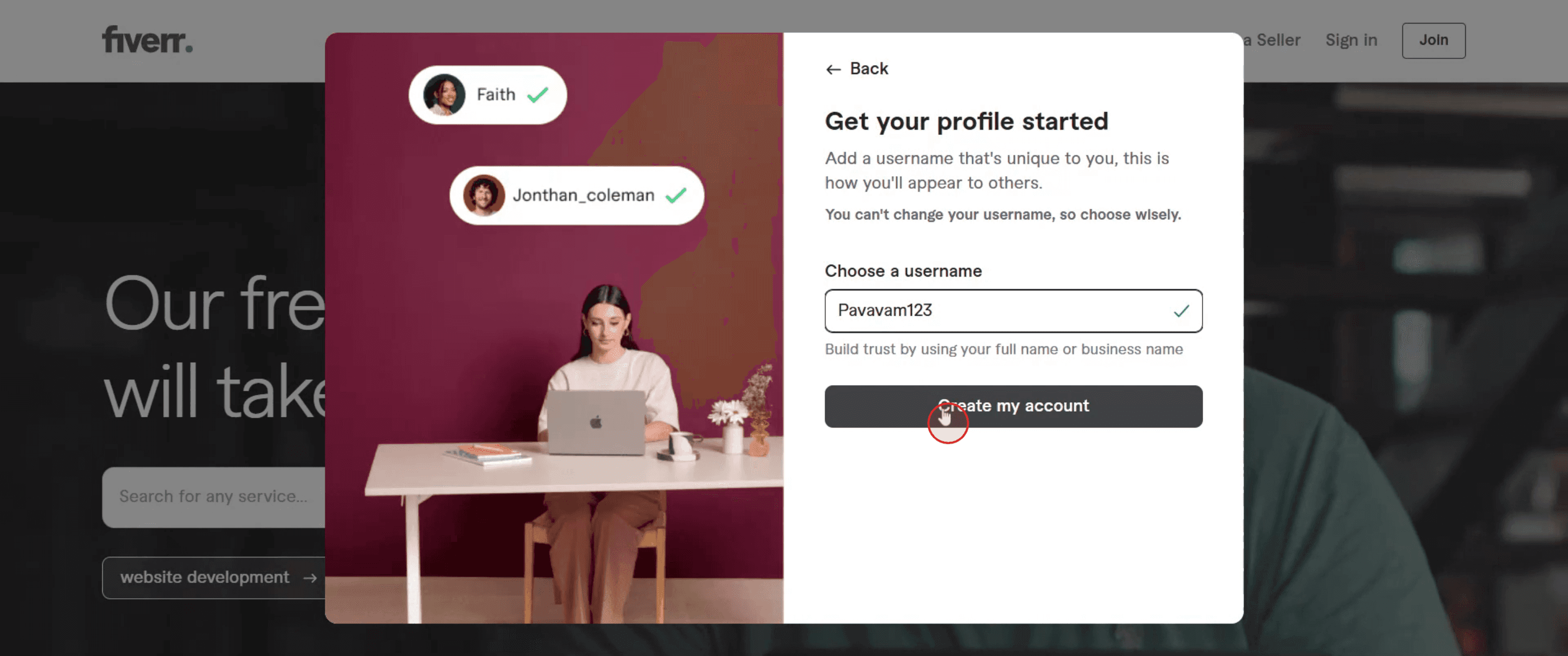
Seçtiğiniz kullanıcı adını girin ve ardından "Create my account" seçeneğine tıklayın.
Adım 4
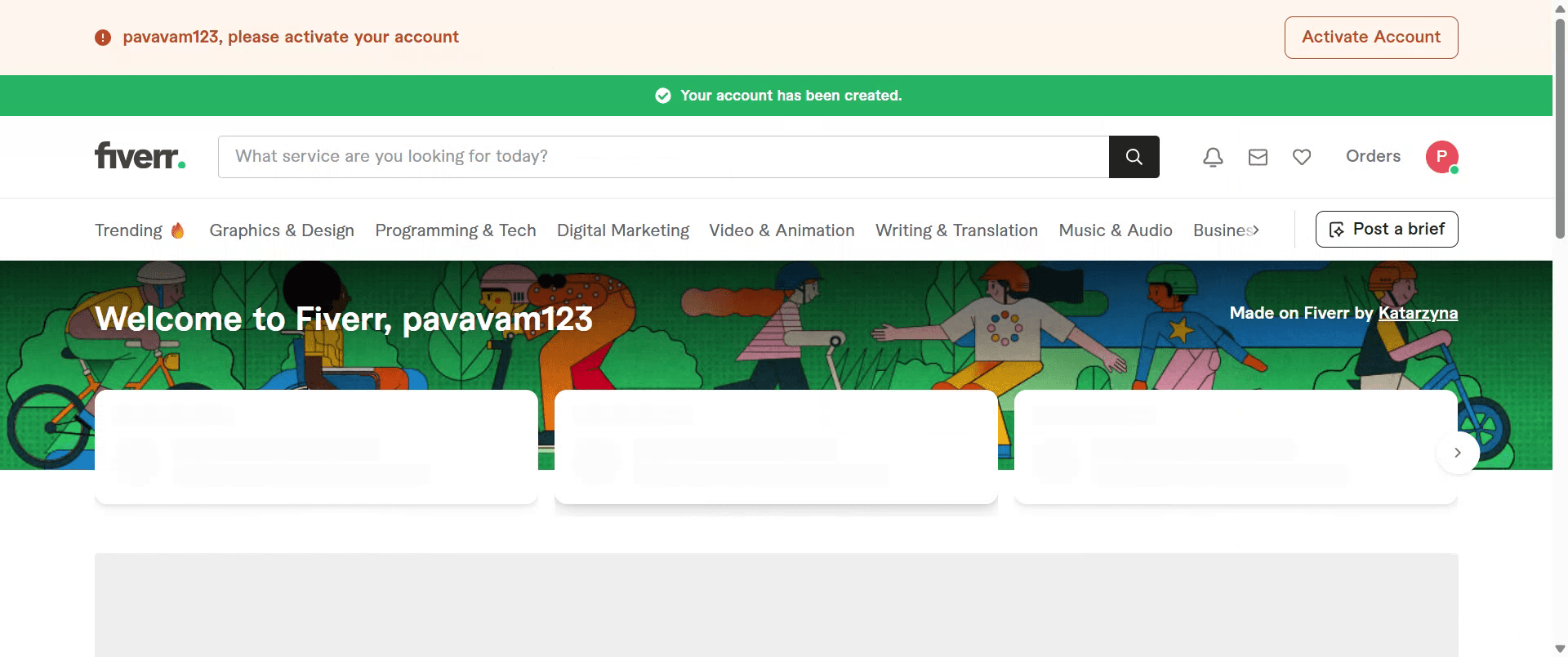
Tebrikler, hesabınız başarıyla oluşturuldu.
Fiverr Hesabı Oluşturmak İçin Pro İpuçları
Fiverr Web Sitesine gidin
Hesap oluşturma sürecine başlamak için resmi Fiverr ana sayfasını ziyaret edin.Sağ üstteki "Join" seçeneğine tıklayın
Ana sayfada, ekranın sağ üst köşesinde bulunan "Join" düğmesine tıklayın.Kayıt Yöntemini Seçin
E-postanızı, Google hesabınızı, Facebook veya Apple ID’nizi kullanarak kaydolabilirsiniz.E-postanızı girin ve bir kullanıcı adı oluşturun
E-posta kullanıyorsanız geçerli bir adres yazın, benzersiz bir kullanıcı adı oluşturun ve güvenli bir şifre seçin.Devam etmek için "Join" düğmesine tekrar tıklayın
Bilgilerinizi doldurduktan sonra hesabınızı oluşturmaya devam etmek için "Join" seçeneğine tıklayın.E-posta adresinizi doğrulayın
Fiverr size bir onay e-postası gönderecek. E-postayı açın ve hesabınızı etkinleştirmek için doğrulama bağlantısına tıklayın.Profil Kurulumunuzu Tamamlayın
Profil fotoğrafınızı, becerilerinizi, kısa bir biyografinizi ve profilinizi daha çekici ve profesyonel gösterecek diğer tüm ayrıntıları ekleyin.
Yaygın Hatalar ve Bunlardan Nasıl Kaçınılır
Kullanıcı adı daha sonra değiştirilemez
Fiverr kullanıcı adınızı dikkatli seçin; çünkü daha sonra düzenleyemezsiniz.Zayıf şifre
Hesabınızı güvende tutmak için harfler, sayılar ve semboller içeren güçlü ve benzersiz bir şifre kullanın.Profil kurulumunu atlamak
Eksik profiller işe alınma şansınızı azaltır. İyi bir biyografi ve beceriler listesi de dahil olmak üzere tüm ayrıntıları ekleyin.Gerçek olmayan bilgiler kullanmak
Fiverr doğruluğu kontrol eder. Her zaman gerçek adınızı, fotoğrafınızı ve doğru beceri açıklamalarınızı kullanın.E-posta doğrulanmadı
E-posta doğrulamasını atlayarak hesabınızı tam olarak kullanamayabilirsiniz. E-postanızı her zaman doğrulayın.
Fiverr Hesabı Oluşturmaya Dair Sık Sorulan Sorular
Fiverr hesabı oluşturmak ücretsiz mi?
Evet, Fiverr’da hem alıcılar hem de satıcılar için kayıt tamamen ücretsizdir.Daha sonra Fiverr kullanıcı adımı değiştirebilir miyim?
Hayır, Fiverr hesap oluşturulduktan sonra kullanıcı adı değişikliğine izin vermez.Hemen bir gig oluşturmam gerekir mi?
Hayır, ancak hizmet satmak istiyorsanız başlamak için en az bir gig oluşturmanız gerekir.Fiverr’ı profil fotoğrafı olmadan kullanabilir miyim?
Kullanabilirsiniz, ancak güven oluşturmak için net ve profesyonel bir görsel yüklemeniz güçlü şekilde önerilir.Fiverr’da kişisel bilgileri paylaşmak güvenli mi?
Evet, ancak yalnızca gerekli olanı paylaşın. Platform dışındaki hassas kişisel veya finansal bilgileri paylaşmaktan kaçının.Mac’te ekran kaydı nasıl alınır?
Mac’te ekran kaydı almak için Trupeer AI kullanabilirsiniz. Tüm ekranı yakalamanıza olanak tanır ve AI avatar ekleme, seslendirme ekleme, videoda yakınlaştırma (zoom in/out) gibi AI özellikleri sunar. trupeer’in yapay zeka video çevirisi özelliğiyle videoyu 30+ dile çevirebilirsiniz.Ekran kaydına bir AI avatar nasıl eklenir?
Ekran kaydına bir AI avatar eklemek için AI ekran kayıt aracı kullanmanız gerekir. Trupeer AI, bir AI ekran kayıt aracıdır; birden fazla avatarla video oluşturmanıza yardımcı olur ve ayrıca videonuz için kendi avatarınızı oluşturmanıza da destek olur.Windows’ta ekran kaydı nasıl alınır?
Windows’ta ekran kaydı almak için yerleşik Oyun Çubuğu’nu (Windows + G) kullanabilir veya AI avatarlar, seslendirme, çeviri vb. daha gelişmiş özellikler için Trupeer AI gibi gelişmiş bir AI aracı tercih edebilirsiniz.Videoya seslendirme nasıl eklenir?
Videolara seslendirme eklemek için trupeer ai chrome uzantısını indirin. Kaydolduktan sonra sesli videonuzu yükleyin, trupeer içinden istediğiniz seslendirme sesini seçin ve düzenlenmiş videonuzu dışa aktarın.Ekran kaydında nasıl yakınlaştırma yapabilirim?
Ekran kaydı sırasında yakınlaştırma yapmak için Trupeer AI’deki yakınlaştırma efektlerini kullanın; bu sayede belirli anlarda içeri ve dışarı doğru yakınlaştırma yaparak videonuzun görsel etkisini artırabilirsiniz.
İlgili Eğitimler


