
Canva’da E-tablo Bağlama Nasıl Yapılır – Veri Entegrasyonu Kolaylaştırıldı
Google Sheets veya Excel verilerini Canva’ya nasıl bağlayacağınızı öğrenin; böylece grafikler, tablolar ve tasarımlar otomatik olarak güncellenir. Raporlar, panolar ve infografikler için ideal.
Bu adımları izleyerek kullanıcılar, Google Sheets veya Excel dosyalarından verileri verimli bir şekilde bağlayarak Canva projelerini geliştirebilir.
Canva’nın “Veri İçe Aktar” özelliğini kullanarak Canva Sheets, Google Sheets ve Google Analytics gibi diğer araçlardan veri entegre edebilirsiniz. Bu sayede tasarımınızın içinde doğrudan dinamik grafikler ve görselleştirmeler oluşturabilirsiniz.
Adım Adım Kılavuz:
1. Canva Tasarımınızı Açın
Grafik veya veri görselleştirmesi eklemek istediğiniz tasarımı başlatın.
2. Veri İçe Aktarın
Bilgisayar: Sol kenar çubuğuna gidin, “Uygulamalar”a tıklayın ve ardından “Veri Bağlayıcıları”nı seçin.
Mobil: “Eylemler” menüsüne dokunun, ardından “Veri içe aktar”ı seçin.
3. Veri Kaynağını Seçin
Aşağıdaki seçeneklerden birini belirleyin:
Canva Sheets – Canva içindeki bir spreadsheet’e bağlanın.
Google Sheets – Google hesabınızdan bağlanın ve seçim yapın.
CSV/XLSX Dosya – Bilgisayarınızdan bir dosya yükleyin.
Üçüncü Taraf Araçlar – Google Analytics, HubSpot vb. hizmetlerle entegre edin.
4. Yetkilendir & Bağlan
Dış kaynaklar kullanıyorsanız giriş yapın ve Canva’ya erişim izni verin.
5. Veriyi Seçin
Görselleştirmek istediğiniz belirli sayfayı veya veri setini seçin.
6. Grafiğinizi Oluşturun ve Özelleştirin
Canva, grafik türlerini (çubuk, çizgi, pasta vb.) otomatik olarak önerir.
Renkleri, etiketleri, yazı tiplerini ve düzenleri ayarlamak için grafik düzenleyiciyi kullanın.
Adım Adım Kılavuz: Canva’da E-tabloları Nasıl Bağlarsınız
Adım 1
Canva’da e-tablo verilerini bağlamak istediğiniz öğeyi seçerek başlayın.
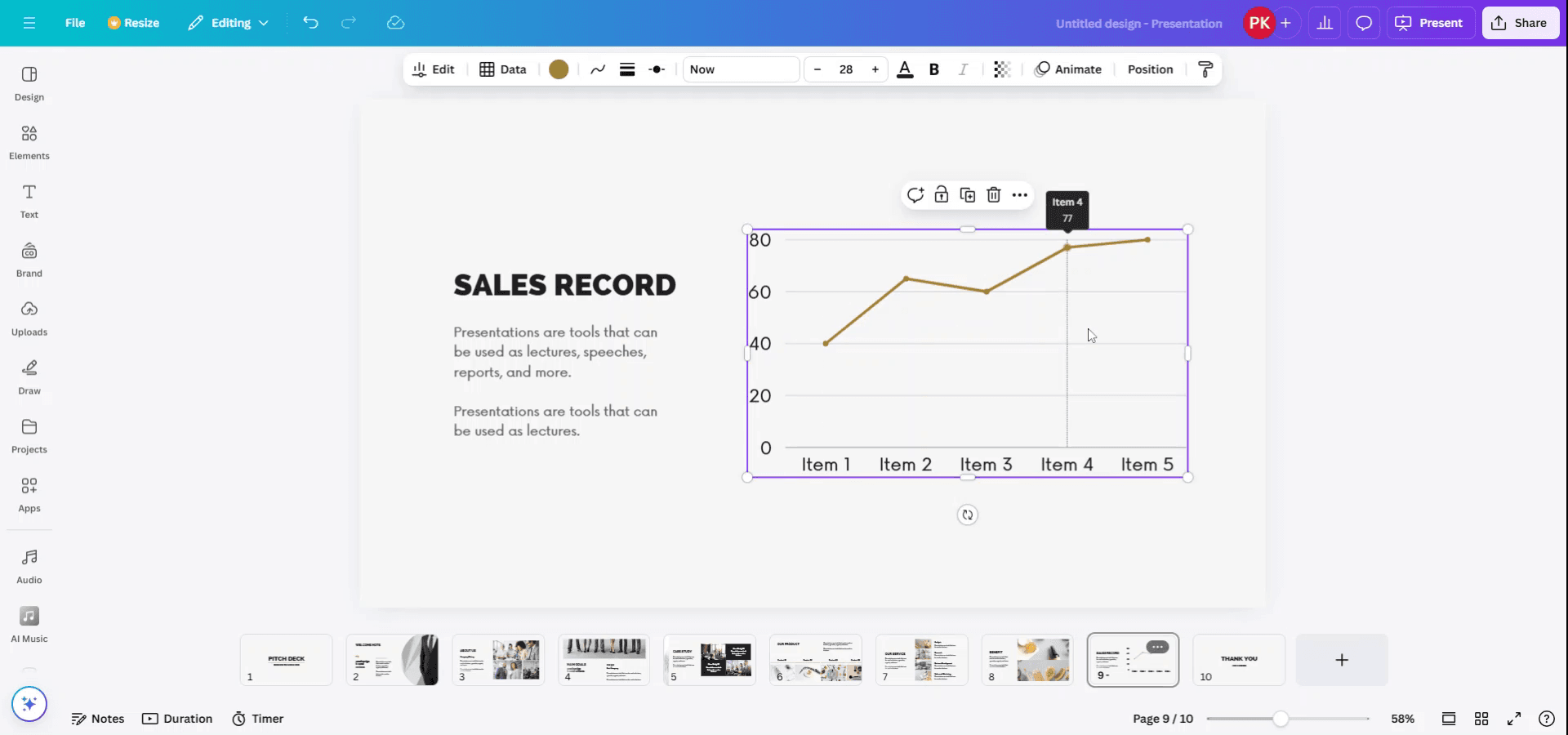
Adım 2
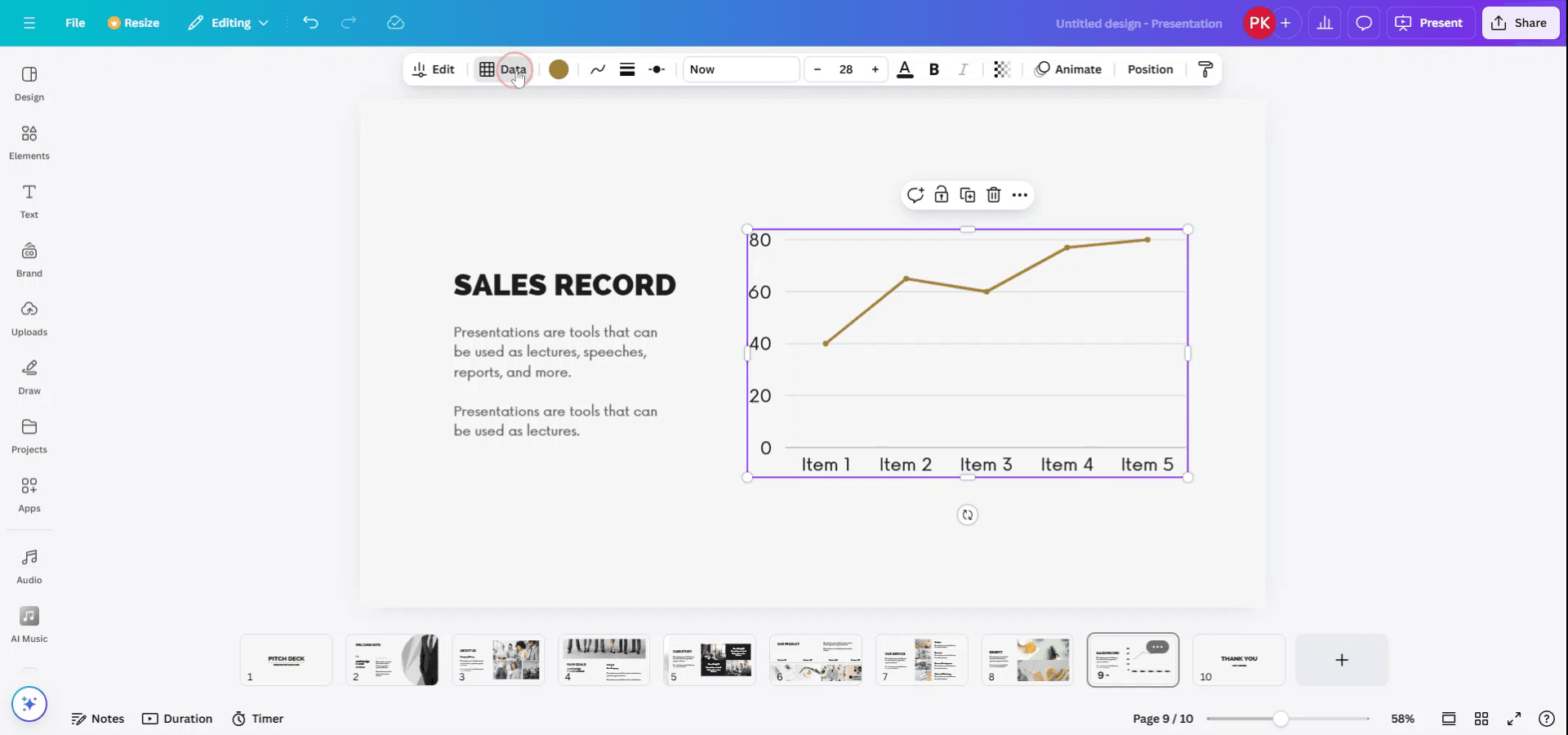
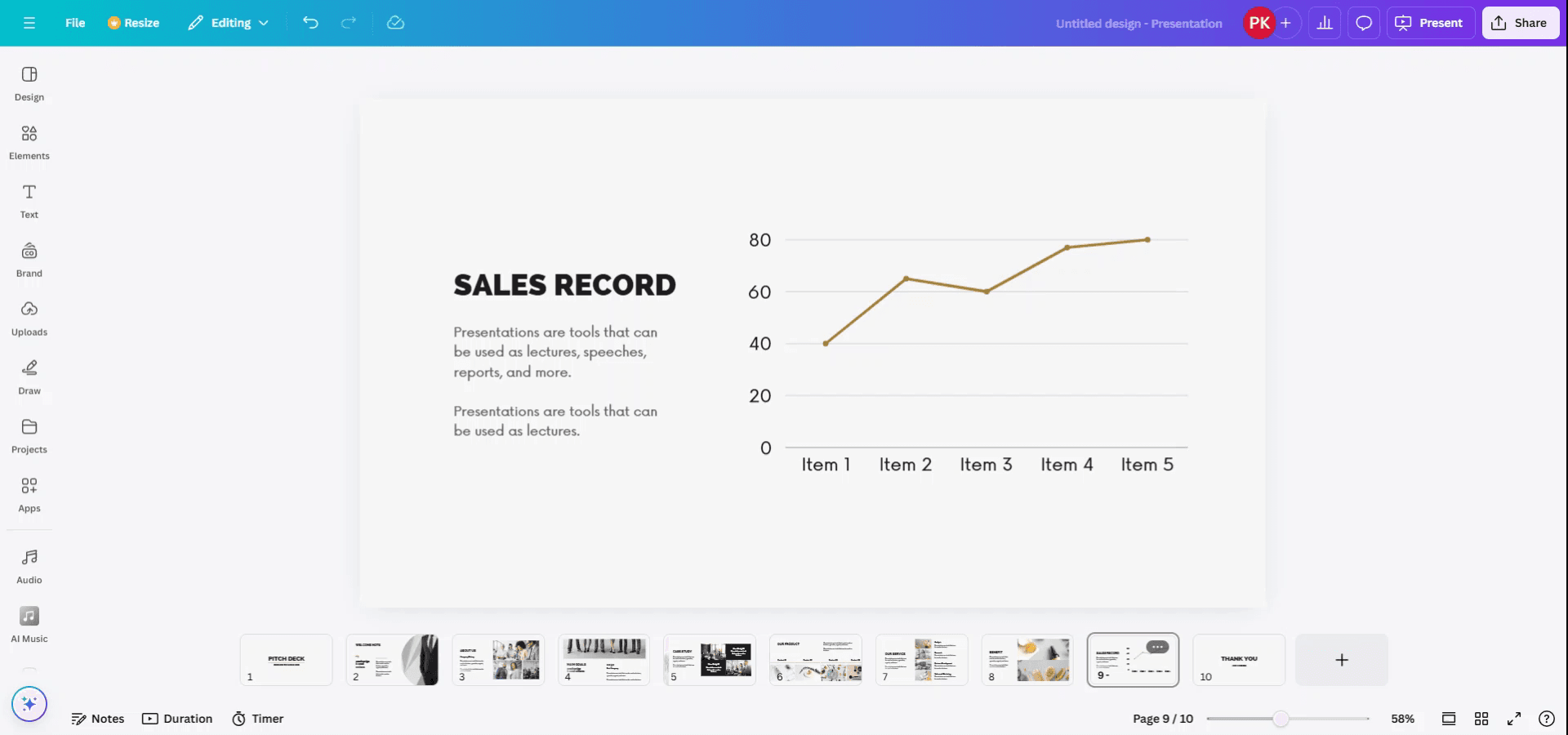
Öğe seçildiğinde, arayüzün üst kısmında bir araç çubuğu görünür. Bu araç çubuğu içindeki “Veri” seçeneğine tıklayın.
Adım 3
Veri alt menüsünde, verileri manuel olarak girmek veya harici bir kaynaktan veri bağlamak için iki seçenek vardır. Google Sheets veya bir Excel dosyasından veri yüklemek için “Veri Yükle” seçeneğini belirleyin.

Adım 4
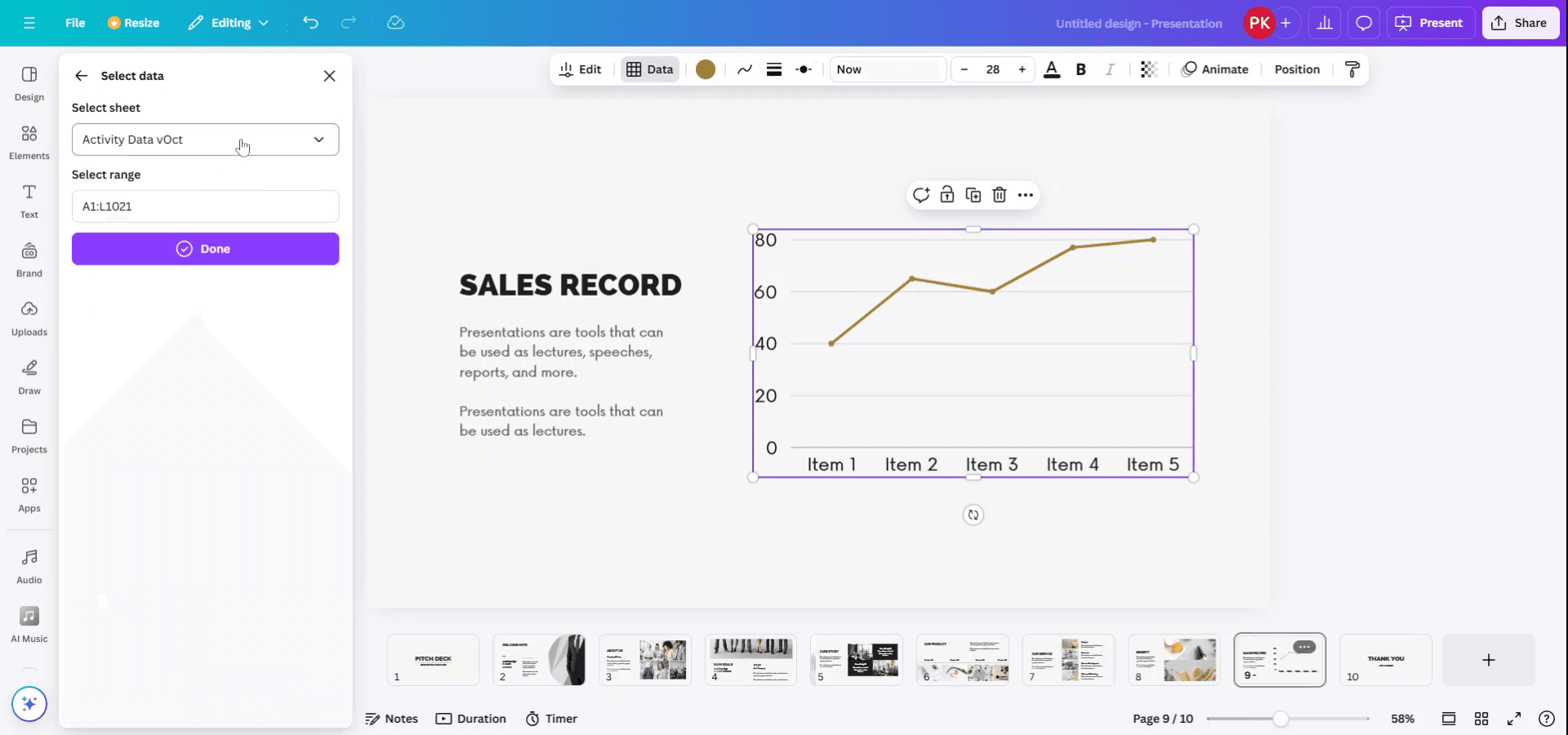
Yüklemek istediğiniz dosyayı seçin. Ardından sayfa numarasını belirtin ve Canva öğenize bağlamak istediğiniz veri aralığını seçin.
Adım 5
“Bitti” seçeneğine tıklayarak işlemi tamamlayın. Veriniz artık Canva öğesine bağlıdır.
Canva’da e-tabloları bağlamak için pro ipuçları
Canva’nın “Google Sheets” Entegrasyonunu kullanın:
Google Sheets’i Canva’ya “Google Sheets” uygulamasıyla bağlayabilirsiniz. Sol kenar çubukta “Uygulamalar”a tıklayın, "Google Sheets" için arama yapın ve Google hesabınızı bağlayın. Bağlamak istediğiniz tabloyu seçin.E-tablolardan Veri İçe Aktarın:
Google Sheets’inizi bağladıktan sonra verilerinizi (tablolar veya grafikler gibi) doğrudan Canva tasarımınıza içe aktarabilirsiniz. Bu, raporlar, iş planları veya sunumlar gibi veriye dayalı projelerde özellikle iyi çalışır.Verileri Otomatik Olarak Güncelleyin:
Bağlandıktan sonra veriler otomatik olarak eşitlenir ve Google Sheets dosyanızda yaptığınız güncellemeler Canva tasarımınıza yansır. Güncellenmiş e-tabloları manuel olarak yüklemeniz gerekmez.Veri Görselleştirmelerini Özelleştirin:
Verinizi içe aktardıktan sonra, verinizi görsel olarak çekici bir şekilde sunmak için Canva içinde veri görselleştirmeleri (grafikler, grafikler) oluşturabilirsiniz. Daha profesyonel bir sonuç için Canva’nın grafik araçlarını ve biçimlendirme seçeneklerini kullanın.İndirin ve Paylaşın:
E-tablo verileriyle tasarımınızı özelleştirdikten sonra, çeşitli formatlarda indirebilir veya doğrudan başkalarıyla paylaşabilirsiniz.
Canva’da e-tabloları bağlarken sık yapılan hatalar ve bunlardan nasıl kaçınılır
E-tablo Canva ile Eşitlenmiyor:
Google Sheets hesabınızın doğru şekilde bağlandığından ve tablonun Canva’da erişim için doğru izinlerle düzgün biçimde paylaşıldığından emin olun.Yanlış Veri Biçimlendirmesi:
Google Sheets’teki verilerinizin iyi düzenlendiğinden emin olun. Canva, kötü biçimlendirilmiş verileri doğru yorumlayamayabilir (ör. boş hücreler veya birleştirilmiş hücreler).Canva’da Güncellemeler Görünmüyor:
Google Sheets’te yaptığınız değişiklikler Canva’da görünmüyorsa, Google Sheets hesabınızı bağlantısını kesip yeniden bağlamayı veya sayfayı yenilemeyi deneyin.Veri Görünümü Sorunları:
Veri içe aktarırken, bağlamadan önce sayılarınızın, para birimi sembollerinin veya metnin e-tablonuzda doğru biçimlendirildiğini iki kez kontrol edin.Canva’da Sınırlı E-tablo Özellikleri:
Canva’nın e-tablo özellikleri, Excel veya Google Sheets gibi tam e-tablo araçlarına kıyasla sınırlıdır. Karmaşık hesaplamalar için Google Sheets’i doğrudan kullanın ve görselleştirilmiş verileri Canva’ya içe aktarın.
Canva’da e-tabloları bağlamak için sık sorulan sorular
Google Sheets’i Canva’ya nasıl bağlarım?
Canva’nın sol kenar çubuğunda “Uygulamalar”a tıklayın, “Google Sheets”i aratın ve Google hesabınızı bağlamak için yönergeleri izleyin.Google Sheets ile Canva arasında verileri otomatik olarak senkronize edebilir miyim?
Evet. Google Sheets’inizi bağladıktan sonra sayfada yaptığınız tüm güncellemeler Canva’da otomatik olarak güncellenir.Canva ile Excel dosyalarını kullanabilir miyim?
Canva yalnızca Google Sheets’i doğrudan destekler. Excel dosyaları için bunları görsel olarak yükleyebilir veya Google Sheets’e dönüştürüp ardından Canva’ya bağlayabilirsiniz.Canva sunumlarında veya tasarımlarında e-tablo verilerini kullanabilir miyim?
Evet. Sunumlar, raporlar ve diğer tasarım projelerinde kullanmak üzere e-tablolardan verileri Canva’ya içe aktarabilirsiniz.Google Sheets’i bağlamak için Canva Pro hesabına ihtiyacım var mı?
Hayır. Google Sheets entegrasyonu, ücretsiz paket kullanıcıları da dahil olmak üzere tüm Canva kullanıcıları için kullanılabilir.mac’te ekran kaydı nasıl alınır?
Mac’te ekran kaydı almak için Trupeer AI kullanabilirsiniz. Tüm ekranı yakalamanıza olanak tanır ve AI avatar ekleme, seslendirme ekleme, videoda yakınlaştırma ve uzaklaştırma gibi yapay zekâ özellikleri sunar. trupeer’ın yapay zekâlı video çeviri özelliğiyle videoyu 30+ dile çevirebilirsiniz.Ekran kaydına bir AI avatar nasıl eklenir?
Ekran kaydına bir AI avatar eklemek için bir AI ekran kayıt aracı kullanmanız gerekir. Trupeer AI, bir AI ekran kayıt aracıdır; birden fazla avatarla video oluşturmanıza yardımcı olur ve ayrıca videonuz için kendi avatarınızı oluşturmanıza da destek olur.windows’ta ekran kaydı nasıl alınır?
Windows’ta ekran kaydı almak için yerleşik Oyun Çubuğu’nu (Windows + G) kullanabilir veya AI avatarlar, seslendirme, çeviri vb. daha gelişmiş özellikler için Trupeer AI gibi gelişmiş bir yapay zekâ aracından yararlanabilirsiniz.Videoya seslendirme nasıl eklenir?
Videolara seslendirme eklemek için trupeer ai chrome uzantısını indirin. Kaydolduktan sonra sesli videonuzu yükleyin, trupeer’dan istediğiniz seslendirmeyi seçin ve düzenlenmiş videonuzu dışa aktarın.Ekran kaydında nasıl yakınlaştırma yaparım?
Ekran kaydı sırasında yakınlaştırmak için Trupeer AI’deki yakınlaştırma efektlerini kullanın. Bu sayede belirli anlarda içeri ve dışarı doğru yakınlaştırma yapabilir, videonuzun görsel etkisini artırabilirsiniz
İnsanlar ayrıca şunu soruyor
Canva’da bir sayfanın kilidi nasıl açılır
Canva’da bir görseli boyama sayfasına nasıl dönüştürürsünüz
Canva’da cetvel nasıl oluşturulur
İlgili Eğitimler


