

GitHub Kullanıcı Adı Nasıl Değiştirilir
Depolarınızı veya takipçilerinizi kaybetmeden GitHub kullanıcı adınızı nasıl değiştireceğinizi öğrenin. Bağlantıları güncelleme ipuçları ve sorunlardan kaçınma adımlarıyla birlikte adım adım rehber.
Hesabınızın GitHub kullanıcı adını, değiştirmek için şu adımları izleyin:
Ayarlar’a gidin: Herhangi bir GitHub sayfasının sağ üst köşesindeki profil fotoğrafınıza tıklayın, ardından açılır menüden "Settings" seçeneğini belirleyin.
Hesap Ayarlarına erişin: Ayarlar sayfasının sol yan menüsünde "Account" seçeneğine tıklayın.
Kullanıcı adı değişikliğini başlatın: "Change username" bölümünü bulun ve "Change username" düğmesine tıklayın.
Uyarıları gözden geçirin: Kullanıcı adınızı değiştirmenin sonuçlarıyla ilgili önemli bilgiler içeren bir açılır pencere görünecektir. Bu uyarıları dikkatle okuyun; kullanıcı adınızı değiştirmek, profilinize verilen bağlantıları etkileyebilir ve hesap ad alanınızdaki paketlere veya container image’lara bağlı projeleri bozabilir.
Anladığınızı onaylayın: Yine de devam etmek istiyorsanız "I understand, let's change my username." seçeneğine tıklayın.
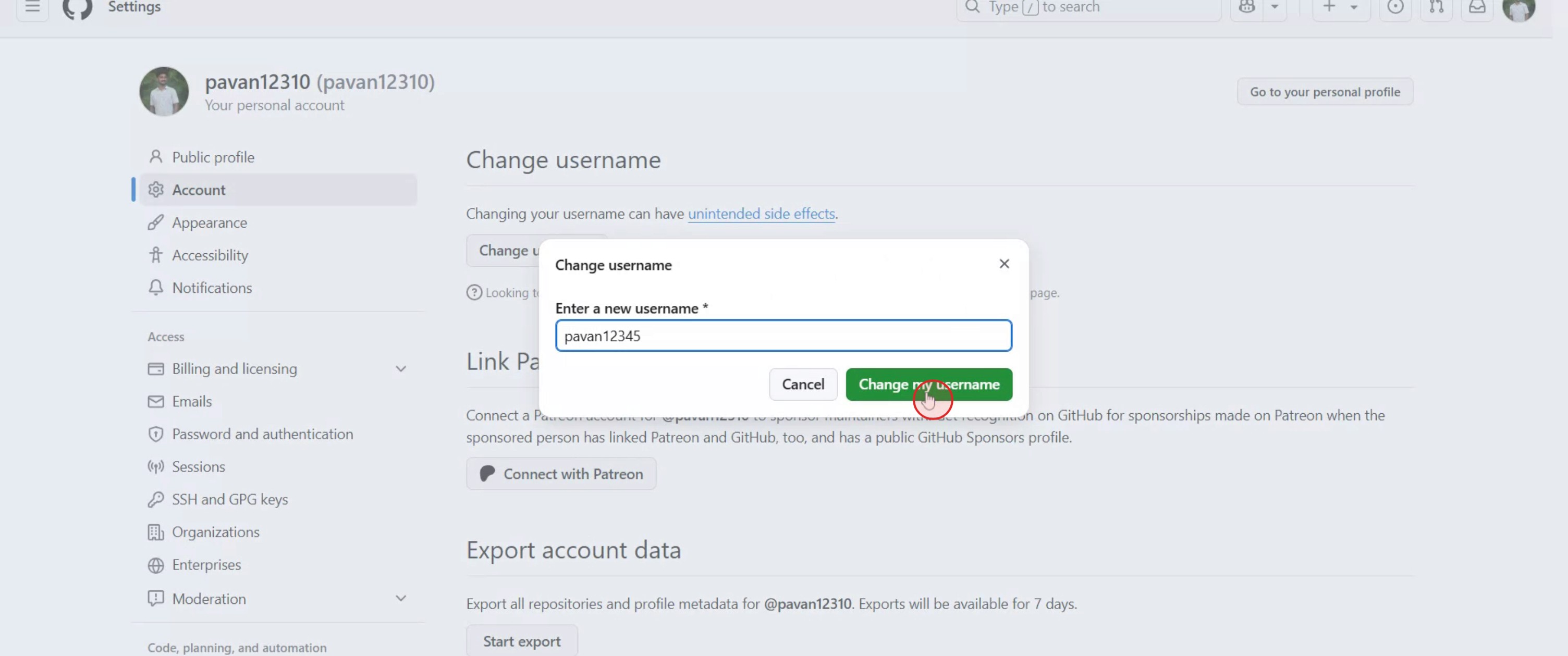
Yeni kullanıcı adını girin: İstediğiniz yeni kullanıcı adını sağlanan alana yazın. GitHub, seçtiğiniz kullanıcı adının kullanılabilir olup olmadığını gösterecektir.
Değişikliği tamamlayın: Kullanıcı adı uygunsa, işlemi tamamlamak için "Change my username" seçeneğine tıklayın.
Adım Adım Rehber: GitHub Kullanıcı Adı Nasıl Değiştirilir
Adım 1
Profil simgenize gidin ve üzerine tıklayın.
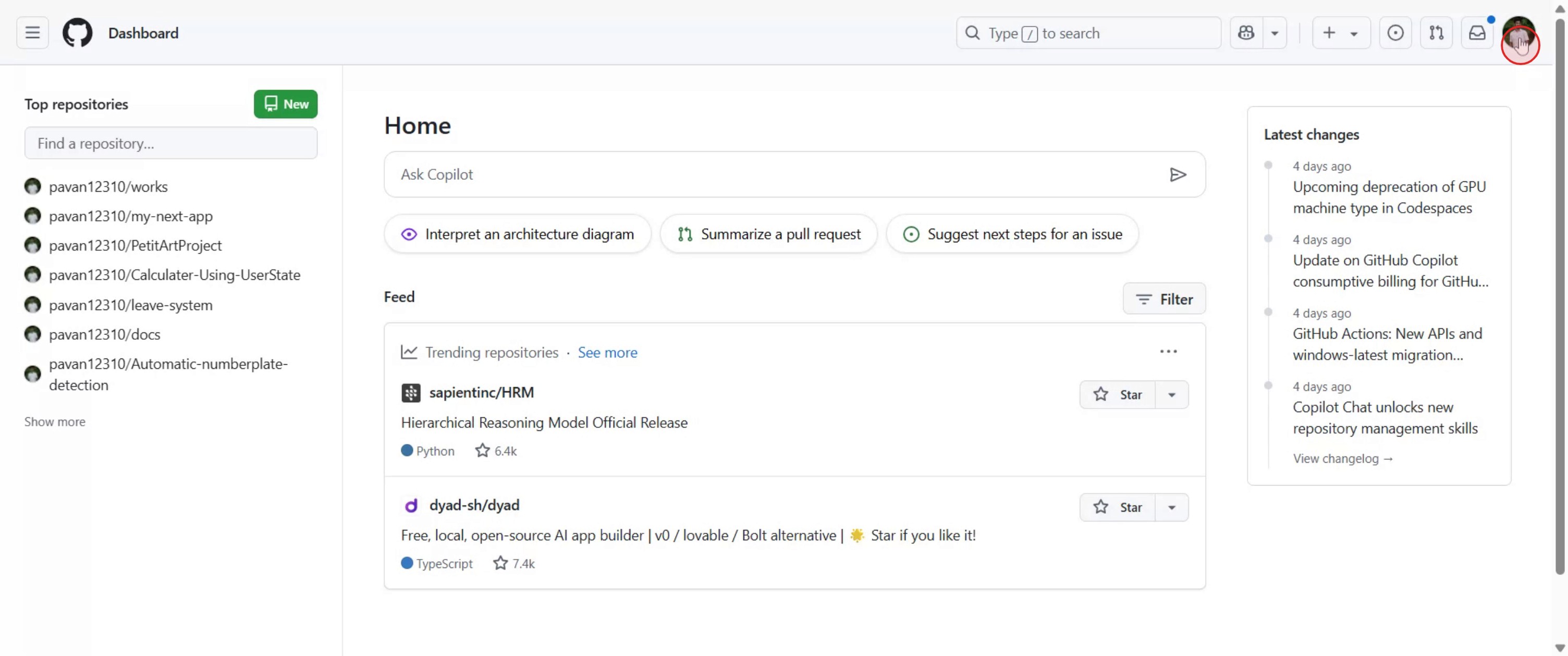
Adım 2
Açılır menüden 'Settings' seçeneğini belirleyin.

Adım 3
Ayarlar içinde, Account seçeneğini bulun ve seçin.

Adım 4
Account bölümünde, Change Username seçeneğini bulun ve seçin.

Adım 5
İstediğiniz yeni kullanıcı adını girin ve güncellemeyi tamamlamak için Change my username seçeneğini belirleyin.
GitHub Kullanıcı Adını Değiştirirken İpuçları
GitHub Hesabınıza Giriş Yapın
github.com’a gidin ve mevcut kullanıcı adınız ve şifrenizle oturum açın.Profil Ayarlarınıza Gidin
Sağ üst köşedeki profil resminize tıklayın, ardından açılır menüden Settings seçeneğini belirleyin.Hesap Ayarlarına Tıklayın
Sol taraftaki menüde, hesap ayrıntılarını açmak için Account seçeneğine tıklayın.Kullanıcı Adınızın Yanındaki Düzenle Düğmesine Tıklayın
Mevcut kullanıcı adınız görüntülenecektir. Değişikliği başlatmak için yanındaki Düzenle düğmesine tıklayın.Yeni Kullanıcı Adınızı Girin
Kullanmak istediğiniz yeni kullanıcı adını yazın. GitHub, kullanılabilir olup olmadığını otomatik olarak kontrol eder.Değişikliği Onaylayın
Kullanıcı adı uygunsa Update Username seçeneğine tıklayın. GitHub, şifrenizi yeniden girerek onaylamanızı isteyebilir.Yönlendirme ve Depo Etkisini Gözden Geçirin
GitHub, depolarınız için yönlendirmeleri otomatik olarak ayarlar; ancak eski kullanıcı adınızın kullanıldığı yerlerde bağlantıları yine de manuel olarak güncellemelisiniz.
Sık Yapılan Hatalar ve Bunlardan Nasıl Kaçınılır
Yeni Kullanıcı Adı Zaten Alınmış
Kullanıcı adları GitHub genelinde benzersiz olmalıdır. İstediğiniz ad alınmışsa bir varyasyon deneyin.Kırık Harici Bağlantılar
GitHub yönlendirmeleri ayarlasa da kişisel web sitenizde, dokümantasyonunuzda veya readme dosyalarındaki bağlantıların güncellenmesi gerekebilir.Klonlanan Depolar Çalışmayı Durdurur
Uzak URL’de eski kullanıcı adınızı kullanan yerel depolar itme/çekme işlemlerini durdurur. Uzak URL’leri yeni kullanıcı adıyla güncelleyin.GitHub Pages Bozulabilir
GitHub Pages (username.github.io) kullanıyorsanız çalışmayı durdurabilir. Yeni kullanıcı adınız altında yeniden ayarlayın.Kullanıcı Adı Değişikliği Hemen Yansımayabilir
Bazı sistemler veya entegrasyonlar değişikliği yansıtmak için birkaç dakika sürebilir. Gerekirse önbelleği temizleyin veya oturumu kapatıp tekrar giriş yapın.
GitHub Kullanıcı Adını Değiştirmeyle İlgili Sık Sorulan Sorular
GitHub kullanıcı adımı, depolarımı kaybetmeden değiştirebilir miyim?
Evet, depolarınız sağlam kalır. GitHub, eski kullanıcı adından yenisine otomatik olarak yönlendirmeler kurar.Takipçilerim ve yıldızlarım yeni kullanıcı adına aktarılır mı?
Evet, tüm takipçiler, yıldızlar ve katkılar hesabınıza bağlı kalır.Kullanıcı adlarını değiştirdikten sonra GitHub Pages sitem hâlâ çalışır mı?
Hayır, yeni kullanıcı adıyla GitHub Pages’i güncellemeniz veya yeniden oluşturmanız gerekir.Kullanıcı adlarını değiştirdikten sonra yerel git remotes’ımı güncellemem gerekir mi?
Evet, komutu kullanarak uzak URL’yi güncelleyin: git remote set-url origin new-url.Kullanıcı adımı ne sıklıkla değiştirebileceğime dair bir limit var mı?
GitHub katı bir limit uygulamaz; ancak tutarlılık ve bağlantı kararlılığı için sık değişiklik yapılması önerilmez.Mac’te ekran kaydı nasıl alınır?
Mac’te ekran kaydı almak için Trupeer AI kullanabilirsiniz. Tüm ekranı yakalamanıza olanak tanır ve AI avatar ekleme, seslendirme ekleme, videoda yakınlaştırma (içeri/dışarı) gibi AI özellikleri sunar. trupeer’in AI video çeviri özelliğiyle videoyu 30+ dile çevirebilirsiniz.Ekran kaydına bir AI avatar nasıl eklenir?
Ekran kaydına bir AI avatar eklemek için bir AI ekran kaydı aracı kullanmanız gerekir. Trupeer AI, bir AI ekran kaydı aracıdır; birden fazla avatarla videolar oluşturmanıza yardımcı olur ve ayrıca videonuz için kendi avatarınızı oluşturmanıza da destek olur.Windows’ta ekran kaydı nasıl alınır?
Windows’ta ekran kaydı almak için yerleşik Oyun Çubuğu’nu (Windows + G) kullanabilir veya AI avatarlar, seslendirme, çeviri vb. daha gelişmiş özellikler için Trupeer AI gibi gelişmiş bir AI aracı tercih edebilirsiniz.Videoya seslendirme nasıl eklenir?
Videolara seslendirme eklemek için trupeer ai chrome uzantısını indirin. Kaydolduktan sonra videonuzu sesle birlikte yükleyin, trupeer içinden istediğiniz seslendirmeyi seçin ve düzenlenmiş videonuzu dışa aktarın.Ekran kaydında nasıl yakınlaştırma yapabilirim?
Ekran kaydı sırasında yakınlaştırma yapmak için Trupeer AI’deki yakınlaştırma efektlerini kullanın; bu sayede belirli anlarda içeri/dışarı yakınlaştırma yapabilir ve videonuzun görsel etkisini artırabilirsiniz.
İlgili Eğitimler



