
Notion’da Metin Nasıl Ortalanır
Notion’da metni nasıl ortalayacağınızı merak ediyor musunuz? Bu kısa rehber, çağrılar (callouts), sütunlar ve yerleştirme (embed) hileleri kullanarak metni merkeze hizalamanız için basit çözümler gösterir.
Boşluk Tuşunu Kullanma:
Nasıl yapılır: Metnin önüne imlecinizi yerleştirin ve ortalanana kadar boşluklar ekleyin. Hassas hizalama için iki taraftaki boşlukları ayarlamanız gerekebilir.
Artıları: Kısa metinler için basit ve hızlı.
Eksileri: Ekran boyutu değişikliklerine veya Notion sayfasının yeniden boyutlandırılmasına uyum sağlamaz.
Adım Adım Rehber: Notion’da Metin Nasıl Ortalanır
Adım 1
Notion’da ortalamak istediğiniz metni girmeye başlayın.
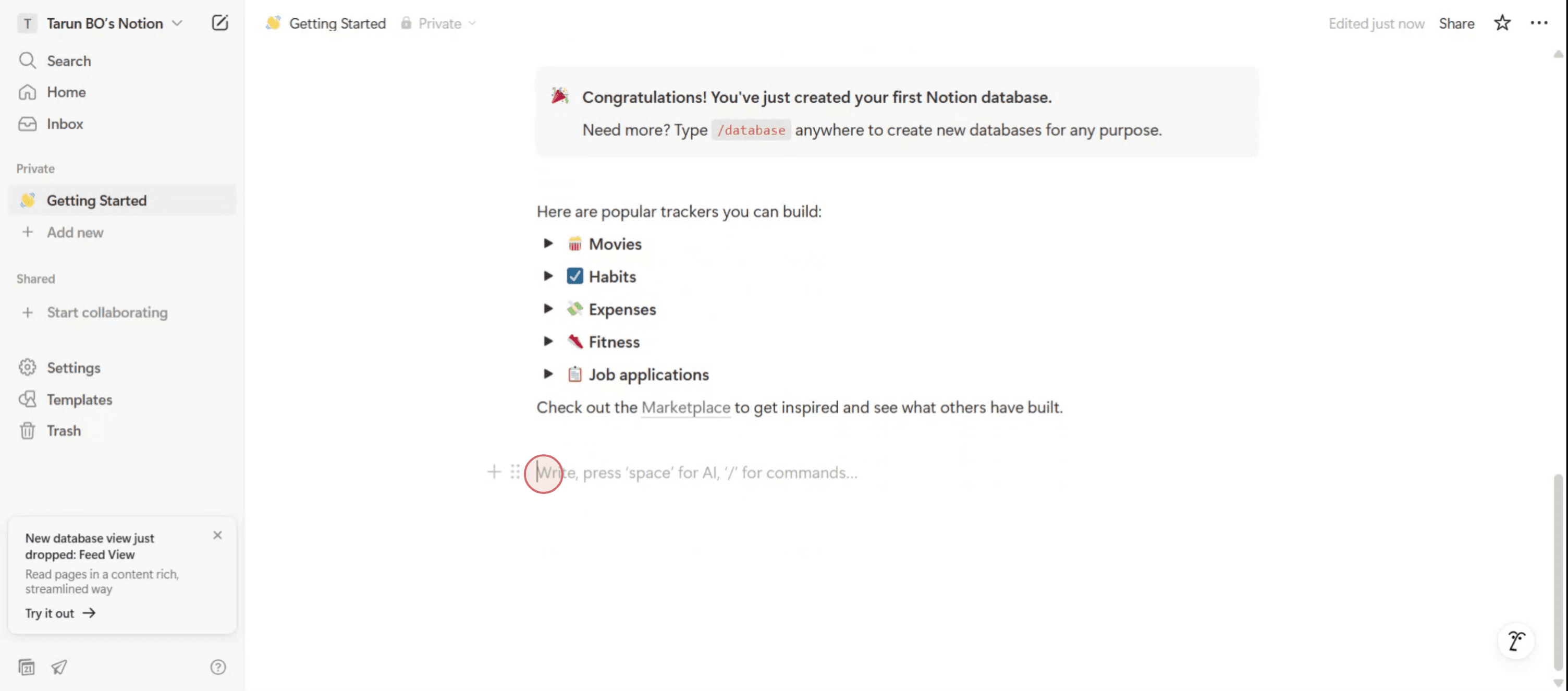
Adım 2
Metni girdikten sonra seçin. Ekranda bir açılır menü görünecektir.
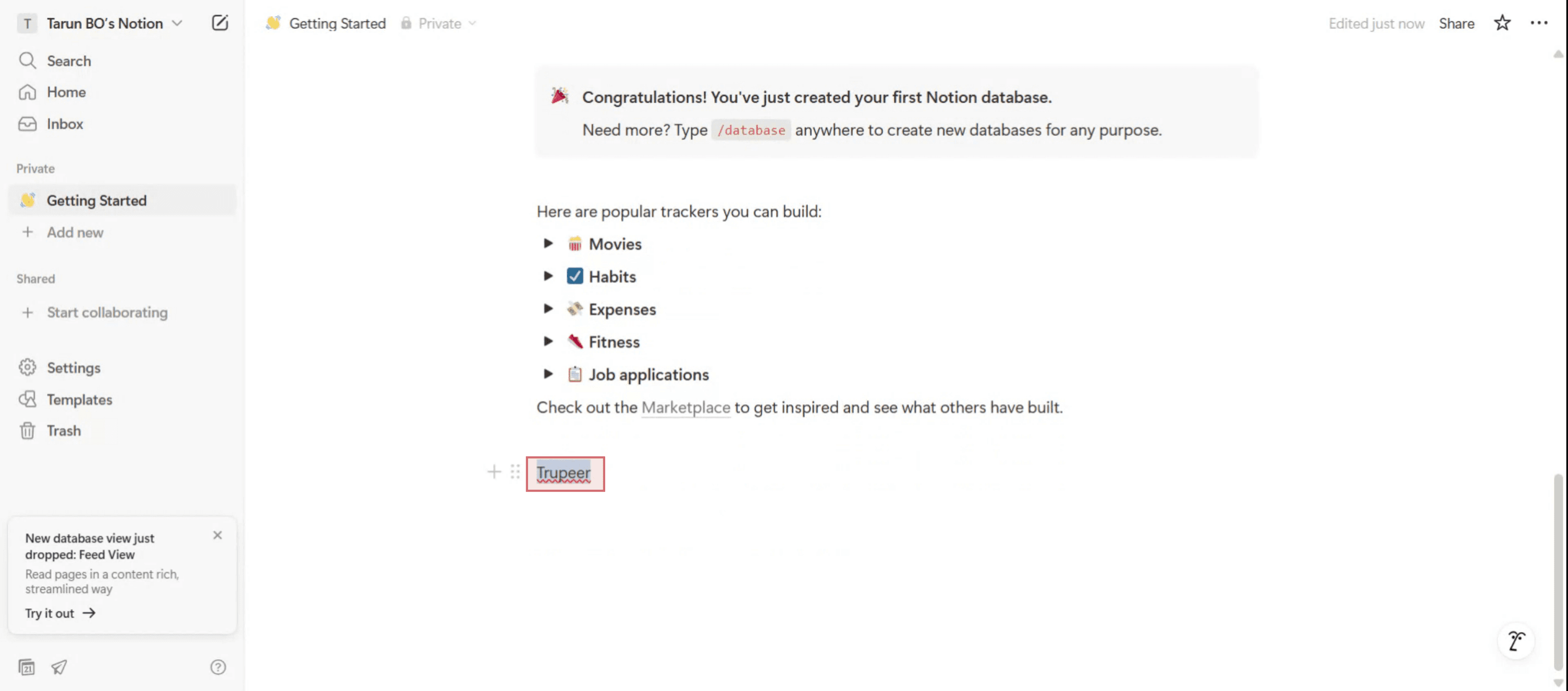
Adım 3
Açılır menüde üç nokta seçeneğine tıklayın,
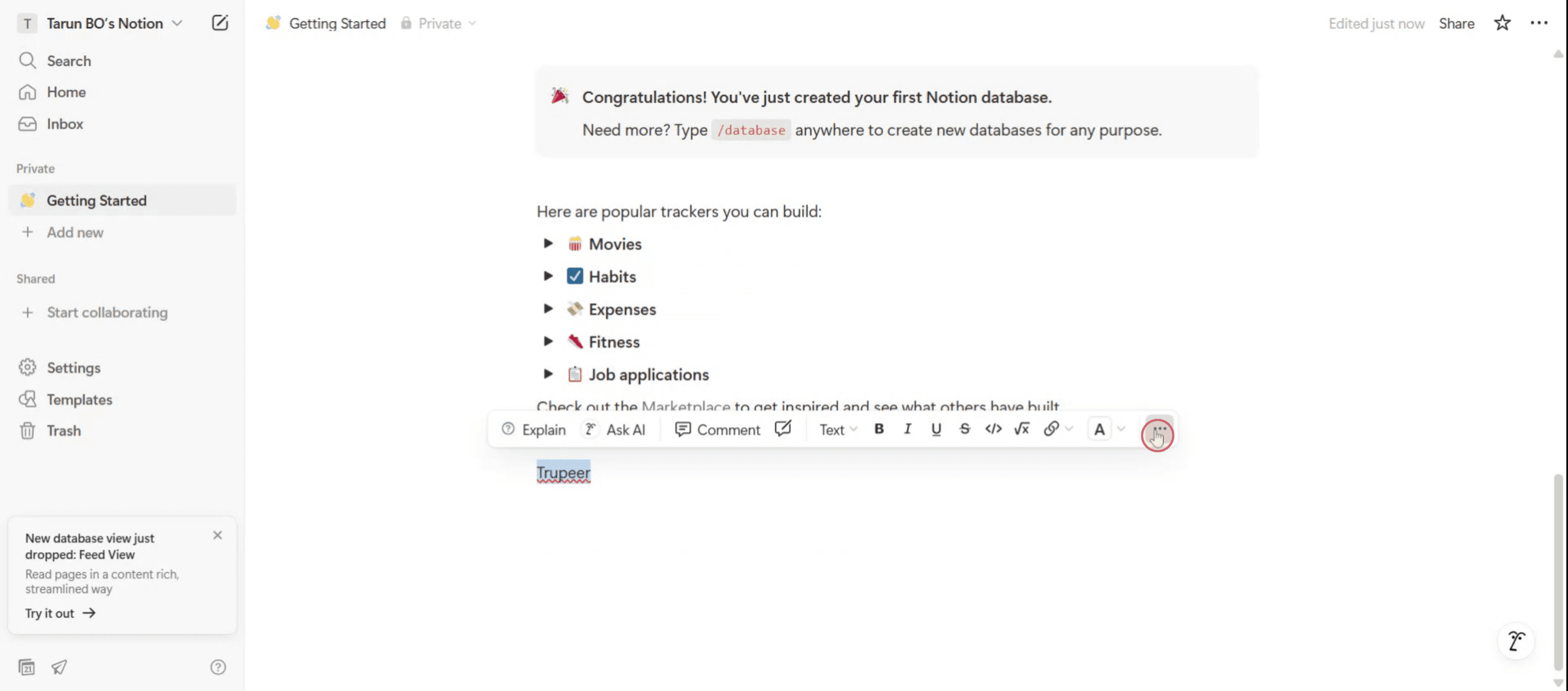
Adım 4
Ardından “Turn Into” seçeneğini seçin.
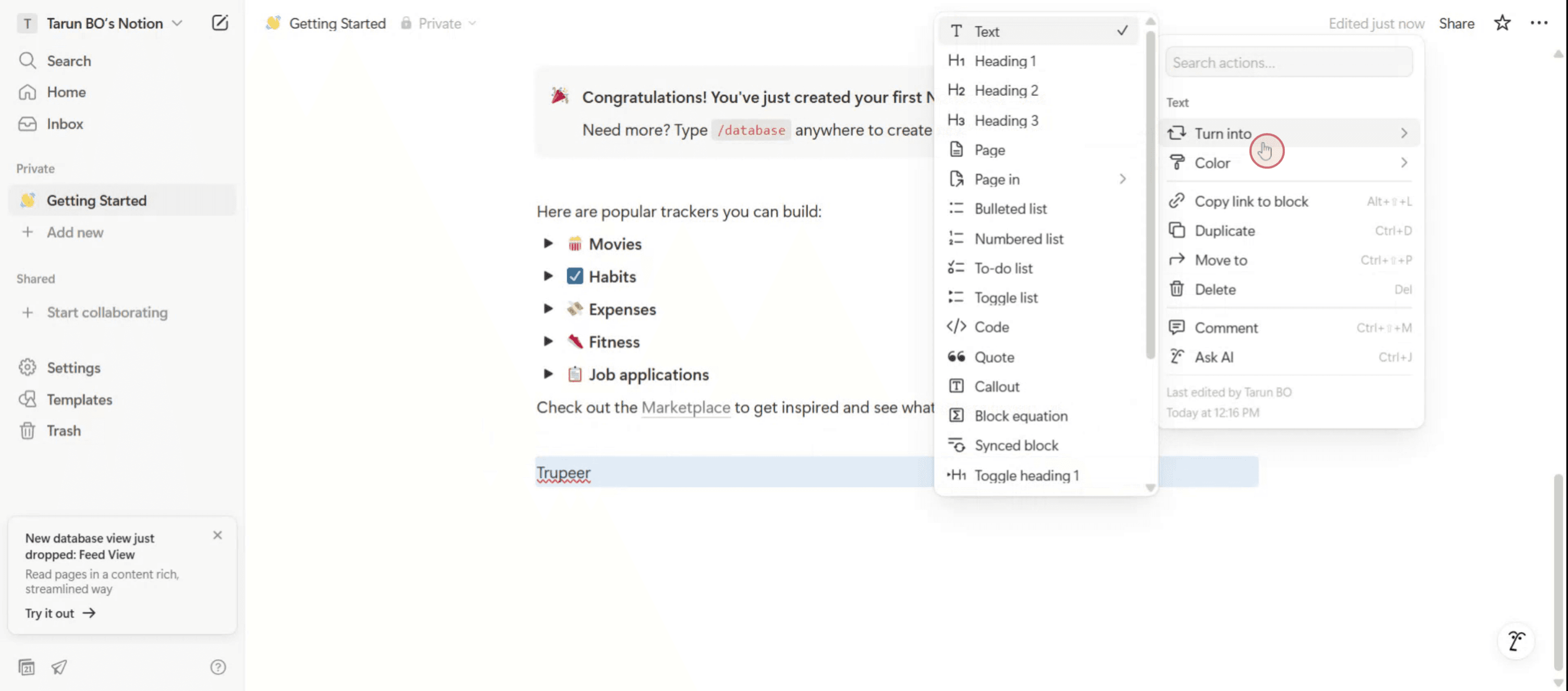
Adım 5
blok denklem seçeneğini seçin,
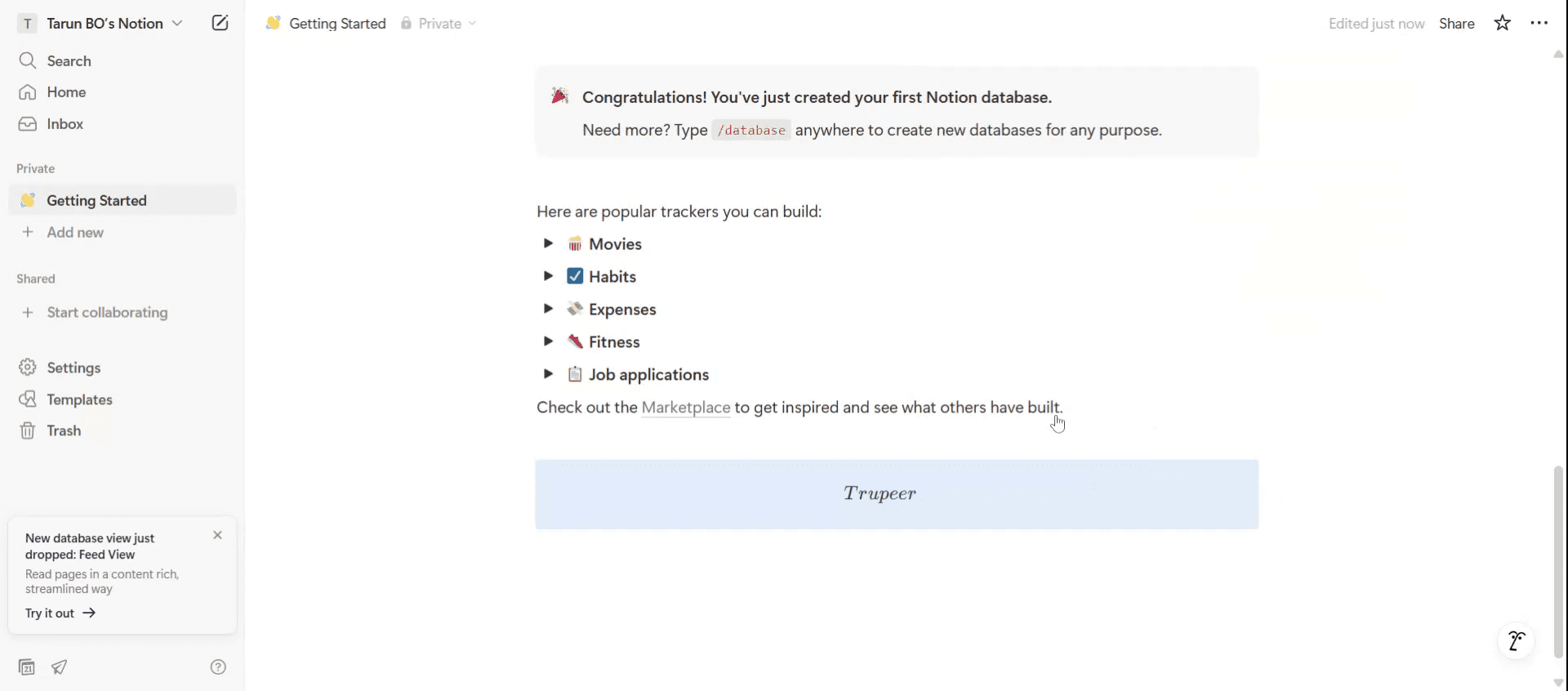
Adım 6
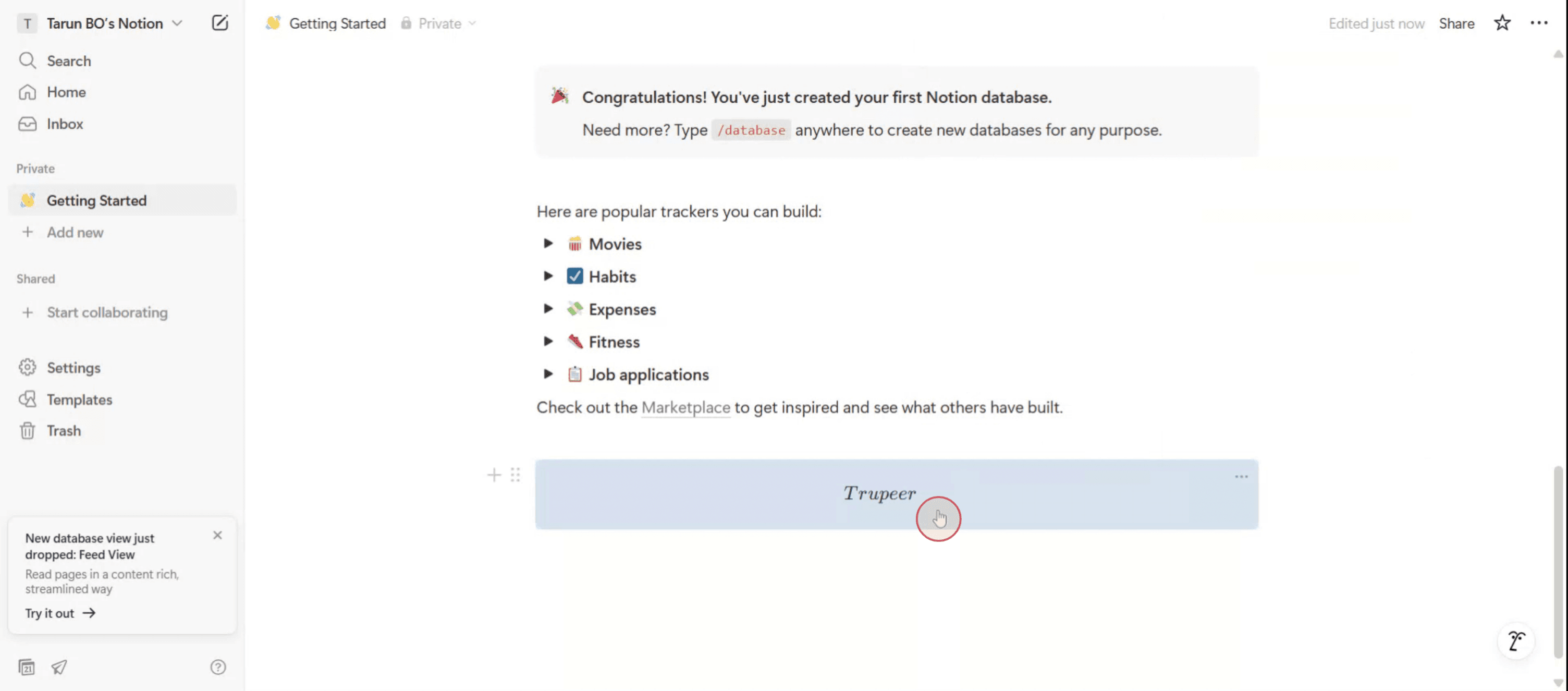
Seçtikten sonra metnin ortalandığını fark edeceksiniz.
Notion’da Metni Ortalamak İçin Pro İpuçları
Bir Alıntı Bloğu veya Çağrı Kutusunu Konteyner Olarak Kullanın
Bir alıntı ya da çağrı kutusu bloğu oluşturup bunu konteyner gibi kullanın. Bu bloklar, ortalamak istediğiniz metni izole etmeyi ve biçimlendirmeyi kolaylaştırır.Sayfaya veya Toggle’a Dönüştürün ve Tam Genişlik Kullanın
Bloğu tam genişlikte bir sayfaya ya da toggle listesine çevirin. Sağ üstteki üç nokta menüsüne tıklayın ve daha fazla yerleşim esnekliği için “Full width” seçeneğini etkinleştirin.Görsel Denge İçin Ayırıcı Kullanın
Metnin üstüne ve altına bir Ayırıcı ekleyerek görsel bir çerçeve oluşturun. Bu, hassas kontroller olmasa bile ortalanmış hizalama hissi verir.Manuel Ortalamak İçin Sütunları Kullanın
Üç sütunlu bir düzen oluşturun ve metninizi orta sütuna yerleştirin. Sol ve sağ sütunları boş bırakın ya da içeriklerin görsel olarak ortalanmasını sağlamak için yer tutucu öğeler ekleyin.Üçüncü Taraf Biçimlendirme Araçlarını Kullanın
Piksel düzeyinde ortalama gerekiyorsa Notion VIP’in Notion Enhancer’ı gibi araçları kullanın veya HTML oluşturucular ya da widget’lar gibi araçlardan biçimlendirilmiş metin gömün.
Yaygın Hatalar ve Bunlardan Nasıl Kaçınılır
Notion’da Metin Ortalamanın Yerleşik Olduğunu Varsaymak
Notion şu anda gerçek text-align center işlevini desteklemiyor. Sütunlar veya ortalanmış bloklar gibi geçici çözümler kullanmanız gerekecek.Görsel Çerçevenin Önemini Göz Ardı Etmek
Herhangi bir görsel çerçeve olmadan (ayırıcılar veya sütunlar) ortalanmış metin yine de dengesiz görünebilir. Her zaman hizalamayı çevreleyen yapıyla birlikte kullanın.Tam Genişliği Etkinleştirmeyi Unutmak
Dar bir sayfa düzeni kullanıyorsanız, ortalama çabalarınız etkili görünmeyebilir. Daha iyi yerleşim kontrolü için her zaman “Full width” seçeneğini etkinleştirin.Alıntı Bloklarını Fazla Kullanmak
Ortalamak için alıntı bloklarına aşırı güvenmek sayfanızı tekrarlı gösterebilir. Az kullanın ve çeşitlilik için toggle’lar veya çağrı kutularını karıştırın.Sütunları Yanlış Hizalamak
Eşit olmayan sütun genişlikleri veya tutarsız boşluklar ortalanmış etkiyi bozabilir. Yan sütunların eşit aralıklı olduğundan veya doğru denge için boş bırakıldığından emin olun.
Notion’da Metin Ortalamaya Dair Sık Sorulan Sorular
Notion’da standart bir metin bloğu kullanarak metni ortalayabilir miyim?
Hayır, Notion doğrudan metin hizalamasını desteklemiyor. Sütunlar veya biçimlendirilmiş bloklar gibi yerleşim hileleri kullanmanız gerekecek.Bir başlığı veya alt başlığı ortalamanın en kolay yolu nedir?
Üç sütunlu bir düzenin orta sütununa başlığı yerleştirin ya da bir Alıntı bloğu kullanıp ayırıcılarla görsel olarak çerçeveleyin.Notion’da metni ortalamak için klavye kısayolları var mı?
Şu anda yok. Blokları yönetmek ve düzenleri manuel olarak oluşturmak için fareyi veya izleme dörtgenini kullanmanız gerekecek.Notion dışından ortalanmış içerik gömebilir miyim?
Evet, /embed komutunu kullanarak diğer araçlardan HTML widget’ları veya ortalanmış metin gibi içerikleri gömebilirsiniz.Notion gelecekte metin hizalaması ekleyecek mi?
Bu, sık talep edilen bir özellik olsa da Notion, tam metin hizalama kontrollerini desteklemek için resmi bir plan açıklamadı.mac’te ekran kaydı nasıl alınır?
Mac’te ekran kaydı almak için Trupeer AI’yi kullanabilirsiniz. Tüm ekranınızı yakalamanıza olanak tanır ve AI avatar ekleme, videoya seslendirme ekleme, videoda yakınlaştırma ve uzaklaştırma gibi AI özellikleri sunar. trupeer’ın AI video çeviri özelliğiyle videoyu 30+ dile çevirebilirsiniz.Ekran kaydına bir AI avatar nasıl eklenir?
Bir ekran kaydına AI avatar eklemek için bir AI ekran kayıt aracı kullanmanız gerekir. Trupeer AI, bir AI ekran kayıt aracıdır; birden fazla avatarla videolar oluşturmanıza yardımcı olur ve ayrıca videonuz için kendi avatarınızı oluşturmanıza da destek olur.Windows’ta ekran kaydı nasıl alınır?
Windows’ta ekran kaydı almak için yerleşik Oyun Çubuğu’nu (Windows + G) kullanabilir veya daha gelişmiş özellikler için Trupeer AI gibi gelişmiş bir AI aracı tercih edebilirsiniz; AI avatarlar, seslendirme, çeviri vb.Videoya seslendirme nasıl eklenir?
Videolara seslendirme eklemek için trupeer ai chrome uzantısını indirin. Kaydolduktan sonra sesli videonuzu yükleyin, trupeer’dan istediğiniz seslendirmeyi seçin ve düzenlenmiş videonuzu dışa aktarın.Ekran kaydında nasıl yakınlaştırma yaparım?
Bir ekran kaydı sırasında yakınlaştırmak için Trupeer AI’deki yakınlaştırma efektlerini kullanın; bu sayede belirli anlarda içeriye ve dışarıya yakınlaştırma yaparak video içeriğinizin görsel etkisini artırabilirsiniz.
İlgili Eğitimler


