

Teams Toplantısı Nasıl İptal Edilir
Microsoft Teams’te bir toplantıyı iptal etmeniz mi gerekiyor? Masaüstü veya mobil cihazınızdan birkaç tıklamayla planlanmış bir Teams toplantısını nasıl sileceğinizi ya da nasıl iptal edeceğinizi öğrenin
İşte daha ayrıntılı bir döküm:
Teams ve Takvim'i Açın: Microsoft Teams uygulamasını başlatın ve Takvim bölümüne gidin.
Toplantıyı Bulun: Takviminizde iptal etmek istediğiniz belirli toplantıyı bulun ve iptal edin.
Toplantı Ayrıntılarını Açın: Toplantının ayrıntılarını açmak için toplantıya tıklayın.
Toplantıyı İptal Edin: Toplantı ayrıntıları içinde bir "Toplantıyı İptal Et" düğmesi (veya benzeri) arayın. Sol üst köşede olabilir ya da açılır menüde bulunabilir.
İptal Mesajı Ekleyin (İsteğe Bağlı): İsterseniz, toplantıyı neden iptal ettiğinizi açıklayan bir mesaj ekleyebilirsiniz.
İptali Onaylayın: İptali onaylamak ve iptal bildiriminin katılımcılara iletilmesini sağlamak için "Toplantıyı İptal Et" düğmesine tıklayın.
Adım Adım Kılavuz: Teams Toplantısı Nasıl İptal Edilir
Adım 1
Microsoft Teams'te Takvim düğmesine tıklayarak başlayın.

Adım 2
Ardından planlanan toplantıların listesini görüntüleyin. İptal etmek istediğiniz belirli toplantıyı seçin.
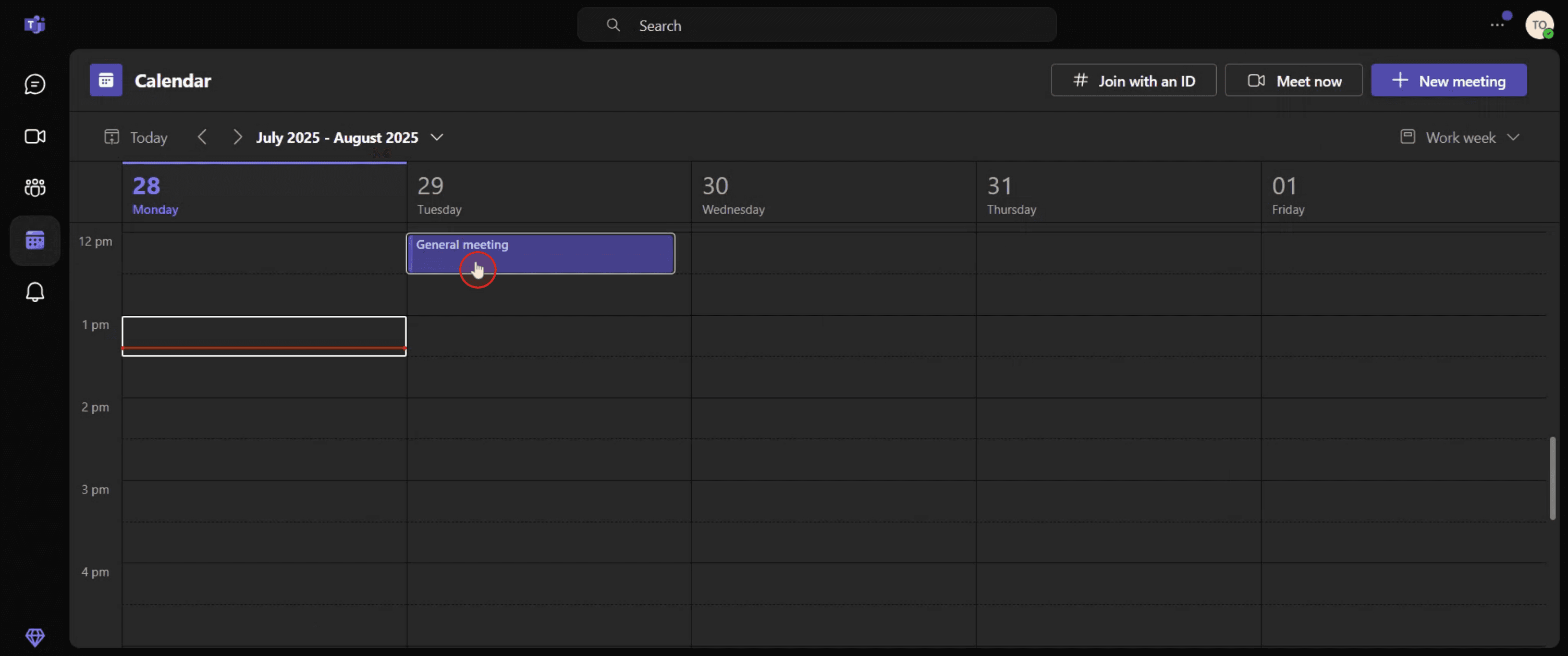
Adım 3
Genişletme seçeneğini açmak için üzerine tıklayın.
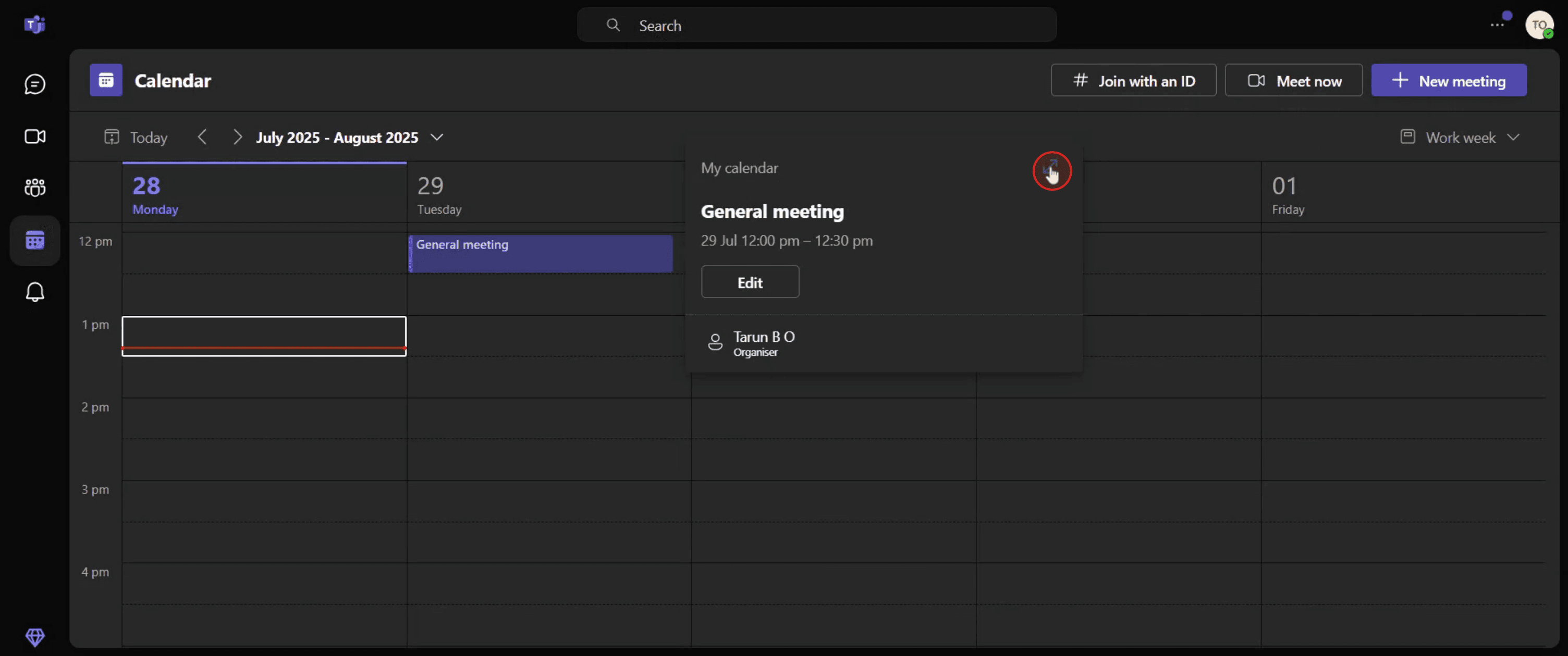
Adım 4
Toplantıyı iptal etmeye devam etmek için Sil seçeneğine tıklayın.
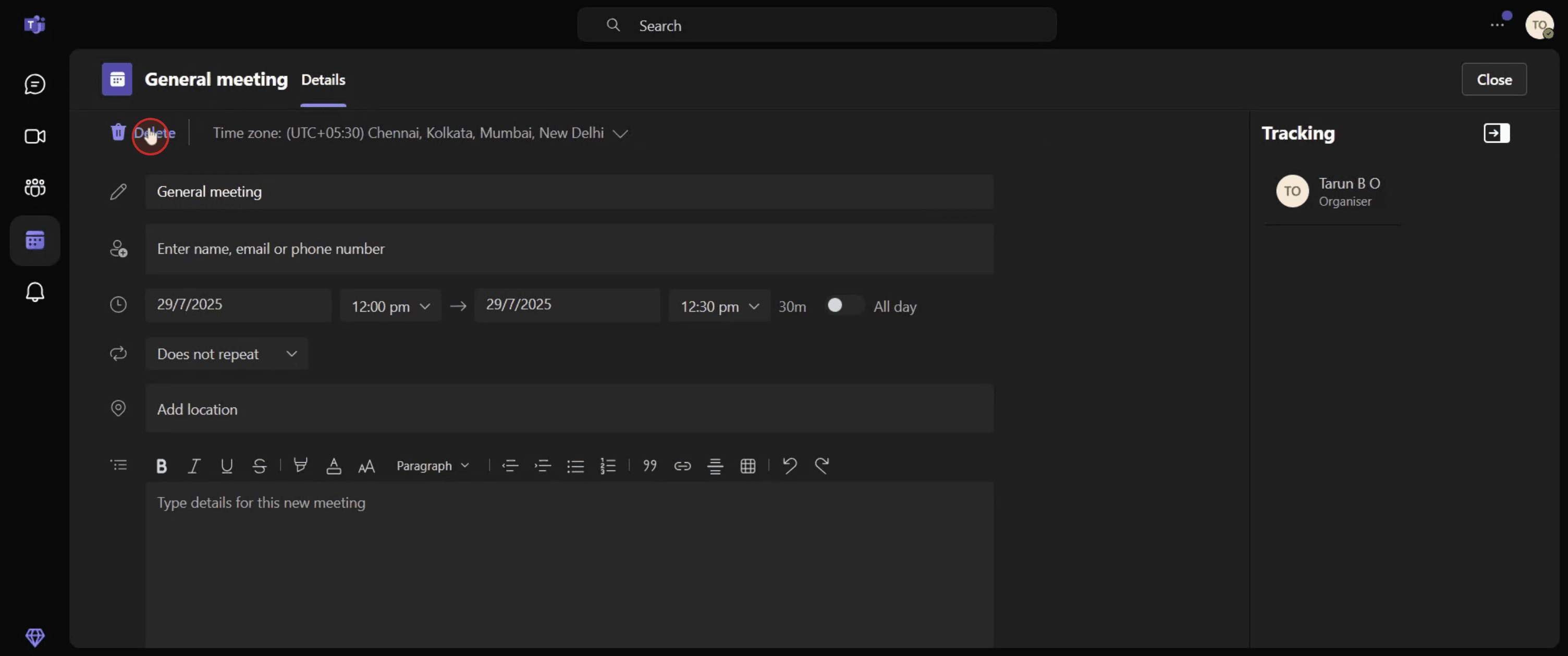
Adım 5
İptali onaylamak için Sil seçeneğine tıklayın.

Teams Toplantısı İptal Etmek İçin İpuçları
Microsoft Teams'i Açın
Microsoft Teams'i başlatın ve sol taraftaki menüden Takvim sekmesine giderek planladığınız tüm toplantıları görüntüleyin.İptal etmek istediğiniz toplantıyı bulun
Takviminizde gezinin veya arama çubuğunu kullanarak iptal etmek istediğiniz belirli toplantıyı bulun.Toplantı etkinliğine tıklayın
Bulduktan sonra toplantı başlığına tıklayın. Bu, toplantı ayrıntılarını yeni bir pencerede açacaktır.Toplantıyı İptal Et seçeneğini belirleyin
Toplantı penceresinin sağ üst köşesinde "Toplantıyı İptal Et" düğmesine tıklayın.İptal mesajı ekleyin (isteğe bağlı)
Onaylamadan önce, toplantının neden iptal edildiğini açıklayan bir mesaj girebilirsiniz. Bu mesaj tüm davetlilere gönderilecektir.
Yaygın Hatalar ve Bunlardan Nasıl Kaçınılır
Yanlış oluşumu iptal etmek
Tekrarlayan toplantılarda, yalnızca tek bir toplantıyı mı yoksa tüm seriyi mi iptal ettiğinizi seçtiğinizden emin olun. Onaylamadan önce iki kez kontrol edin.Katılımcıları bilgilendirmeyi unutmak
Teams bildirimleri otomatik olarak gönderir; ancak bir mesaj eklemezseniz katılımcılar toplantının neden iptal edildiğini bilemez.Eşitlenen takvimde toplantı hâlâ görünüyor
Takvimleriniz Outlook veya Google ile eşitleniyorsa, değişikliğin yansıması biraz zaman alabilir. Doğrulamak için takviminizi yenileyin.Kendinizin oluşturmadığı bir toplantıyı iptal etmeye çalışmak
Eğer toplantının sahibi değilseniz "Toplantıyı İptal Et" seçeneğini göremezsiniz. İptal etmesi veya kaldırması için toplantı sahibinden isteyin.Zaman dilimi farklarını kontrol etmemek
Katılımcılar farklı zaman dilimlerinde ise, iptal işleminin kendi takvim görünümlerinde geçerli olduğundan emin olun.
Teams Toplantılarını İptal Etme Hakkında Sık Sorulan Sorular
Microsoft Teams'te bir toplantıyı nasıl iptal ederim?
Takvim sekmesine gidin, toplantıyı seçin, "Toplantıyı İptal Et" seçeneğine tıklayın; isterseniz bir mesaj ekleyin ve iptali onaylayın.Tekrarlayan bir toplantının yalnızca bir örneğini iptal edebilir miyim?
Evet, Teams size tek bir oluşumu ya da tüm seriyi iptal etme imkânı sunar. İstendiğinde doğru seçeneği belirleyin.Toplantıyı iptal ettiğimde katılımcılar bilgilendirilecek mi?
Evet, tüm davetlilere otomatik bir iptal e-postası gönderilir. Ayrıca nedeni açıklayan özel bir mesaj da ekleyebilirsiniz.Teams'te bir toplantı iptalini geri alabilir miyim?
Hayır, bir toplantı iptal edildikten sonra geri yüklenemez. Yeniden planlamak isterseniz yeni bir toplantı oluşturmanız gerekir.Davetiye aldığım bir toplantıyı neden iptal edemiyorum?
Teams toplantısını yalnızca toplantı sahibi iptal edebilir. Misafir ya da katılımcıysanız iptal seçeneğini göremezsiniz.mac'te ekran kaydı nasıl alınır?
Mac'te ekran kaydı almak için Trupeer AI'yi kullanabilirsiniz. Tüm ekranınızı yakalamanıza olanak tanır ve AI avatar ekleme, seslendirme ekleme, videoda yakınlaştırma ve uzaklaştırma gibi AI özellikleri sunar. trupeer'ın AI video çeviri özelliğiyle videoyu 30+ dile çevirebilirsiniz.Ekran kaydına bir AI avatar nasıl eklenir?
Ekran kaydına bir AI avatar eklemek için bir AI ekran kaydı aracı kullanmanız gerekir. Trupeer AI, bir AI ekran kaydı aracıdır; birden fazla avatarla video oluşturmanıza yardımcı olur ve ayrıca videonuz için kendi avatarınızı oluşturmanıza da destek olur.Windows'ta ekran kaydı nasıl alınır?
Windows'ta ekran kaydı almak için yerleşik Game Bar'ı (Windows + G) kullanabilir veya AI avatarlar, seslendirme, çeviri vb. daha gelişmiş özellikler için Trupeer AI gibi gelişmiş bir AI aracı tercih edebilirsiniz.Videoya seslendirme nasıl eklenir?
Videolara seslendirme eklemek için trupeer ai chrome uzantısını indirin. Kaydolduktan sonra sesli videonuzu yükleyin, trupeer'dan istediğiniz seslendirmeyi seçin ve düzenlenmiş videonuzu dışa aktarın.Ekran kaydında nasıl yakınlaştırma yapabilirim?
Ekran kaydı sırasında yakınlaştırmak için Trupeer AI'deki yakınlaştırma efektlerini kullanın; bu sayede videonuzun belirli anlarında içeri ve dışarı doğru yakınlaştırma yapabilirsiniz. Bu da video içeriğinizin görsel etkisini artırır.
İlgili Eğitimler



