

GitHub README’e Görseller Nasıl Eklenir
Markdown sözdizimi veya görsel bağlantıları kullanarak GitHub README dosyanıza görseller eklemeyi öğrenin. Depolarınızdaki görselleri sergilemek için adım adım rehber.
Adım Adım Kılavuz: GitHub ReadMe’ye Görsel Nasıl Eklenir
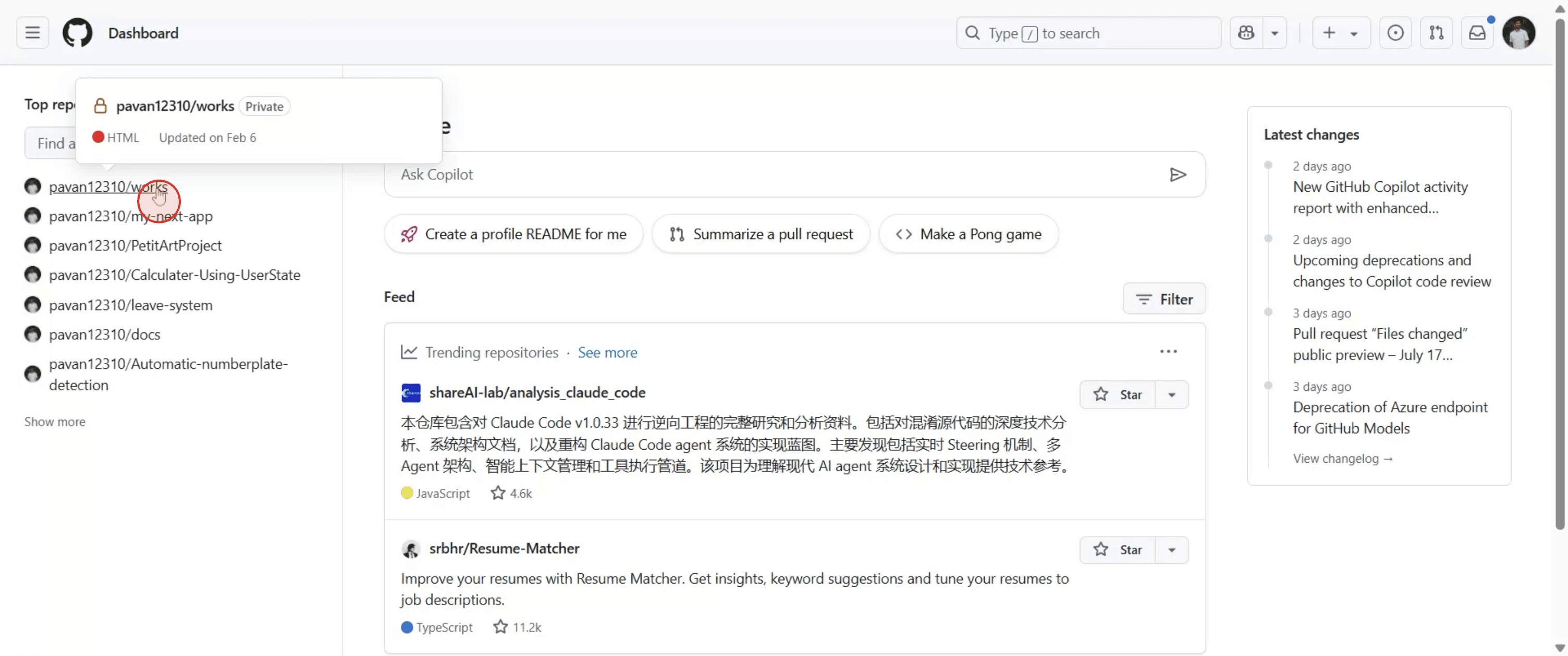
Adım 1
Önce GitHub’daki "Repositories" bölümüne gidin ve üzerine tıklayın.
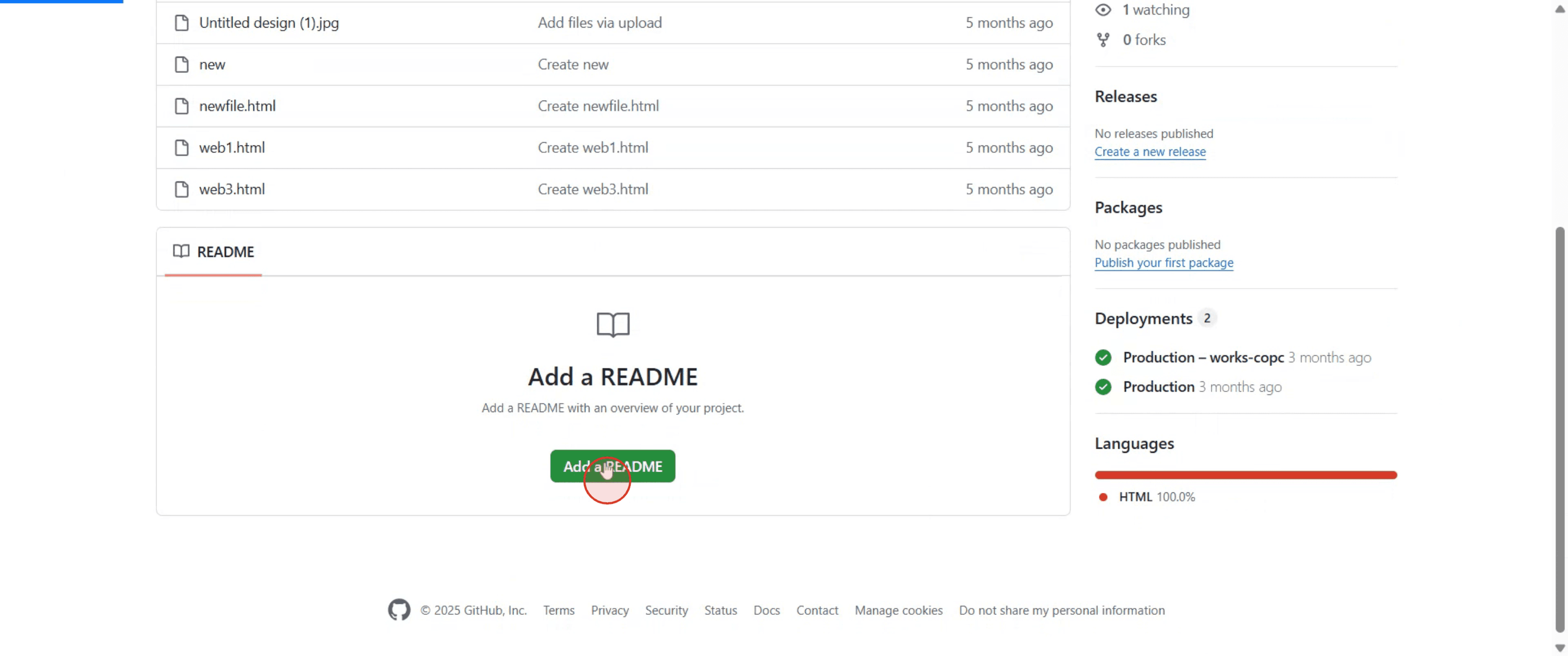
Adım 2
Devam etmek için ardından "Add README" seçeneğine tıklayın.
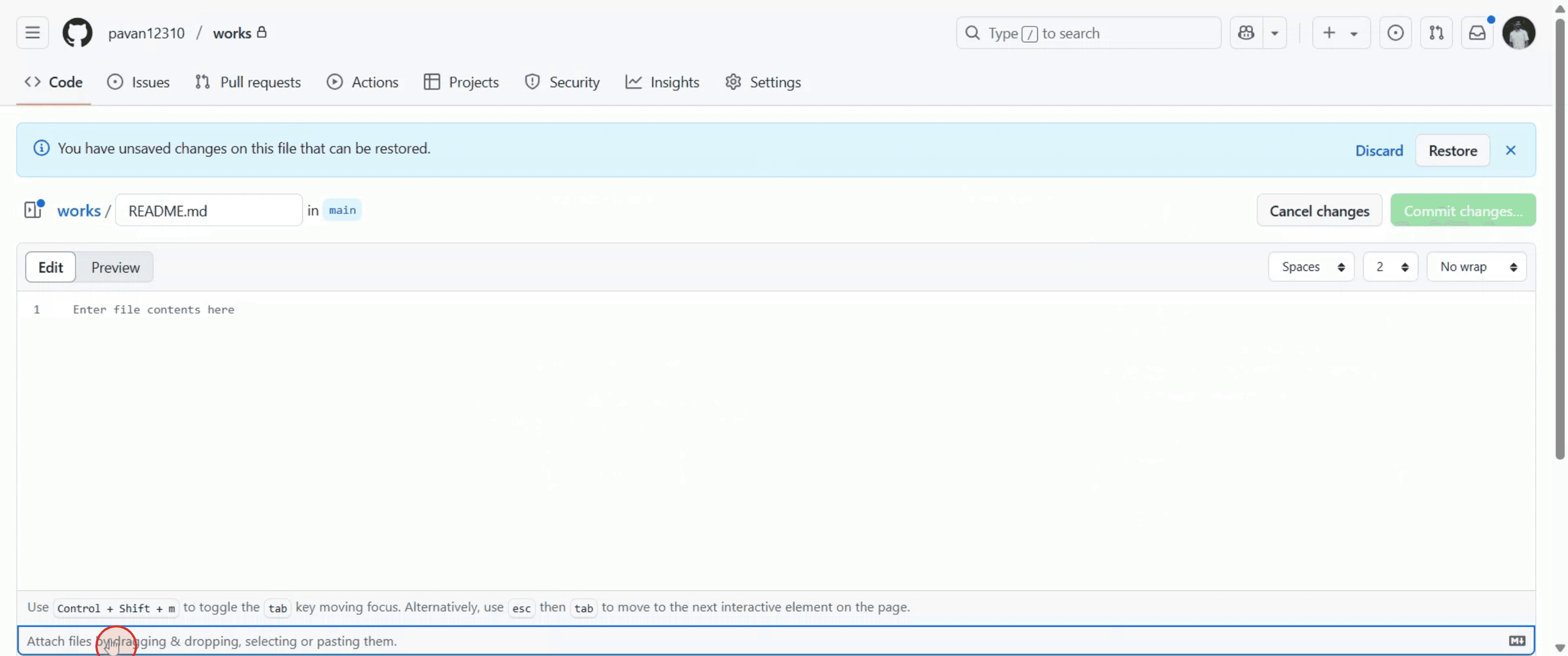
Adım 3
Devam etmek için "Attach Files" seçeneğini belirleyin ve üzerine tıklayın.
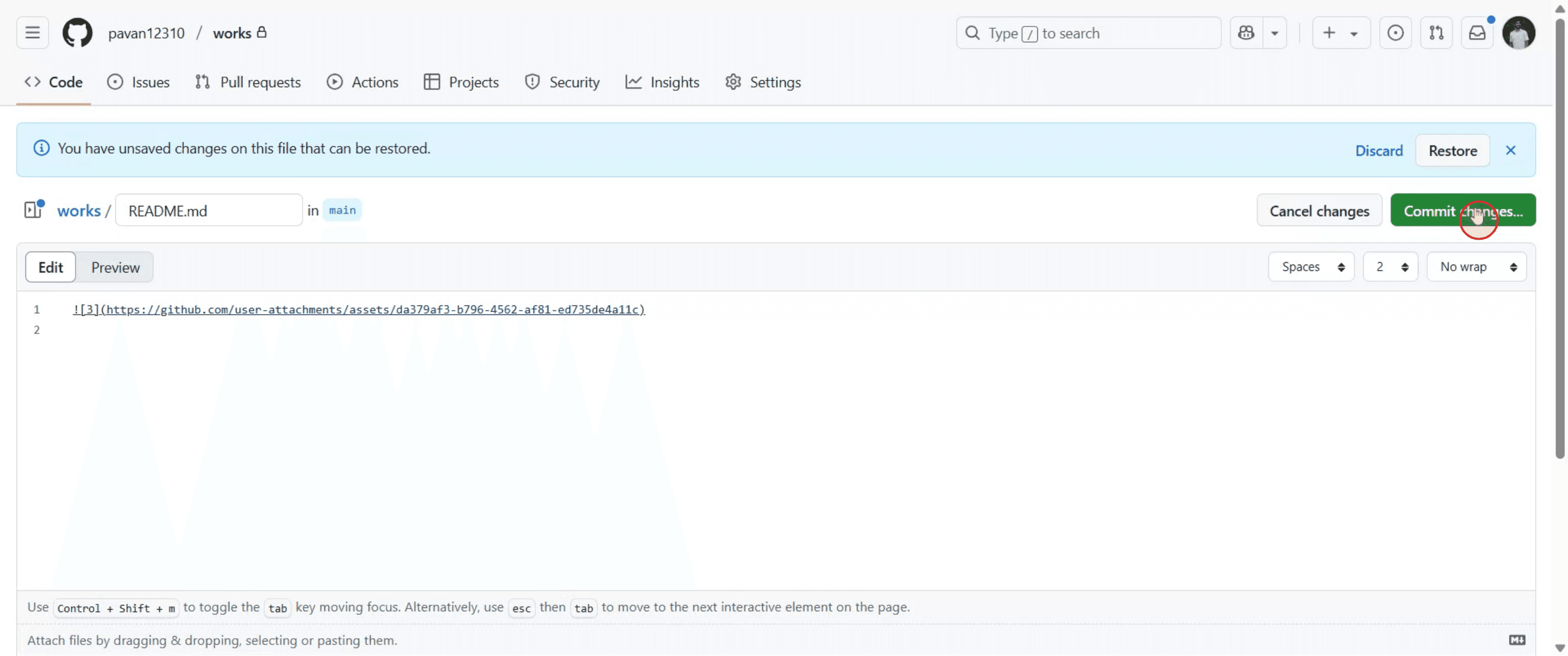
Adım 4
Yükledikten sonra "Commit Changes" seçeneğine tıklayın.
Adım 5
"Commit Changes" seçeneğini tekrar seçerek işlemi tamamlayın.

GitHub ReadMe’ye Görsel Eklemek İçin İpuçları
Görseli depolama alanınıza yükleyin
GitHub deponuza gidin, Add file düğmesine tıklayın ve Upload files seçeneğini belirleyin. Görselinizi sürükleyip bırakın veya bilgisayarınızdan seçin.Görsel URL’sini kopyalayın
Yükledikten sonra görsel dosyasına tıklayın. Yeni bir sayfada açılacaktır. Görsele sağ tıklayın ve Copy image address seçeneğini belirleyin.README.md dosyasını açın veya oluşturun
Deponuza geri dönün. README.md dosyası yoksa Add file’a tıklayın ve Create new file seçeneğini belirleyin. Adını README.md olarak verin.Markdown sözdizimini kullanarak görseli ekleyin
Görseli README dosyasına eklemek için şu formatı kullanın:
image-url kısmını kopyaladığınız bağlantıyla ve Alt metnini görselin kısa bir açıklamasıyla değiştirin.Önizleyin ve değişiklikleri kaydedin
Görselin nasıl göründüğünü kontrol etmek için düzenleyicideki Preview sekmesini kullanın. Her şey yolundaysa aşağı kaydırın ve kaydetmek için Commit changes’a tıklayın.
Yaygın Hatalar ve Bunlardan Nasıl Kaçınılır
Görsel yüklenmiyor
Görselin herkese açık bir depoda saklandığından veya doğrudan görsel bağlantısını destekleyen bir platformda barındırıldığından emin olun.Yanlış Markdown formatı
Doğru format, eksik köşeli ayraç veya parantez olup olmadığını iki kez kontrol etmektir.Yerel dosya yolu kullanılıyor
Yerel bilgisayarınızdan dosya yollarını kullanmayın. Yalnızca URL’leri veya depo yollarını kullanın.Kırık veya eski bağlantı
Görseli depodan taşırsanız veya silerseniz bağlantı bozulur. Her zaman son dosya yolunu kullanın.Büyük görsel boyutu
ReadMe’nizi temiz ve hızlı yüklenir tutmak için yüklemeden önce büyük görselleri yeniden boyutlandırın veya sıkıştırın.
GitHub ReadMe’ye Görsel Eklemeyle İlgili Sık Sorulan Sorular
GitHub ReadMe’ye yerel bir görsel nasıl eklerim?
Önce görseli deponuza yükleyin; ardından onu referanslamak için Markdown görsel sözdizimini kullanın.Dışarıdan bir görsel URL’si kullanabilir miyim?
Evet, Markdown sözdiziminde herhangi bir herkese açık görsel URL’si kullanılabilir.Görsel eklemek için doğru Markdown sözdizimi nedir?
Format şöyledirReadMe dosyasında görseli ortalayabilir miyim?
Markdown doğrudan ortalamayı desteklemez; ancak yerleşim kontrolü için <p align="center"> gibi HTML kullanabilirsiniz.GitHub ReadMe’de bir görselin boyutunu değiştirmek mümkün mü?
Sadece Markdown ile mümkün değil. Boyutu kontrol etmek için README dosyasının içinde <img src="image-url" width="300"/> gibi temel HTML kullanın.Mac’te ekran kaydı nasıl alınır?
Mac’te ekran kaydı almak için Trupeer AI kullanabilirsiniz. Tüm ekranı yakalamanıza olanak tanır ve AI avatar ekleme, videoya seslendirme ekleme, videoda yakınlaştırma/uzaklaştırma gibi AI özellikleri sunar. trupeer’ın AI video çeviri özelliğiyle videoyu 30+ dile çevirebilirsiniz.Ekran kaydına bir AI avatar nasıl eklenir?
Ekran kaydına bir AI avatar eklemek için bir AI ekran kaydı aracı. kullanmanız gerekir. Trupeer AI, bir AI ekran kaydı aracıdır; birden fazla avatarla video oluşturmanıza yardımcı olur ve ayrıca videonuz için kendi avatarınızı oluşturmanıza da destek olur.Windows’ta ekran kaydı nasıl alınır?
Windows’ta ekran kaydı almak için yerleşik Oyun Çubuğu’nu (Windows + G) kullanabilir veya AI avatarlar, seslendirme, çeviri vb. daha gelişmiş özellikler için Trupeer AI gibi gelişmiş bir AI aracı tercih edebilirsiniz.Videoya seslendirme nasıl eklenir?
Videolara seslendirme eklemek için trupeer ai chrome uzantısını indirin. Kaydolduktan sonra videonuzu sesle birlikte yükleyin, trupeer’dan istediğiniz seslendirmeyi seçin ve düzenlenmiş videonuzu dışa aktarın.Ekran kaydında nasıl yakınlaştırma yapabilirim?
Ekran kaydı sırasında yakınlaştırmak için Trupeer AI’daki yakınlaştırma efektlerini kullanın; bu sayede belirli anlarda içeri/dışarı yakınlaştırma yaparak video içeriğinizin görsel etkisini artırabilirsiniz.
İlgili Eğitimler



