

Notion’da Emoji Ekleme
Sayfaları, başlıkları ve içeriği kişiselleştirmek için Notion’da emoji eklemeyi öğrenin. Emoji kısayollarını kullanmaya ve çalışma alanınızı görsel olarak geliştirmeye yönelik hızlı bir rehber.
Daha ayrıntılı bir açıklama:
1. /emoji komutunu kullanma:
Emoji eklemek istediğiniz herhangi bir metin bloğunda /emoji yazın. Emoji eklemek için.
Çeşitli emojilerden oluşan bir menü görünecektir.
Eklemek istediğiniz emojinin üzerine tıklayın.
2. Windows emoji seçicisini kullanma:
Windows tuşu + nokta (.) tuşuna basarak Windows emoji seçicisini açın.
İstediğiniz emojiyi seçin.
Notion, emojiyi mevcut konuma otomatik olarak ekler.
3. Kopyalama ve Yapıştırma:
getemoji.com gibi çeşitli web sitelerinden veya diğer belgelerden emojileri kopyalayabilirsiniz.
Emojiyi doğrudan Notion sayfanıza yapıştırın.
4. Özel Emojiler:
Notion, sayfa simgeleri olarak özel ikonlar eklemenize olanak tanır.
Bir sayfanın üst kısmındaki "Add Icon" seçeneğine tıklayın ve ardından emojiyi yüklemek veya bir emojiyi bağlamak için "Custom" seçeneğine tıklayın.
Notion, metin içinde doğrudan özel emoji eklemeyi desteklemez.
Onları yalnızca "Add Icon" bölümünden ekleyebilirsiniz.
Ayrıca özel emoji adlarını da kullanabilirsiniz (örn. :custom_emoji_name:) ve ardından emojiyi metne yapıştırabilirsiniz.
Adım Adım Rehber: Notion’da Emojiler Nasıl Eklenir
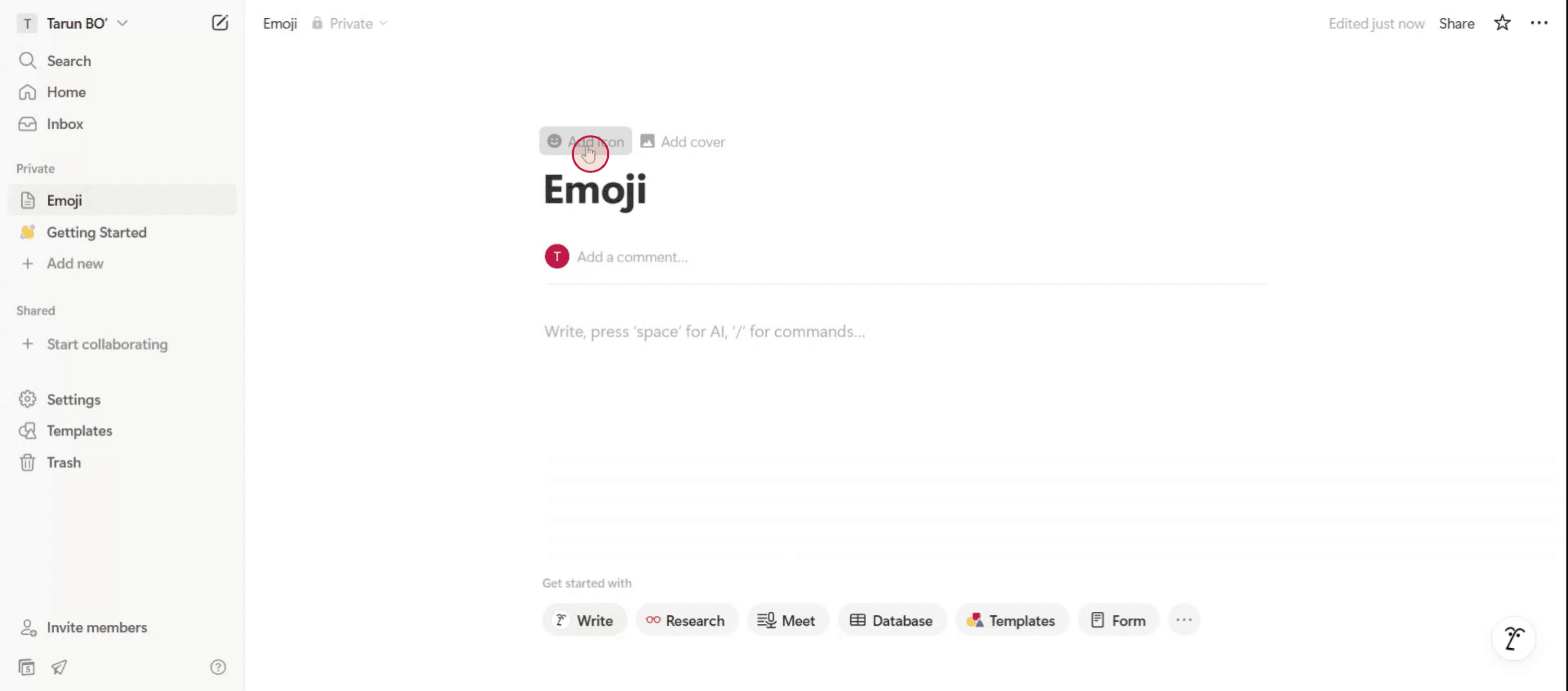
Adım 1
Pop-up pencereyi açmak için "Add icon" seçeneğine tıklayın.
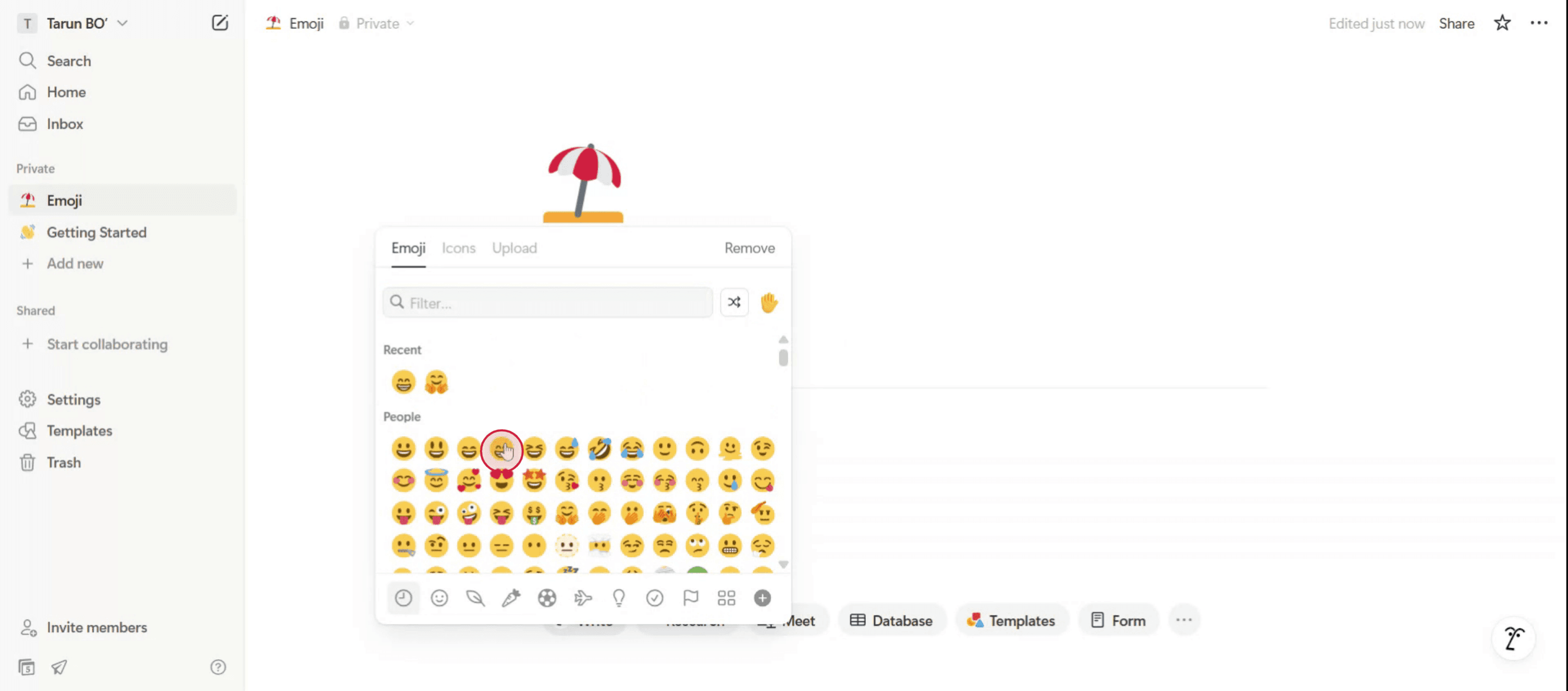
Adım 2
Seçilen emoji şablonunuza eklenecektir.
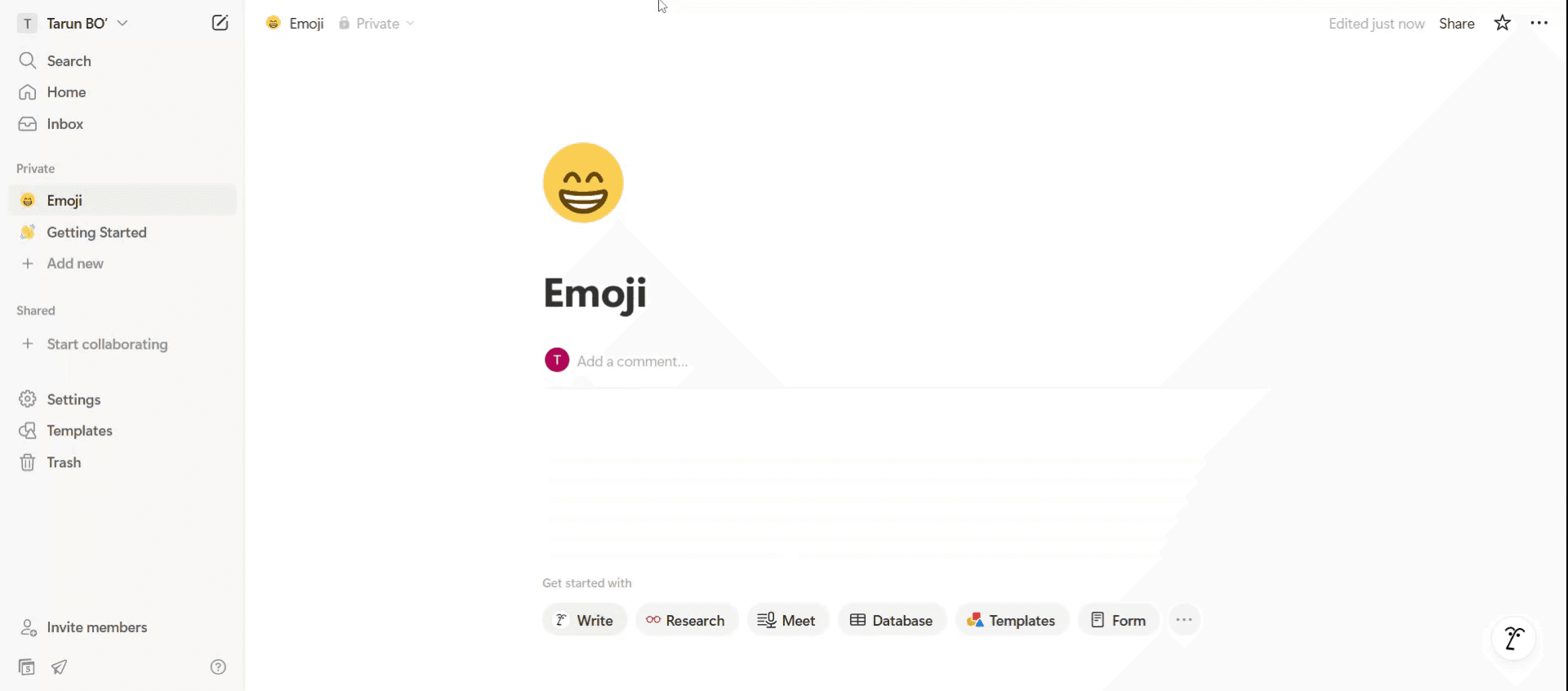
Adım 3
Tebrikler! Notion şablonunuza başarıyla bir emoji eklediniz.
Notion’da Emoji Eklemek İçin Pro İpuçları
Slash Komutunu Kullanın
Notion sayfasının herhangi bir yerinde /emoji yazın. Bu, çeşitli seçeneklerden seçim yapabileceğiniz hızlı bir emoji menüsü açar. İstediğiniz emojiyi seçin; imlecinizin konumuna eklenir.Klavye Kısayollarını Kullanın
Windows’ta Windows tuşu + . (nokta) tuşuna basın.
Mac’te Control + Command + Space’e basın.
Bu, sisteminizin emoji seçicisini açar ve herhangi bir Notion bloğuna emoji eklemenizi sağlar.Sayfa Başlıklarına Emoji Ekleyin
Üstteki sayfa başlığına tıklayın. Solda küçük bir simge görünür—emoji seçiciyi açmak ve sayfanız için bir tane seçmek üzere buna tıklayın.Emoji Kopyalayın ve Yapıştırın
Herhangi bir web sitesinden veya metinden emojileri kopyalayıp doğrudan Notion’a yapıştırabilirsiniz. Bu, seçicide bulunmayan belirli bir emoji stilini istiyorsanız özellikle faydalıdır.Değiştiricilerde, Listelerde ve Başlıklarda Emoji Kullanın
Değiştiricilerin (toggle), madde işaretlerinin, başlıkların veya çağrı kutularının başlangıcına emoji ekleyebilirsiniz. Bu, içeriğinizi görsel olarak düzenlemenize ve çalışma alanınıza bir kişilik katmanıza yardımcı olur.
Yaygın Hatalar ve Bunlardan Nasıl Kaçınılır
Emoji Doğru Görünmüyor
Emoji doğru şekilde görüntülenmiyorsa cihazınız veya tarayıcınız en güncel Unicode sürümünü desteklemiyor olabilir. Daha iyi emoji desteği için sisteminizi veya tarayıcınızı güncelleyin.Çalışma Alanlarında Emojileri Fazla Kullanmak
Çok fazla emoji bir sayfayı kalabalıklaştırır ve okumayı zorlaştırır. Süslemek yerine yapı ve vurgulama için kullanın.Yanlış Blok Türüne Emoji Eklemek
Veritabanları veya kod blokları gibi bazı blok türleri emojileri düzgün şekilde görüntülemeyebilir. Tutarlı sonuçlar için metin tabanlı veya başlık bloklarına bağlı kalın.Cihazlar Arası Uyumsuzluk
Her cihaz emojileri aynı şekilde göstermez. Mac’te net görünen şey Android’de farklı veya belirsiz görünebilir. Tutarlılık önemliyse sayfalarınızı birden fazla cihazda önizleyin.Filtrelerde veya Formüllerde Emoji Kullanmak
Notion filtrelerinde veya formüllerinde (örn. veritabanları) emoji kullanırken, bunları göründükleri şekilde aynen kullandığınızdan emin olun. Küçük bir farklılık bile filtrenin çalışmasını engeller.
Notion’da Emoji Eklemeyle İlgili Sık Sorulan Sorular
Notion’da emojileri arayabilir miyim?
Evet. Emoji seçiciyi ( /emoji veya klavye kısayolu ile) kullanırken, "kalp" veya "yıldız" gibi bir kelime yazarak emojileri ada göre filtreleyebilirsiniz.Başlıklardaki emojiler SEO’ya yardımcı olur mu?
Emojiler, dahili sayfalarda görsel olarak yardımcı olabilir; ancak Notion sayfalarınız herkese açıksa arama motoru optimizasyonu üzerinde herhangi bir etkisi yoktur.Notion’da özel emojiler kullanabilir miyim?
Notion şu anda özel emoji yüklemeyi desteklemiyor. Yalnızca varsayılan emoji setiyle sınırlısınız.Emojiler Notion şablonlarına eklenebilir mi?
Evet. Şablon sayfalarına, başlıklara veya bloklara eklenen emojiler, şablon kopyalandığında aynen aktarılır.Emojiler cihazlar arasında senkronize olur mu?
Evet. Notion’da eklediğiniz emojiler, aynı hesaba giriş yaptıysanız tüm cihazlarınızda senkronize olur.mac’te ekran kaydı nasıl alınır?
Mac’te ekran kaydı almak için Trupeer AI kullanabilirsiniz. Tüm ekranınızı yakalamanıza olanak tanır ve AI avatar ekleme, seslendirme ekleme, videoda yakınlaştırma ve uzaklaştırma gibi yapay zekâ özellikleri sunar. trupeer’in AI video çeviri özelliğiyle videoyu 30+ dile çevirebilirsiniz.Ekran kaydına bir AI avatar nasıl eklenir?
Bir ekran kaydına AI avatar eklemek için AI ekran kaydı aracı kullanmanız gerekir. Trupeer AI, bir AI ekran kaydı aracıdır; birden fazla avatarla videolar oluşturmanıza yardımcı olur ve videonuz için kendi avatarınızı oluşturmanıza da destek olur.Windows’ta ekran kaydı nasıl alınır?
Windows’ta ekran kaydı almak için yerleşik Oyun Çubuğu’nu (Windows + G) kullanabilir veya AI avatarlar, seslendirme, çeviri vb. daha gelişmiş özellikler için Trupeer AI gibi gelişmiş bir AI aracı tercih edebilirsiniz.Videoya seslendirme nasıl eklenir?
videolara seslendirme eklemek için trupeer ai chrome uzantısını indirin. Kaydolduktan sonra videonuzu sesle birlikte yükleyin, trupeer içinden istediğiniz seslendirmeyi seçin ve düzenlenmiş videonuzu dışa aktarın.Ekran kaydında nasıl yakınlaştırma yapabilirim?
ekran kaydı sırasında yakınlaştırmak için, videonuzun içeriğinin görsel etkisini artıran belirli anlarda içeriye doğru yakınlaştırma ve uzaklaştırma yapmanıza olanak tanıyan Trupeer AI’deki yakınlaştırma efektlerini kullanın.
İnsanlar ayrıca şunu soruyor
Canva’da bir Görseli Boyama Sayfasına Nasıl Dönüştürürsünüz
Canva’da Çift Taraflı Nasıl Yazdırılır
Canva’da Metin Nasıl Esnetilir
İlgili Eğitimler


