

Jira’da bir hata (bug) nasıl eklenir – Adım adım rehber
Bu basit rehberle Jira’da hataları (bug) nasıl bildireceğinizi ve takip edeceğinizi öğrenin. Sorun takibi için Jira kullanan QA ekipleri, test uzmanları ve geliştiriciler için idealdir.
Bu doküman, Jira’da bir hata (bug) eklemek için adım adım bir yaklaşım sunar. Hata bildirim sürecinin verimli ve doğru şekilde tamamlandığından emin olmak için bu talimatları izleyin.
Hataları doğru şekilde bildirmek, daha hızlı çözüm sağlar ve QA, geliştiriciler ve ürün ekipleri arasında daha iyi bir iş birliği sunar.
Adım Adım Talimatlar:
1. Jira Projenizi Açın
Jira’ya giriş yapın ve hatayı kaydetmek istediğiniz projeye gidin.
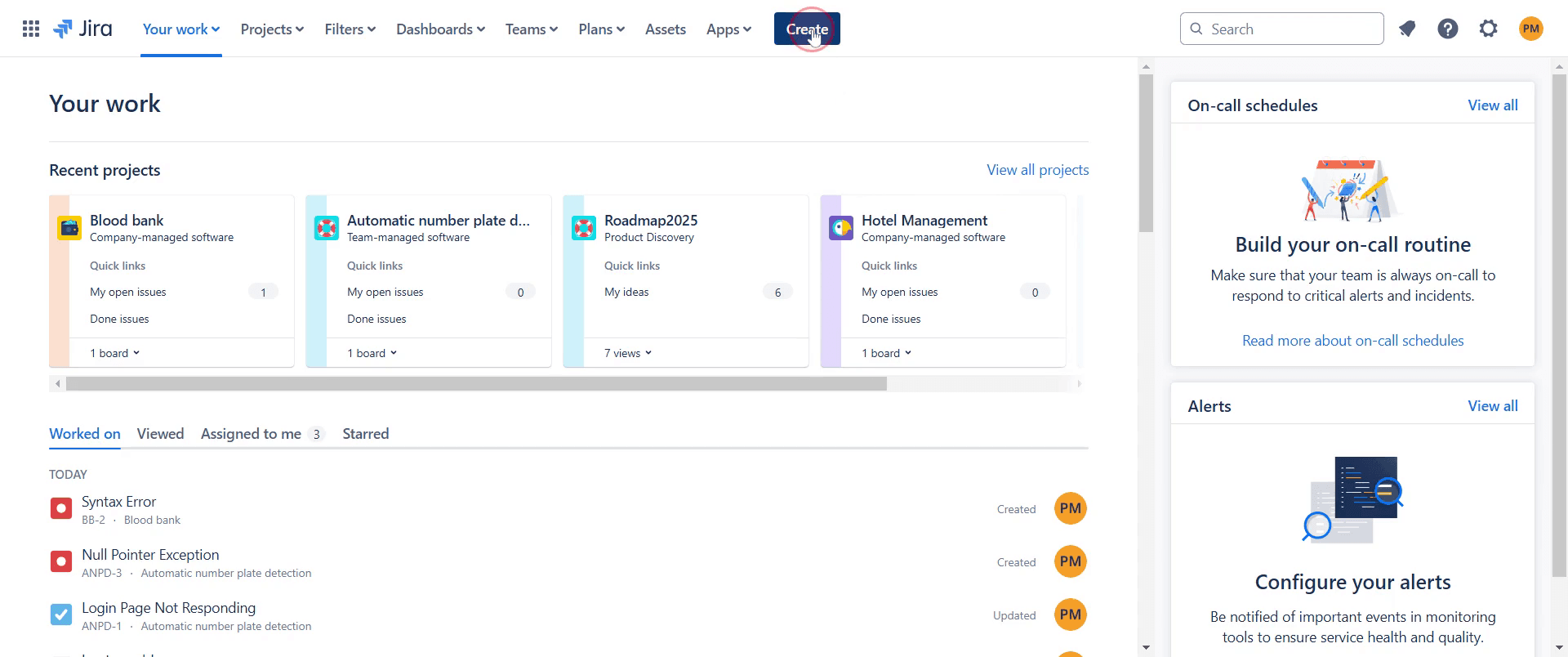
2. “Create” (Oluştur) Düğmesine Tıklayın
“Create” düğmesini (genellikle üst gezinme çubuğunda) bulun. Bu, sorun oluşturma (issue creation) iletişim kutusunu açar.
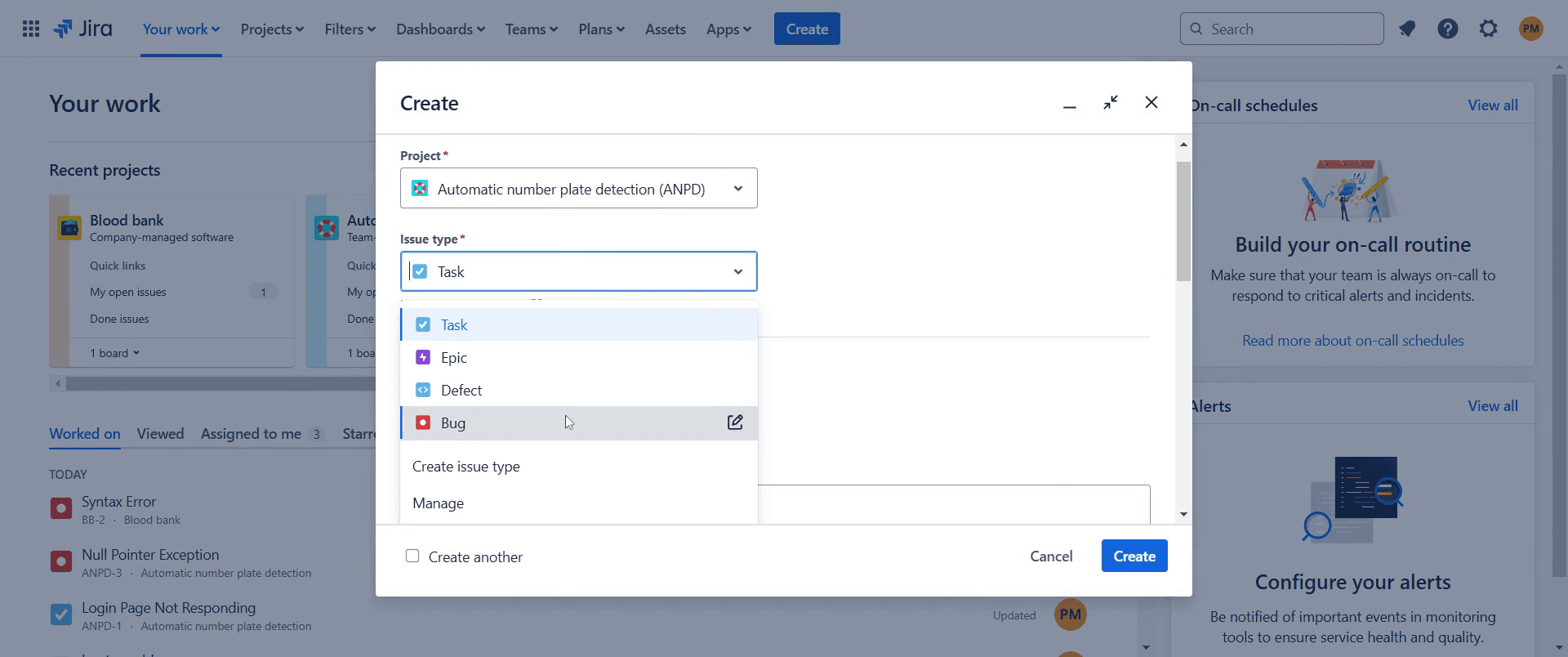
3. Sorun Türünü Seçin: Bug
“Issue Type” açılır menüsünden “Bug” seçin.
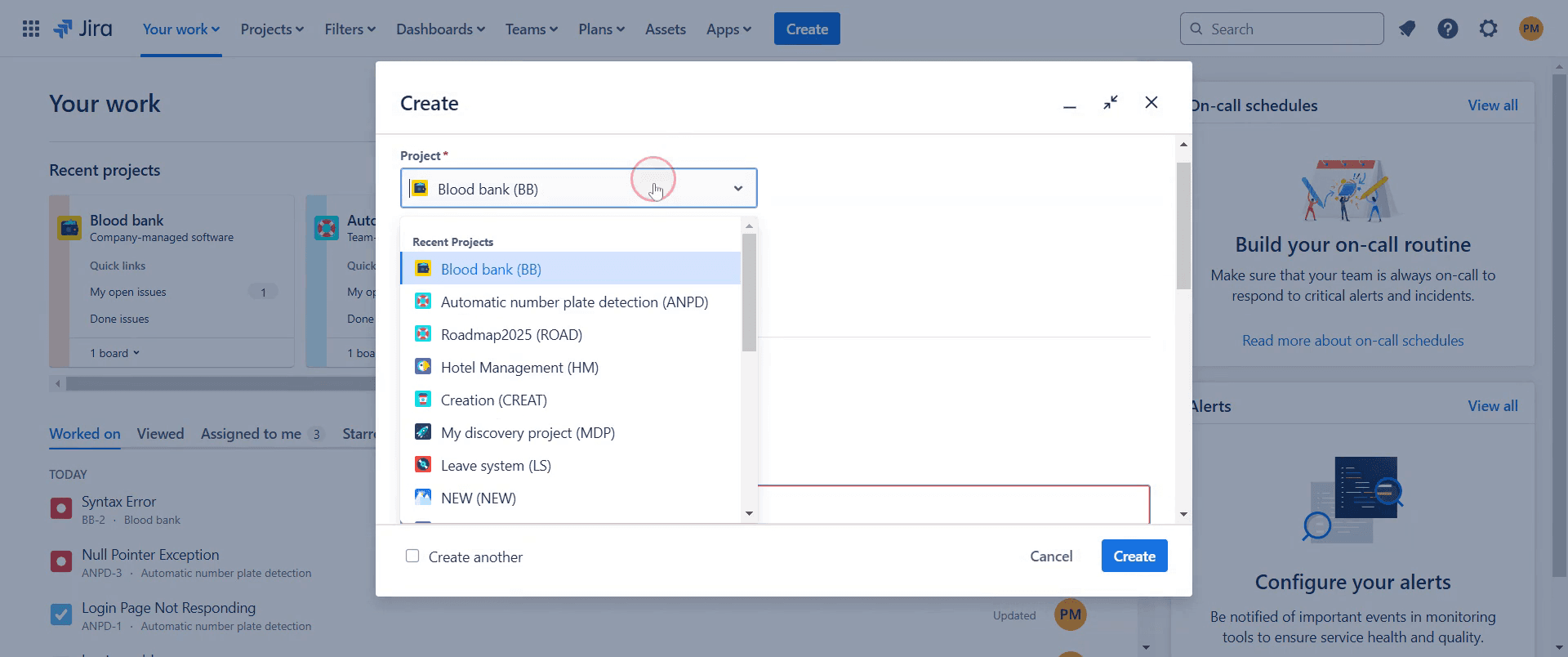
Formun en üstünde doğru projenin seçili olduğundan emin olun.
4. Hata Ayrıntılarını Doldurun
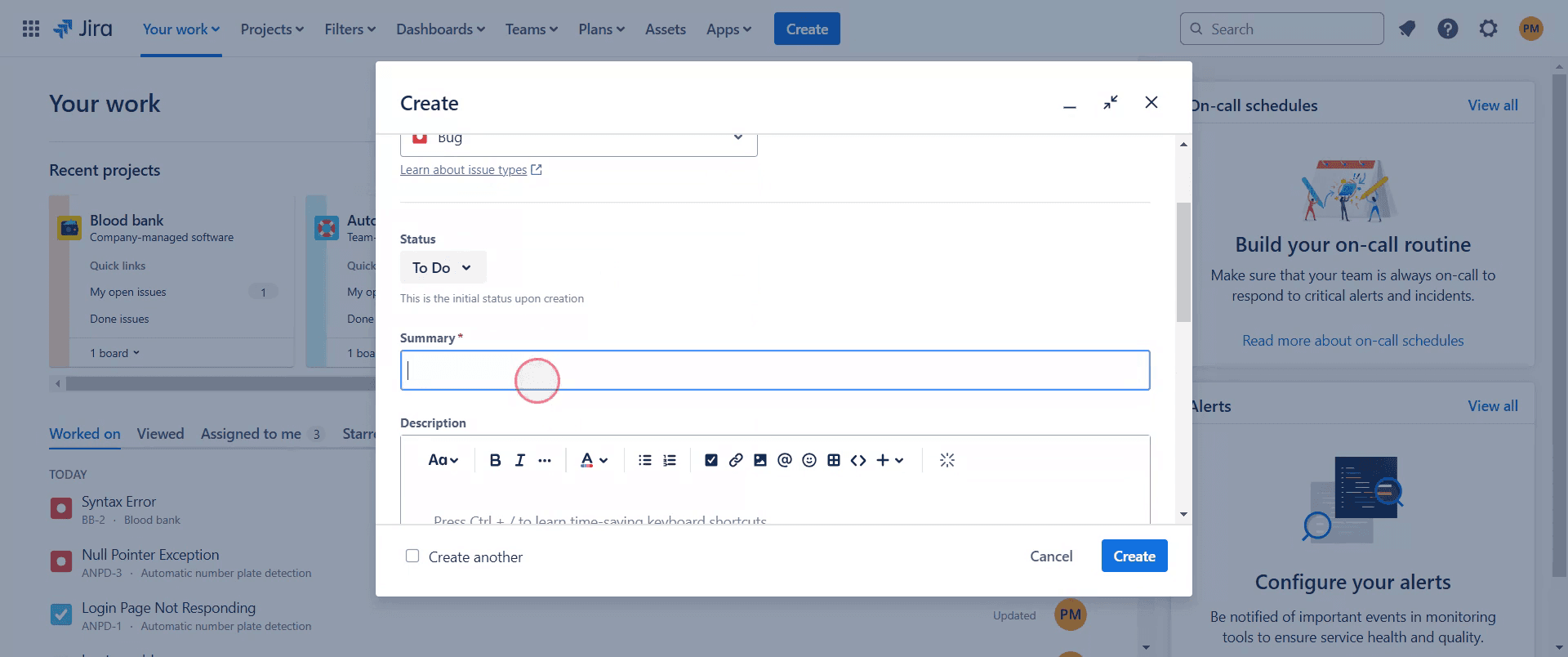
Summary: Kısa ve net bir başlık (ör. “Firefox’ta 500 hatasıyla giriş başarısız”).
Description: Şunları ekleyin:
Yeniden üretme adımları
Beklenen vs. gerçek sonuçlar
Ekran görüntüleri veya günlükler (uygunsa)
Environment: Cihaz, işletim sistemi, tarayıcı sürümü vb. bilgileri belirtin.
Assignee: (İsteğe bağlı) Bir geliştiriciye atayın veya atanmamış bırakın.
Priority: Ciddiyet seviyesini seçin (ör. Critical, Major, Minor).
5. “Create” (Oluştur) seçeneğine tıklayın
Gerekli tüm alanları doldurduktan sonra hatayı kaydetmek için “Create” seçeneğine tıklayın.
Adım Adım Rehber: Jira’da Bir Bug Nasıl Eklenir
Adım 1
Önce Jira’da “Create” seçeneğine gidip üzerine tıklayarak başlayın.
Adım 2
Hata eklemek istediğiniz projeyi seçin.
Adım 3
Ardından sorun türünü seçin ve “Bug” olarak ayarlayın.
Adım 4
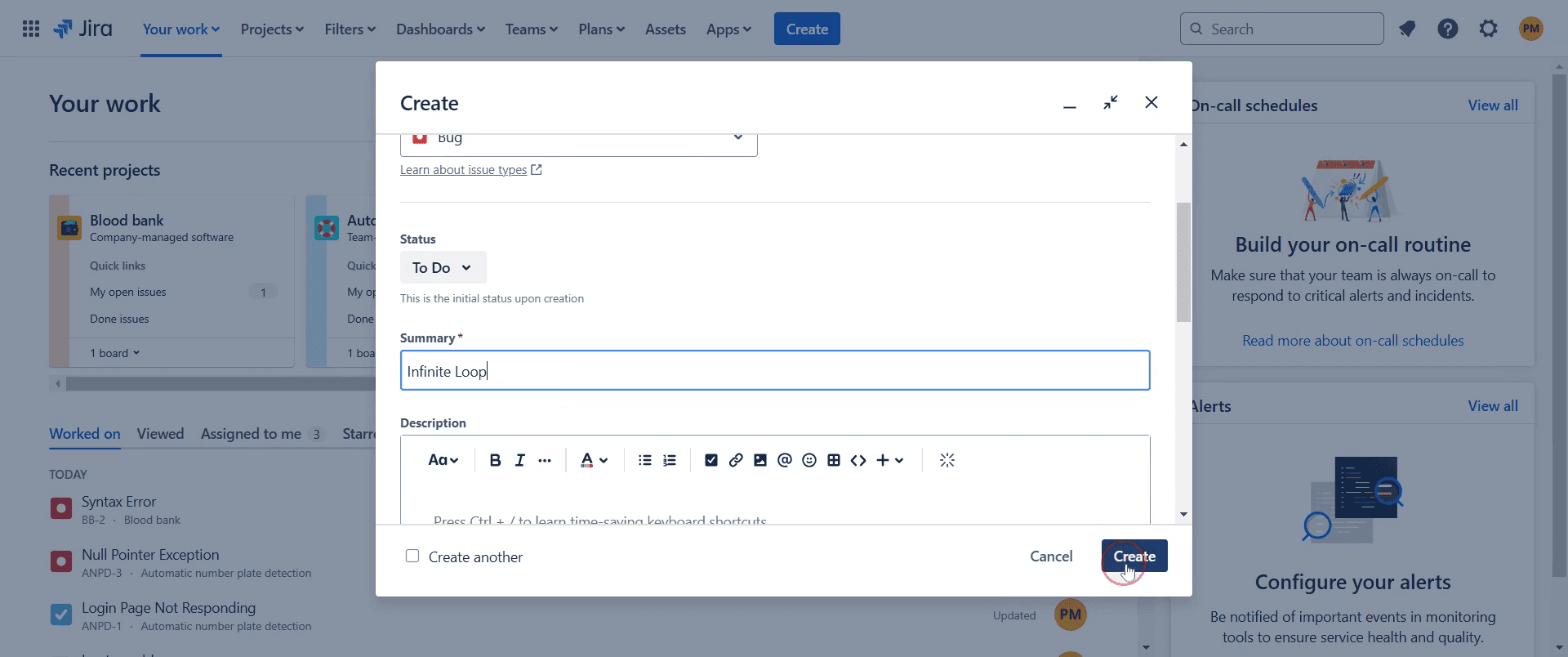
Hatanın kısa bir özetini sağlayın.
Adım 5
Ardından devam etmek için “Create” düğmesine tıklayın.
Adım 6
Oluşturduktan sonra bir açılır bildirim görünecektir. Üzerine tıklayın.

Adım 7
Hatalar doğru şekilde belgelenir ve atanır; böylece ekibiniz sorunları verimli bir şekilde ele alıp çözebilir
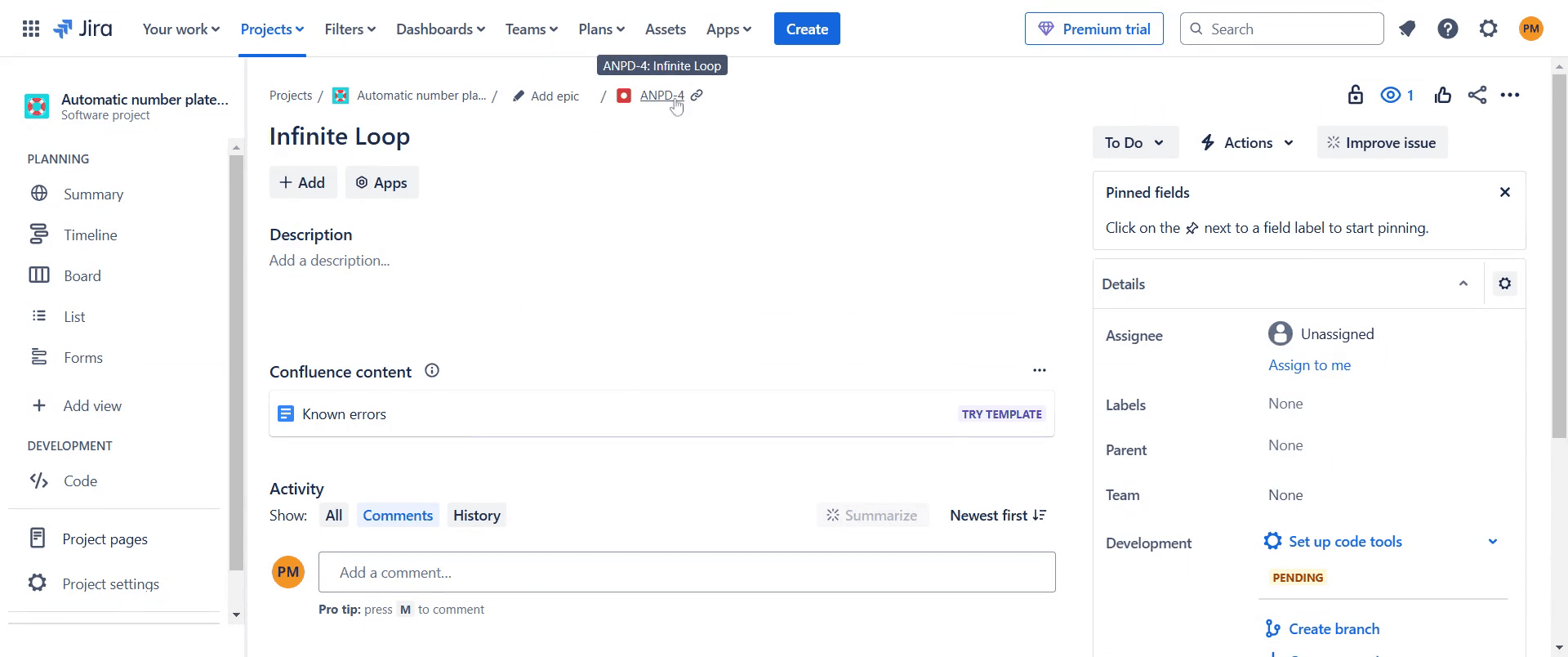
İşte bu kadar. Bu, Jira’da bir Bug nasıl ekleneceğine dair adım adım bir rehberdir.
Jira’da Bir Bug Eklemek İçin İpuçları
Ekibin sorunu hızlıca tanımlamasına yardımcı olmak için net ve açıklayıcı bir başlık kullanın.
Hatanın yeniden üretilebilmesi için ayrıntılı adımlar verin; hata ayıklamayı kolaylaştırır.
Daha iyi bağlam ve daha hızlı çözüm için ekran görüntüleri veya günlükler ekleyin.
Jira’da Bir Bug Eklerken Karşılaşılabilen Yaygın Sorunlar & Bunlardan Nasıl Kaçınılır
Eksik hata raporları: Her zaman yeniden üretme adımlarını ve beklenen vs. gerçek sonuçları ekleyin.
Yanlış sorun türü seçimi: Takip için doğru şekilde izlenebilmesi adına Task veya Story yerine Bug seçtiğinizden emin olun.
Eklerin eksikliği: Netlik için ilgili ekran görüntülerini, günlükleri veya hata mesajlarını ekleyin..
Jira’da Bir Bug Eklemeye Yönelik Sık Sorulan Sorular
Bir hatayı ekipteki birine nasıl atayabilirim?
Hata sorun ekranında Assignee alanını seçin ve bir ekip üyesi belirleyin.Hataları ilgili sorunlarla ilişkilendirebilir miyim?
Evet, bağımlılıkları takip etmek için hataları story’lere, task’lere veya diğer hatalara bağlayabilirsiniz.Bir hatanın durumunu nasıl takip ederim?
Jira iş akışları, hatanın durumunu Open’dan Resolved veya Closed’a kadar takip etmenize olanak tanır.Mac’te ekran kaydı nasıl alınır?
Mac’te ekran kaydı almak için Trupeer AI kullanabilirsiniz. Tüm ekranı yakalamanıza olanak tanır ve AI avatar ekleme, seslendirme ekleme, videoda yakınlaştırma (içeri/dışarı) gibi yapay zekâ özellikleri sunar. trupeer’ın AI video çeviri özelliğiyle videoyu 30+ dile çevirebilirsiniz.Ekran kaydına bir AI avatar nasıl eklenir?
Ekran kaydına bir AI avatar eklemek için bir AI ekran kayıt aracı kullanmanız gerekir. Trupeer AI, bir AI ekran kayıt aracıdır; birden fazla avatarla video oluşturmanıza yardımcı olur ve ayrıca videonuz için kendi avatarınızı oluşturmanıza da destek olur.Windows’ta ekran kaydı nasıl alınır?
Windows’ta ekran kaydı almak için yerleşik Game Bar’ı (Windows + G) kullanabilir veya AI avatarlar, seslendirme, çeviri vb. daha gelişmiş özellikler için Trupeer AI gibi gelişmiş bir AI aracı tercih edebilirsiniz.Videoya seslendirme nasıl eklenir?
videolara seslendirme eklemek için trupeer ai chrome uzantısını indirin. Kaydolduktan sonra sesli videonuzu yükleyin, trupeer’dan istediğiniz seslendirmeyi seçin ve düzenlenmiş videonuzu dışa aktarın.Ekran kaydında nasıl yakınlaştırma yapabilirim?
Ekran kaydı sırasında yakınlaştırma yapmak için, videonuzun görsel etkisini artıran belirli anlarda içeri/dışarı yakınlaştırma yapmanıza olanak tanıyan Trupeer AI’daki yakınlaştırma efektlerini kullanın.
İlgili Eğitimler


