

Как добавить таблицы в Canva: визуальная организация данных
Узнайте, как добавлять таблицы в Canva с помощью сеток, диаграмм или методов ручной верстки. Это руководство поможет вам наглядно представить данные в любом дизайнерском проекте.
Этот документ представляет собой подробное руководство по разблокировке страницы в Canva, помогающее пользователям восстановить доступ к редактированию и внести необходимые изменения.
В нем рассматриваются возможные причины блокировки страницы и предлагаются пошаговые инструкции для эффективного решения проблемы. Следуя этим шагам, пользователи смогут обеспечить плавный и беспрепятственный процесс проектирования.
Пошаговое руководство: как добавить таблицы в Canva
Шаг 1
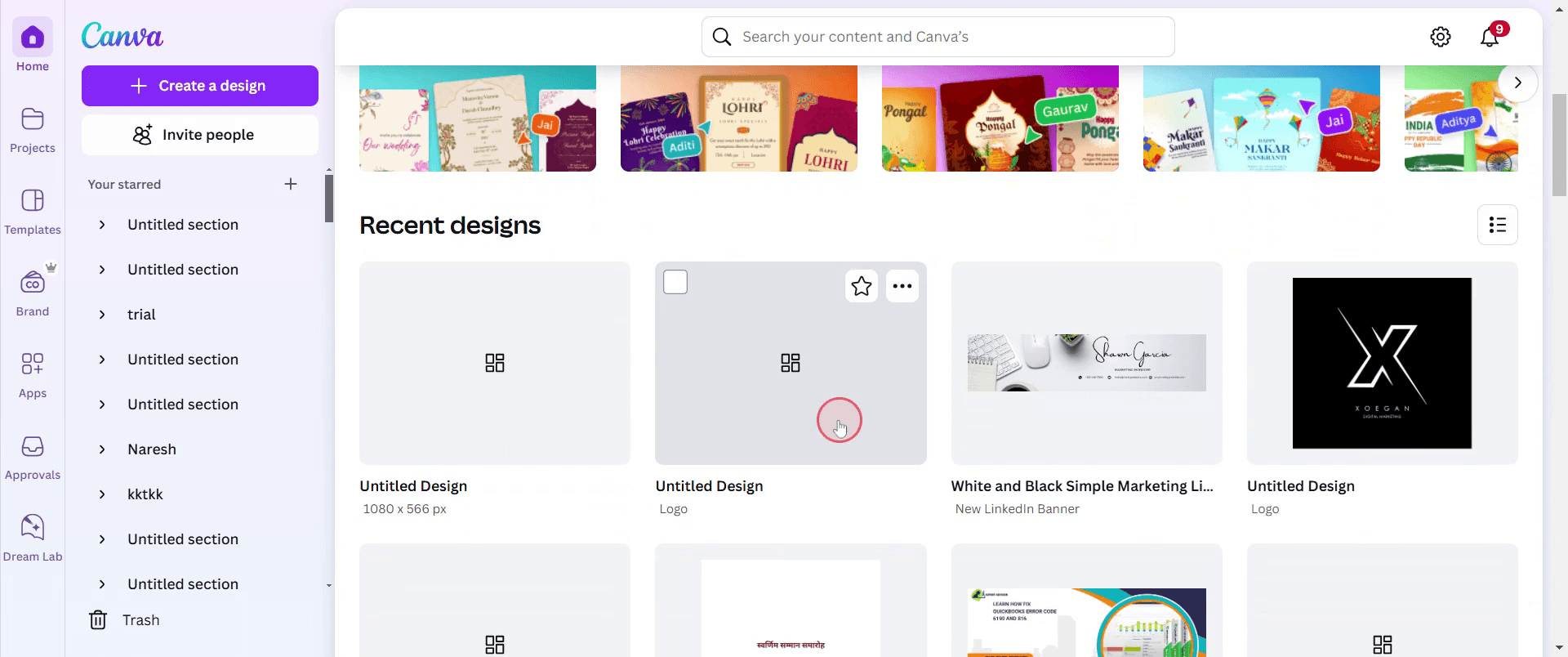
Чтобы разблокировать страницу в Canva, начните с нажатия на любой созданный вами ранее дизайн.
Шаг 2
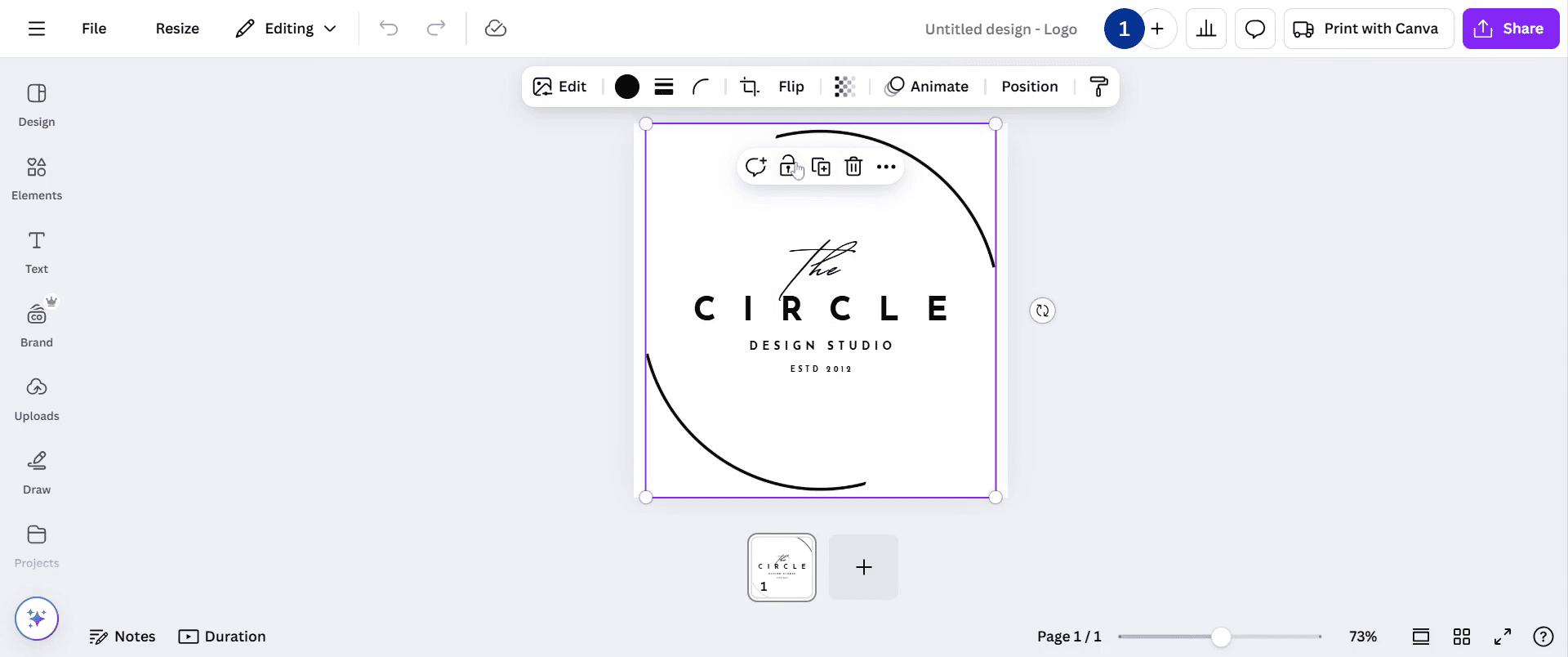
Затем выберите страницу, которую вы хотите заблокировать изначально, как показано на скриншоте ниже. Нажмите на опцию блокировки, теперь страница заблокирована.
Шаг 3
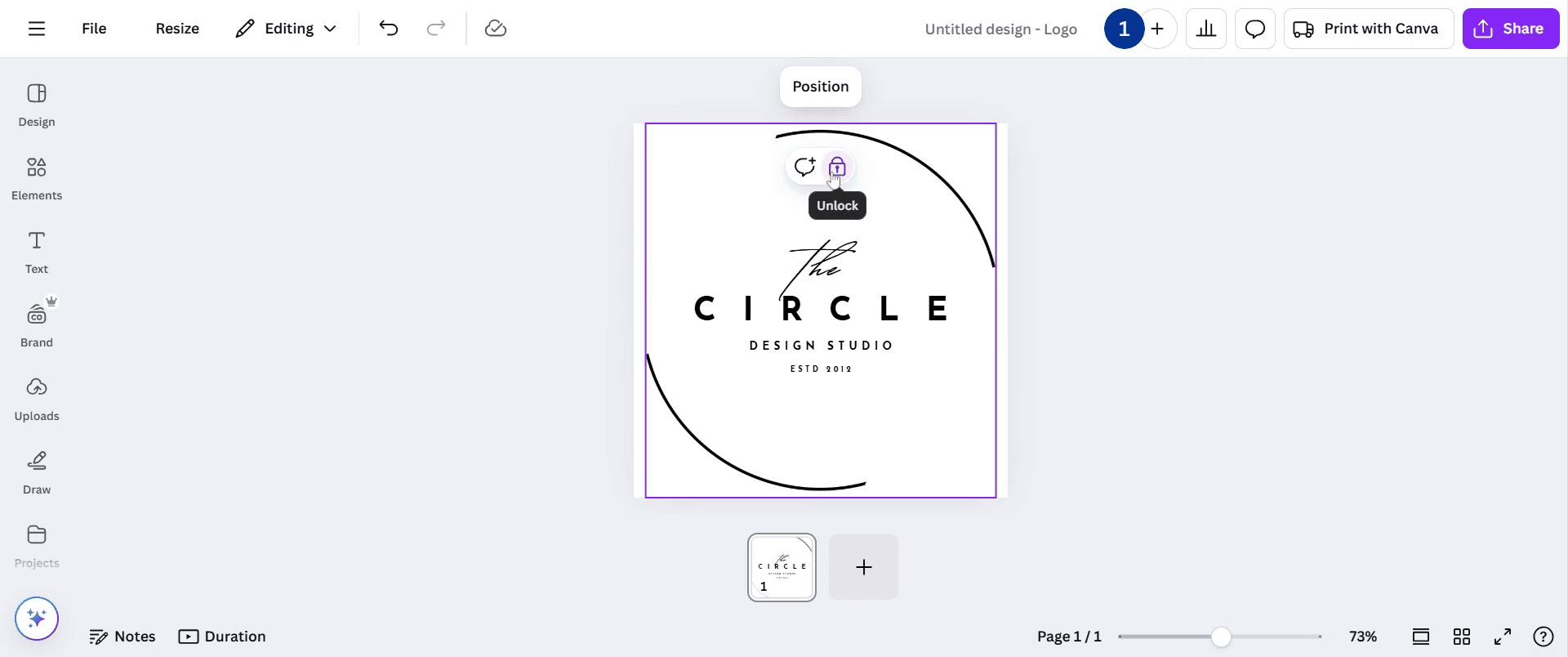
Нажмите на ту же страницу, чтобы разблокировать ее, выбрав опцию разблокировки. Вот так можно разблокировать страницу в Canva.
Полезные советы по разблокировке страницы в Canva
Нажмите на заблокированную страницу и проверьте значок замка на панели инструментов, чтобы быстро разблокировать ее.
Убедитесь, что у вас есть соответствующие права доступа, особенно если вы работаете над общим дизайном, чтобы вносить изменения.
Если разблокировка не работает, обновите Canva или проверьте, не находится ли дизайн в режиме «только для чтения».
Типичные ошибки и как их избежать при разблокировке страницы в Canva
Попытка разблокировать отдельный элемент вместо самой страницы может запутать — убедитесь, что вы выбираете именно страницу, а не объект.
Отсутствие прав на редактирование в общем дизайне может препятствовать разблокировке — попросите владельца предоставить права на редактирование.
Использование устаревшей версии Canva может вызвать сбои — всегда обновляйте Canva для корректной работы.
Часто задаваемые вопросы по разблокировке страницы в Canva
Почему я не могу разблокировать страницу в Canva?
Если вы не можете разблокировать страницу, проверьте, есть ли у вас права на редактирование, обновите Canva или убедитесь, что вы не находитесь в режиме «только для чтения».Могу ли я разблокировать страницу в общем дизайне Canva?
Да, но только если у вас есть права на редактирование. Если их нет, запросите разрешение у владельца дизайна.Как записать видео с экрана на Mac?
Чтобы записать видео с экрана на Mac, вы можете использовать Trupeer AI. Он позволяет захватывать весь экран и предоставляет возможности искусственного интеллекта, такие как добавление ИИ-аватаров, закадрового голоса, а также приближение и удаление в видео. С функцией видеотранслайта на базе ИИ от Trupeer вы можете перевести видео на более чем 30 языков.Как добавить ИИ-аватара в запись экрана?
Чтобы добавить ИИ-аватара в запись экрана, вам понадобится инструмент для записи экрана с ИИ. Trupeer AI — это инструмент для записи экрана с использованием ИИ, который помогает создавать видео с несколькими аватарами, а также позволяет создать собственного аватара для видео.Как сделать запись экрана на Windows?
Чтобы сделать запись экрана на Windows, вы можете использовать встроенную панель Game Bar (Windows + G) или продвинутый ИИ-инструмент вроде Trupeer AI для доступа к более сложным функциям, таким как ИИ-аватары, озвучка, перевод и т. д.Как добавить озвучку к видео?
Чтобы добавить озвучку к видео, скачайте расширение Trupeer AI для Chrome. После регистрации загрузите свое видео со звуком, выберите желаемый голос в Trupeer и экспортируйте отредактированное видео.Как приблизить изображение при записи экрана?
Чтобы приблизить изображение во время записи экрана, используйте эффекты масштабирования в Trupeer AI, которые позволяют приближать и отдалять изображение в определенные моменты, усиливая визуальный эффект вашего видеоконтента.
Рекомендуемое чтение
Генератор технической документации
Программное обеспечение для базы знаний
Как превратить изображение в раскраску в Canva
Как распечатать с двух сторон в Canva
Как растянуть текст в Canva
Как скачать несколько файлов одновременно из Canva
Как размыть края фотографии в Canva
Похожие руководства


