4.8/5
Инструменты записи экрана для обучающих видео
Записывайте обучающие видеоролики по любым навыкам. Эффекты курсора, умное масштабирование, автоматически создаваемые разделы, субтитры и расшифровки. Опыт монтажа не требуется.
Попробовать бесплатно

Инструменты для записи экрана для обучающих видео делают процесс простым: вы можете записать свой экран, озвучить шаги и опубликовать аккуратный контент «как сделать», который зрители смогут повторять. Создайте один туториал — и пусть он обучает вас вечно. Именно то, что делает обучающие видео действительно полезными, а не просто записью. Сырая запись экрана, где вы кликаете по программам, — это информация. Обучающее видео с подсветкой курсора в моменты кликов, автоматическим зумом на небольшой элемент интерфейса, который вы только что открыли, маркерами глав, позволяющими зрителям перейти к шагу 4, субтитрами, автоматически сгенерированными из вашей озвучки, и поисковым расшифрованным текстом сбоку — это полноценный обучающий инструмент. Раньше разница между этими подходами требовала 4–8 часов редактирования каждого видео в Camtasia. Теперь это происходит автоматически в процессе «запись → публикация». Поэтому обучающие видео из «вещи, которую стоит сделать когда-нибудь» превращаются в «вещь, которую мы выкладываем во вторник днем».
Записывайте пошаговые туториалы с закадровым голосом, веб-камерой и аннотациями на экране
Используйте зум, эффект «фокус» и эффекты курсора, чтобы удерживать внимание зрителей на нужной области
Убирайте ошибки и добавляйте переходы, не переключаясь на профессиональные программы видеомонтажа
Автоматически генерируйте главы, субтитры и поисковые расшифровки для каждого туториала
Публикуйте напрямую на свой сайт, YouTube, LMS или в базу знаний одним кликом
Что такое инструменты для записи экрана для обучающих видео?
Инструменты для записи экрана для обучающих видео — это специально разработанные приложения, которые помогают авторам записывать демонстрации на экране и превращать их в понятный, увлекательный пошаговый обучающий контент. Они выходят за рамки обычной записи экрана: в них есть функции, созданные именно для обучения — подсветка курсора, показывающая, куда кликать, автоматический зум, увеличивающий небольшие элементы интерфейса, маркеры глав, позволяющие зрителям пропускать к нужным шагам, а также инструменты аннотаций, которые накладывают пронумерованные инструкции и блоки-выноски.
Разделение по категориям, которое стоит знать. С одной стороны: базовые программы записи экрана вроде Loom, Vidyard и встроенного в macOS рекордера экрана. Они записывают экран и звук, но пропускают функции, специфичные для туториалов. Подходят для быстрых асинхронных сообщений, но менее полезны для качественного обучающего контента. С другой стороны: полноценные видеоредакторы вроде Camtasia, Adobe Premiere и Final Cut Pro. В них есть вся мощь редактирования, но предполагается, что вы — видеоредактор, или готовы им стать. Между ними: инструменты, которые объединяют запись с автоматизированными функциями уровня туториалов (эффекты курсора, умный зум, генерация глав, автоматическое создание субтитров). Trupeer относится к этой «средней» категории и дополнительно генерирует соответствующее письменное руководство из той же записи. Самый удачный выбор зависит от того, нужны ли вам «сырые» записи (Loom достаточно), аккуратные туториалы с возможностями редактирования (Camtasia подходит) или аккуратные туториалы без участия редактора (эта страница — про инструменты из «средней» категории).
Как работают инструменты для записи экрана для обучающих видео?
Процесс сделан максимально понятным для новичков и при этом дает профессиональный результат:
Шаг 1: Подготовьте запись туториала
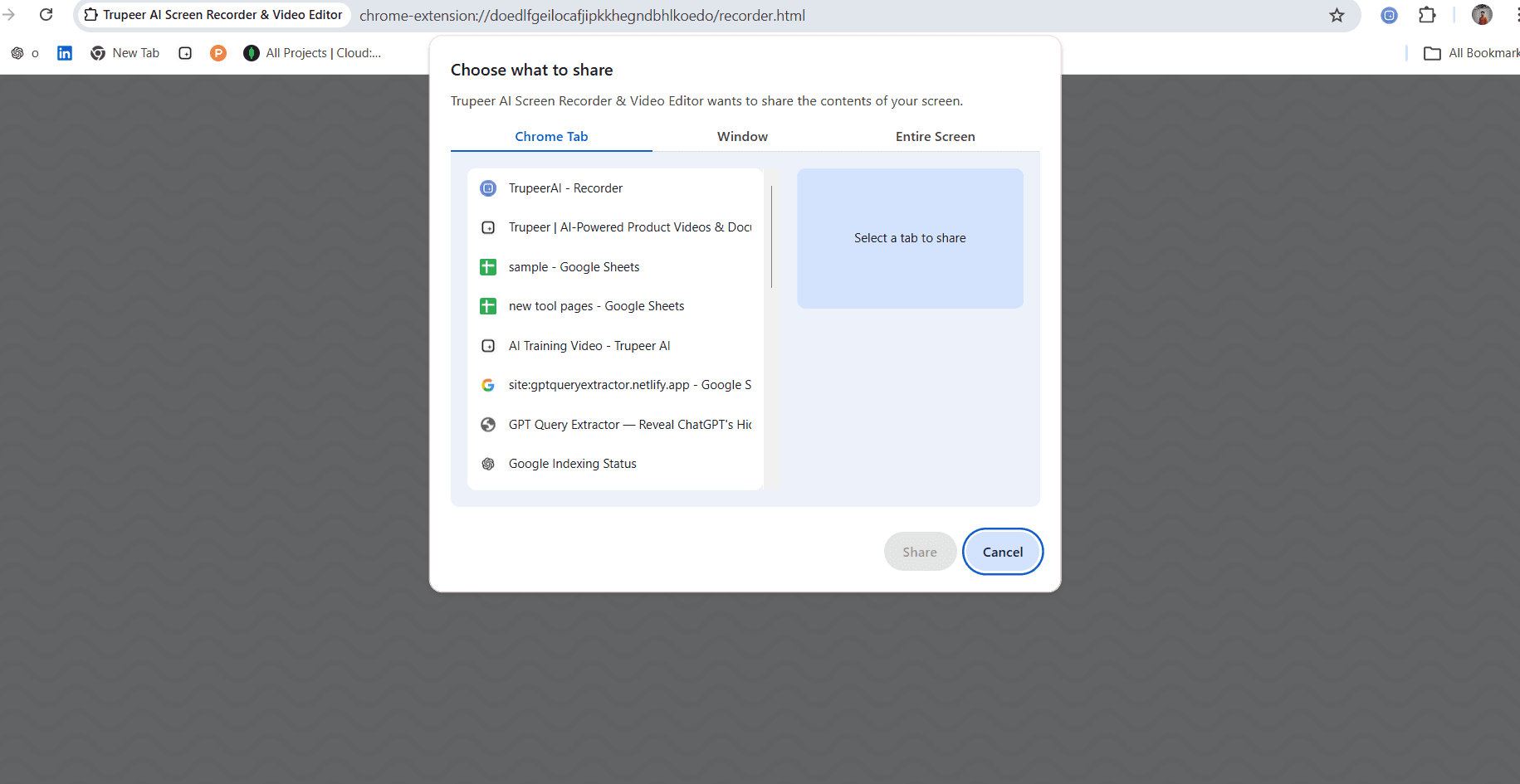
Откройте приложение или рабочий процесс, который хотите показать. Настройте область записи, включите микрофон для озвучки и при необходимости включите веб-камеру. Подготовьте краткий план шагов, которые собираетесь разобрать, чтобы туториал логично «тек» от начала к концу.
Шаг 2: Запишите и продемонстрируйте
Нажмите «Запись» и естественно пройдите процесс, объясняя каждый шаг по мере выполнения. Инструмент автоматически отслеживает движения курсора и может подсвечивать клики, показывать нажатия клавиш и увеличивать релевантные области. Если вы запнулись — просто поставьте запись на паузу и продолжите с того места, где остановились.
Шаг 3: Отшлифуйте и опубликуйте
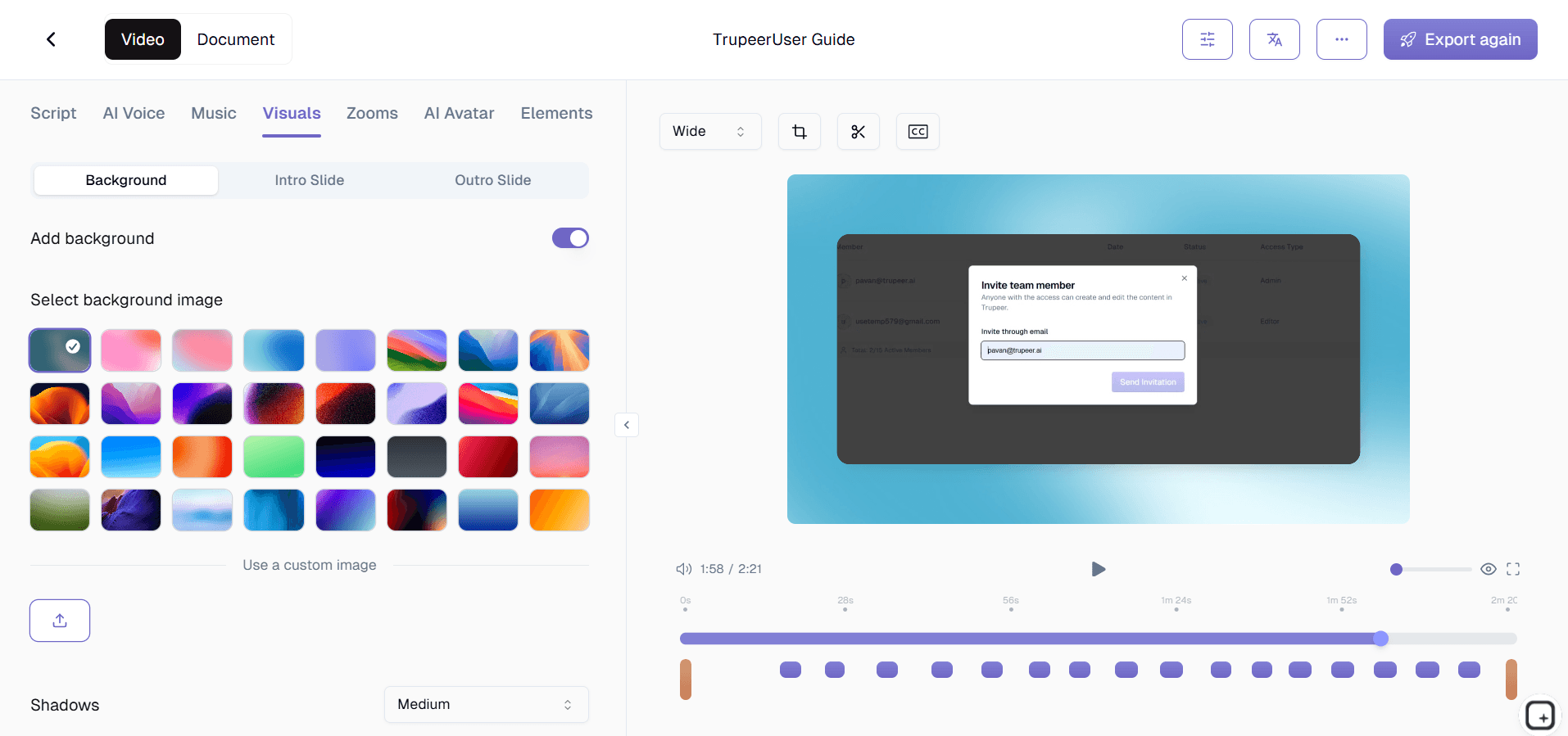
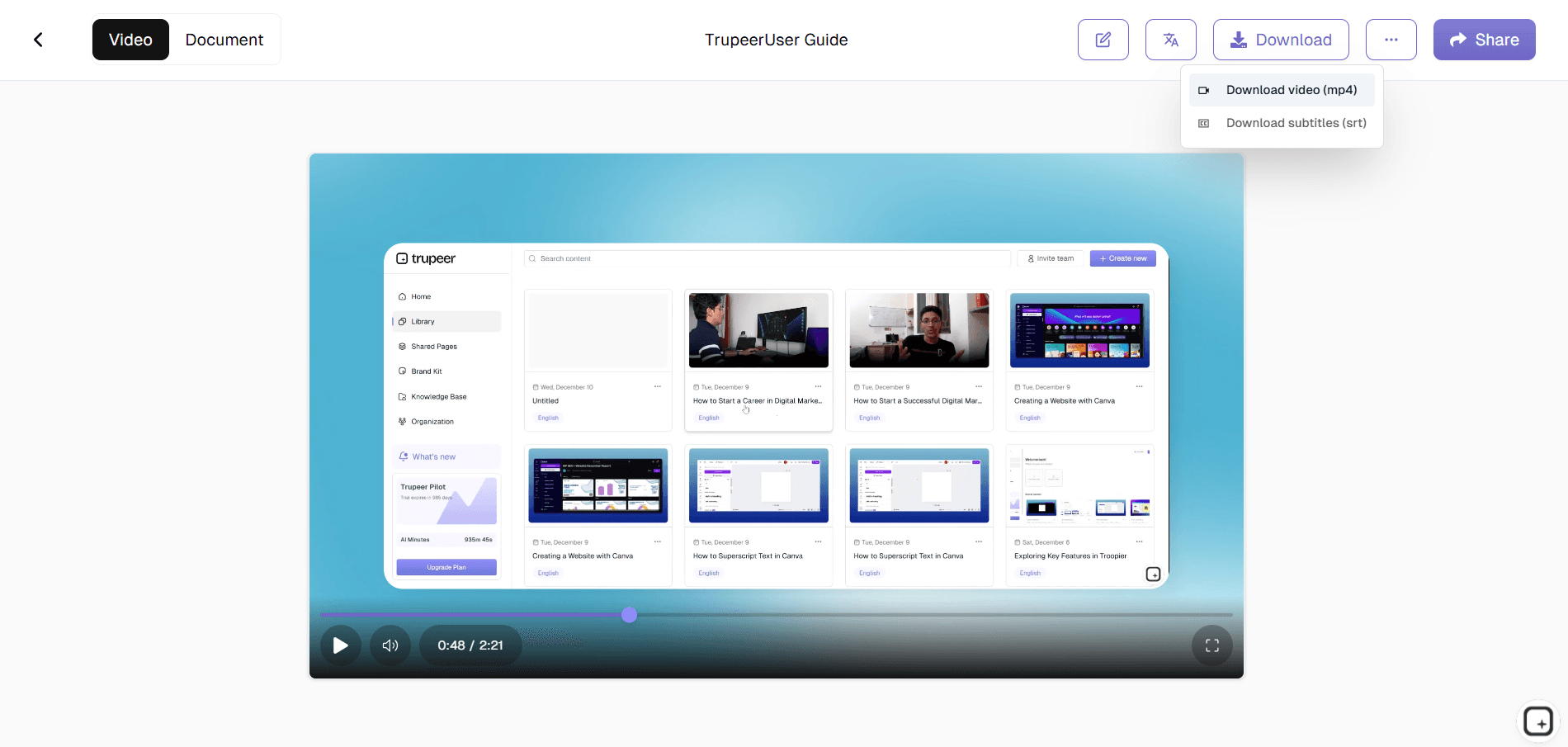
Откройте запись в редакторе, чтобы обрезать ошибки, добавить слайды вступления и завершения, вставить маркеры глав и применить эффекты зума к небольшим элементам интерфейса. AI автоматически сгенерирует субтитры и расшифровку. Опубликуйте туториал по ссылке, через код для встраивания или загрузите напрямую на YouTube или в вашу LMS.
Ключевые функции инструментов для записи экрана для обучающих видео
Автоматическая подсветка курсора и эффекты кликов: Ваш курсор — это указатель, который ведет зрителей через каждый шаг туториала. Инструмент автоматически добавляет видимую подсветку вокруг курсора, выделяет каждый клик цветным кольцом или анимацией «волна» и может увеличивать курсор для лучшей видимости, чтобы обучающиеся всегда точно знали, куда смотреть и что кликнуть дальше.
Автоматизация умного зума и панорамирования: Когда вы кликаете по маленькой кнопке или вводите текст в узкое поле, инструмент автоматически приближает, чтобы этот элемент заполнил кадр, а затем плавно «отъезжает», когда вы переходите к следующей области. Это избавляет от необходимости вручную редактировать зум и делает туториалы читаемыми даже на мобильных экранах.
Пошаговая генерация глав: Инструмент распознает естественные паузы, переключения приложений и подсказки из озвучки, чтобы автоматически предложить точки разбиения на главы. Вы можете принять, скорректировать или добавить свои маркеры — получится кликабельное оглавление, благодаря которому зрители сразу переходят к нужному шагу, не перематывая весь туториал.
Набор аннотаций с несколькими слоями: Накладывайте на запись индикаторы шагов с номерами, направляющие стрелки, выделенные блоки, рукописные рисунки и текстовые подписи. Размещайте аннотации точно по таймлайну, чтобы они появлялись и исчезали ровно в нужный момент, превращая «сырую» запись экрана в структурированный, направляемый опыт обучения.
Почему стоит выбрать эти инструменты для записи экрана для обучающих видео?
Обучите один раз — масштабируйте бесконечно: Один хорошо сделанный обучающий ролик заменяет сотни повторяющихся объяснений один-на-один. Запишите процесс один раз и пусть видео обучает каждого будущего пользователя.
Профессиональный результат без кривой обучения: Вам не нужны навыки видеомонтажа. Автоматический зум, эффекты курсора и генерация глав берут на себя «полировку» производства, чтобы вы могли сосредоточиться на том, чтобы объяснять ясно.
Контент с поиском и навигацией: Автоматически сгенерированные расшифровки и маркеры глав делают ваши туториалы доступными для поиска и удобными для просмотра по диагонали — зрители находят нужный шаг за считанные секунды.
Сделано для итераций: Обновляйте один шаг, не переснимая весь туториал. Замените фрагмент, перезапишите озвучку и опубликуйте заново — так контент остается актуальным по мере развития продуктов и процессов.
И видео, и письменное руководство из одного источника: Одни обучающиеся смотрят туториалы. Другие просматривают шаги. Одна и та же запись дает MP4 плюс письменное руководство со скриншотами и пронумерованными шагами прямо в тексте. Поэтому команде не нужно выбирать, во что инвестировать и что поддерживать — один формат или два отдельных конвейера производства.
Инструменты для записи экрана для внутренних команд
1. Внутренние команды создают обучающие видео для каждой повторяющейся задачи с ПО: подача табелей учета рабочего времени, настройка доступа к VPN, использование инструмента управления проектами — это устраняет повторяющиеся вопросы, адресованные IT и операционным подразделениям.
2. Руководители команд записывают короткие обучающие видео при внедрении новых инструментов, чтобы каждый член команды мог освоить их самостоятельно, не ожидая запланированного обучающего сеанса.
3. Библиотеки обучающих видео становятся единым источником правды о том, как выполняются задачи, снижая несогласованность, возникающую из-за того, что разные люди объясняют один и тот же процесс по-разному.
4. Внутренние обучающие видео доступны для поиска по расшифровке, поэтому сотрудники могут ввести вопрос и найти точное видео и таймкод, который на него отвечает. Создавайте дополнительные письменные руководства в инструменте Trupeer для процессных гайдов.
Инструменты для записи экрана для команд SaaS
1. Команды SaaS создают видео с обучением функциям, которые появляются контекстно внутри приложения, проводя пользователей через настройку и сценарии первого использования в тот момент, когда им нужна помощь.
2. Команды customer marketing создают серии обучающих видео для email-кампаний по прогреву, обучая пользователей бесплатного пробного периода ключевым функциям, чтобы стимулировать платящие конверсии.
3. Команды продуктовой документации заменяют статьи помощи, перегруженные скриншотами, встраиваемыми обучающими видео, которые показывают точные клики и нажатия клавиш, необходимые для выполнения каждой задачи.
4. Команды по связям с разработчиками записывают туториалы по интеграции API, которые проводят внешних разработчиков через аутентификацию, использование endpoint’ов и обработку ошибок, ускоряя время до интеграции. Попробуйте экранный рекордер Trupeer для вашего следующего туториала по SaaS.
Инструменты для записи экрана для стартапов
1. Стартапы используют обучающие видео для онбординга клиентов без выделенной команды customer success, обеспечивая «премиальный» опыт в формате self-serve на масштабе.
2. Основатели записывают видео с туториалами по продукту для питчей инвесторам, демонстрируя пользовательский опыт вживую на экране, а не полагаясь на статичные слайды.
3. Команды роста проводят A/B-тестирование разных подходов к обучающим видео — коротких и длинных, с веб-камерой и без — используя данные об вовлеченности, чтобы оптимизировать показатели активации.
4. Инженерные команды стартапов записывают туториалы по настройке окружения, чтобы новые разработчики стали продуктивными уже в первый день — это критично, когда каждый час инженерного времени на счету.
Инструменты для записи экрана для предприятий
1. Департаменты обучения в компаниях создают стандартизированные обучающие видео, чтобы обеспечить единый уровень инструкций в разных регионах, подразделениях и для тысяч сотрудников.
2. IT-команды создают обучающие видео для крупных миграций ПО: Office в Google Workspace, Jira в Asana, legacy CRM в Salesforce — минимизируя всплески обращений в helpdesk во время переходов.
3. Команды управления знаниями поддерживают библиотеки обучающих материалов с версиями, обновляя их вместе с релизами ПО, чтобы сотрудники всегда имели доступ к актуальным инструкциям.
4. Команды по комплаенсу в компаниях записывают обучающие видео по audit-trail для регламентированных процессов, предоставляя визуальные доказательства корректного документирования процедур.
Инструменты для записи экрана для удаленных команд
1. Удаленные команды используют обучающие видео, чтобы заменить обучение «через плечо», которое естественно происходит в офисе, и дать распределенным сотрудникам те же практические подсказки.
2. Асинхронные обучающие видео позволяют участникам удаленной команды учиться в своем темпе: перематывать сложные шаги и ставить на паузу, чтобы отработать то, что невозможно сделать в живой сессии screen-share.
3. Удаленные руководители записывают персонализированные обучающие видео, чтобы сопровождать отдельных сотрудников через сложные рабочие процессы, обеспечивая визуальный менторинг в любом часовом поясе.
4. Распределенные команды пополняют общую библиотеку обучающих материалов: каждый участник записывает процессы, которые знает лучше всего, формируя коллективные знания по одному видео за раз.
Инструменты для записи экрана для обучающих видео для разработчиков
1. Разработчики записывают туториалы по IDE, показывая техники отладки, сценарии рефакторинга и сочетания для навигации по коду — то, что невозможно передать только через письменную документацию.
2. Инженеры DevOps создают обучающие видео для настройки инфраструктуры, оркестрации контейнеров и конфигурации пайплайнов CI/CD — визуальные гайды, которые снижают ошибки из-за неправильной настройки.
3. Преподаватели для разработчиков выпускают многосерийные обучающие видео, которые объясняют концепции программирования от базовых до продвинутых тем, используя записи live coding-сессий.
4. Технические писатели дополняют экранные туториалы письменной документацией, давая обучающимся выбор между чтением и просмотром — и часто возможность делать и то, и другое для максимального удержания.
Инструменты для записи экрана для обучающих видео для команд онбординга и поддержки
1. Команды онбординга создают плейлисты обучающих видео по ролям, которые проводят новых сотрудников через точные инструменты и рабочие процессы, которые они будут использовать ежедневно, существенно сокращая время до полной компетентности.
2. Команды поддержки записывают обучающие видео для самых частых вопросов клиентов и встраивают их в статьи базы знаний, снижая количество тикетов и одновременно повышая удовлетворенность клиентов.
3. Менеджеры customer success отправляют персонализированные ссылки на обучающие видео при онбординге ключевых аккаунтов, обеспечивая «консьерж»-подход, который укрепляет отношения с первого дня.
4. Менеджеры поддержки анализируют, какие обучающие видео клиенты смотрят чаще всего, используя эти данные, чтобы выявлять проблемы с удобством продукта и приоритизировать улучшения UX. Начните с экранного рекордера Trupeer.
Как сравнить инструменты для записи экрана для обучающих видео: краткая схема
Выбор подходящего рекордера для обучающих видео сводится к четырем вопросам, на которые стоит ответить до начала пробного периода.
Вам нужен письменный гайд вместе с видео или достаточно одного видео? Контент для справочного центра, статьи базы знаний и документация для онбординга обычно требуют оба формата. Для внутреннего обмена и асинхронных сообщений обычно достаточно одного видео. Если нужны оба формата, конвейер производства, который генерирует их из одного источника, экономит значительное время по сравнению с запуском двух отдельных рабочих процессов.
Насколько «отполированным» должно быть видео? Внутреннее обучающее видео, которое хранится в LMS два года, требует автоматической полировки (удаление слов-паразитов, бренд-набор, субтитры). Быстрый асинхронный screen share коллеге — нет. Уровень инструмента важен, потому что определяет, нужен ли вам инструмент с авто-редактированием (Trupeer, ScreenPal, новые функции Loom) или просто «сырой» рекордер (базовый Loom, QuickTime).
Как часто вы будете обновлять существующие туториалы? Инструменты, которые позволяют перезаписать один измененный фрагмент без пересборки всего видео, заметно дешевле в поддержке. Инструменты, которые требуют пересъемки с нуля каждый раз, когда меняется UI, накапливают «долг документации» в течение года.
На скольких языках говорит ваша аудитория? Глобальным командам нужна встроенная в тот же рабочий процесс переводимость, которая производит версии на других языках из исходного контента. Иначе многоязычные версии выходят через месяцы после оригинала или не выходят вовсе.
Честная «карта соответствий». Для записи экрана «как есть» без авто-редактирования и без письменного гайда рядом самый простой путь — Loom. Для аккуратных туториалов с глубоким контролем редактирования и командой, у которой есть ресурсы редактора, Camtasia справляется хорошо. Для аккуратных туториалов без ресурсов редактора лучше подходят инструменты со встроенным авто-редактированием: Trupeer — один из вариантов, ScreenPal — другой, Guidde — третий. Выбор внутри этой подкатегории зависит от конкретных различий в функциях (обработка перевода, применение бренд-набора, генерируется ли соответствующий письменный гайд вместе с видео).
Одна запись превращается в обучающее видео, письменный гайд и 65+ языков
Хороший туториал редко живет в одном формате. Кому-то хочется смотреть, кому-то — быстро просматривать письменные шаги, и ваша аудитория может говорить не на одном языке. С большинством программ для записи экрана вам пришлось бы создавать каждый из этих форматов отдельно. Trupeer генерирует их из одной записи. Запишите себя, проходя задачу один раз, и AI создаст готовое обучающее видео, а из того же источника автоматически сгенерирует расшифровку, субтитры и письменный пошаговый гайд.
Это делает Trupeer не только рекордером, но и полноценным генератором туториалов. Вы не просто фиксируете видео — вы создаете готовый обучающий актив. Когда ваш туториал нужно донести до более широкой аудитории, переведите его в 65+ языков, сохранив те же визуальные элементы и подсказки на экране, вместо того чтобы переснимать для каждого рынка.
Так один захват дает вам аккуратное видео для YouTube или вашей LMS, письменный гайд для справочного центра и локализованные версии для пользователей по всему миру — все из одного дубля.
Это расширение для записи экрана в браузере дополняет Screenity, изначально созданный Alyssa X и лицензированный по GNU GPLv3, с улучшениями, разработанными командой Trupeer. Исходный код доступен здесь: https://github.com/trupeer-ai/trupeer-chrome-capture.
Изучите связанные инструменты
Основные характеристики
Эффекты курсора
Автоматический фокус, подсветка кликов и отображение нажатий клавиш удерживают внимание зрителей на каждом шаге.
Интеллектуальное масштабирование
Автоматическое масштабирование мелких элементов интерфейса, чтобы ваши руководства оставались читаемыми на экранах любого размера.
Маркеры глав
Автоматически созданные главы позволяют зрителям сразу переходить к нужному шагу.
Как это работает
Шаг 1
Настройте область захвата
Шаг 2
Записать руководство
Шаг 3
Редактировать и опубликовать
Часто задаваемые вопросы
Нужен ли мне опыт видеомонтажа, чтобы создавать обучающие видео?
Нет. Инструмент автоматически берет на себя финальную полировку видео благодаря умному масштабированию, эффектам курсора и разделению на главы. Вы фокусируетесь на обучении — программа сделает все остальное.
Могу ли я обновить один шаг без перезаписи всего руководства?
Да. Вы можете заменять отдельные разделы, перезаписывать закадровый голос для определенных сегментов и менять местами клипы — это позволит поддерживать ваши руководства в актуальном состоянии без необходимости начинать все с нуля.
Как сделать мои обучающие руководства доступными для всех?
Каждая запись автоматически получает созданные искусственным интеллектом субтитры и полную расшифровку. Вы также можете включить подсветку курсора, отображение нажатий клавиш и навигацию по главам для улучшения доступности.
Могу ли я публиковать обучающие руководства напрямую на YouTube или в свою LMS?
Да. Публикация в один клик позволяет экспортировать видео на YouTube, Vimeo, в любую LMS-совместимую со SCORM систему или на ваш собственный веб-сайт с помощью кода встраивания — и все это без необходимости ручного форматирования.
Как записать обучающее видео без самостоятельного монтажа?
Запишите свой экран во время выполнения задачи, и искусственный интеллект Trupeer превратит необработанную запись в готовое обучающее видео, автоматически добавив умное масштабирование, эффекты курсора, субтитры и главы. Он также создаст пошаговое текстовое руководство на основе той же записи, позволяя вам получить и видео, и документ за один проход.
Другие инструменты



