

Trupeer Blog
Резюмировать
При показателях удержания 82% обучающие видео формата how-to превосходят все остальные форматы. Поскольку они решают одну конкретную задачу для зрителя — часто пошагово.
Чтобы создавать обучающие видео how-to, не нужны сложная продакшн-съемка или оборудование. Но нужно понимать, как выглядит хорошее видео how-to. Чтобы вам было проще начать, вот наш список лучших видео how-to и причины, почему они выделяются. Также мы покажем, как вы можете создать свое — без опыта монтажа, с помощью Trupeer.
Что такое видео how-to и почему это важно?
Видео how-to, также известное как видео-объяснение или обучающий туториал, показывает, как сделать что-то пошагово с понятными инструкциями. Это интерактивная версия статичных руководств пользователя. Зрители наблюдают, как выполняется задача или навык, и повторяют процесс, чтобы решить свою проблему.
Вот почему видео how-to важно:
Решает проблемы мгновенно: люди получают пошаговые решения, не дожидаясь поддержки и не разбираясь в документации
Масштабирует обучение: обучайте неограниченное число пользователей без увеличения времени команды и без необходимости планировать сессии
Повышает уверенность пользователей: четкие визуальные инструкции помогают людям легко выполнять даже сложные задачи
Снижает трение при онбординге: новые пользователи быстрее выходят на нужный уровень, не перегружаясь обучающими сессиями
Ускоряет внедрение функций: покажите пользователям, как конкретные функции помогают в их рабочем процессе или сценарии использования
Улучшает удержание знаний: зрителям проще запоминать визуальную информацию по сравнению с инструкциями в виде текста или обучающими материалами
Создает единое сообщение: все получают одинаковую точную информацию, что снижает путаницу и ошибки
👀 Знаете ли вы? Люди часто лучше запоминают визуальные материалы, чем слова, благодаря когнитивному эффекту преимущества изображения. Визуальная информация часто кодируется в памяти дважды — как само изображение и как подпись, тогда как текст обычно использует только вербальное кодирование
Попробуйте бесплатное приложение для создания AI-видео от Trupeer уже сегодня.
15 примеров видео how-to (и что делает их эффективными)
В этом разделе мы разберем 15 лучших примеров видео how-to и объясним, почему они работают. Они используют разные подходы, чтобы приносить пользу — от коротких советов до подробных туториалов.
1. Как пользоваться Trupeer
Самое лучшее в этом видео — то, что его сделали Trupeer для Trupeer. Они записывают туториал по Excel, а затем показывают, как AI превращает исходную запись в аккуратное видео. AI добавляет закадровый голос и аватары, настраивает визуальные эффекты и уточняет сценарий за считанные секунды.
Что выделяется в этом видео:
Вместо использования заранее записанного примера Trupeer применяет собственный продукт, чтобы создать демо-видео и показать трансформацию в реальном времени
Можно увидеть ключевые функции — например, редактирование сценария и даже переписывание всего сценария с помощью AI
Примерно за 3 минуты вы успеваете увидеть ключевые функции без информационной перегрузки
2. Как добавить изображения в GitHub ReadMe

Более 150 миллионов разработчиков используют GitHub, чтобы находить, форкать и вносить вклад более чем в 420 миллионов проектов. Естественно, у пользователей и разработчиков возникают вопросы о том, как начать работу с новым репозиторием, как решать сложные конфликты слияния и многое другое. Это видео отвечает на типичный запрос по GitHub менее чем за минуту. Что сделано правильно:
Избегает путаницы за счет фокусировки (зумирования) на том, что вы нажимаете, то есть на кнопках и всплывающих окнах
Отвечает на конкретный вопрос о том, как добавить изображения в ReadMe, и также дает несколько полезных профессиональных советов, чтобы помочь зрителю дальше
3. Как сделать таймлайн в Notion

Универсальное приложение для работы Notion имеет отдельный Центр помощи с подробными гайдами по каждой функции. В каждом гайде есть видео how-to, а также письменный документ с GIF-анимациями, который шаг за шагом проводит вас по процессу. Что сделано правильно в этом видео:
Встроенное видео в документацию Notion позволяет учиться в контексте, не ища информацию где-то еще
Видео подходит как новичкам в Notion, так и опытным пользователям — оно говорит на разных уровнях
4. Как добавить представления (views) в ваши проекты в ClickUp
ClickUp — это универсальное рабочее приложение с функциями для управления задачами, управления знаниями, отслеживания прогресса и т. д. Как и в ClickUp, если у вас есть продукт с богатым набором функций, видео how-to помогут вашим пользователям понять разные способы использования каждой функции. Что они сделали правильно:
Видео дает лучшие практики в контексте именно этой функции (Views в данном случае)
Включает реальные дашборды и отвечает на часто задаваемые вопросы о функции
5. Как пользоваться Grammarly
Если ваш продукт известен тем, что делает одну вещь особенно хорошо, но при этом у него есть дополнительные функции, которые вы тоже хотите подчеркнуть, — это лучшие кандидаты для видео how-to. В качестве примера: это видео показывает, как вместе с проверкой грамматики можно использовать AI-помощника Grammarly, чтобы делать гораздо больше. Он сохраняет подсказки, предлагает безопасность уровня enterprise и многое другое. Почему это видео выделяется:
Гибридный подход: личная речь и скринкасты создают увлекательный опыт обучения
Хотя видео длится 9 минут, оно остается интересным за счет реальных сценариев использования
👀 Знаете ли вы? Современные AI-помощники объединяют несколько прорывов. Они построены на моделях-трансформерах (Attention Is All You Need), дообучены с учетом обратной связи от людей (InstructGPT), чтобы следовать инструкциям естественно, и часто работают на основе retrieval-augmented generation (RAG), чтобы подтягивать свежие, проверенные знания.
6. Как войти в Dropbox
Это видео для пользователей Dropbox, которым нужна быстрая помощь со входом в аккаунт. Видео быстро показывает, куда нажать, и что делать, если пользователь забыл пароль. Что сделано правильно:
Диктор добавил приятный фоновый звук
Оно создано для конкретных пользователей, то есть для тех, кто входит с устройств своего компьютера
Показывает ровно то, куда нажать, не тратя время на вступления или фоновую информацию
👀 Знаете ли вы? Видео how-to часто становятся настоящими «золотыми жилами» для SEO. Google нередко показывает их в верхней «видеокарусели» в результатах поисковых запросов с инструкциями. Согласно отчету, в период с июля 2023 по 2024 год видеокарусель появлялась почти в 40 миллионах мобильных запросов и в 8 миллионах запросов с компьютеров.
7. Переключение на альбомную ориентацию в Google Docs
Этот туториал по Google Docs решает задачу с форматированием, с которой сталкиваются тысячи пользователей. Он показывает, как изменить ориентацию всего документа или переключаться между альбомной и книжной ориентацией на разных страницах. Почему это видео-объяснение выделяется:
Привлекает внимание с помощью рамок и форм, чтобы зрителям было проще найти нужную функцию в Docs
Показывает, где именно находятся параметры форматирования в иерархии интерфейса Google
8. Как задать вопрос ChatGPT
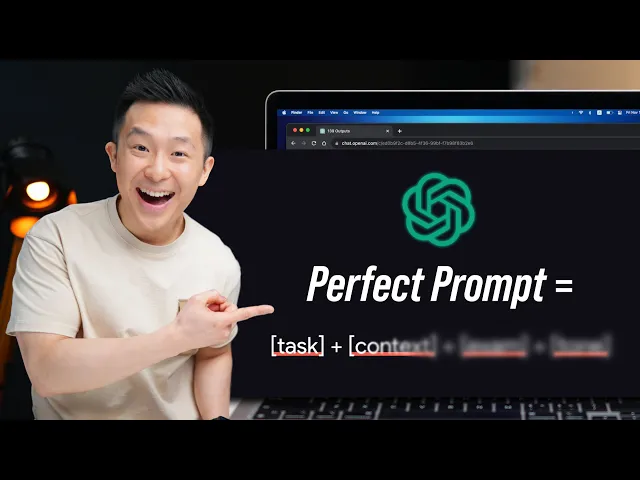
Постоянный продакт-маркетолог Джефф Сью ведет YouTube-канал с более чем 270 видео и 1,3 млн подписчиков. В этом видео how-to он рассказывает, как освоить идеальную формулу промпта для ChatGPT — и тоже менее чем за 8 минут. Почему это видео набрало более 3 миллионов просмотров?
Включает примеры и фреймворки, чтобы подтвердить тезис
Преподаватель говорит непринужденно, шутит про промпты от Бэтмена и сохраняет легкий, но информативный тон
📽️ Insight от Trupeer: AI-перевод от Trupeer может сделать видео-контент доступным на 30+ языках мгновенно, открывая рынки, с которыми не могли бы сравниться сроки традиционной локализации.
9. Как вставить символ градуса в MS Excel
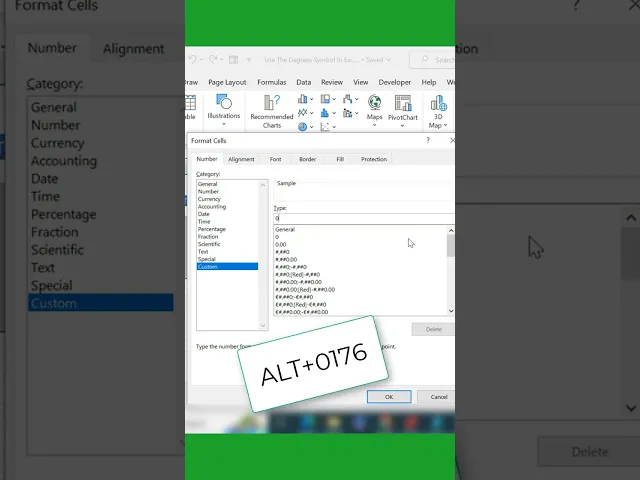
Этот YouTube Shorts показывает, как добавить символ градуса в Excel. Представьте это как быстрый способ. Затем он показывает очень эффективный метод ввода этого символа в строках данных с помощью функции ALT. Почему это видео выделяется:
Темп видео позволяет пользователям практиковаться практически (на своем листе) во время просмотра
Очень простое редактирование без сложного фона или музыки
Хотя, как нам кажется, если бы ведущий увеличил формат ячеек, информацию было бы гораздо легче запомнить.
10. Как сделать текст изогнутым в Canva
Вам наверняка часто попадались презентации Canva с изогнутым текстом. В этом видео ведущий показывает, как сделать то же самое. Если у вас есть несколько быстрых действий в продукте, подумайте о том, чтобы создать для них видео how-to. Дайте вашим пользователям больше информации, чтобы они могли эффективно использовать ваш продукт, а AI screen recorder от Trupeer позволяет создавать такие видео в масштабе. Что это видео сделало правильно:
Видео увеличивает масштаб конкретных элементов экрана, чтобы удерживать внимание зрителей
Добавляет дополнительную ценность, показывая, как настроить угол изгиба
Используйте Trupeer, чтобы создавать профессиональные видео how-to
11. Как пользоваться Slack
Это демо-видео продукта помогает новым пользователям Slack быстро разобраться. Оно показывает, как отправлять сообщения приватно или делиться сообщениями в публичных/приватных каналах. Также объясняется, как отправлять аудио, проводить хаддлы и искать файлы в Slack. Вот что делает это видео how-to особенно удачным:
Логично представляет функции с интуитивными визуальными подсказками
Использование AI-модели голоса, которая убирает лишние паузы и слова-паразиты
Забавные переходы в слайдах вступления и заключения
12. Как посчитать ячейки с текстовыми значениями в MS Excel

Этот туториал по Excel — отличное пример microlearning. Он разбирает сложные процессы подсчета текстовых ячеек с помощью разных формул и функций. Видео проходит по разным сценариям подсчета — от того, почему базовая функция COUNT не работает с текстом, до использования COUNTIF и COUNTIFS для более сложных случаев. Что сделано правильно:
Ведущий говорит во вступительных и заключительных слайдах, чтобы упростить технические инструкции
Каждый метод в видео решает конкретные проблемы, с которыми сталкиваются пользователи при работе со смешанными типами данных в таблицах
13. Как пользоваться Google AI Studio

Google AI Studio — это веб-ориентированная бесплатная интегрированная среда разработки (IDE), которая помогает пользователям прототипировать и создавать приложения с использованием самых актуальных моделей Gemini от Google. Это видео how-to дает практический обзор интерфейса студии. Оно показывает, как пользователи могут легко экспериментировать с моделями Gemini через удобный браузерный интерфейс. Почему это видео выделяется:
Объясняет сложные рабочие процессы генеративного AI с помощью блок-схем и структурированных визуальных пояснений
Видео ориентировано и на опытных разработчиков, и на пользователей, которые только начинают свой путь в AI
14. Как делать туториалы от Ahrefs
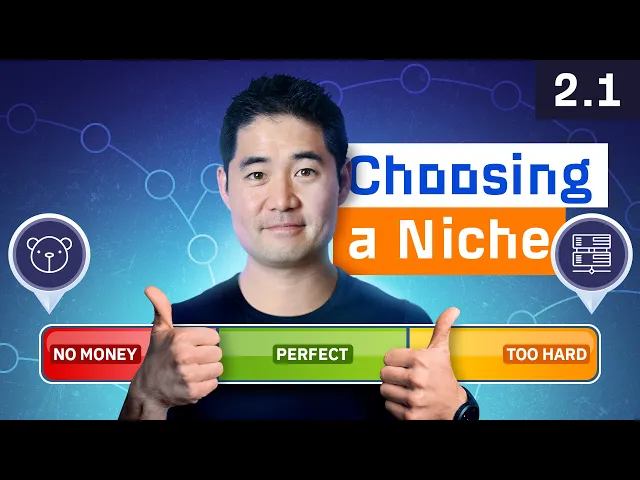
У академии Ahrefs есть множество ресурсов, включая туториалы для новичков и продвинутых пользователей. Если у вас есть несколько видео how-to, подумайте о том, чтобы объединить их в курс, который можно переиспользовать на сайте или как онлайн-курс. Отлично подходит для SEO и обучения — мы бы сказали. Что они делают правильно:
У каждого видео отличный превью-кадр
Туториал сочетает скринкасты, наложенный текст и подписи, а также кастомную графику, чтобы удерживать внимание зрителя
Подробнее: Лучшее ПО для видеомонтажа для новичков
15. Что я узнал и как это сделать от Clay
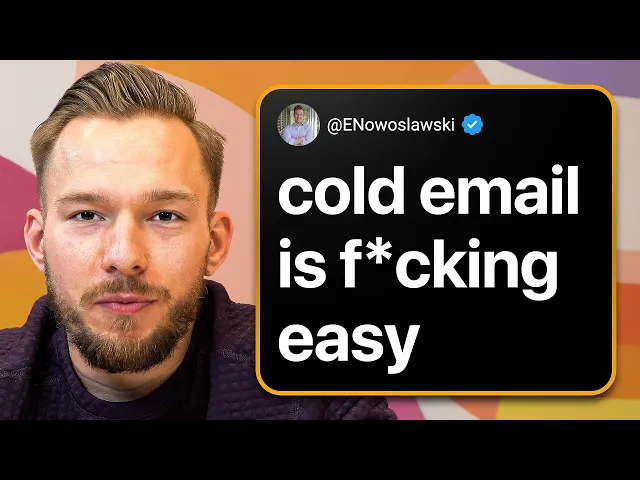
Разумеется, поскольку Clay — это платформа для обогащения данных и автоматизации продаж, их примеры видео how-to посвящены той же теме. В этом видео они делятся двумя вещами: тем, что они узнали о рассылке 10,000,000 холодных писем, и тем, как сделать это с помощью Clay. Они выбрали менее проторенную дорожку: 21-минутное видео на тему, с которой почти каждый в B2B может себя ассоциировать. Что они сделали правильно:
Живой пример того, как выполнить задачу с помощью Clay
Ведущий обращается напрямую к зрителю без лишних вступлений и держит бренд Clay на фоне
📽️ Insight от Trupeer: С помощью видеомейкера how-to вроде Trupeer вы можете сэкономить более $10,000 на производственных затратах. Интегрированное ПО для предотвращения пожаров, Firstdue, создало 1,000+ минут видео-контента для 7 регионов с помощью Trupeer. Послушайте Рона Кантер, Head of Marketing, «Trupeer масштабировал наши усилия GTM — мы быстро входим в новые регионы, локализуя контент в масштабе»
Создайте свои видео how-to бесплатно
Пошаговое руководство: как создать видео how-to (с Trupeer)
Готовы начать? Мы проведем вас по шагам того, как AI-редактор Trupeer превращает ваши исходные записи в готовое видео за считанные минуты.
Часть 1: Планирование до производства — закладываем основу
Прежде чем вы начнете реальную запись, спросите себя:
Цель вашего видео how-to: вы обучаете новых сотрудников, помогаете клиентам решать проблемы или учите навыку?
Аудитория вашего видео how-to: полные новички, которым нужно объяснить каждый шаг, или продвинутые пользователи, которым нужна быстрая подсказка
На основе этой информации вы лучше поймете, какой формат видео лучше всего подойдет вашим клиентам. То есть: стоит записывать скринкаст, проводить живую демонстрацию или адаптировать смешанный подход?
Далее сопоставьте темы с логичными шагами и напишите сценарий видео. Так вы не будете метаться или упускать важные детали, когда начнете запись. Следующий шаг: сравнить Trupeer и ручной подход.
Почему стоит выбрать Trupeer для вашего видео how-to?
Trupeer упрощает весь этап подготовки, чтобы вы могли сосредоточиться на обучении, а не на борьбе с инструментами. Вы можете:
Генерировать аккуратный сценарий с помощью AI, адаптированный под вашу цель и аудиторию, сокращая часы ручной черновой работы.
Автоматически раскладывать логичные шаги из вашего чернового плана, чтобы инструкции шли естественно и без пропуска ключевых моментов.
Сразу просматривать и корректировать повествование, чтобы вы точно знали, как будет выглядеть видео, еще до нажатия «запись».
Почему бы не сделать это вручную?
Написание сценария отнимает много времени, особенно если вы делаете это впервые. Поскольку планирование и съемка происходят отдельно, высока вероятность пропустить шаги или перепутать их порядок, а также придется много раз возвращаться к сценарию и записи экрана.
Попробуйте Trupeer бесплатно, чтобы создать ваше видео how-to
Часть 2: Производство — запишите видео с Trupeer
Зарегистрируйтесь в Trupeer и начните запись вашего видео. Никакого сложного оборудования или настройки не нужно. Просто говорите и проходите шаги.
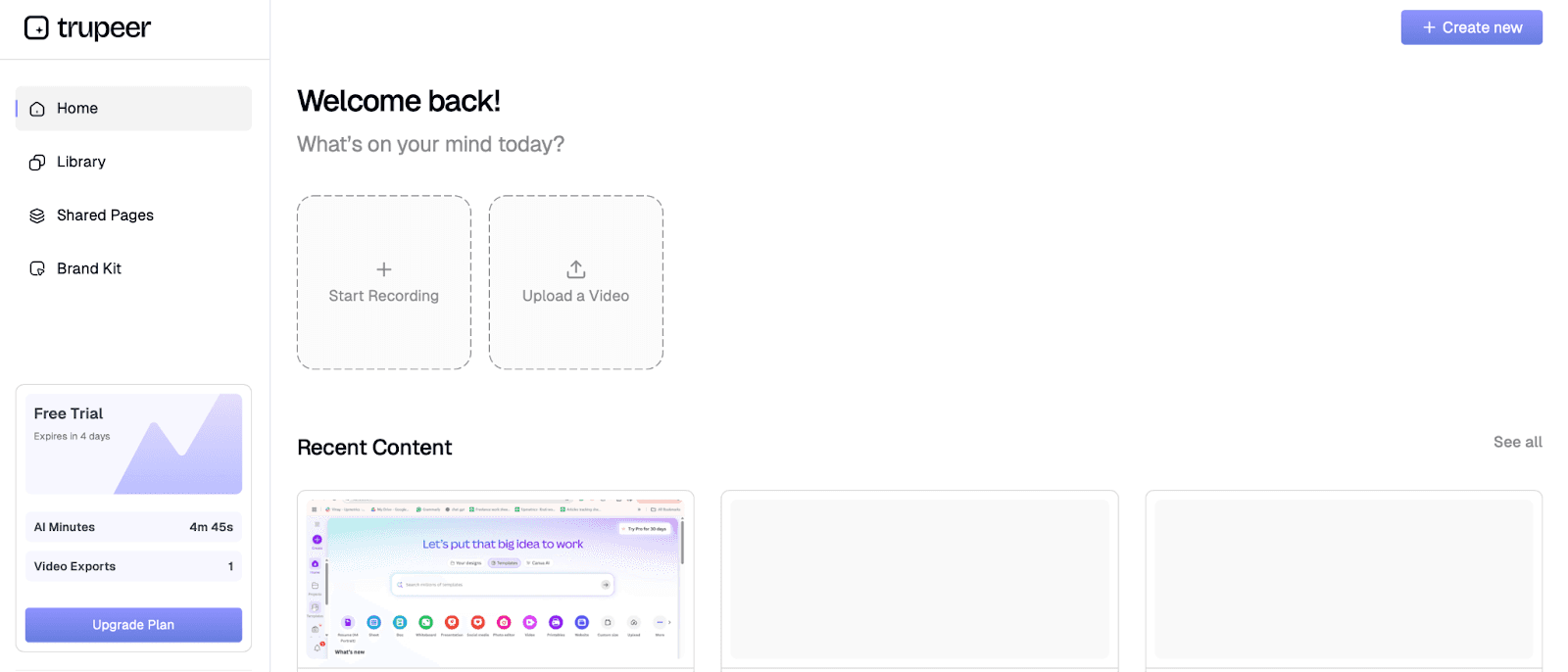
Вы можете сделать это с помощью Chrome-расширения Trupeer и показать, как выполнить конкретную задачу во время записи экрана. Кроме того, вы можете загрузить до 8 минут исходных материалов на платформу Trupeer.
Часть 3: Постпродакшн — редактирование и полировка с AI
Теперь начинается самая интересная часть. Продвинутые AI-функции Trupeer предлагают возможности, которые могут быстро превратить даже самые длинные записи экрана в профессиональные примеры видео how-to. Вот как Trupeer делает это.
AI-обработка
После того как вы загрузите видео, AI Trupeer приступает к работе. Он раскладывает все, что вы сделали: где вы нажимали, когда переключали экраны и что говорили. AI также улавливает неловкие паузы и моменты, когда вы исправляете себя по ходу. (Например: «да, ладно, в общем…»)
Он улавливает нюансы и убирает эти несовершенства, чтобы вы получили обработанное видео, которому достаточно пары правок. Когда вы увидите обработанное видео, заметите, что оно убрало шероховатости и синхронизировало голос с действиями на экране.
💡 Совет: Используйте паузы осознанно. Короткая пауза 1–2 секунды между шагами дает AI больше пространства, чтобы вставлять переходы или аннотации, не создавая ощущения спешки.
Уточните сценарий
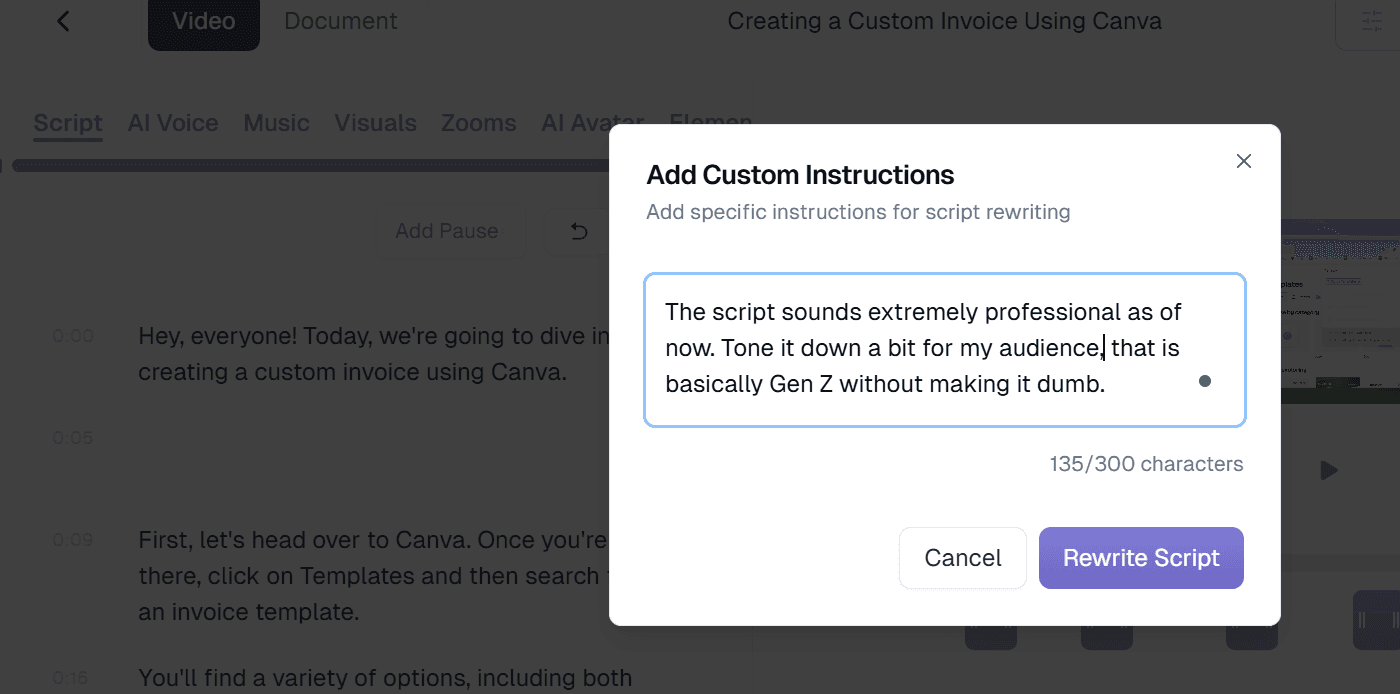
Обработанное видео уже убрало слова-паразиты из вашей расшифровки.
Однако вы можете дополнительно отредактировать сценарий, например:
Добавить термины или контекст, характерные для вашей отрасли, которые не были зафиксированы во время записи
Изменить отдельные предложения или целые разделы сценария через расшифровку с таймкодами
💡 Совет: Воспроизведите отредактированный сценарий вместе с таймлайном в Trupeer. Это гарантирует, что темп совпадает с визуальными элементами, и помогает избежать неловких пауз или несоответствующих инструкций.
Добавьте закадровый голос и звуки
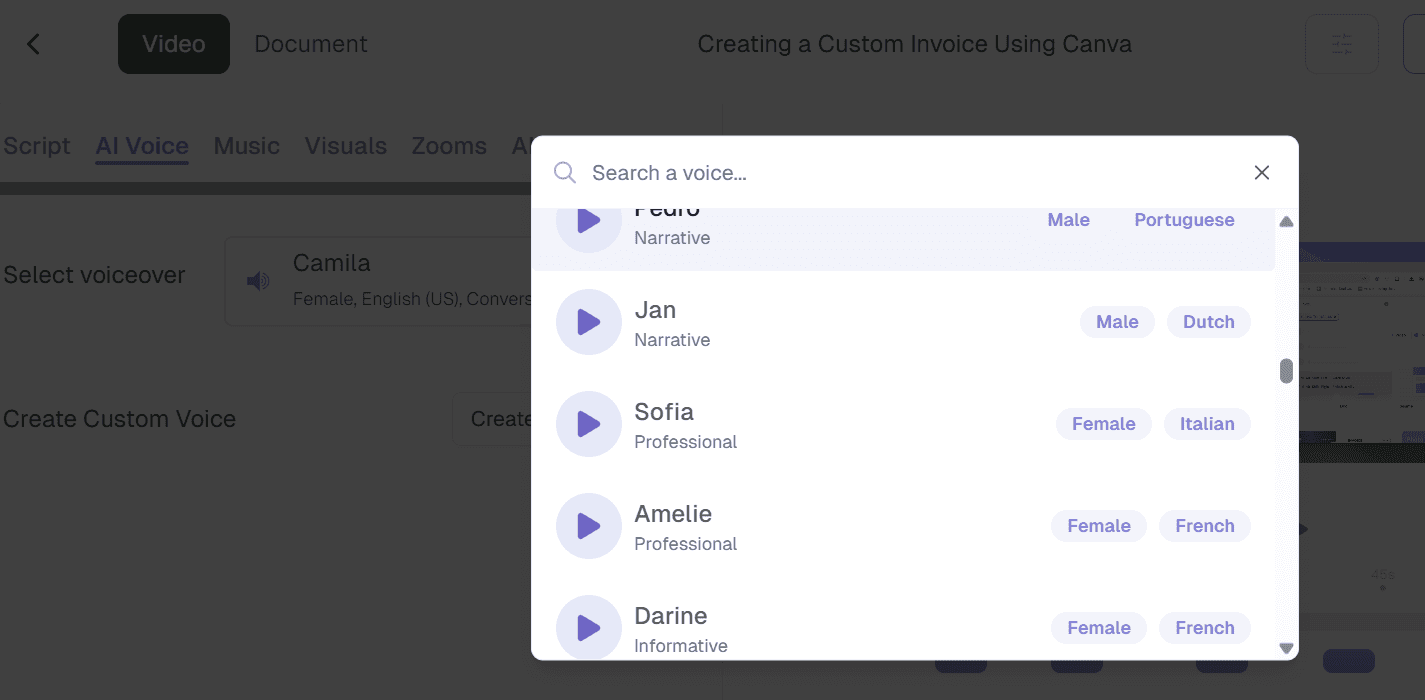
Trupeer позволяет выбрать голос по полу, диалекту (французский, итальянский, английский и их разные региональные версии) и тону (информативный, повествовательный или профессиональный). Если вы хотите сохранить собственный голос, Trupeer может очистить фоновый шум и придать ему «студийное» звучание.
📽️ Insight от Trupeer: Используя функцию перевода Trupeer, вы можете перевести ваше видео how-to на 30+ языков. Сделайте туториал более доступным для глобальной аудитории, не создавая отдельные записи для каждого рынка.
👀 Знаете ли вы? Согласно опросу, более половины онлайн-покупателей сообщили, что информация на их родном языке была важнее даже цены продукта, когда они принимали решение о покупке.
Выберите AI-аватар
Вам не обязательно смотреть в экран, чтобы записывать видео. Или если вы хотите ускорить производство без живой съемки, выберите один из 100+ AI-аватаров.
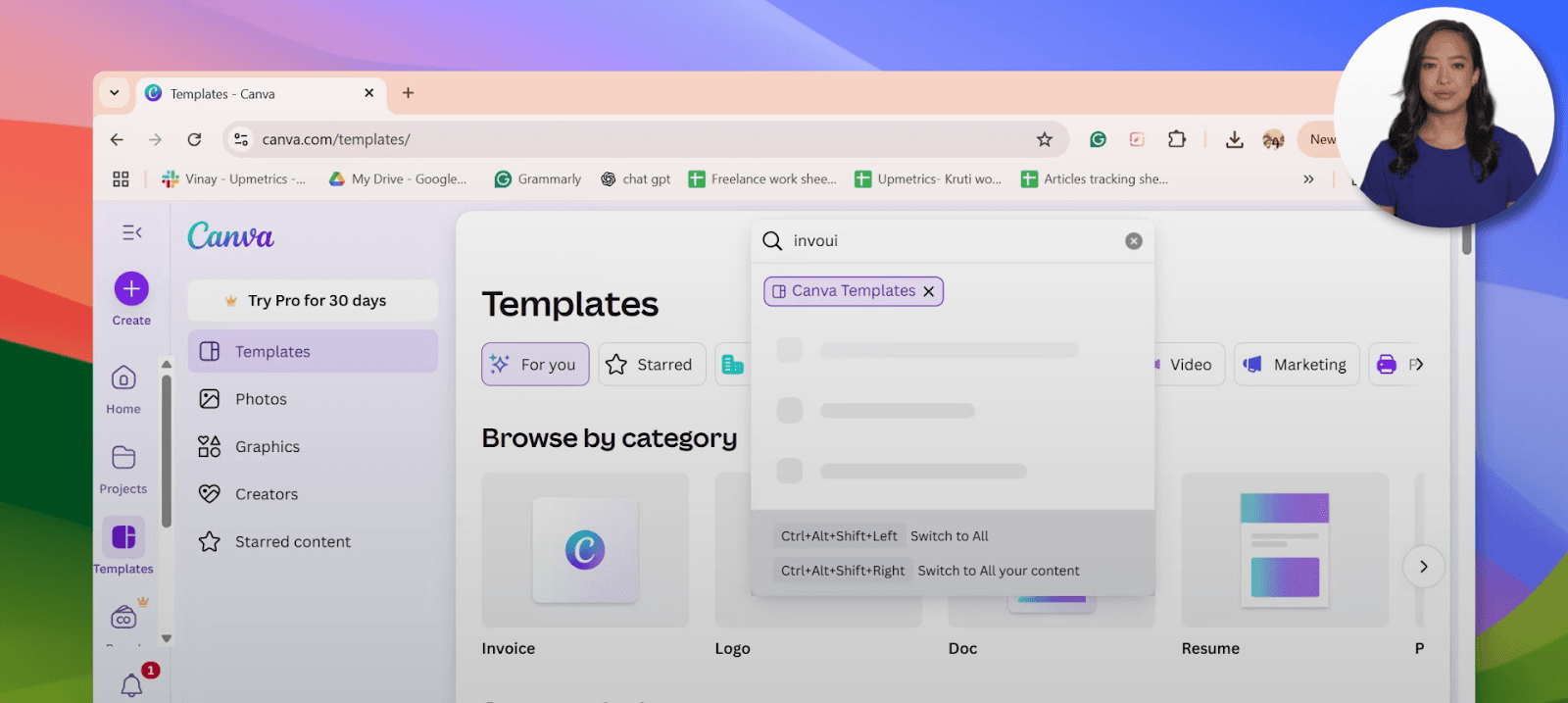
Настраивайте параметры аватара на протяжении всего видео с помощью Trupeer
Вы можете делать точные настройки, например выбрать макет аватара — то есть где он будет появляться на экране в разные моменты видео — и переключать размер аватара.
💡 Совет: If вы работаете с разными уровнями аудитории, подготовьте два сценария: один с подробными объяснениями для новичков, другой — упрощенный для продвинутых зрителей.
Внесите визуальные изменения
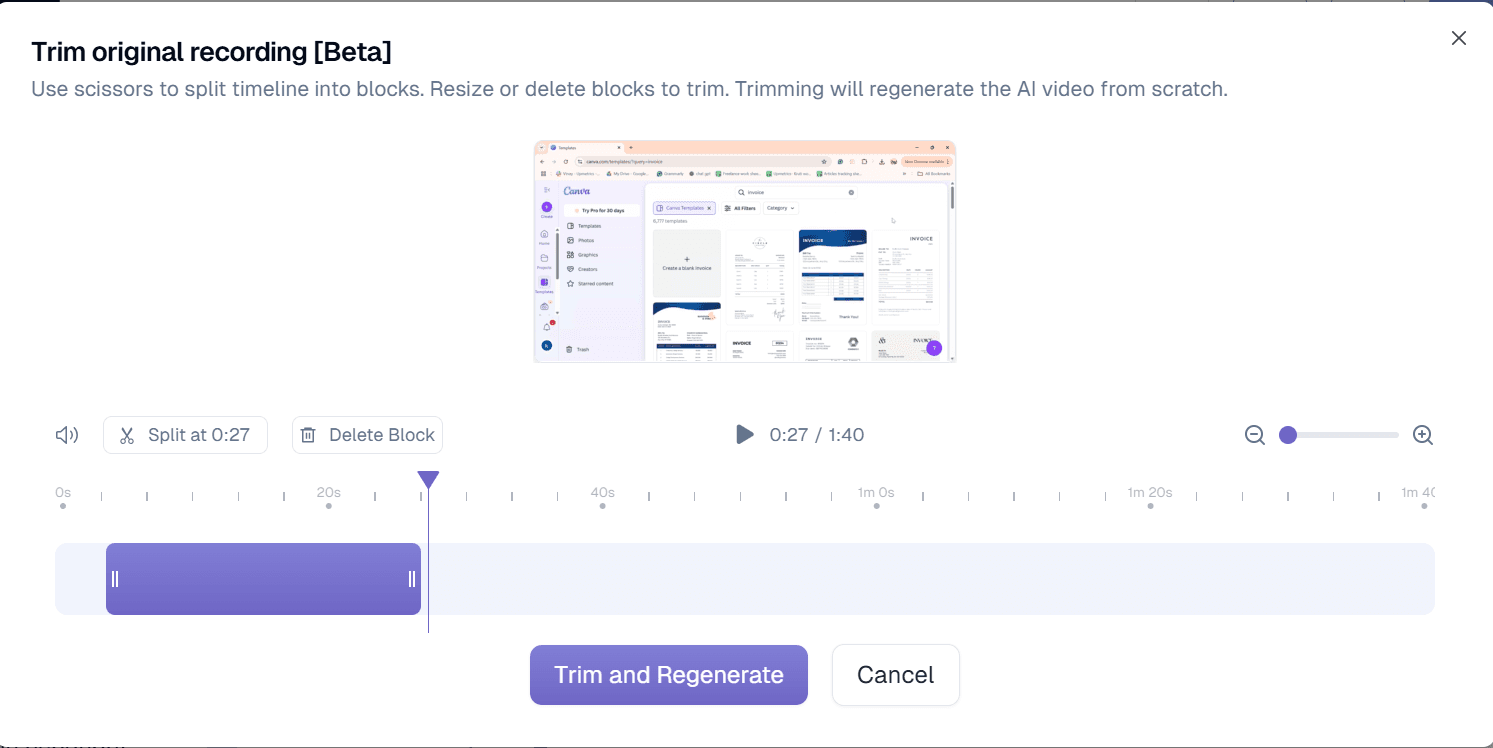
Trupeer автоматически добавляет эффекты зума, чтобы выделить важные действия, и подсвечивает движения курсора, привлекая внимание зрителя.
Кроме того, вы можете добавлять аннотации — например, блоки-вызовы, стрелки и текстовые наложения — в разных частях видео, менять текст во вступлении и в финале, а также обрезать или модифицировать ваши записи.
Последний шаг процесса — импортировать видео how-to в центр помощи вашего продукта, встроить его в систему управления обучением (LMS) или поделиться им в соцсетях. Его даже можно скачать как MP4-видео.
Часть 4: Документация
С гайдом Trupeer вы можете мгновенно преобразовать ваш туториал how-to в пошаговое руководство. Для пользователей, которые предпочитают быстро просматривать инструкции, или которым нужен краткий справочник, гайд позволяет пропустить повторный просмотр видео.
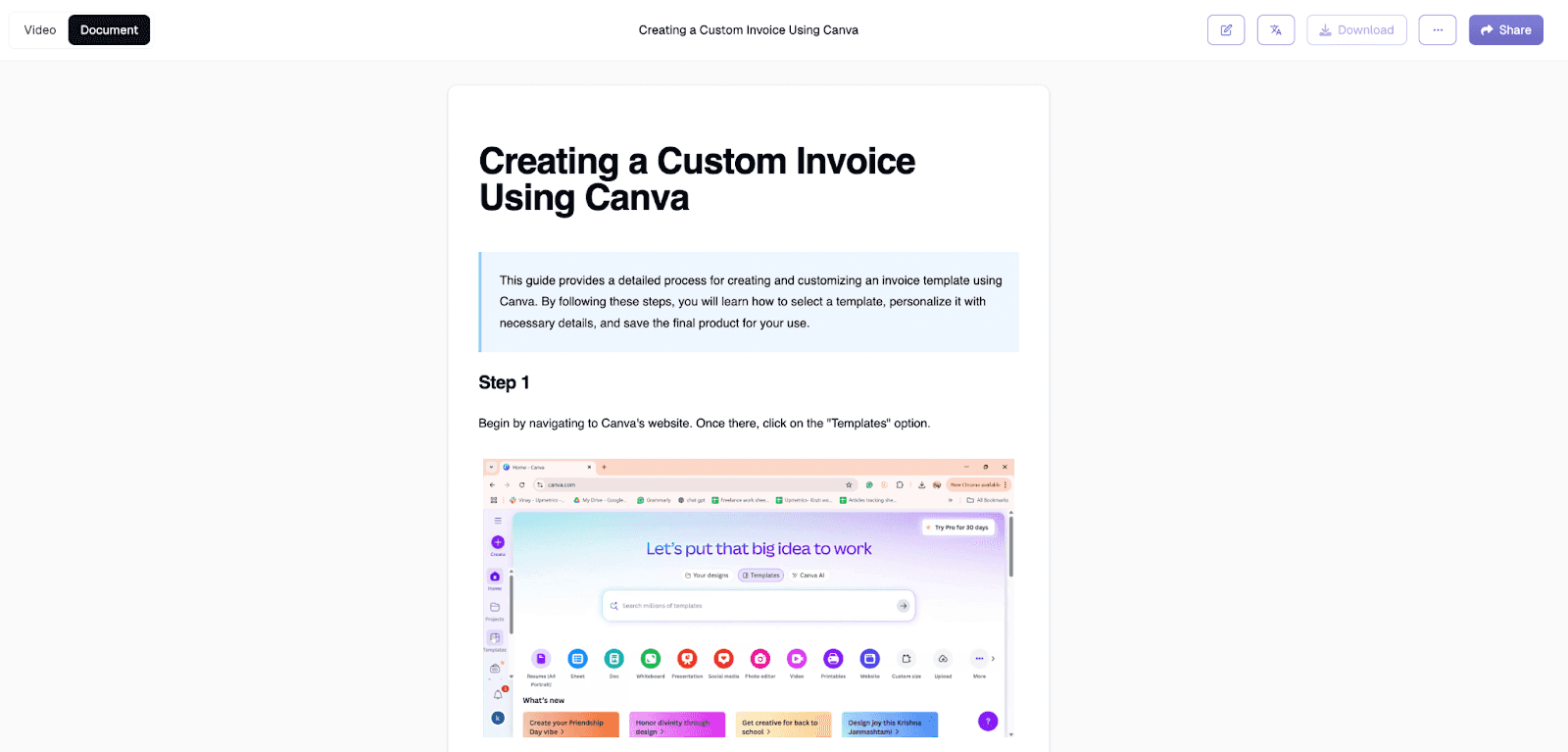
Создавайте профессионально выглядящие видео how-to с Trupeer
Теперь вы знаете, что вам не нужно иметь технические знания, чтобы создать качественное видео how-to, и вам не нужно никакое сложное оборудование для записи.
Trupeer берет на себя все — от сценария до финальной полировки, чтобы вы могли быстро и в масштабе создавать профессиональные видео how-to. Сфокусируйтесь на обучении, а не на монтаже.
Зарегистрируйтесь в Trupeer, чтобы начать
Часто задаваемые вопросы (FAQ)
1. Как я могу создать видео how-to бесплатно?
Используйте бесплатное ПО для записи экрана вроде Loom или бесплатный тариф Trupeer, чтобы захватить ваш туториал. Бесплатная версия Trupeer позволяет записывать до 3 минут, генерировать сценарии, отредактированные с помощью AI, убирать слова-паразиты и добавлять базовые закадровые голоса.
2. Сколько стоят видео how-to?
Традиционное производство видео может стоить от $1,000 до $10,000 за видео — в зависимости от сложности и профессиональных требований. Однако с инструментами вроде Trupeer вы можете создавать профессиональные видео how-to за небольшую часть этой суммы (а сначала — и вовсе бесплатно).
3. Сколько времени нужно, чтобы отредактировать видео, записанное с экрана?
Ручной монтаж обычно занимает 3–5 часов на каждый час исходных материалов. С AI-редактированием от Trupeer это сокращается до 10–15 минут. Платформа автоматически выполняет визуальные улучшения и профессиональное форматирование, превращая часы монтажной работы в простой процесс «загрузил и отполировал».
4. Какой должна быть оптимальная длительность видео how-to?
Самые эффективные видео how-to обычно длятся от 2 до 10 минут. Однако микровидео для простых задач часто укладываются в 2–3 минуты. Длина — не всегда главный параметр; ваше видео должно приносить ценность.
5. Могу ли я использовать Trupeer, чтобы отредактировать свое видео how-to?
Да. AI-редактор Trupeer может превратить ваши исходные материалы в аккуратное, профессионально выглядящее видео how-to за считанные минуты. Он также позволяет обрезать клипы, добавлять эффекты зума, чтобы выделить ключевые шаги, вставлять текстовые подсказки и убирать неловкие фразы.
Похожие блоги



