Trupeer Blog
Резюмировать

Программное обеспечение для записи экрана критически важно для эффективной внутренней коммуникации, отчетов об ошибках и продуктовой документации. Однако многие команды по-прежнему используют базовые инструменты на уровне ОС, которые не дотягивают по возможностям, таким как аннотации, запись прокрутки и удобный обмен. Правильно выбранный инструмент для записи экрана может изменить то, как команды документируют и визуально общаются. Согласно исследованию TechSmith, 67% специалистов считают, что улучшение визуальной коммуникации существенно повышает продуктивность. Это руководство поможет профессионалам и командам найти лучшее ПО для записи экрана, которое соответствует их конкретным задачам — будь то акцент на возможностях аннотаций, функциях обмена или расширенных режимах захвата. Для того, как сделать скриншот, часто проще один раз записать процесс, чем описывать его с нуля.
Лучшие инструменты для записи экрана: сравнение лицом к лицу
Инструмент | Trupeer | Snagit | ShareX | Lightshot | Greenshot | Markup Hero | CloudApp |
|---|---|---|---|---|---|---|---|
Режимы захвата | Весь экран, область, прокрутка, окно | Весь экран, область, прокрутка, окно | Весь экран, область, прокрутка, окно, оверлей веб-камеры | Весь экран, область, окно | Весь экран, область, окно | Область, окно | Весь экран, область, прокрутка, окно, оверлей веб-камеры |
Инструменты аннотаций | Да | Да | Ограниченно | Ограниченно | Да | Да | Да |
OCR | Да | Да | Да | Нет | Нет | Нет | Да |
Облачный обмен | Да | Да | Да | Ограниченно | Нет | Нет | Да |
Поддержка видеоклипов | Да | Да | Да | Нет | Нет | Нет | Да |
Бесплатный тариф | Да | Нет | Да | Да | Да | Да | Ограниченно |
Trupeer
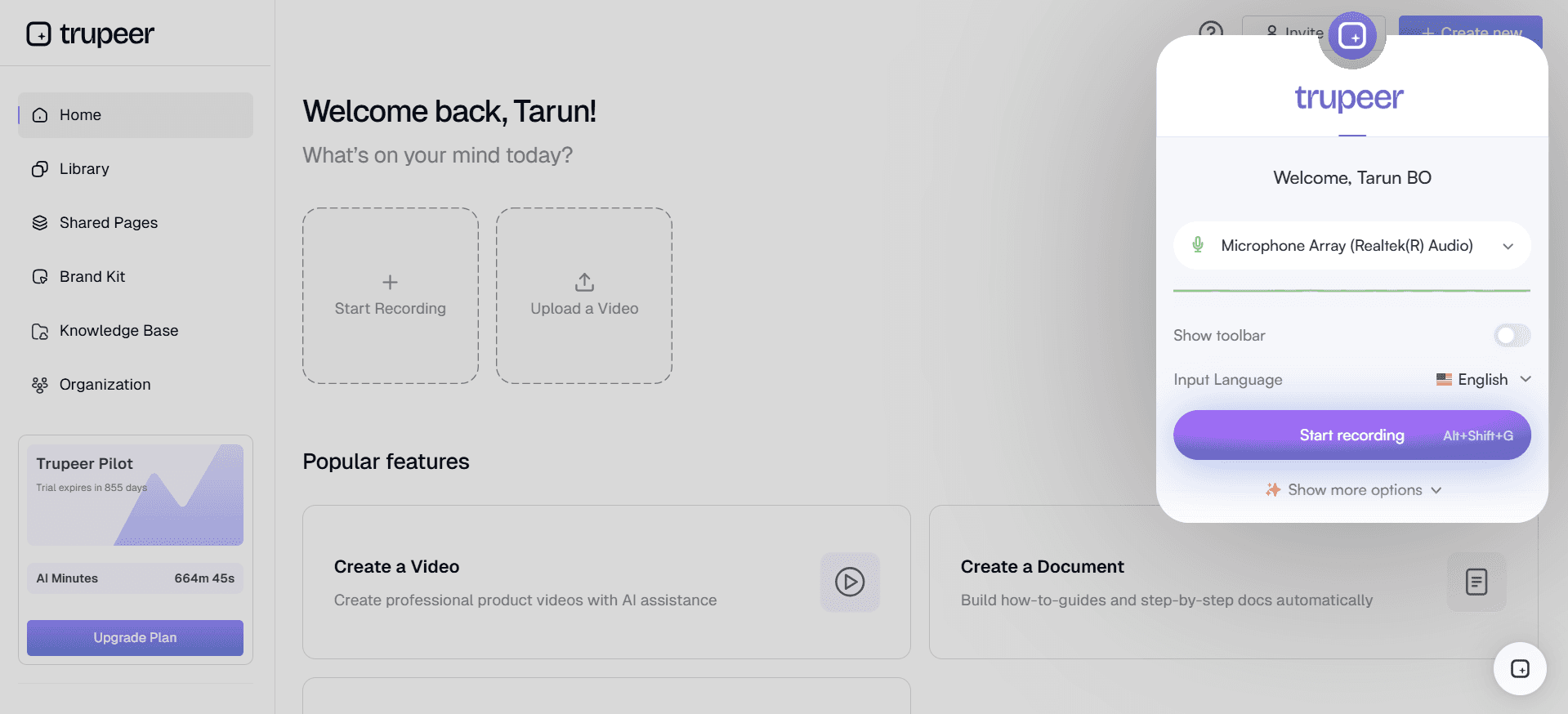
Trupeer — универсальный инструмент для записи экрана, который подходит профессионалам и предлагает полный набор функций. Он особенно хорош в обеспечении плавного процесса захвата, аннотирования и обмена скриншотами, что делает его идеальным для корпоративной среды и команд, которые ценят совместную работу. Trupeer выделяется благодаря расширенным возможностям ИИ, включая оптическое распознавание символов (OCR) и автоматизированные аннотации, которые экономят время и повышают продуктивность.
С Trupeer вы получаете инструмент, поддерживающий захват во весь экран, области, прокрутки и окна — так вы не упустите ни одной детали. Он создан для удобства: интуитивные элементы управления позволяют пользователям сосредоточиться на создании эффективных визуальных материалов, а не на изучении сложного ПО.
Ключевые функции
Расширенные аннотации с ИИ
OCR для извлечения текста
Обмен и совместная работа в облаке
Поддержка нескольких платформ
Захват и редактирование видеоклипов
Настраиваемые горячие клавиши
Интеграции с основными инструментами для работы
«Trupeer оптимизировал наши внутренние коммуникации — каждую неделю это экономит нам часы. Интуитивные инструменты аннотаций — настоящий прорыв». — Sarah L., менеджер проекта в Tech Innovators
Тарифы
Trupeer предлагает премиальный опыт без бесплатного тарифа. Стоимость начинается от $49 за пользователя в месяц; для крупных команд доступны планы Enterprise.
Snagit
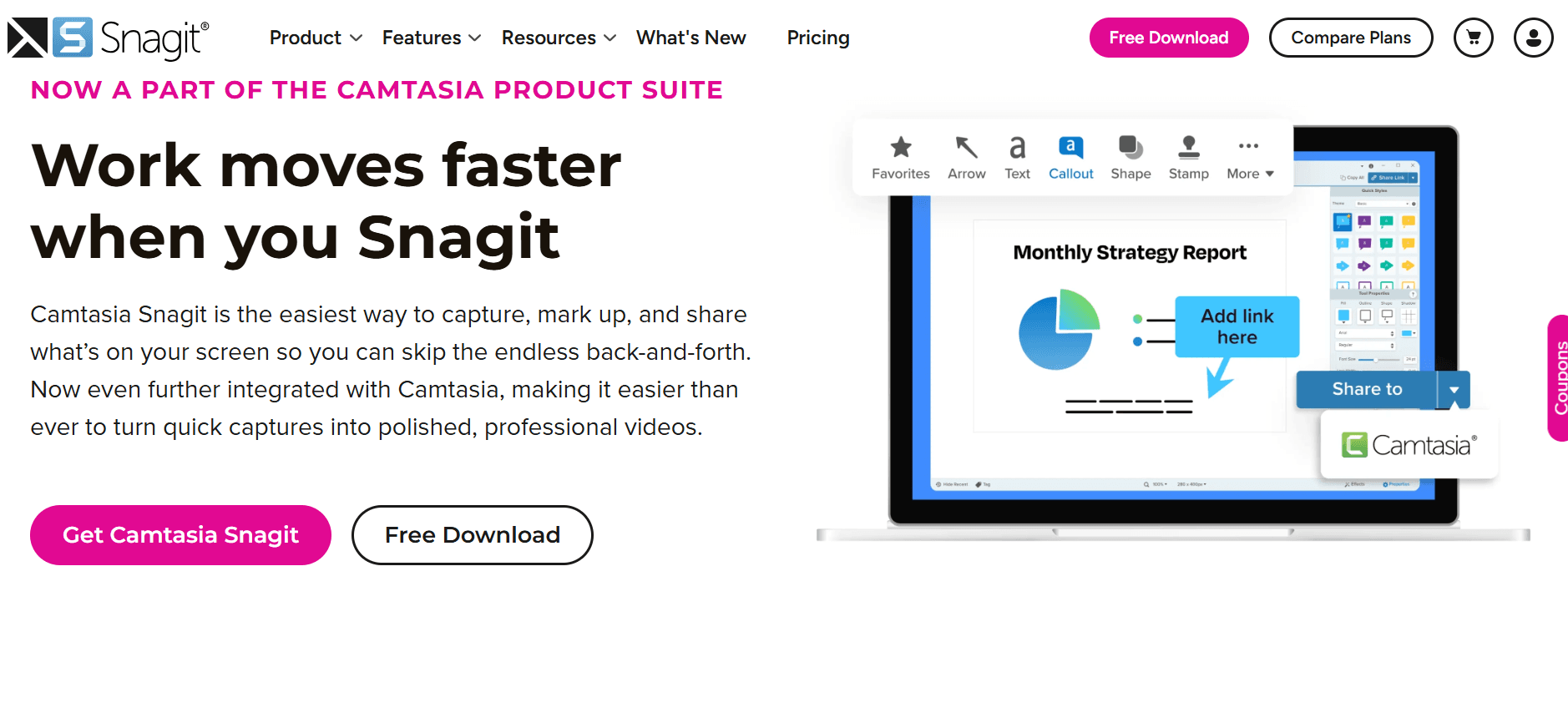
Snagit от TechSmith — популярный выбор среди преподавателей и профессионалов благодаря мощным функциям и простоте использования. Он особенно хорошо подходит тем, кому нужно создавать подробные обучающие материалы или документацию — благодаря надежным возможностям захвата и аннотаций. Snagit поддерживает захват во весь экран, области и прокрутки, поэтому подходит для самых разных задач.
Одна из сильных сторон Snagit — возможность быстро превращать захваты в визуальные материалы профессионального вида с помощью набора инструментов редактирования. Это делает его идеальным для пользователей, которым нужны аккуратные результаты с минимальными усилиями.
Ключевые функции
Захват с прокруткой
Расширенные инструменты аннотаций
Запись видео и обрезка
Извлечение текста с OCR
Готовые шаблоны для быстрых правок
Облачная библиотека для удобного доступа
Несколько форматов вывода
Плюсы
Минусы
Интуитивный интерфейс для всех уровней
Нет бесплатного тарифа
Мощные инструменты аннотаций и редактирования
Требовательность к ресурсам на старых системах
Поддержка и скриншотов, и видеозахвата
Ограниченные интеграции с инструментами сторонних разработчиков
Тарифы
Snagit не предлагает бесплатную версию, но пользователи могут попробовать его бесплатно в течение 15 дней. Полная версия начинается от $49.99 при покупке разово.
ShareX
ShareX — бесплатный инструмент для записи экрана с открытым исходным кодом, который «упакован» функциями, поэтому его любят технические энтузиасты и разработчики. Он предлагает широкий набор режимов захвата, включая весь экран, область и прокрутку, а также уникальную функцию оверлея веб-камеры — довольно редкую для бесплатных инструментов.
ShareX очень гибко настраивается: пользователи могут адаптировать его под свои конкретные задачи. Однако такой уровень настройки может быть слишком сложным для новичков или тех, кто ищет простое решение.
Ключевые функции
Расширенные режимы захвата
Настраиваемые рабочие процессы
Поддержка создания GIF
Возможности обмена по URL
Инструменты аннотаций с базовым редактированием
Поддержка OCR для распознавания текста
Бесплатно и с открытым исходным кодом
Плюсы
Минусы
Полностью бесплатно и с большим набором функций
Крутая кривая обучения для новых пользователей
Очень настраиваемый и универсальный
Интерфейс может быть перегружен
Поддержка продвинутых рабочих процессов со скриптами
Ограниченные официальные ресурсы поддержки
Тарифы
ShareX полностью бесплатен — без платных версий, поэтому доступен всем: и отдельным пользователям, и командам.
Lightshot
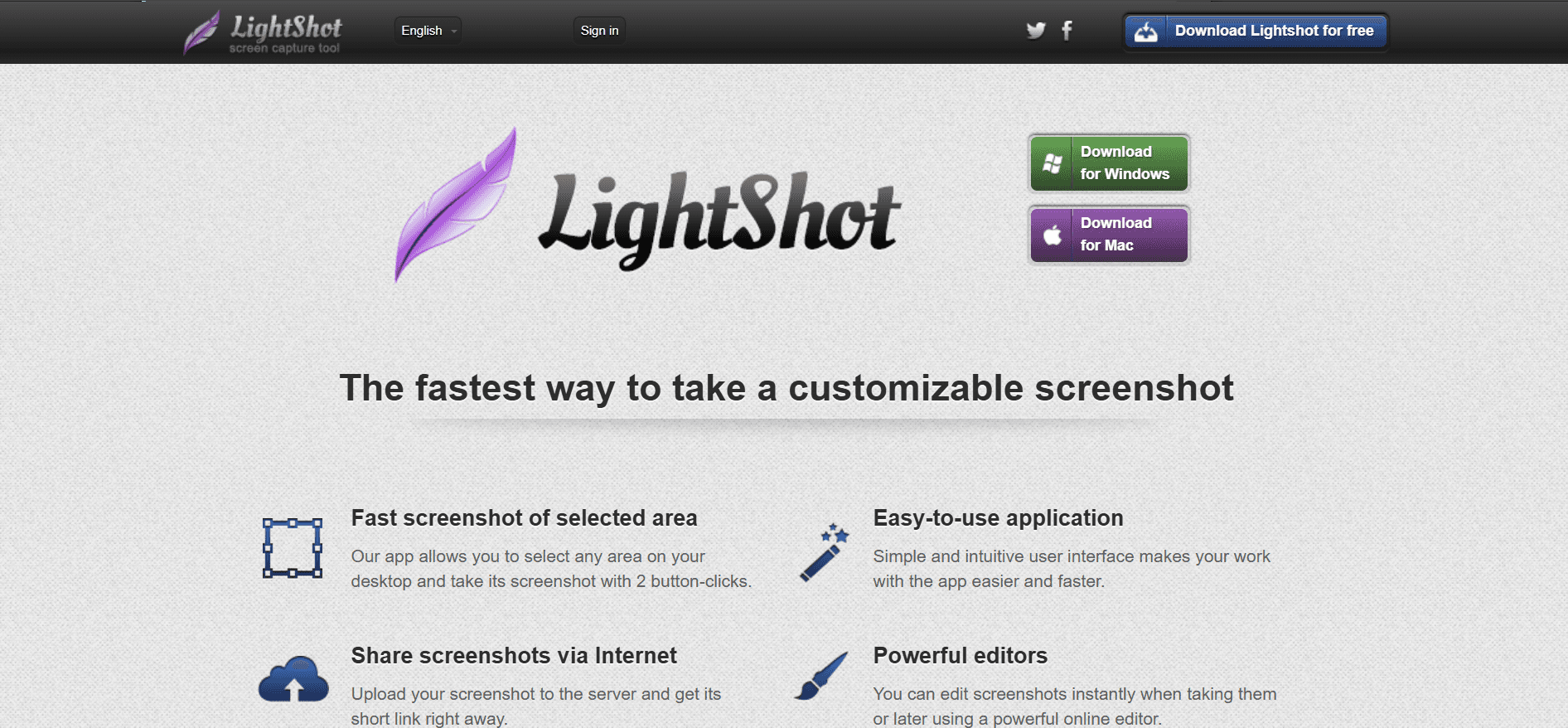
Lightshot — простой и легкий инструмент для записи экрана, идеально подходящий пользователям, которым нужны быстрые и удобные скриншоты. Он особенно популярен среди обычных пользователей и тех, кто хочет без лишних действий захватывать области экрана. Lightshot доступен на нескольких платформах, поэтому вы сможете делать захваты практически с любого устройства.
Хотя Lightshot не имеет некоторых расширенных функций, которые есть в более мощных инструментах, его простота и удобство делают его привлекательным для пользователей, которые ценят скорость и эффективность больше, чем богатый набор функций в интерфейсе.
Ключевые функции
Быстрый захват области
Мгновенная загрузка в облако
Базовые инструменты аннотаций
Удобные варианты обмена
Доступность на разных платформах
Простой и интуитивный интерфейс
Плюсы
Минусы
Чрезвычайно просто для быстрых захватов
Нет расширенных режимов захвата
Бесплатно и легковесно
Ограниченные варианты аннотаций
Мгновенная возможность обмена
Нет поддержки видеозахвата
Тарифы
Lightshot можно использовать бесплатно без премиальных тарифов — это делает его доступным для всех пользователей, которым нужна базовая функциональность захвата.
Greenshot
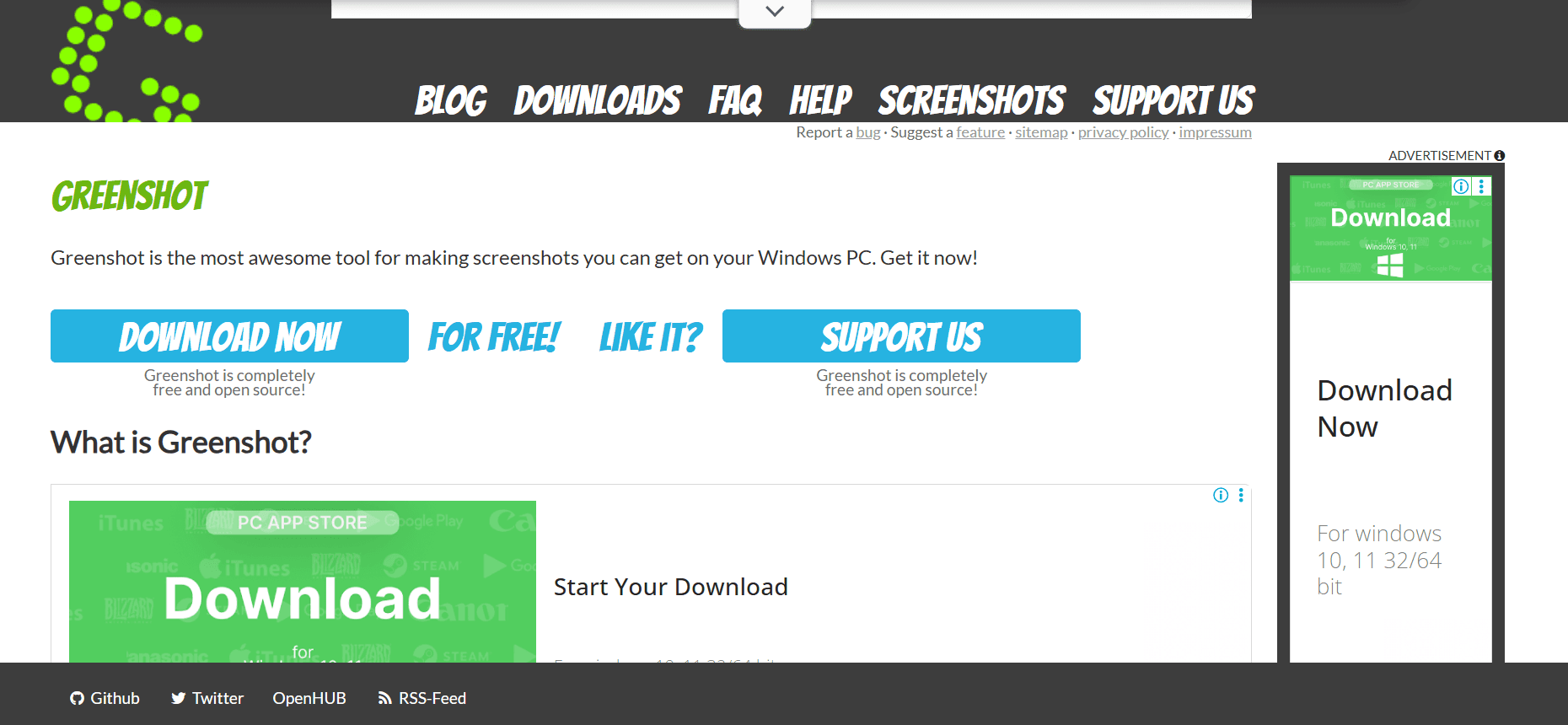
Greenshot — инструмент с открытым исходным кодом, известный своей простотой и эффективностью при создании скриншотов. Его особенно часто выбирают в бизнес-среде, где нужен быстрый и надежный захват. Greenshot предлагает варианты захвата во весь экран, области и окна, поэтому подходит для разных задач.
Хотя у Greenshot нет самого широкого набора функций, он предоставляет необходимые инструменты для аннотаций и обмена, что делает его надежным выбором для пользователей, которым нужна понятная функциональность без лишних «фишек».
Ключевые функции
Базовые режимы захвата
Простые инструменты аннотаций
Интеграция с Microsoft Office
Прямая загрузка в облачные сервисы
Бесплатно и с открытым исходным кодом
Легковесное приложение
Плюсы
Минусы
Просто в использовании и с нужными функциями
Ограниченные расширенные функции
Хорошо интегрируется с Office Suite
Нет возможностей видеозахвата
Бесплатно и с открытым исходным кодом
Базовые инструменты аннотаций
Тарифы
Greenshot доступен бесплатно — без премиальной версии, поэтому это выгодный вариант для бизнеса и для отдельных пользователей.
Markup Hero
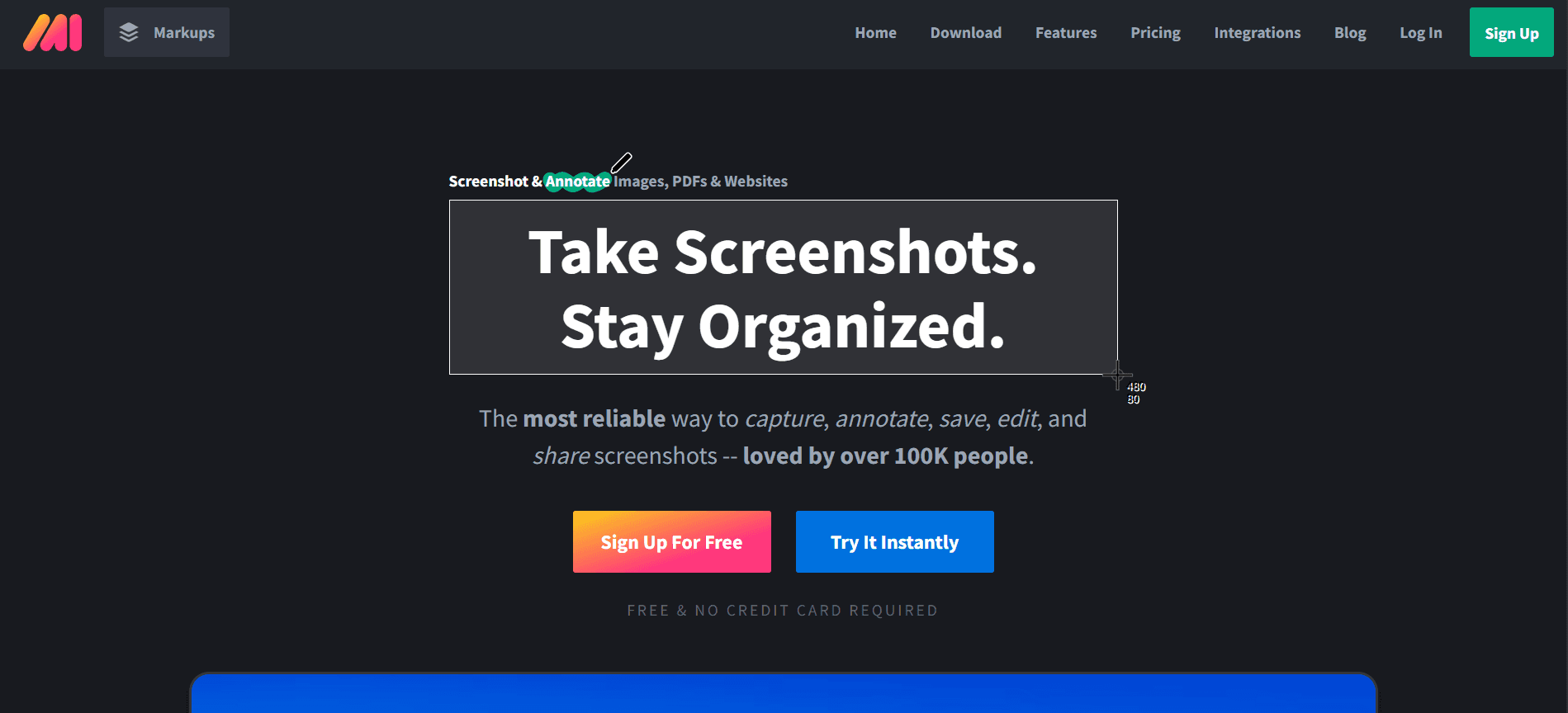
Markup Hero создан для пользователей, которым нужно быстро аннотировать и обмениваться скриншотами. Это отличный инструмент для преподавателей, дизайнеров и всех, кто часто сотрудничает визуально. Markup Hero делает акцент на удобстве и скорости: пользователи могут захватывать, аннотировать и делиться результатами всего за несколько кликов.
Хотя он не предлагает самый широкий набор режимов захвата, акцент на аннотациях и обмене делает его мощным инструментом для тех, кому нужно быстро создавать и распространять визуальные материалы.
Ключевые функции
Быстрый захват и аннотации
Хранение и обмен в облаке
Функции совместной работы в реальном времени
Интеграции с популярными инструментами, такими как Slack и Google Drive
Простой интерфейс для удобства
Доступен на нескольких платформах
Плюсы
Минусы
Отлично подходит для быстрой аннотации и обмена
Ограниченные режимы захвата
Поддерживает совместную работу в реальном времени
Нет функциональности видеозахвата
Доступен бесплатный тариф с базовыми функциями
Расширенные функции за платным доступом
Тарифы
Markup Hero предлагает бесплатный тариф с базовыми функциями, а премиальные планы начинаются от $5 за пользователя в месяц для расширенных возможностей.
CloudApp
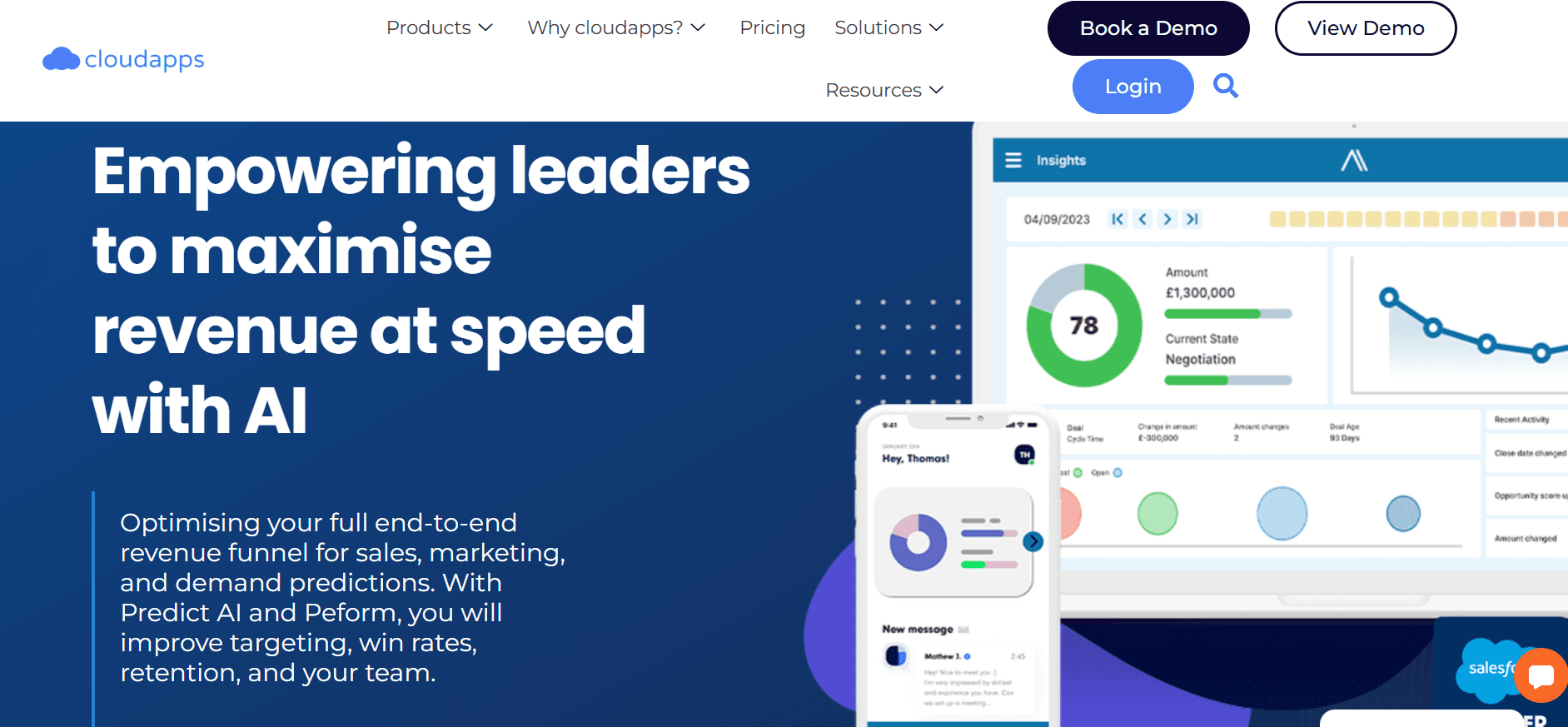
CloudApp, недавно переименованный в Zight, — мощный инструмент, который предпочитают команды, которым нужны и запись экрана, и видеовозможности. Он обеспечивает плавный процесс захвата, аннотирования и обмена как скриншотами, так и записями экрана, предлагая комплексное решение для разных задач.
Уникальное преимущество CloudApp — интеграция с облачными сервисами: пользователи могут получать доступ к своим захватам и делиться ими откуда угодно. Это особенно полезно для удаленных команд и организаций, которые ценят доступность и совместную работу.
Ключевые функции
Захват экрана и запись видео
Инструменты аннотаций в реальном времени
Облачное хранилище и обмен
Интеграции с рабочими инструментами, такими как Slack и Trello
Оверлей веб-камеры для персонализированных записей
Поддержка создания GIF
Плюсы
Минусы
Комплексные функции захвата и обмена
Бесплатный план имеет ограниченные функции
Отлично подходит для удаленной совместной работы
Дороже, чем некоторые альтернативы
Поддерживает и скриншоты, и видеоклипы
Может быть ресурсоемким
Тарифы
CloudApp предлагает ограниченный бесплатный тариф, а платные планы начинаются от $8 за пользователя в месяц — с дополнительными функциями и объемом хранилища.
Проблемы при записи экрана: с чем чаще всего сталкиваются команды
Ограничения аннотаций
Недостаточные инструменты для разметки скриншотов могут приводить к недопониманию и ошибкам.
Базовые варианты аннотаций недостаточно точны, что влияет на ясность передаваемого сообщения.
Невозможность настраивать аннотации мешает персонализации и усилиям по брендингу.
Команды часто используют внешние инструменты для расширенного редактирования, что увеличивает сложность рабочих процессов.
Трение при обмене
Сложности с обменом захватами между платформами могут замедлять совместную работу.
Ограниченная облачная интеграция сужает доступ к захватам с разных устройств.
Ручные процессы обмена отнимают много времени и повышают риск ошибок.
Вопросы безопасности данных при облачном обмене могут препятствовать использованию.
Нет захвата прокрутки
Невозможность захватывать длинные веб-страницы или документы за один раз расстраивает пользователей.
Ручная склейка нескольких скриншотов трудоемка и неэффективна.
Потеря контекста при разделении контента на несколько изображений может запутать получателей.
Не все инструменты предлагают эту функцию, что ограничивает выбор для пользователей.
Ограничения формата
Отсутствие поддержки разных форматов файлов ограничивает полезность захваченных изображений.
Конвертация файлов в совместимые форматы отнимает время и ресурсы.
Несовместимость с другим ПО может привести к потере данных или их искажению.
Некоторые инструменты навязывают проприетарные форматы, усложняя обмен и хранение.
Хранение и организация
Без эффективных решений для хранения пользователям сложно быстро находить прошлые захваты.
Слабые функции организации приводят к захламлению цифровых рабочих пространств.
Недостаток возможностей тегирования и категоризации усложняет поиск.
Команды тратят слишком много времени на управление файлами вместо того, чтобы сосредоточиться на ключевых задачах.
Проблема
Традиционный процесс
Влияние на бизнес
Затраты времени
Ограничения аннотаций
Использование внешнего ПО для редактирования
Рост числа ошибок
+2 часа/неделю
Трение при обмене
Вложения в письмах
Задержка совместной работы
+3 часа/неделю
Нет захвата прокрутки
Несколько скриншотов, склеенных вручную
Снижение эффективности
+2,5 часа/неделю
Ограничения формата
Инструменты конвертации файлов
Потеря продуктивности
+1,5 часа/неделю
Хранение и организация
Ручная организация папок
Потраченное время на поиск
+3 часа/неделю
Эти проблемы подчеркивают необходимость в продвинутых инструментах для записи экрана, которые предлагают встроенные решения для оптимизации рабочих процессов и повышения продуктивности. Следующий раздел рассказывает о ключевых функциях, которые современные инструменты записи экрана должны иметь, чтобы эффективно преодолевать эти трудности.
Незаменимые функции в современных инструментах записи экрана
Расширенные инструменты аннотаций
Современные инструменты записи экрана должны включать расширенные возможности аннотаций, которые выходят за рамки простого текста и стрелок. У пользователей должна быть возможность настраивать фигуры, добавлять выноски и размывать чувствительную информацию. Эти функции повышают ясность и эффективность визуальных материалов, гарантируя, что сообщение передается точно. Инструменты вроде Trupeer особенно сильны в этом: они предлагают аннотации с ИИ, которые экономят время и улучшают точность.
Такие инструменты также должны обеспечивать бесшовную интеграцию с другими приложениями, чтобы пользователи могли аннотировать и делиться результатами прямо в рамках своего рабочего процесса. Эта интеграция снижает необходимость переключаться между приложениями, тем самым повышая эффективность и уменьшая вероятность ошибок.
Бесшовный обмен и совместная работа
В эпоху удаленной работы бесшовные возможности обмена и совместной работы крайне важны. Инструменты записи экрана должны предлагать надежную облачную интеграцию, чтобы пользователи могли хранить и получать доступ к захватам с любого устройства. Функции совместной работы в реальном времени помогают командам эффективнее взаимодействовать и ускоряют процессы принятия решений.
Например, CloudApp предоставляет отличные варианты облачного хранения и обмена, упрощая совместную работу между командами. Его интеграции с популярными платформами, такими как Slack и Trello, делают его предпочтительным выбором для компаний, которые ставят совместную работу во главу угла.
Возможность захвата прокрутки
Умение захватывать прокручиваемый контент особенно важно для пользователей, которым нужно документировать веб-страницы или длинные документы. Эта функция избавляет от необходимости делать несколько скриншотов и вручную склеивать их, экономя время и усилия. Инструменты вроде Snagit и ShareX предлагают отличную функциональность захвата прокрутки, поэтому они идеально подходят тем, кто часто работает с веб-контентом.
Кроме того, возможность захватывать целые страницы за один раз помогает сохранить контекст, улучшая качество документации и коммуникации.
Оптическое распознавание символов (OCR)
Технология OCR — настоящий прорыв для пользователей, которым нужно извлекать текст из изображений. Распознавая и оцифровывая текст, OCR позволяет редактировать и повторно использовать информацию без ручного набора. Эта функция особенно полезна для создания редактируемых документов из отсканированных изображений или скриншотов.
Инструменты вроде Trupeer и Snagit включают OCR, поэтому они особенно ценны для специалистов, которые работают с материалами, где много текста. С OCR пользователи могут оптимизировать рабочие процессы, снижать количество ошибок и повышать продуктивность.
Совместимость с разными платформами
С ростом числа различных операционных систем крайне важно, чтобы инструменты записи экрана поддерживали работу на разных платформах. Это гарантирует, что пользователи смогут захватывать, редактировать и обмениваться контентом независимо от устройства или ОС, которые они используют. Совместимость с Windows, macOS и даже Linux может стать решающим фактором для многих пользователей.
Trupeer и Markup Hero обеспечивают поддержку нескольких платформ, гарантируя пользователям единообразный опыт на разных устройствах. Такая гибкость особенно важна для команд, работающих в разнообразных средах: она позволяет сохранять продуктивность без проблем с совместимостью.
Интуитивный пользовательский интерфейс
Удобный интерфейс необходим для того, чтобы любой инструмент был эффективным. ПО для записи экрана должно быть достаточно интуитивным для пользователей, которые сталкиваются с ним впервые, и при этом предлагать расширенные функции для опытных пользователей. Чистый и организованный интерфейс снижает порог вхождения и стимулирует более частое использование.
Инструменты вроде Lightshot и Greenshot ценят за простоту и удобство, поэтому они доступны пользователям с любым уровнем навыков. Интуитивный дизайн помогает пользователям сосредоточиться на своих задачах, а не тратить время на борьбу с самим инструментом.
Как выбрать ПО для записи экрана под ваш сценарий использования
Отчеты об ошибках
В разработке ПО отчет об ошибках — критически важный процесс, который требует четкой коммуникации между тестировщиками и разработчиками. Инструменты записи экрана играют ключевую роль: они предоставляют визуальные доказательства проблем, благодаря чему разработчикам проще понимать и воспроизводить ошибки.
Ключевые сложности:
Захват динамических элементов вроде выпадающих списков и подсказок
Аннотирование скриншотов с подробными заметками
Быстрый обмен визуальными материалами с командами разработки
Нужные решения:
Расширенные режимы захвата, включая область и окно
Надежные инструменты аннотаций для ясности
Бесшовная интеграция с ПО для отслеживания ошибок, например Jira
Инструмент
Подходит под сценарий
Trupeer
Да
Snagit
Да
ShareX
Да
Lightshot
Ограниченно
Greenshot
Да
«Использование продвинутых инструментов записи экрана радикально улучшило наш процесс отчетов об ошибках — время на коммуникацию сократилось вдвое». — Mike T., руководитель QA в TechCorp
Продуктовая документация
Создание подробной продуктовой документации необходимо для руководств пользователя, мануалов и обучающих материалов. Скриншоты помогают иллюстрировать сложные процессы и интерфейсы, делая документацию более понятной и доступной.
Ключевые сложности:
Точно фиксировать пошаговые процессы
Сохранять единообразие визуальных материалов
Обновлять документацию с выходом новых версий ПО
Нужные решения:
Захват прокрутки для длинных страниц
Шаблоны для единообразного форматирования
Простые инструменты редактирования для быстрых обновлений
Инструмент
Подходит под сценарий
Trupeer
Да
Snagit
Да
CloudApp
Да
Markup Hero
Ограниченно
Служба поддержки клиентов
Для команд поддержки клиентов скриншоты могут значительно улучшить коммуникацию, предоставляя визуальные объяснения проблем с продуктом или решений. Это особенно ценно в технической поддержке, где пользователям может быть сложно описать свои проблемы словами.
Ключевые сложности:
Объяснять сложные вопросы визуально
Давать пошаговые инструкции
Обеспечивать быстрые сроки ответа
Нужные решения:
Мгновенные возможности захвата и обмена
Аннотации в реальном времени для ясности
Простая интеграция с CRM-системами, такими как Zendesk
Инструмент
Подходит под сценарий
CloudApp
Да
Snagit
Да
Markup Hero
Да
Lightshot
Ограниченно
Совет: при работе со сложными запросами в поддержку используйте инструменты записи экрана, чтобы записать короткое видео с пошаговым разбором. Это может дать ясность, которую статичные изображения не обеспечивают.
Обратная связь по дизайну
Для дизайнерских команд обмен обратной связью по визуальным материалам — критически важен. Инструменты записи экрана помогают в этом: они позволяют дизайнерам легко аннотировать и делиться своей работой, поддерживая совместную работу и итерации.
Ключевые сложности:
Давать подробную обратную связь по элементам дизайна
Упрощать совместные просмотры
Отслеживать изменения и обновления
Нужные решения:
Расширенные функции аннотаций для подробной обратной связи
Инструменты совместной работы для командных обзоров
Контроль версий, чтобы отслеживать итерации дизайна
Инструмент
Подходит под сценарий
Trupeer
Да
CloudApp
Да
Markup Hero
Да
Greenshot
Ограниченно
5. Создание базы знаний
Создание полноценной базы знаний необходимо для внутреннего обучения и обучения клиентов. Скриншоты помогают иллюстрировать инструкции и процессы, делая базу знаний более интересной и информативной.
Ключевые сложности:
Четко документировать сложные процессы
Следить за актуальностью материалов
Интегрировать визуальные материалы с текстовым контентом
Нужные решения:
Захват прокрутки для подробной документации
OCR для преобразования изображений в текст
Инструменты для простых обновлений и правок
Инструмент | Подходит под сценарий |
|---|---|
Trupeer | Да |
Snagit | Да |
CloudApp | Да |
ShareX | Ограниченно |
«Интеграция скриншотов в нашу базу знаний сделала ее не только более полной, но и заметно сократила количество обращений в поддержку». — Lisa M., менеджер по знаниям в EduTech Solutions
Лучшие практики эффективной записи экрана
Перед записью
Определите цель захвата, чтобы выбрать подходящий режим инструмента (весь экран, область и т. д.).
Убедитесь, что на экране нет отвлекающих элементов, например ненужных вкладок или уведомлений.
Заранее продумайте аннотации, чтобы сохранить четкое и лаконичное сообщение.
Проверьте настройки захвата, такие как разрешение и формат, чтобы они соответствовали вашим требованиям.
Организуйте рабочее пространство, чтобы оптимизировать процесс захвата и минимизировать потери времени.
Во время записи
Используйте горячие клавиши для быстрого доступа к функциям захвата — это экономит время и усилия.
Захватывайте только релевантные области, чтобы сохранять фокус и избегать информационной перегрузки.
Аннотируйте в реальном времени, чтобы сохранить ваши первоначальные мысли и инсайты.
Используйте функцию увеличения для детальных захватов, когда это нужно.
Сохраняйте единообразие стиля и форматирования для профессионального результата.
После записи
Перед обменом или сохранением проверьте захваты на ясность и точность.
Организуйте захваты по папкам с понятными названиями, чтобы быстро находить нужное.
Обменивайтесь захватами с помощью встроенных облачных сервисов для бесшовной совместной работы.
Регулярно обновляйте захваты, чтобы отражать изменения в документируемом процессе или продукте.
Запрашивайте обратную связь у членов команды, чтобы улучшать будущие захваты и процессы.
Часто задаваемые вопросы
Что такое ПО для записи экрана?
ПО для записи экрана позволяет делать скриншоты или записывать видео с экрана вашего компьютера. Его используют, чтобы создавать визуальный контент для обучающих материалов, документации и коммуникации. Такие инструменты часто включают функции аннотаций, обмена и редактирования, чтобы улучшать захваченные визуальные материалы.
Зачем мне ПО для записи экрана?
ПО для записи экрана необходимо, чтобы эффективно передавать сложную информацию визуально. Оно помогает создавать обучающие материалы, документировать процессы, сообщать об ошибках и улучшать поддержку клиентов. Визуальный контент часто передает информацию яснее и быстрее, чем один только текст.
Как сделать захват прокручиваемого окна?
Чтобы сделать захват прокручиваемого окна, используйте инструмент с функцией захвата прокрутки, например Snagit или ShareX. Начните процесс захвата и выберите опцию прокручиваемого окна. ПО автоматически прокрутит контент и захватит все в одном цельном изображении.
Могу ли я редактировать скриншоты после захвата?
Да, большинство инструментов записи экрана предлагают базовые и расширенные возможности редактирования. Вы можете обрезать изображение, добавлять аннотации, эффекты и корректировать цвета. Эти функции помогают улучшать ваши скриншоты, делая их более информативными и профессиональными перед обменом или использованием в документации.
Есть ли бесплатная версия Trupeer?
Trupeer не предлагает бесплатную версию — это премиальный инструмент, предназначенный для профессионального использования. Однако он предоставляет период бесплатного тестирования, чтобы вы могли изучить функции перед оформлением подписки.
Какие варианты тарифов есть у Snagit?
Snagit доступен как покупка разово за $49.99, поэтому это доступный вариант для многих пользователей. Скидки доступны для образовательных и государственных учреждений. Также вы можете попробовать его бесплатно в течение 15 дней, чтобы оценить, подходит ли он под ваши задачи.
Как интегрировать инструменты записи экрана с другим ПО?
Интеграция зависит от инструмента и того ПО, с которым вы хотите его связать. Многие инструменты предлагают прямые варианты интеграции с платформами вроде Slack, Trello и CRM-систем. Проверьте документацию инструмента для конкретных инструкций по интеграции или используйте варианты API для пользовательских подключений.
Можно ли использовать инструменты записи экрана в удаленных командах?
Конечно. Инструменты записи экрана особенно полезны для удаленных команд: они помогают наладить четкую коммуникацию с помощью визуального контента. Функции облачного обмена и совместной работы в реальном времени повышают продуктивность команды независимо от географического расположения.
Какие шаги нужно сделать, чтобы начать работу с Trupeer?
Чтобы начать работу с Trupeer, зарегистрируйтесь на их сайте, скачайте приложение и следуйте инструкциям по настройке. Доступен бесплатный период тестирования, чтобы изучить функции. Для подробных рекомендаций обратитесь к учебным материалам и ресурсам, которые размещены на их сайте.
Итоговые мысли
Выбор подходящего ПО для записи экрана во многом зависит от ваших конкретных потребностей и сценариев использования. Если вам нужен комплексный инструмент, Trupeer выделяется благодаря расширенным функциям — это отличный выбор для профессиональной среды. Его возможности с ИИ и бесшовные интеграции подходят для разных задач: от отчетов об ошибках до поддержки клиентов.
Чтобы узнать, как Trupeer может повысить продуктивность и качество коммуникации вашей команды, посетите сайт Trupeer, чтобы получить больше информации и начать бесплатный тестовый период. Узнайте, какую разницу может дать мощный инструмент записи экрана уже сегодня в вашем рабочем процессе.
Frequently Asked Questions
What is screen capture software?
How do I capture a scrolling window?
Can I edit my screenshots after capturing?
Is there a free version of Trupeer?
What are the pricing options for Snagit?
How do I integrate screen capture tools with other software?
Can screen capture tools be used in remote teams?
What are the steps to get started with Trupeer?
Похожие блоги



