
Cum să faci zoom în Canva
Află cum să faci zoom în Canva folosind glisorul de zoom, scurtăturile sau controalele de derulare pentru a edita designurile cu precizie. Urmează acest tutorial rapid și creează ghidaje cu Trupeer.
Acest ghid oferă o prezentare completă despre cum să măriți (zoom) într-o imagine folosind Canva.
Include pași simpli care vă ajută să gestionați eficient funcția de zoom, asigurând o experiență fluidă și ușor de utilizat.
Pentru a mări într-un design Canva, folosiți glisorul de zoom din colțul din dreapta jos al editorului, gesturile de tip pinch-to-zoom pe un touchpad sau ecran tactil ori comenzile rapide de la tastatură.
Iată o prezentare mai detaliată:
1. Folosirea glisorului de zoom:
Deschideți designul dvs. în Canva.
Găsiți glisorul de zoom în colțul din dreapta jos al editorului, lângă controalele de navigare între pagini.
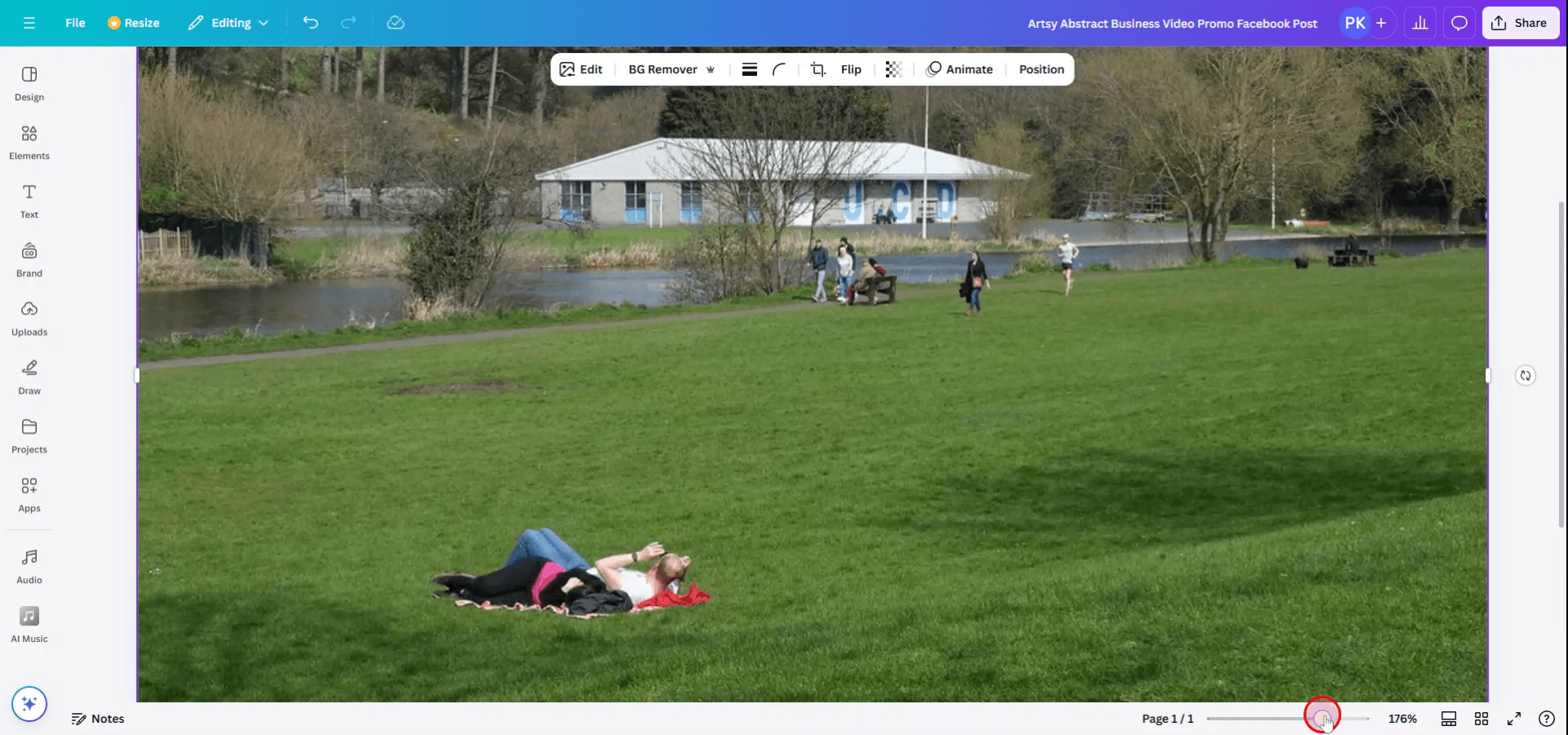
Trageți glisorul spre dreapta pentru a mări sau spre stânga pentru a micșora.
2. Folosirea comenzilor rapide de la tastatură:
Mărire: apăsați
Ctrl +(Windows) sauCommand +(Mac).Micșorare: apăsați
Ctrl -(Windows) sauCommand -(Mac).
3. Pinch-to-Zoom (touchpad/ecran tactil):
Dacă folosiți un touchpad sau un dispozitiv cu ecran tactil, utilizați gesturile pinch:
Pinch in (degete apropiate) pentru a mări.
Pinch out (degete depărtate) pentru a micșora.
Ghid pas cu pas: Cum să măriți (zoom) în Canva
Metoda 1
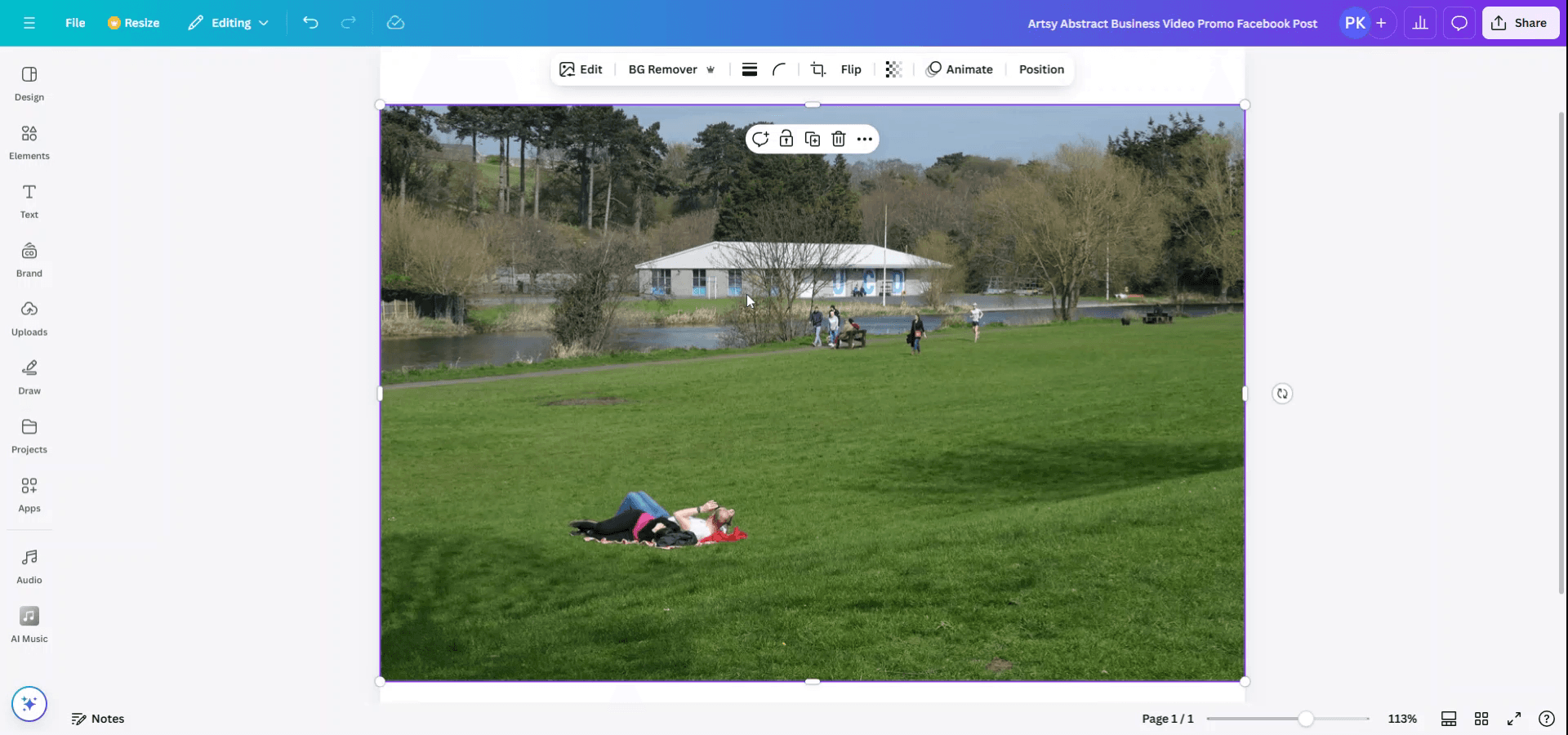
Începeți prin a deschide imaginea pe care doriți să o măriți în Canva. Faceți clic direct pe imagine pentru a o selecta. Pentru a începe zoom-ul, apăsați simultan „Ctrl” și „+” de pe tastatură pentru a mări imaginea.
Metoda 2
Alternativ, puteți folosi și glisorul situat sub imagine pentru a mări sau micșora după cum aveți nevoie.
Sfaturi pro pentru a mări (zoom) în Canva
Folosiți glisorul de zoom:
În colțul din stânga-jos al editorului Canva, veți găsi un glisor de zoom. Trageți-l pentru a mări sau micșora imaginea, pentru ajustări și editări mai precise.Măriți cu ajutorul mouse-ului:
Țineți apăsată tastaCtrl(Windows) sauCommand(Mac) de pe tastatură și derulați rotița mouse-ului în sus sau în jos pentru a mări sau micșora.Măriți pentru editare în detaliu:
Pentru a ajusta fin elementele din imagine, măriți folosind glisorul sau mouse-ul. Astfel, veți putea face editări mai precise, precum decuparea sau ajustarea unor părți specifice ale imaginii.Micșorați pentru o imagine de ansamblu:
Când lucrați la designuri mai mari sau ajustați mai multe elemente, micșorați folosind glisorul de zoom pentru a obține o imagine de ansamblu mai bună a întregului design.Încadrare pe ecran:
Pentru a reseta rapid zoom-ul astfel încât să se încadreze întregul design pe ecran, faceți clic pe opțiunea „Fit” din glisorul de zoom.Documentați pentru echipa dvs. :
Dacă îi arătați acest lucru unei echipe mai mari, puteți crea o versiune video a acestui ghid în loc să repetați demonstrația.
Greșeli frecvente și cum să le evitați atunci când măriți (zoom) în Canva
Pierderea detaliilor în imaginile mărite:
Când măriți, asigurați-vă că nu pierdeți contextul designului. Măriți treptat și verificați imaginea la diferite niveluri de zoom pentru a evita să omiteți detalii importante.Micșorare prea mare:
Dacă micșorați prea mult, s-ar putea să pierdeți din vedere elementele individuale ale designului. Măriți periodic înapoi pentru a vă asigura că poziționarea elementelor este precisă.Imagini neclare după zoom:
Dacă imaginea devine neclară după zoom, asigurați-vă că este de rezoluție mare pentru a evita pixelarea. Canva poate face neclare imaginile cu rezoluție mică atunci când sunt mărite.Mutarea accidentală a elementelor în timpul zoom-ului:
Când măriți sau micșorați, evitați să trageți elementele din greșeală. Blocați elementele cu care nu lucrați pentru a preveni mișcările accidentale.Neresetarea zoom-ului la setarea implicită:
Dacă măriți prea mult și nu puteți vedea întregul canvas, folosiți opțiunea „Fit” din glisorul de zoom pentru a reseta zoom-ul și a recâștiga o vedere completă a designului.
Întrebări frecvente despre zoom pe o imagine în Canva
Cum pot mări o anumită parte dintr-o imagine?
Puteți mări o imagine selectând imaginea, apoi folosind glisorul de zoom sau comenzile rapide de la tastatură pentru a vă concentra pe zona dorită.Pot să micșorez pentru a vedea întregul design în Canva?
Da, folosiți glisorul de zoom pentru a micșora sau faceți clic pe butonul „Potrivește” pentru a vedea întregul design.Zoomul afectează calitatea imaginii mele?
Mărirea imaginii în Canva nu afectează calitatea. Totuși, mărirea imaginilor cu rezoluție mică le poate face să pară pixelate.Pot ajusta nivelul de zoom pentru întregul design?
Da, puteți mări sau micșora pe întreaga pânză folosind glisorul de zoom pentru a ajusta zoomul pentru întregul design.Pot face zoom folosind touchpad-ul?
Da, pe majoritatea laptopurilor, puteți mări și micșora folosind touchpad-ul, ciupind în sau în afară cu două degete.Cum înregistrezi ecranul pe mac?
Pentru a înregistra ecranul pe un Mac, poți folosi Trupeer AI. Îți permite să capturezi întregul ecran și oferă funcții AI, precum adăugarea de avataruri AI, adăugarea de voiceover, adăugarea de zoom în și out în videoclip. Cu funcția de traducere video cu AI de la trupeer, poți traduce videoclipul în 30+ limbi.Cum adaugi un avatar AI la înregistrarea ecranului?
Pentru a adăuga un avatar AI la o înregistrare a ecranului, trebuie să folosești un instrument de înregistrare a ecranului cu AI. Trupeer AI este un instrument de înregistrare a ecranului cu AI, care te ajută să creezi videoclipuri cu mai multe avataruri și te ajută, de asemenea, să îți creezi propriul avatar pentru videoclip.Cum înregistrezi ecranul pe windows?
Pentru a înregistra ecranul pe Windows, poți folosi bara de joc încorporată (Windows + G) sau un instrument AI avansat, precum Trupeer AI, pentru funcții mai avansate, cum ar fi avataruri AI, voiceover, traducere etc.Cum adaugi voiceover la video?
Pentru a adăuga voiceover la videoclipuri, descarcă extensia Chrome trupeer ai. După ce te-ai înregistrat, încarcă videoclipul cu voce, alege voiceover-ul dorit din trupeer și exportă videoclipul tău editat.
Alte întrebări
Generator de documentație tehnică
Ghid pentru manualul utilizatorului
Software pentru baza de cunoștințe
Tutoriale recomandate



