
Cum să folosești cadrele în Canva
Află cum să folosești cadrele în Canva pentru a afișa creativ imagini, videoclipuri și designuri. Ghid pas cu pas pentru adăugarea și personalizarea cadrelor pentru layout-uri atrăgătoare.
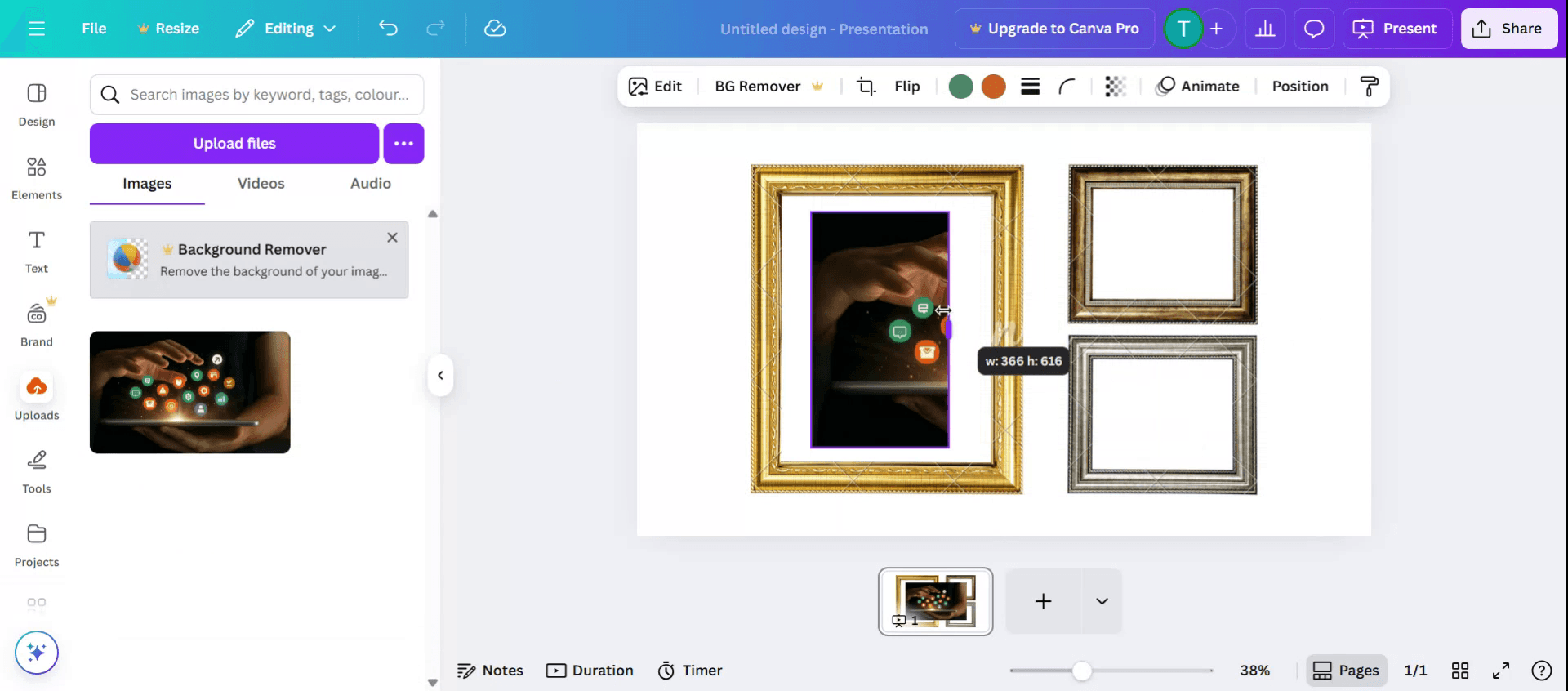
Pentru a folosi cadre în Canva, mergi la fila „Elements”, caută „Frames” și selectează forma dorită. Apoi poți trage și plasa o imagine sau un videoclip peste cadru ca să-l umpli sau poți încărca propriile materiale și le poți plasa în interior.
Iată o prezentare mai detaliată:
1. Accesarea cadrelor:
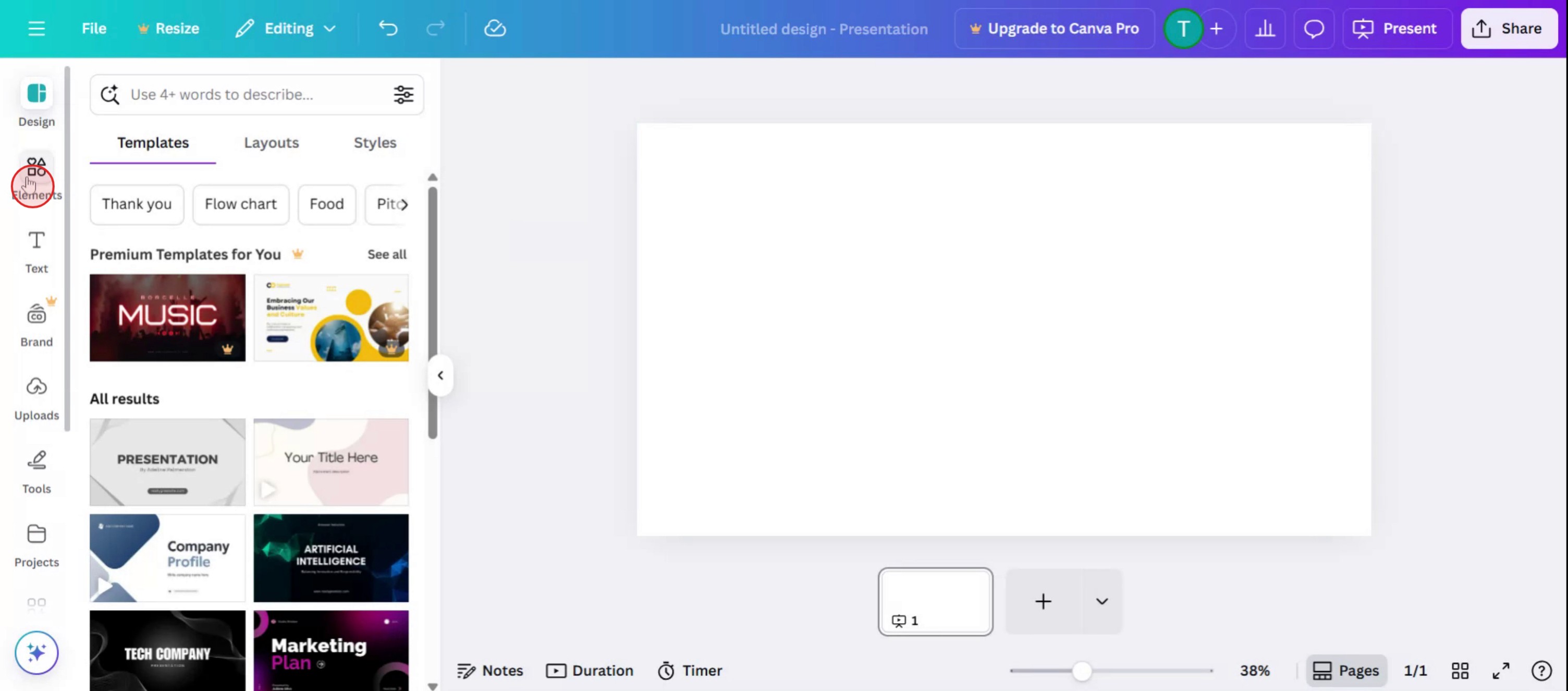
Deschide designul în Canva. Mergi la fila „Elements” din bara laterală din stânga. Caută „Frames” sau derulează în jos pentru a găsi secțiunea „Frames”.
2. Adăugarea unui cadru:
Dă clic pe un cadru pentru a-l adăuga în designul tău. Poți redimensiona și repoziționa cadrul trăgând colțurile și marginile.
3. Adăugarea conținutului în cadru:
Din Biblioteca Media Canva: Dă clic pe cadrul pe care vrei să-l umpli. Apasă „Replace” în bara de instrumente a editorului. Alege „Photos” sau „Videos”. Caută sau selectează o imagine/un videoclip pe care să-l adaugi.
Din Uploads: Dă clic pe cadrul pe care vrei să-l umpli. Apasă „Replace” în bara de instrumente a editorului. Alege „Camera Roll” sau „Uploads”. Încarcă propriile materiale dacă este necesar. Dă clic pe imagine sau pe videoclip pentru a-l adăuga în cadru.
4. Ajustarea conținutului în interiorul cadrului:
Dă clic pe cadru pentru a-l selecta. Poți ajusta dimensiunea și poziția conținutului din cadru trăgându-l.
5. Personalizarea cadrelor:
Poți personaliza în continuare cadrul și conținutul acestuia folosind diversele instrumente de editare ale Canva. De exemplu, poți schimba culoarea cadrului, poți adăuga efecte imaginii sau poți adăuga text în design.
Ghid pas cu pas: Cum să folosești cadrele în Canva
Pasul 1
selectează opțiunea Elements.
Pasul 2
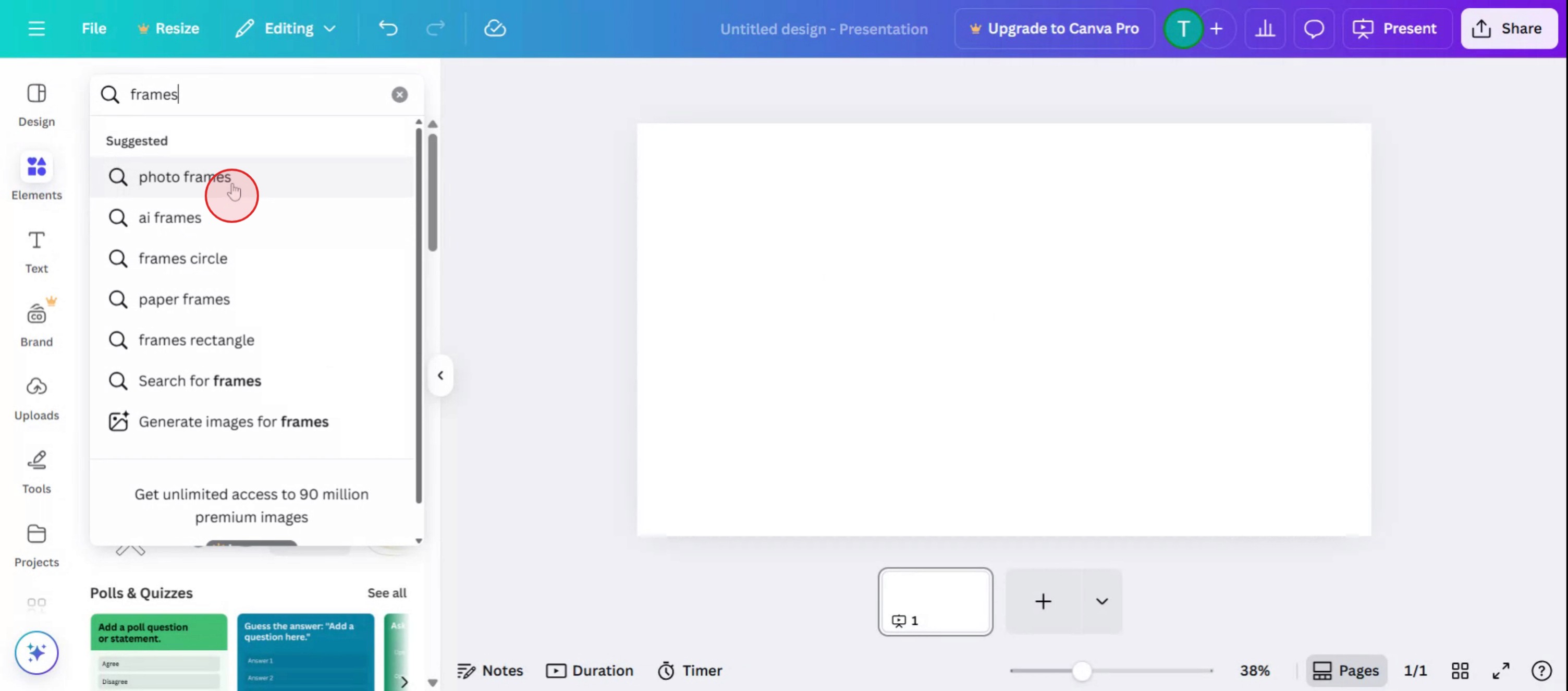
În bara de căutare, scrie frames pentru a localiza opțiunile disponibile.
Pasul 3
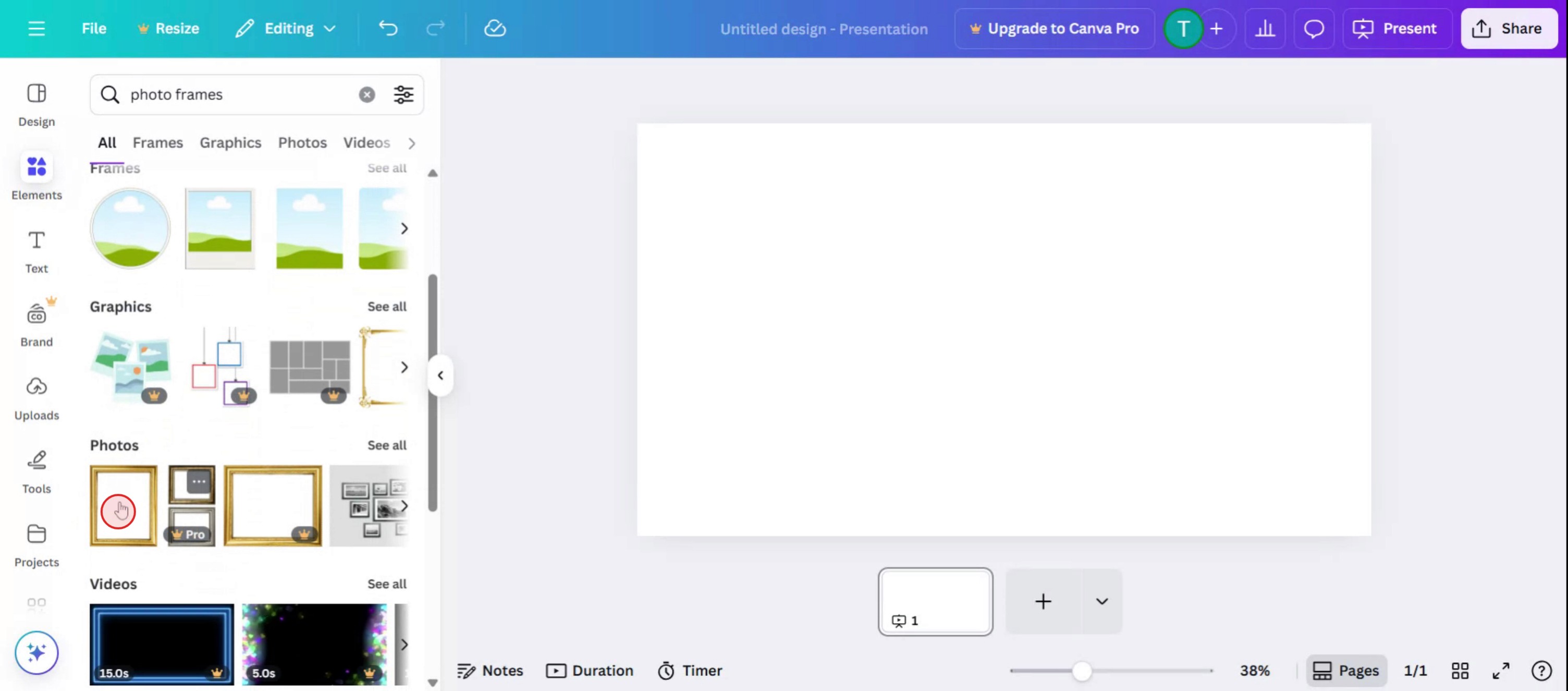
Alege un cadru care se potrivește cel mai bine cerințelor tale.
Pasul 4
Dă clic pe Upload pentru a adăuga imaginea.

Pasul 5
Personalizează cadrul și imaginea în funcție de preferințele tale.
Sfaturi profesionale pentru utilizarea cadrelor în Canva
Deschide designul tău sau creează unul nou
Autentifică-te în Canva și alege un șablon sau creează un design cu dimensiuni personalizate pentru a începe.Mergi la fila Elements
În panoul din stânga, dă click pe „Elements” pentru a accesa componentele de design.Caută cadre
În bara de căutare din fila Elements, scrie „frames” și apasă Enter pentru a vedea toate opțiunile disponibile.Alege un stil de cadru
Răsfoiește colecția și dă click pe orice formă de cadru îți place. Aceasta va apărea pe pânza ta.Trage și fixează imaginile în cadru
Din fila Uploads sau din secțiunea Photos, trage o imagine peste cadru. Imaginea se va fixa automat la locul ei.Ajustează imaginea din interiorul cadrului
Dă dublu click pe imagine pentru a o repoziționa, redimensiona sau pentru a mări/micșora în limitele cadrului.Adaugă efecte sau filtre, dacă este nevoie
Dă click pe imaginea din interiorul cadrului pentru a aplica filtre, pentru a ajusta luminozitatea sau pentru a adăuga efecte, ca să obții un aspect mai rafinat.
Capcane frecvente și cum să le eviți
Imaginea nu se fixează în cadru
Asigură-te că tragi imaginea direct peste cadru, nu lângă acesta. Așteaptă să se „fixeze” înainte să dai drumul.Mutarea accidentală a cadrului în locul imaginii
Fii atent când ajustezi. Dă dublu click pentru a muta imaginea în interiorul cadrului, nu pentru a trage întregul cadru.Folosirea unei dimensiuni incorecte a cadrului pentru layout
Alege dimensiuni de cadre care se potrivesc cu layoutul tău general. Cadrele prea mari sau prea mici pot perturba fluxul designului.Aplicarea filtrelor pentru întregul design, nu doar pentru imagine
Selectează doar imaginea din interiorul cadrului înainte de a adăuga filtre sau ajustări.Înghesuirea cu prea multe cadre
Prea multe cadre diferite pot face designul să pară aglomerat. Păstrează-l cât mai simplu pentru un aspect curat.
Întrebări frecvente despre utilizarea cadrelor în Canva
La ce sunt folosite cadrele în Canva?
Cadrele vă permit să plasați imagini în forme personalizate, precum cercuri, litere sau grile.Cum inserez o fotografie într-un cadru?
Trageți o imagine peste cadru până când se fixează automat în interior.Pot redimensiona cadrul după ce am inserat imaginea?
Da, selectați cadrul și trageți colțurile pentru a redimensiona, păstrând imaginea în interior.Pot decupa imaginea din interiorul cadrului?
Dublu-clic pe imagine pentru a o decupa sau pentru a o repoziționa în cadrul respectiv.Cadrele sunt disponibile în versiunea gratuită a Canva?
Da, multe cadre sunt disponibile gratuit, deși unele stiluri premium necesită Canva Pro.Cum înregistrez ecranul pe mac?
Pentru a înregistra ecranul pe un Mac, puteți folosi Trupeer AI. Vă permite să capturați întregul ecran și oferă funcții cu inteligență artificială, precum adăugarea de avataruri AI, adăugarea de voiceover, adăugarea de zoom in și out în videoclip. Cu funcția de traducere video cu AI de la trupeer, puteți traduce videoclipul în peste 30 de limbi.Cum adaug un avatar AI la o înregistrare a ecranului?
Pentru a adăuga un avatar AI la o înregistrare a ecranului, trebuie să utilizați un instrument de înregistrare a ecranului cu AI. Trupeer AI este un instrument de înregistrare a ecranului cu inteligență artificială, care vă ajută să creați videoclipuri cu mai multe avataruri și vă ajută, de asemenea, să vă creați propriul avatar pentru videoclip.Cum înregistrez ecranul pe windows?
Pentru a înregistra ecranul pe Windows, puteți folosi bara de joc încorporată (Windows + G) sau un instrument AI avansat, precum Trupeer AI, pentru funcții mai avansate, cum ar fi avatarurile AI, voiceover, traducerea etc.Cum adaug voiceover la video?
Pentru a adăuga voiceover la videoclipuri, descărcați extensia Chrome trupeer ai. După ce v-ați înregistrat, încărcați videoclipul cu voce, alegeți voiceover-ul dorit din trupeer și exportați videoclipul editat.Cum fac zoom într-o înregistrare a ecranului?
Pentru a face zoom în timpul unei înregistrări a ecranului, folosiți efectele de zoom din Trupeer AI, care vă permit să măriți și să micșorați la momente specifice, sporind impactul vizual al conținutului video.
Alții mai întreabă
Technical Documentation Generator
Tutoriale recomandate



