
Cum să pui exponent în Canva
Vrei să adaugi text cu exponent în Canva? Urmează acest ghid rapid ca să înveți cum să formatezi textul folosind soluții alternative simple pentru exponenți în designurile Canva.
Acest ghid explică cum să pui exponent (superscript) în Canva.
Pentru a crea exponenți în Canva, deoarece nu există un buton dedicat pentru superscript, va trebui să folosești o soluție. Poți crea o casetă de text separată pentru textul cu exponent, să-i ajustezi dimensiunea fontului ca să fie mai mică și apoi să o poziționezi manual deasupra textului principal. Alternativ, poți folosi emoji cu simboluri de exponent.
Iată cum să creezi un exponent în Canva:
Adaugă text: Selectează opțiunea „Text” din bara de instrumente și adaugă o casetă de text cu textul tău principal.
Adaugă text cu exponent: Adaugă o altă casetă de text și tastează textul pe care vrei să-l transformi în exponent.
Ajustează dimensiunea fontului: Micșorează dimensiunea fontului pentru textul cu exponent ca să fie mai mic.
Poziționare: Folosește instrumentul „Position” sau trage manual textul cu exponent pentru a-l plasa deasupra textului principal.
Opțional: Grupare: Poți selecta ambele casete de text și le poți grupa împreună pentru a le muta ca un singur element.
Ghid pas cu pas: Cum să pui exponent în Canva
Pasul 1
Pentru a crea un exponent în Canva, mergi la bara de instrumente din editor și alege opțiunea Text.
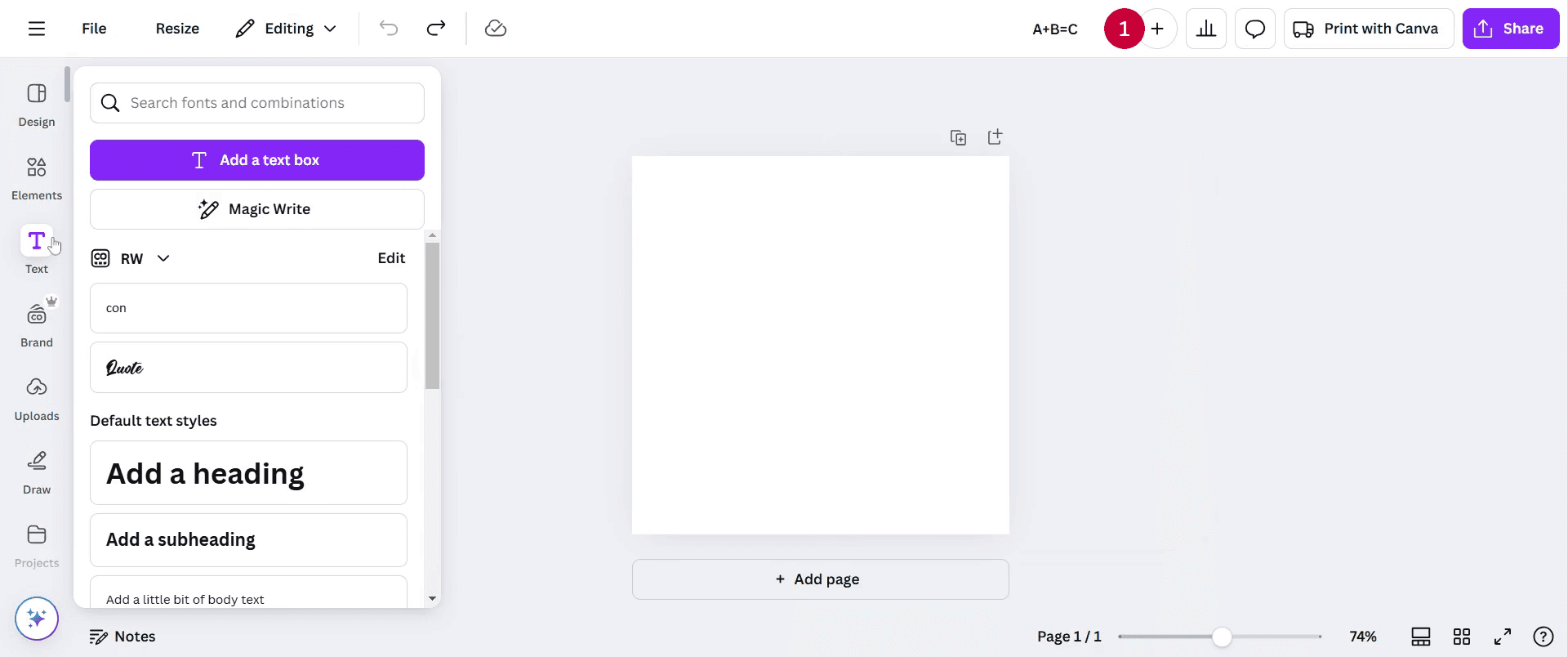
Pasul 2
Dă click pe Adaugă o casetă de text și tastează textul tău, de exemplu A plus B egal cu C.
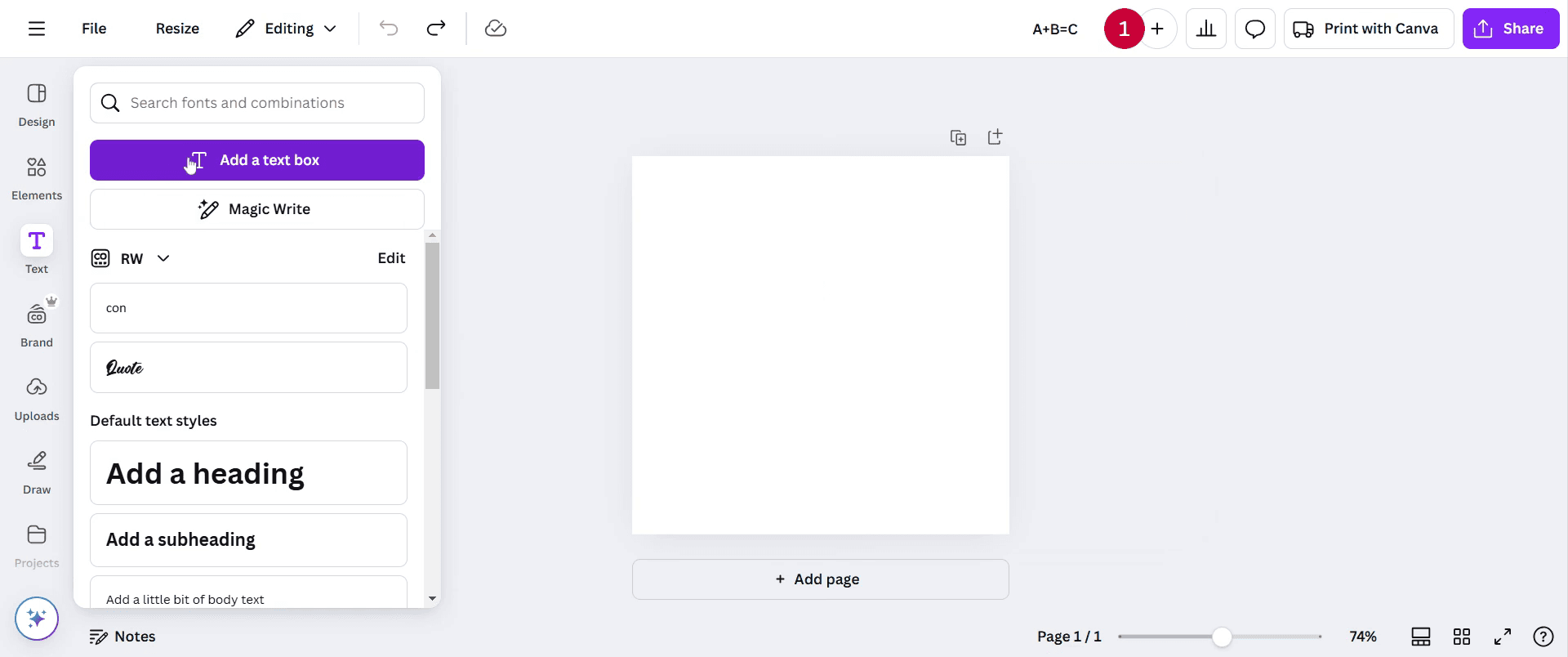
Pasul 3
După ce ai adăugat textul inițial, treci la inserarea unei alte casete de text. În această casetă nouă, introdu textul pe care vrei să-l transformi în exponent, de exemplu numărul 2.
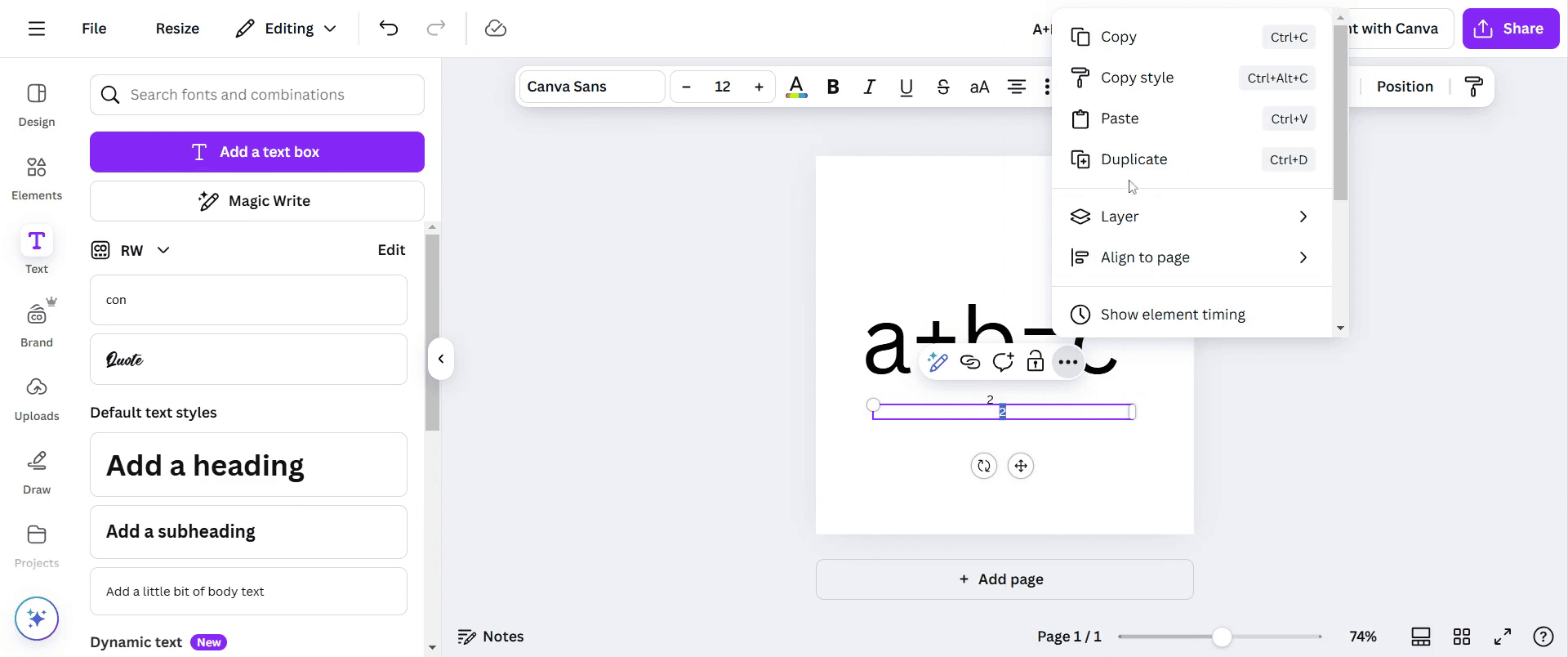
Pasul 4
Pentru a include mai mulți exponenți, pur și simplu duplică această casetă de text, așa cum se vede în captura de ecran de mai jos.
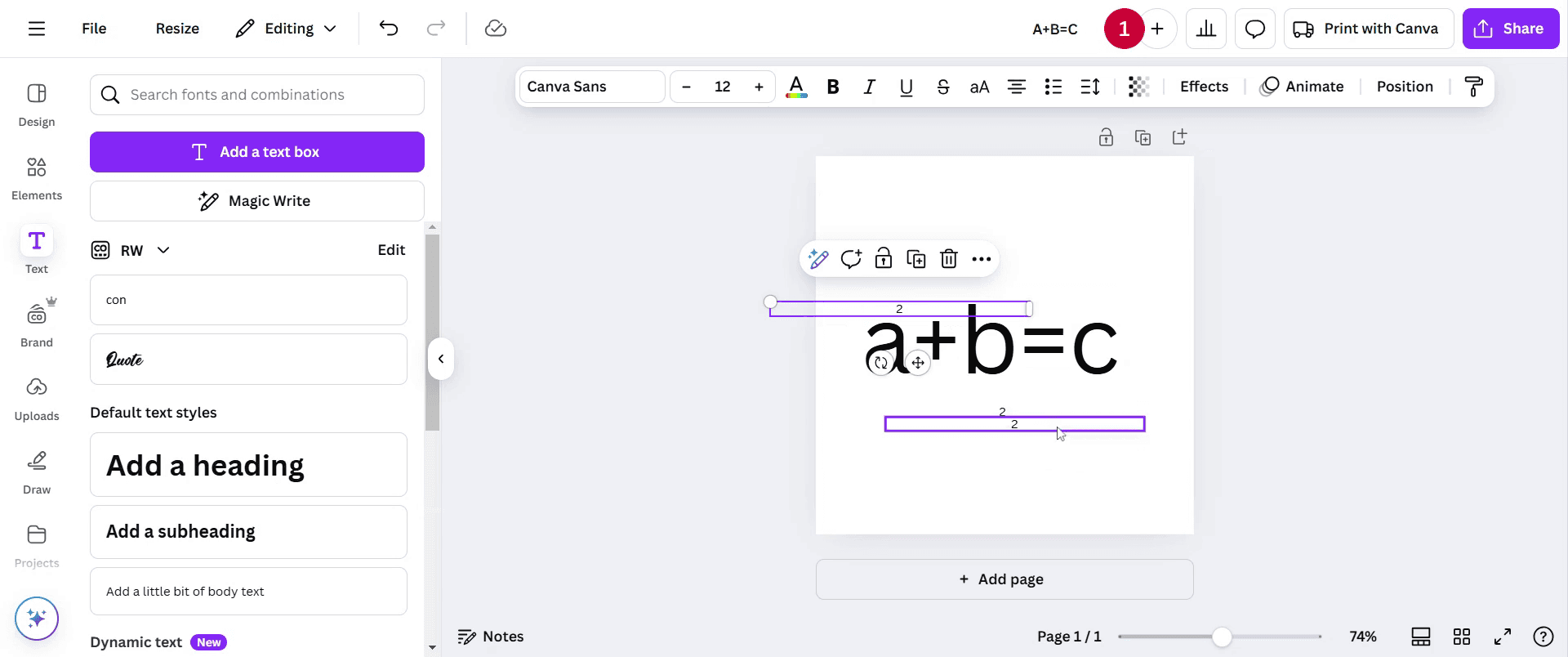
Pasul 5
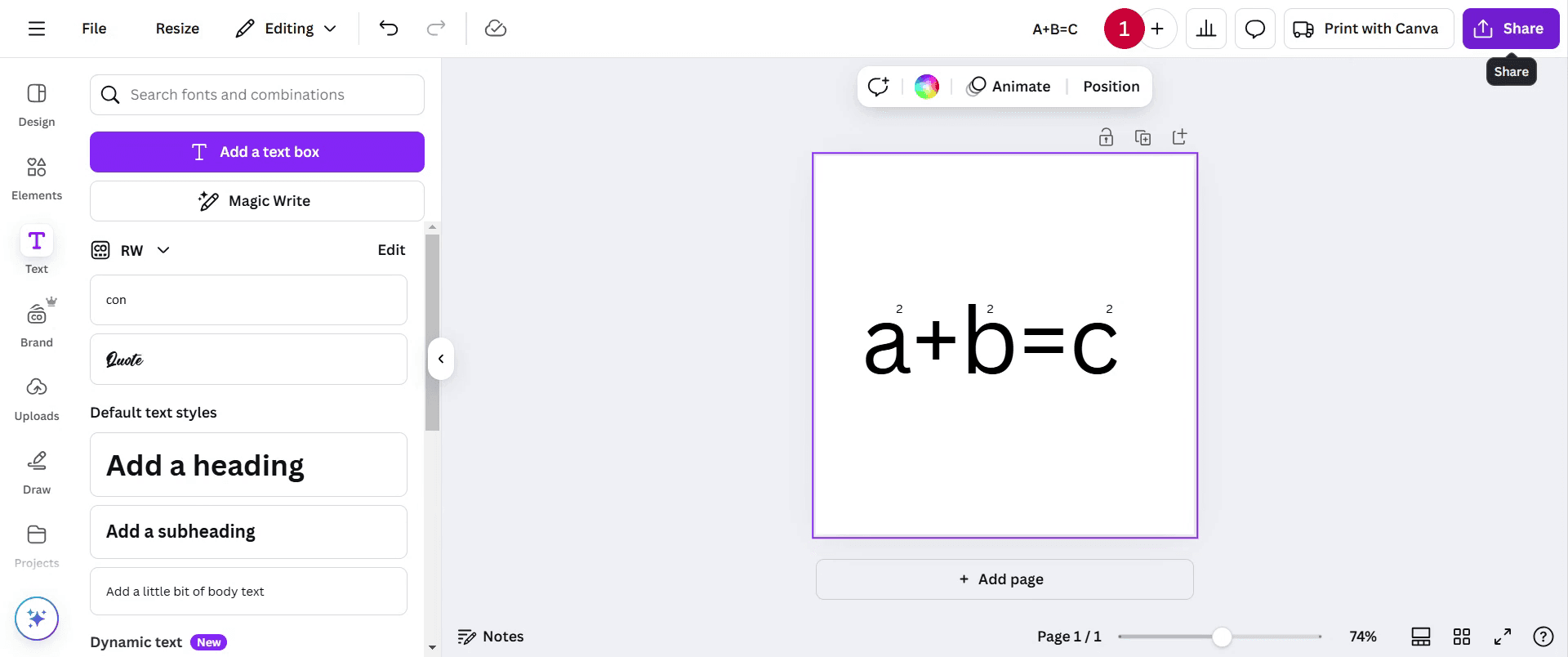
După ce ai duplicat casetele de text necesare, poziționează fiecare element cu exponent deasupra textului de bază corespunzător. După poziționare, selectează toate elementele și grupează-le împreună pentru a le menține aranjamentul.
Pro-tips pentru exponent în Canva
Folosește straturile pentru claritate: Utilizează funcția de aranjare a straturilor din Canva pentru a plasa exponenții corect, fără să se suprapună cu alte elemente.
Alegere consecventă a fontului: Păstrează același stil de font pentru exponenți și pentru textul de bază ca să menții consistența designului.
Duplică și ajustează dimensiunea: Duplică textul, micșorează-l pentru exponent și ajustează manual decalajul liniei de bază pentru precizie.
Transformă-l în material de instruire: Ca să nu faci asta live de fiecare dată, poți să creezi un video de training pornind de la o singură înregistrare a ecranului.
Capcane frecvente & cum să le eviți când pui exponenți în Canva
Ignorarea proporțiilor: Exponenții cu dimensiuni nealiniate pot perturba fluxul designului; redimensionează și aliniază întotdeauna cu atenție.
Sărirea peste previzualizarea designului: Dacă nu-ți previzualizezi designul cu exponent înainte să-l finalizezi, poți ajunge să nu observi erori.
Întrebări frecvente despre superscript în Canva
Canva acceptă superscript direct?
Canva nu oferă un instrument de superscript încorporat, dar poți urma pașii manuali din tutorialul de mai sus pentru a obține un aspect profesionist.Pot folosi superscript cu fonturi diferite în Canva?
Da, dar după cum este explicat în tutorialul de mai sus, este cel mai bine să păstrezi fontul superscript consecvent cu textul de bază pentru un design reușit.Cum aliniez perfect textul cu superscript în Canva?
Poți ajusta manual poziția și dimensiunea superscriptului pentru a obține o aliniere precisă.Cum înregistrez ecranul pe mac?
Pentru înregistrarea ecranului pe un Mac, poți folosi Trupeer AI. Îți permite să capturezi întregul ecran și oferă funcții AI, precum adăugarea de avataruri AI, adăugarea de voiceover, adăugarea de zoom in și out în videoclip. Cu funcția de traducere video cu AI de la trupeer, poți traduce videoclipul în peste 30 de limbi.Cum adaug un avatar AI la înregistrarea ecranului?
Pentru a adăuga un avatar AI la o înregistrare a ecranului, trebuie să folosești un instrument de înregistrare a ecranului cu AI. Trupeer AI este un instrument de înregistrare a ecranului cu AI, care te ajută să creezi videoclipuri cu mai multe avataruri și te ajută, de asemenea, să îți creezi propriul avatar pentru videoclip.Cum înregistrez ecranul pe windows?
Pentru a înregistra ecranul pe Windows, poți folosi bara de joc încorporată (Windows + G) sau un instrument AI avansat, precum Trupeer AI, pentru funcții mai avansate, cum ar fi avataruri AI, voiceover, traducere etc.Cum adaug voiceover la video?
Pentru a adăuga voiceover la videoclipuri, descarcă extensia Chrome trupeer ai. După ce te-ai înregistrat, încarcă videoclipul cu voce, alege voiceover-ul dorit din trupeer și exportă videoclipul editat.Cum măresc (Zoom) într-o înregistrare a ecranului?
Pentru a mări în timpul unei înregistrări a ecranului, folosește efectele de zoom din Trupeer AI, care îți permit să mărești și să micșorezi la momente specifice, sporind impactul vizual al conținutului video.
Lecturi recomandate
Technical Documentation Generator
Tutoriale recomandate



