
Cum să redimensionezi un design în Canva – pași rapizi pentru orice format
Află cum să redimensionezi un design în Canva, cu sau fără Pro. Schimbă ușor dimensiunile pentru social media, print sau dimensiuni personalizate.
Acest document oferă un proces detaliat pentru ajustarea dimensiunilor unei plăci și a unui canvas folosind funcția de redimensionare din Canva.
Pentru a redimensiona designul în Canva, apasă butonul "Resize" din partea de sus a editorului. Poți alege dintre dimensiuni prestabilite sau poți introduce propriile dimensiuni personalizate. Dacă ai nevoie de ceva mai avansat, instrumentul "Magic Switch" te poate ajuta să reformatezi designul pentru diferite platforme sau chiar să îl traduci în alte limbi.
Pași detaliați:
1. Deschide instrumentul de redimensionare:
În editorul Canva, găsește butonul "Resize" din meniul de sus; de obicei este marcat cu o pictogramă.
2. Alege cum vrei să redimensionezi:
Dimensiuni prestabilite: Alege dintre dimensiunile populare pentru platforme precum Instagram, Facebook și multe altele.
Dimensiune personalizată: Introdu dimensiunile dorite pentru lățime și înălțime. Poți, de asemenea, să blochezi sau să deblochezi raportul de aspect în funcție de nevoile tale.
Magic Switch: Folosește acest instrument pentru a adapta rapid designul în diferite formate, limbi sau chiar tipuri de conținut precum prezentări sau postări pe rețelele sociale.
3. Aplică redimensionarea:
Selectează paginile pe care vrei să le redimensionezi , fie pe toate, fie doar pe unele specifice. Canva va ajusta apoi designul, îl va copia și îl va redimensiona sau va crea mai multe versiuni noi, în funcție de selecția ta.
4. Redimensionează elemente individuale:
Pentru a ajusta dimensiunea casetelor de text, a imaginilor sau a altor elemente, trage pur și simplu mânerele din colț sau introdu dimensiunile exacte.
Ghid pas cu pas: Cum să redimensionezi un design în Canva
Pasul 1
Începe prin a-ți deschide designul în Canva. În partea de sus a ecranului, apasă pe „Resize”.

Pasul 2
Alege opțiunea „Custom Size” pentru a specifica dimensiunile dorite. După ce o selectezi, poți alege să personalizezi textul și să redimensionezi designul în consecință.

Pasul 3
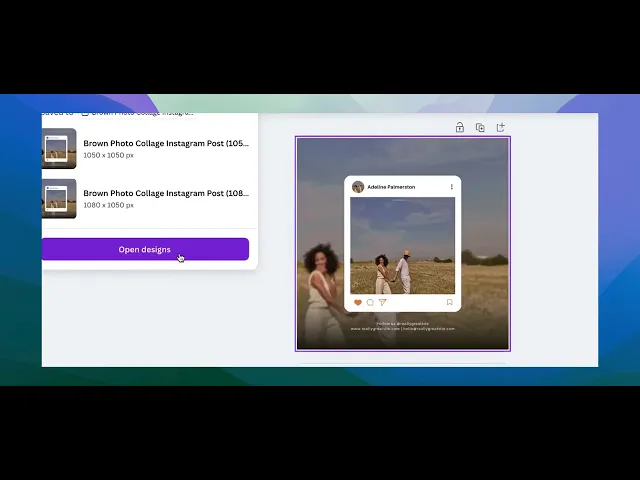
Așteaptă să se descarce designul. După finalizare, vei observa că fișierul a fost redimensionat cu succes.

Pasul 4
Pentru a redimensiona manual designul, întoarce-te la pagina principală. Pe pagina principală, creează un design nou.
Revenire la pagina Home.
Apasă Create a design > Custom size și introdu dimensiunile noi.

Pasul 5
Copiază toate elementele din designul original și lipește-le în noul design, cu dimensiunile ajustate.
Este posibil să fie nevoie să ajustezi poziționarea sau dimensiunea elementelor pentru a se potrivi cu noile dimensiuni.

Sfaturi utile pentru a edita cu succes dimensiunile unui board în Canva
Folosește instrumentul „Redimensionare” pentru utilizatorii Pro: Dacă ai Canva Pro, folosește opțiunea „Redimensionare” din bara de instrumente de sus pentru a ajusta instant dimensiunile designului tău.
Setează manual dimensiunile pentru utilizatorii gratuit: Creează un design nou cu dimensiuni personalizate, făcând clic pe „Dimensiune personalizată” în pagina de pornire și introducând lățimea și înălțimea dorite.
Blochează raportul de aspect pentru redimensionare proporțională: Când redimensionezi, asigură-te că pictograma „lacăt” este activată pentru a menține proporțiile designului tău.
Ajustează elementele după redimensionare: După ce schimbi dimensiunile, repoziționează și redimensionează elementele pentru a te asigura că se potrivesc perfect în noua dimensiune a boardului.
Descarcă la rezoluția corectă: Când redimensionezi pentru tipărire sau pentru ecrane mari, descarcă designul în format PNG sau PDF Print pentru a păstra calitatea.
Greșeli frecvente și cum să le eviți când editezi dimensiunile unui board în Canva
Pierderea alinierii designului: Schimbarea dimensiunilor poate perturba aspectul elementelor din design.
Remediu: Repoziționează și redimensionează elementele după ajustarea dimensiunilor boardului pentru a restabili alinierea.Distorsionarea raportului de aspect: Redimensionarea fără menținerea raportului de aspect poate întinde sau comprima designul.
Remediu: Folosește pictograma „lacăt” pentru a păstra proporțiile în timpul redimensionării.Redimensionare limitată pentru utilizatorii gratuit: Utilizatorii Canva gratuit nu pot redimensiona direct designurile existente.
Remediu: Creează manual un design nou cu dimensiunile dorite și copiază elementele din designul vechi.Reducerea calității imaginii: Mărirea unui design poate reduce rezoluția imaginilor încorporate.
Remediu: Pornește de la imagini cu rezoluție mare pentru a evita problemele de calitate la redimensionare.Spații goale neintenționate: Redimensionarea poate crea zone goale suplimentare în designul tău.
Remediu: Completează sau ajustează noile spații cu elemente de design complementare ori cu culori de fundal.
Întrebări frecvente despre cum să editezi dimensiunile unui board în Canva
Cum redimensionez un board în Canva?
Utilizatorii Pro pot folosi instrumentul „Redimensionare” din bara de instrumente de sus. Utilizatorii Free trebuie să creeze un design nou cu dimensiuni personalizate.Care sunt dimensiunile maxime permise în Canva?
Canva permite o dimensiune maximă a designului de 8000 x 3125 pixeli.Pot redimensiona un board fără să pierd calitatea designului?
Da, folosește imagini de înaltă rezoluție și păstrează raportul de aspect pentru a menține calitatea la redimensionare.Redimensionarea este disponibilă pentru utilizatorii Canva Free?
Utilizatorii Free nu pot redimensiona direct un design existent, dar îl pot recrea manual cu dimensiuni noi.Cum înregistrezi ecranul pe mac?
Pentru a înregistra ecranul pe un Mac, poți folosi Trupeer AI. Îți permite să captezi întregul ecran și oferă funcții AI, precum adăugarea de avataruri AI, adăugarea de voiceover, adăugarea de zoom înainte și înapoi în videoclip. Cu funcția de traducere video cu AI de la trupeer, poți traduce videoclipul în 30+ limbi.Cum adaugi un avatar AI la o înregistrare a ecranului?
Pentru a adăuga un avatar AI la o înregistrare a ecranului, trebuie să folosești un instrument de înregistrare a ecranului cu AI. Trupeer AI este un instrument de înregistrare a ecranului cu AI, care te ajută să creezi videoclipuri cu mai multe avataruri și te ajută, de asemenea, să îți creezi propriul avatar pentru videoclip.Cum înregistrezi ecranul pe windows?
Pentru a înregistra ecranul pe Windows, poți folosi bara de joc încorporată (Windows + G) sau un instrument AI avansat, precum Trupeer AI, pentru funcții mai avansate, cum ar fi avataruri AI, voiceover, traducere etc.Cum adaugi voiceover la video?
Pentru a adăuga voiceover la videoclipuri, descarcă extensia Chrome trupeer ai. După ce te-ai înregistrat, încarcă videoclipul cu voce, alege voiceover-ul dorit din trupeer și exportă videoclipul editat.Cum fac zoom într-o înregistrare a ecranului?
Pentru a face zoom în timpul unei înregistrări a ecranului, folosește efectele de zoom din Trupeer AI, care îți permit să faci zoom înainte și înapoi în momente specifice, sporind impactul vizual al conținutului video.
Alte întrebări
Technical Documentation Generator
Tutoriale recomandate



