

Cum să potrivești culorile în Canva
Află cum să potrivești culorile în Canva folosind selectorul de culoare, codurile hex și kiturile de brand. Ghid pas cu pas pentru a crea designuri consecvente vizual și profesionale.
Ghid pas cu pas: Cum să potrivești culorile în Canva
Pasul 1
Pentru a începe potrivirea culorilor în Canva, deschide orice proiect existent și selectează-l.

Pasul 2
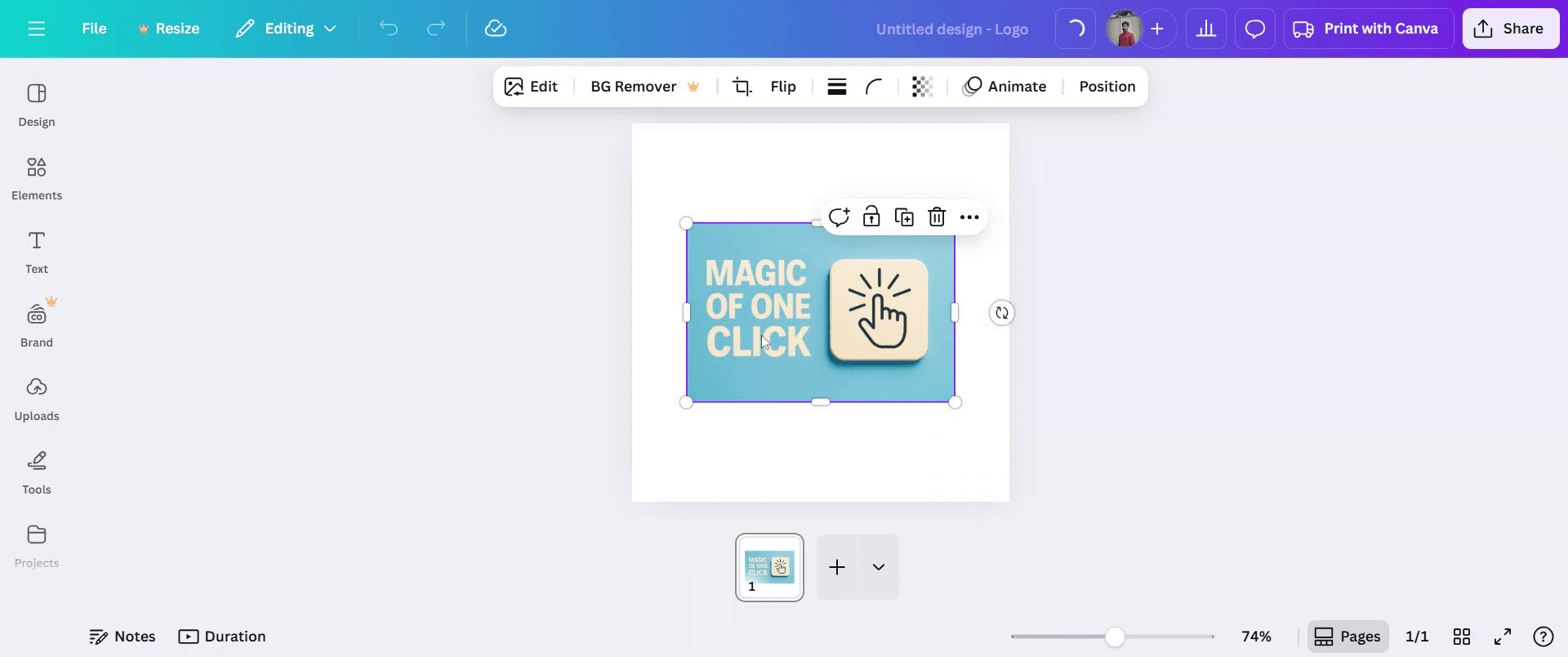
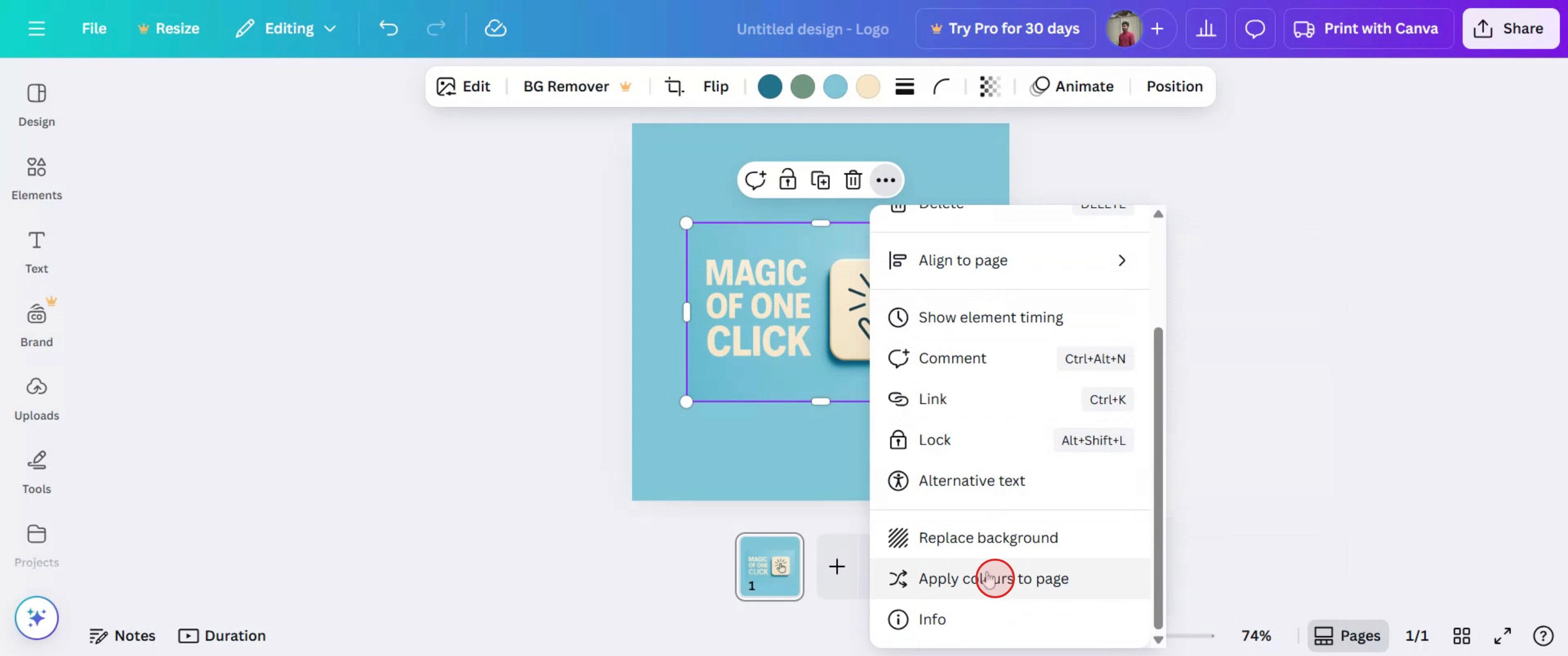
Dă clic pe imaginea a cărei culoare vrei să o modifici.
Pasul 3
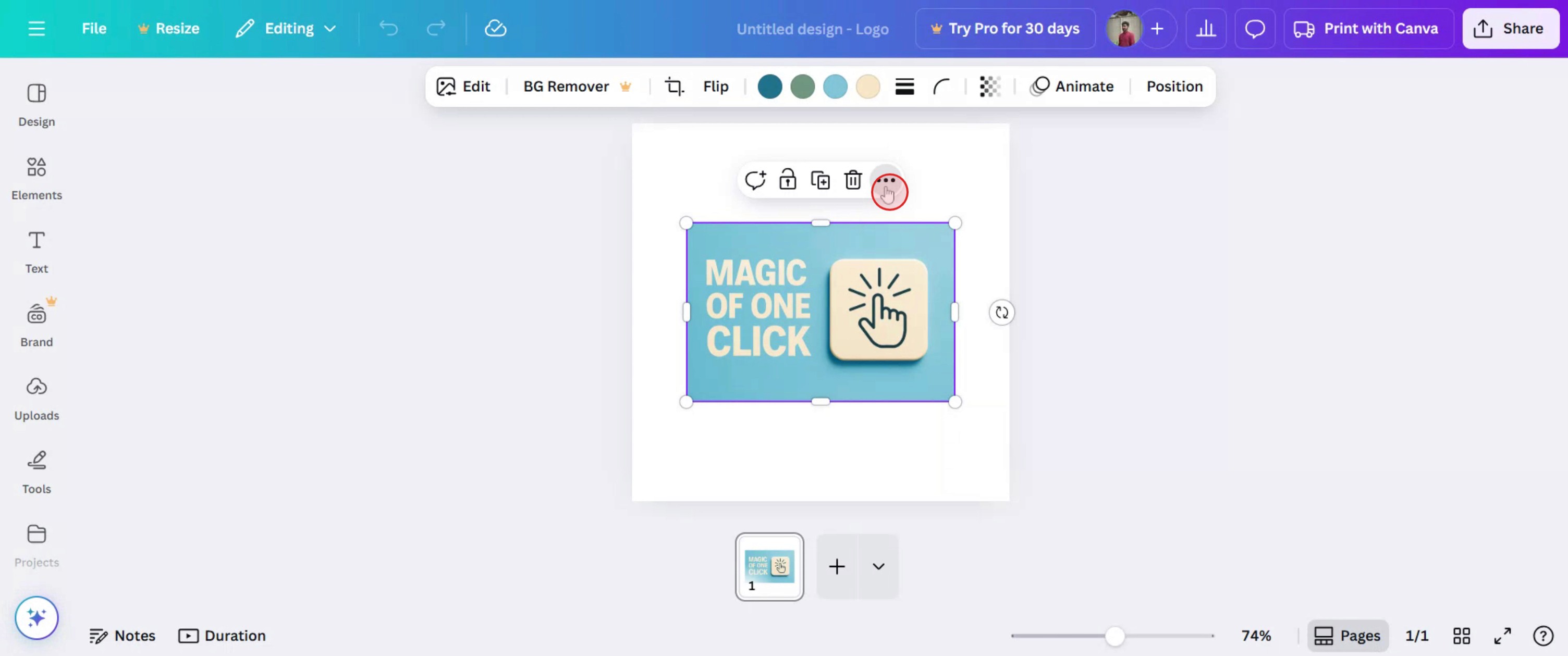
Dă clic pe pictograma cu trei puncte din bara plutitoare.
Pasul 4
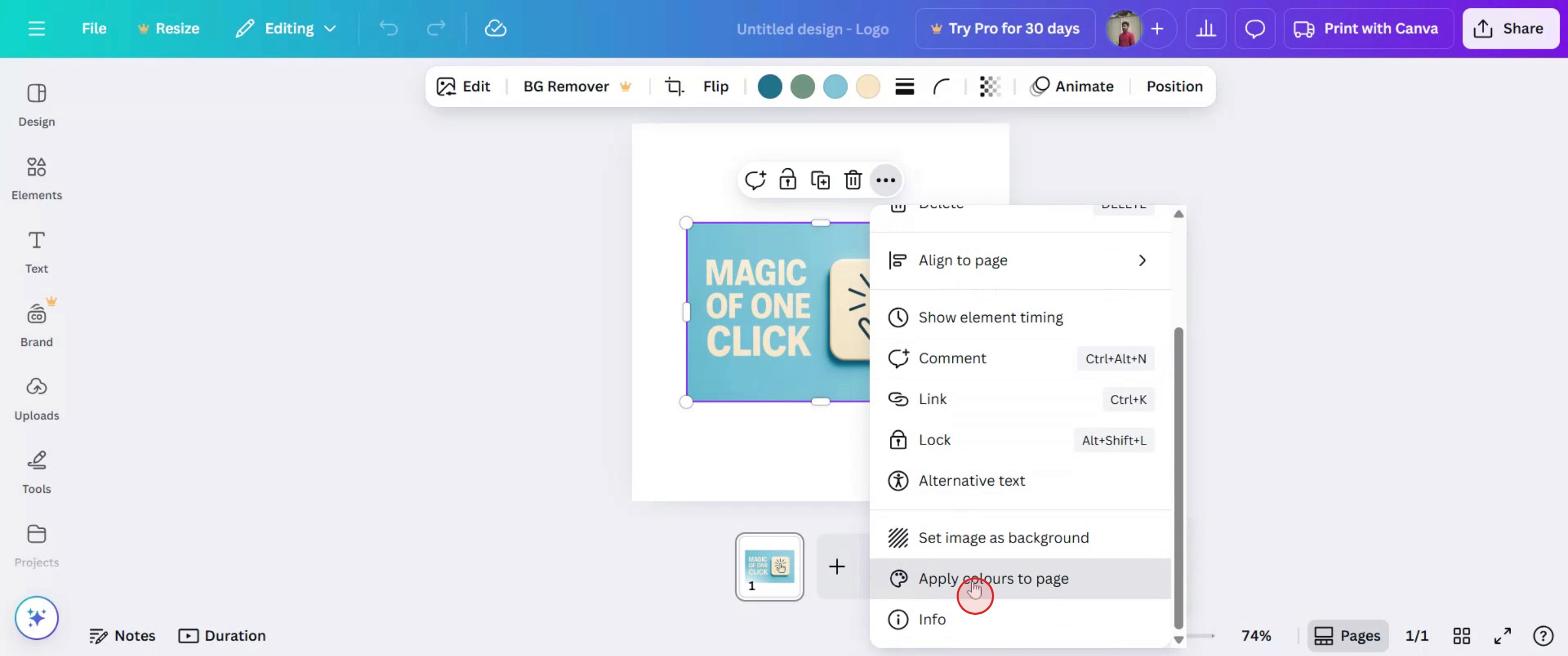
Selectează „Aplică culorile pe pagină”.
Pasul 5
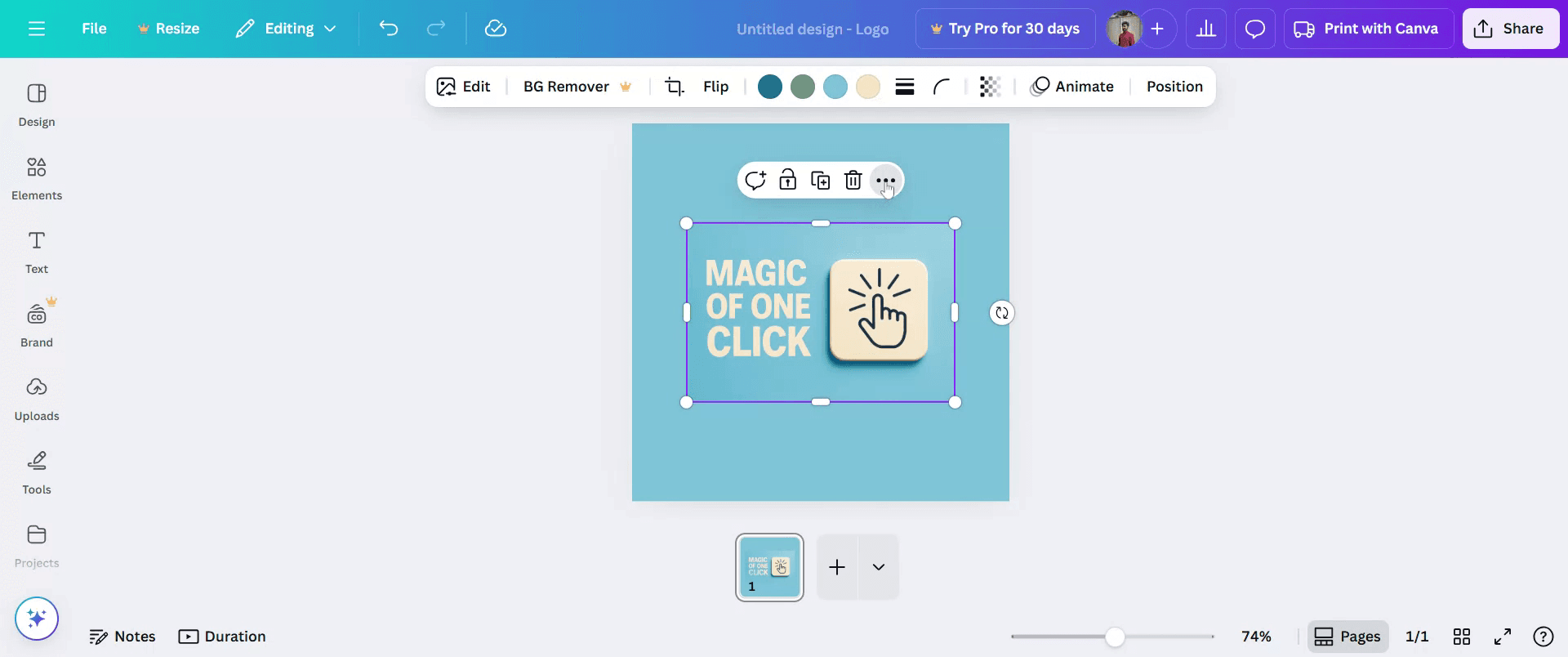
Canva poate extrage automat culorile din orice imagine pe care o încarci.
Pasul 6
Poți repeta același proces și poți schimba din nou culoarea paginii, dând clic pe „Aplicarea culorilor pe pagină”.
Pasul 7
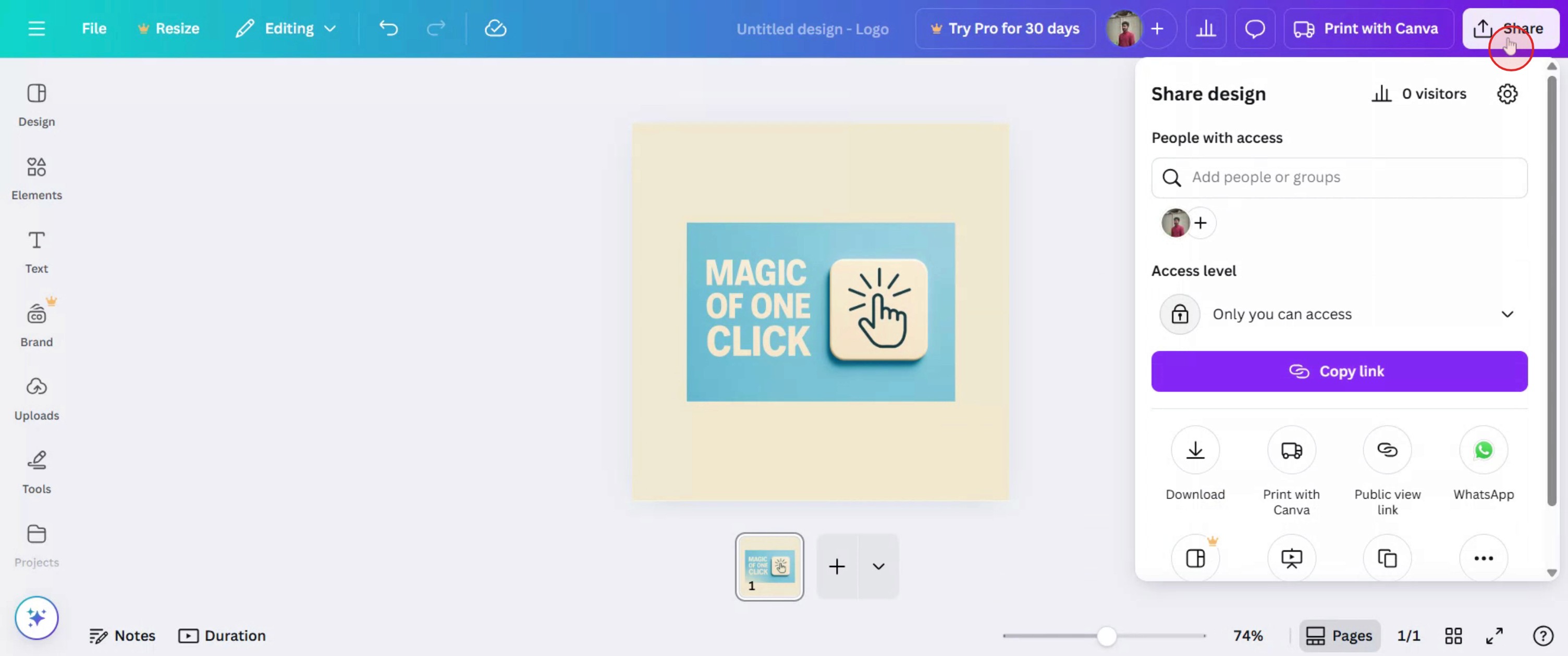
După ce ești mulțumit(ă), dă clic pe „Partajează” pentru a-ți salva munca.
Sfaturi rapide pentru potrivirea culorilor în Canva
Deschide designul în Canva
Accesează canva.com, conectează-te la contul tău și deschide proiectul în care vrei să potrivești culorile.Selectează elementul pe care vrei să-l modifici
Dă clic pe text, formă, fundal sau imaginea a cărei culoare vrei să o potrivești cu un alt element.Dă clic pe pătratul de culoare
În bara de instrumente de sus, dă clic pe pătratul colorat pentru a deschide panoul de culori.Folosește instrumentul pentru pipetă
Dă clic pe Pipetă (disponibilă în majoritatea browserelor și în versiunile Canva) pentru a alege o culoare din orice zonă a designului sau a ecranului.Aplică culoarea aleasă
După ce dai clic pe culoarea dorită folosind pipeta, aceasta se va aplica automat elementului selectat.Salvează culoarea în Brand Kit (opțional)
Dacă folosești aceeași culoare des, salveaz-o în Brand Kit (disponibil în Canva Pro) pentru acces rapid mai târziu.Folosește codurile de culoare pentru precizie
Dacă știi codul HEX al culorii pe care vrei să o potrivești, lipește-l direct în caseta de introducere a culorii pentru rezultate exacte.
Greșeli frecvente și cum să le eviți
Instrumentul pentru pipetă nu apare
Dacă nu vezi pipeta, actualizează browserul sau încearcă să folosești Canva în Chrome, unde funcționează cel mai bine.Culoarea arată diferit după aplicare
Unele culori pot părea ușor diferite din cauza transparenței sau a straturilor. Folosește elemente opace pentru o potrivire mai bună.Uită să aplici culoarea
Alegerea unei culori fără un element selectat nu va aplica culoarea. Selectează întotdeauna elementul mai întâi.Potrivire inconsecventă a culorilor pe diferite dispozitive
Luminozitatea ecranului și setările de afișare pot influența modul în care apar culorile. Previzionează designul pe diferite dispozitive pentru consecvență.Cod HEX introdus greșit
Asigură-te că introduci codul HEX corect din 6 cifre, începând cu #, pentru a evita culori neașteptate.
Întrebări frecvente despre potrivirea culorilor în Canva
Cum potrivesc culorile între elemente în Canva?
Folosește instrumentul pentru pipetă sau copiază și lipește codul HEX pentru a aplica aceeași culoare mai multor elemente.Instrumentul pentru pipetă este disponibil în versiunea gratuită a Canva?
Da, instrumentul pentru pipetă este disponibil tuturor utilizatorilor, dar funcționează cel mai bine în browsere acceptate, precum Chrome.Pot folosi o culoare dintr-o imagine în Canva?
Da, folosește pipeta pentru a selecta o culoare dintr-o imagine direct în designul tău.Cum mă asigur de consistența culorilor între pagini?
Folosește culorile salvate sau copiază și lipește elemente cu culori potrivite între diferite pagini din proiectul tău.Pot crea o paletă personalizată în Canva?
Da, poți crea și salva palete de culori personalizate în Brand Kit dacă folosești Canva Pro.Cum înregistrez ecranul pe mac?
Pentru înregistrare ecran pe un Mac, poți folosi Trupeer AI. Îți permite să capturezi întregul ecran și oferă funcții AI, precum adăugarea de avataruri AI, adăugarea de voiceover, adăugarea de zoom înainte și înapoi în videoclip. Cu funcția de traducere video cu AI de la trupeer, poți traduce videoclipul în peste 30 de limbi.Cum adaug un avatar AI la o înregistrare a ecranului?
Pentru a adăuga un avatar AI la o înregistrare a ecranului, trebuie să folosești un instrument de înregistrare a ecranului cu AI. Trupeer AI este un instrument de înregistrare a ecranului cu AI, care te ajută să creezi videoclipuri cu mai multe avataruri și te ajută, de asemenea, să îți creezi propriul avatar pentru videoclip.Cum înregistrez ecranul pe windows?
Pentru înregistrare ecran pe Windows, poți folosi bara de joc încorporată (Windows + G) sau un instrument AI avansat, precum Trupeer AI, pentru funcții mai avansate, cum ar fi avataruri AI, voiceover, traducere etc.Cum adaug voiceover la video?
Pentru a adăuga voiceover la videoclipuri, descarcă extensia Chrome trupeer ai. După ce te-ai înregistrat, încarcă videoclipul cu voce, alege voiceover-ul dorit din trupeer și exportă videoclipul editat.Cum mă apropii (Zoom) într-o înregistrare a ecranului?
Pentru a face zoom în timpul unei înregistrări a ecranului, folosește efectele de zoom din Trupeer AI, care îți permite să faci zoom înainte și înapoi în momente specifice, sporind impactul vizual al conținutului video.
Alții întreabă și
Technical Documentation Generator
Tutoriale recomandate



