
Cum să maschezi în Canva
Află cum să maschezi imagini în Canva folosind rame, forme și tehnici de decupare. Urmează acest tutorial pas cu pas și creează videoclipuri clare de prezentare a designului cu Trupeer.
Acest document oferă o prezentare concisă despre cum să adaugi măști în Canva, ghidându-te de la selectarea cadrelor până la partajarea designului finalizat.
Masca în Canva te ajută să decupezi creativ imagini sau să suprapui conținut folosind forme, text sau suprapuneri personalizate. Există câteva metode diferite, în funcție de nevoile designului tău.
Metoda 1: Utilizarea cadrelor (cea mai ușoară modalitate de a masca imagini)
Încarcă sau selectează o imagine
Folosește biblioteca de imagini Canva sau încarcă propriile tale.Adaugă un cadru
Mergi la „Elements” în bara laterală.
Caută „Frame” și alege o formă (de exemplu, cerc, inimă, literă etc.).
Trage și plasează imaginea în cadru
Imaginea se va adapta automat la forma cadrului.Reglează imaginea
Dă dublu clic în interiorul cadrului pentru a repoziționa sau redimensiona imaginea după cum este necesar.
Metoda 2: Utilizarea „Set as Mask” (mascare text sau formă)
Selectează forma sau textul pentru mască
Alege elementul pe care vrei să-l folosești ca mască (de exemplu, text îngroșat).Adaugă imaginea ta
Trage în imaginea pe care vrei să o vezi în interiorul formei sau al textului.Dă clic dreapta și alege „Set as Mask”
Imaginea va fi decupată în interiorul formei sau al textului.
Metoda 3: Utilizarea aplicației „Clipping Mask” (măști avansate & creative)
Mergi la „Apps” în bara laterală
Derulează până la „Apps” din bara laterală a editorului principal.Caută „Clipping Mask”
Clic pentru a deschide și instala aplicația, dacă este necesar.Aplică masca
Alege imaginea ta și aplic-o unei forme sau unei suprapuneri personalizate oferite de aplicație
Ghid pas cu pas: Cum să maschezi în Canva
Pasul 1
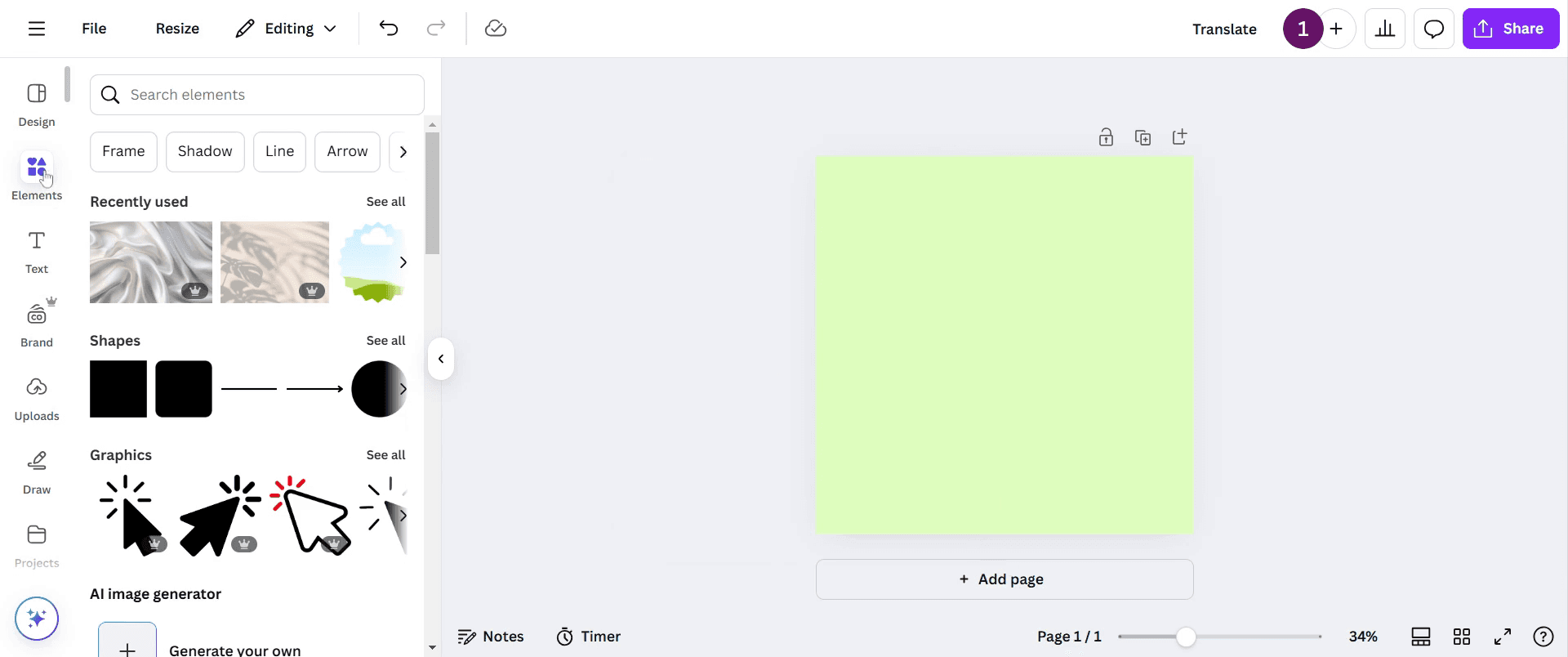
Pentru a adăuga o mască în Canva, mai întâi accesează bara de instrumente și dă clic pe Elements.
Pasul 2
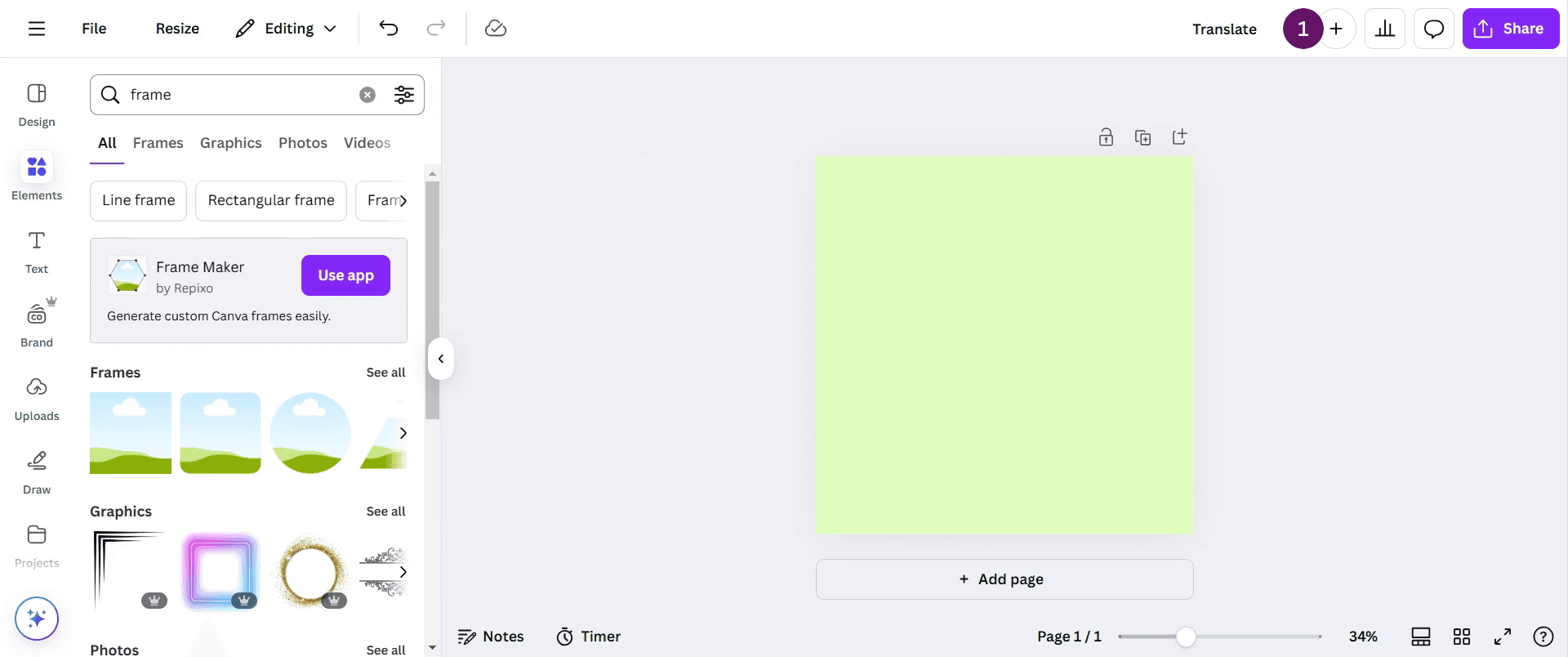
În bara de căutare, scrie frame pentru a găsi diferite forme disponibile pentru utilizare.
Pasul 3
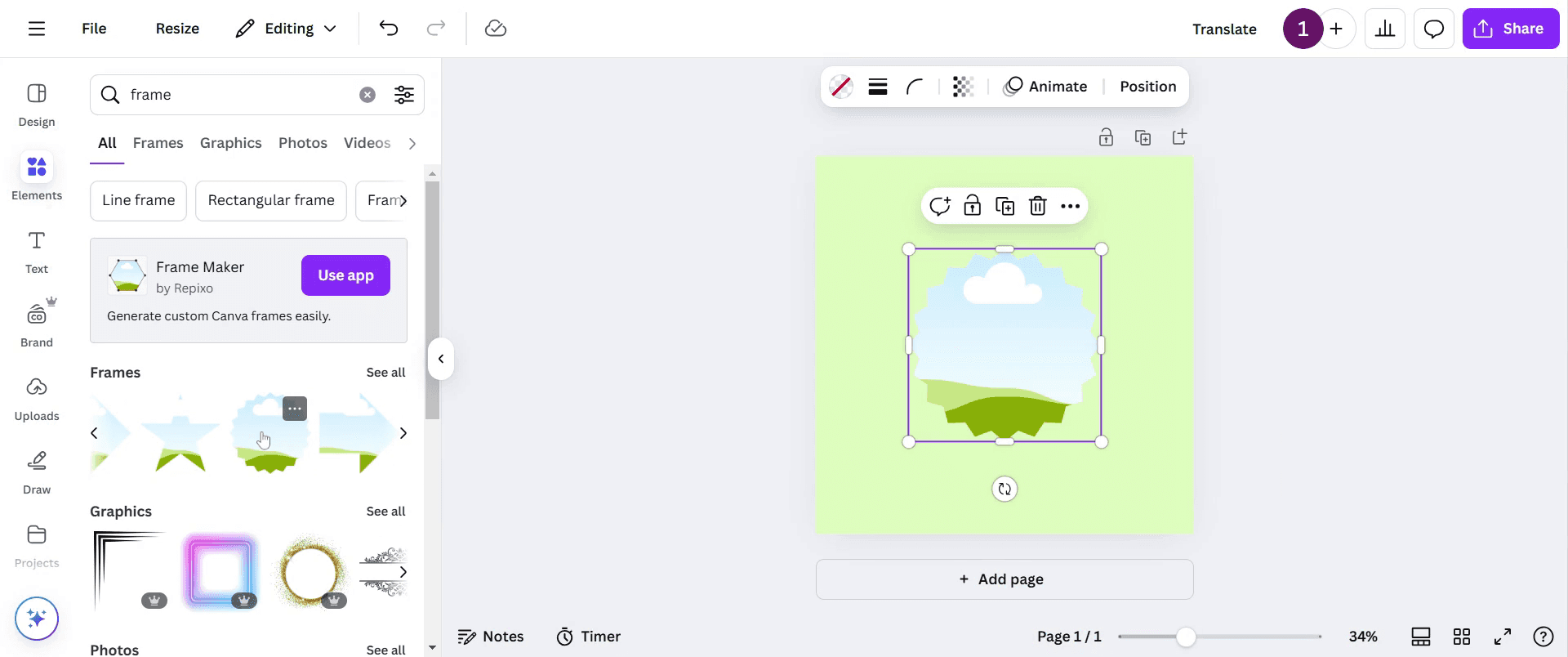
Selectează orice formă care se potrivește cerințelor tale. În acest exemplu, am ales acest cadru anume.
Pasul 4
După ce ai selectat cadrul, întoarce-te la bara de căutare și scrie aesthetic background pentru a explora diverse opțiuni.
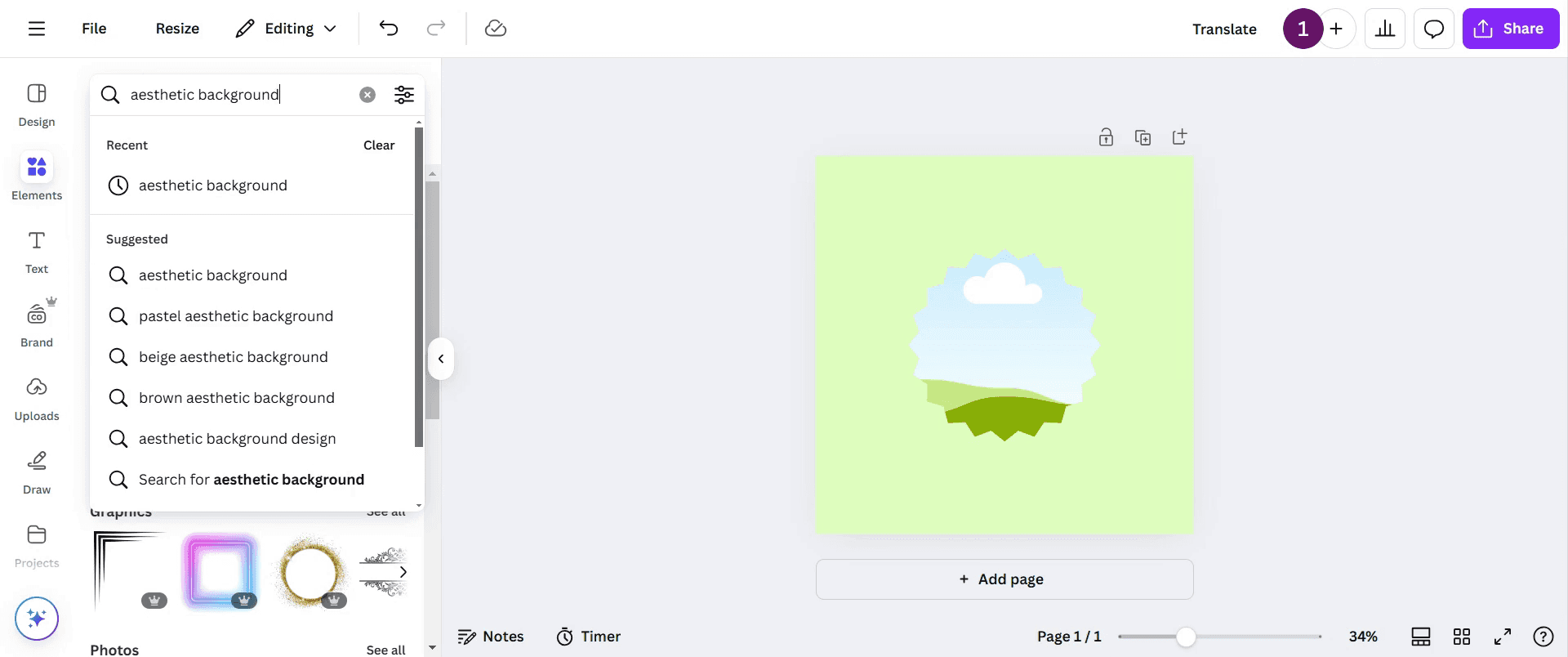
Pasul 5
Alege orice opțiune care se potrivește nevoilor tale de design. Adaugă cadrul selectat în designul tău.
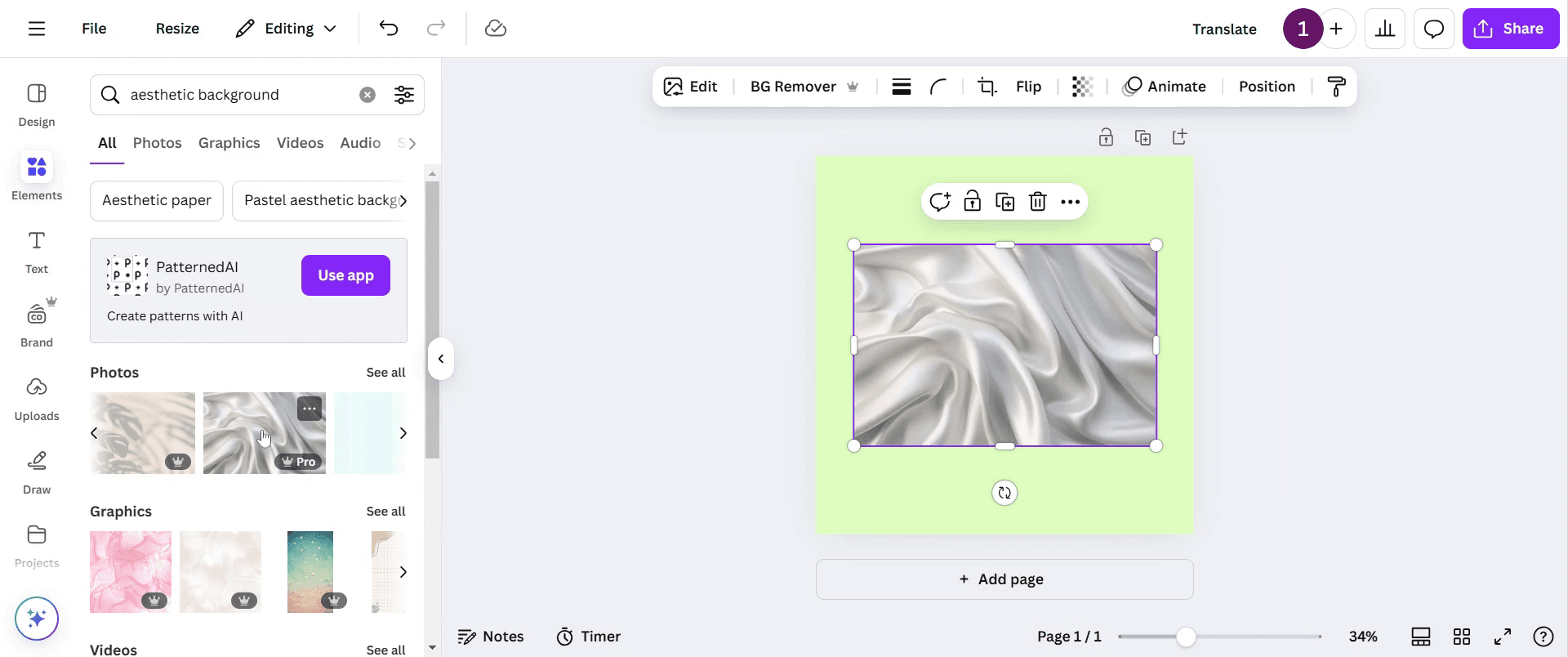
Pasul 6
Dă clic pe imaginea cadrului și folosește drag-and-drop pentru a o poziționa după cum dorești în designul tău. Ajustează până când ești mulțumit(ă) de aspect.
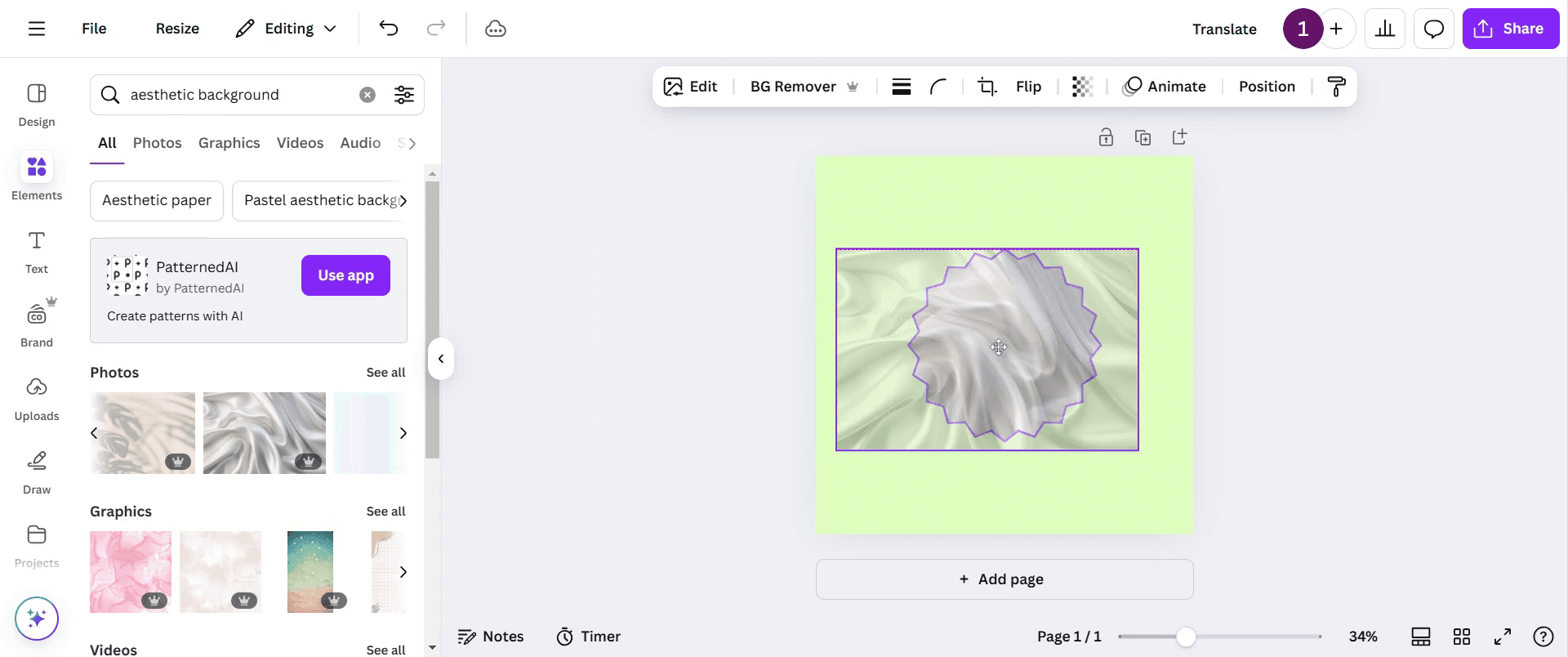
Pasul 7
După ce ți-ai finalizat designul, dă clic pe butonul Share pentru a-ți partaja creația. Mulțumim.
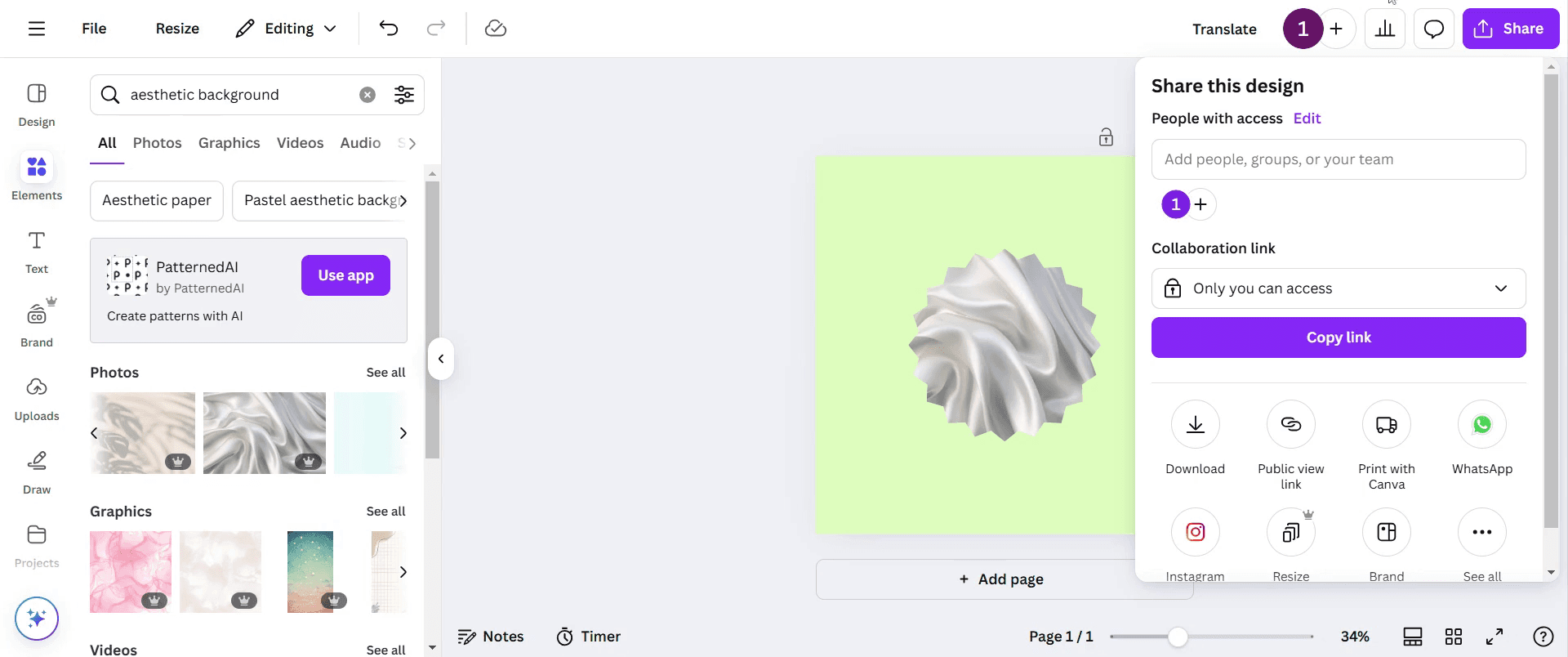
Pro-tipuri pentru mascare în Canva
Folosește instrumentul Frame pentru a masca ușor imaginile în forme specifice și pentru a îmbunătăți estetica designului tău.
Reglează poziționarea și scalarea imaginii în interiorul cadrului dând dublu clic și trăgând pentru o potrivire perfectă.
Experimentează cu diferite forme de cadre și efecte pentru a crea vizuale unice și atrăgătoare.
Predă acest lucru în mod corespunzător - Ca să nu fie nevoie să faci asta live de fiecare dată, poți produce un video de instruire fără software de editare.
Greșeli frecvente & cum să le eviți în timp ce maschezi în Canva
Încărcarea imaginilor cu rezoluție mică poate duce la pixelare; folosește întotdeauna imagini de calitate superioară pentru rezultate mai bune.
Nerealinierea corectă a imaginii în interiorul măștii poate duce la decupaje incomode; ajustează poziționarea cu atenție.
Uită că textul și alte elemente nu pot fi mascate direct; folosește în schimb tehnici creative de stratificare.
Întrebări frecvente despre mascarea în Canva
Pot să maschez text în Canva?
Canva nu are o funcție directă de mascarea textului, dar poți folosi cadre pentru litere și poți insera imagini în fiecare literă ca soluție alternativă.Cum ajustez o imagine într-o mască în Canva?
Dă dublu clic pe imaginea din cadru, apoi trage-o și redimensioneaz-o ca să se potrivească perfect în mască înainte să finalizezi designul.Cum înregistrez ecranul pe mac?
Pentru a înregistra ecranul pe un Mac, poți folosi Trupeer AI. Îți permite să capturezi întregul ecran și oferă funcții AI, precum adăugarea de avataruri AI, adăugarea de voiceover, adăugarea de zoom în și out în videoclip. Cu funcția de traducere video cu AI de la trupeer, poți traduce videoclipul în 30+ limbi.Cum adaug un avatar AI la înregistrarea ecranului?
Pentru a adăuga un avatar AI la o înregistrare a ecranului, trebuie să folosești un instrument de înregistrare a ecranului cu AI. Trupeer AI este un instrument de înregistrare a ecranului cu AI, care te ajută să creezi videoclipuri cu mai multe avataruri și te ajută, de asemenea, să-ți creezi propriul avatar pentru videoclip.Cum înregistrez ecranul pe windows?
Pentru a înregistra ecranul pe Windows, poți folosi bara de joc încorporată (Windows + G) sau un instrument AI avansat precum Trupeer AI pentru funcții mai avansate, cum ar fi avataruri AI, voiceover, traducere etc.Cum adaug voiceover la video?
Pentru a adăuga voiceover la videoclipuri, descarcă extensia Chrome trupeer ai. După ce te-ai înregistrat, încarcă videoclipul cu voce, alege voiceover-ul dorit din trupeer și exportă videoclipul editat.Cum măresc (Zoom) într-o înregistrare a ecranului?
Pentru a mări în timpul unei înregistrări a ecranului, folosește efectele de zoom din Trupeer AI, care îți permit să mărești și să micșorezi la momente specifice, sporind impactul vizual al conținutului video.
Lecturi recomandate
Technical Documentation Generator
Cum să rotești un document în Canva
Cum să adaugi fonturi în Canva
Cum să crești timpul în videoclipurile Canva
Tutoriale recomandate



