
Cum să creezi o siluetă în Canva
Află cum să creezi un efect de siluetă impresionant în Canva folosind eliminatorul de fundal, instrumentele de contrast și trucurile de stratificare. Perfect pentru profiluri, logo-uri și artă.
Acest document oferă un ghid complet despre cum să creezi o siluetă folosind instrumentele de editare ale Canva.
Parcurge fiecare pas, de la încărcarea imaginii până la finalizarea siluetei, asigurând o experiență de editare lină și profesionistă.
Ghid pas cu pas: Cum să faci o siluetă în Canva
Pasul 1
Pentru a începe să creezi o siluetă în Canva, mergi la bara de instrumente și selectează „Uploads”.
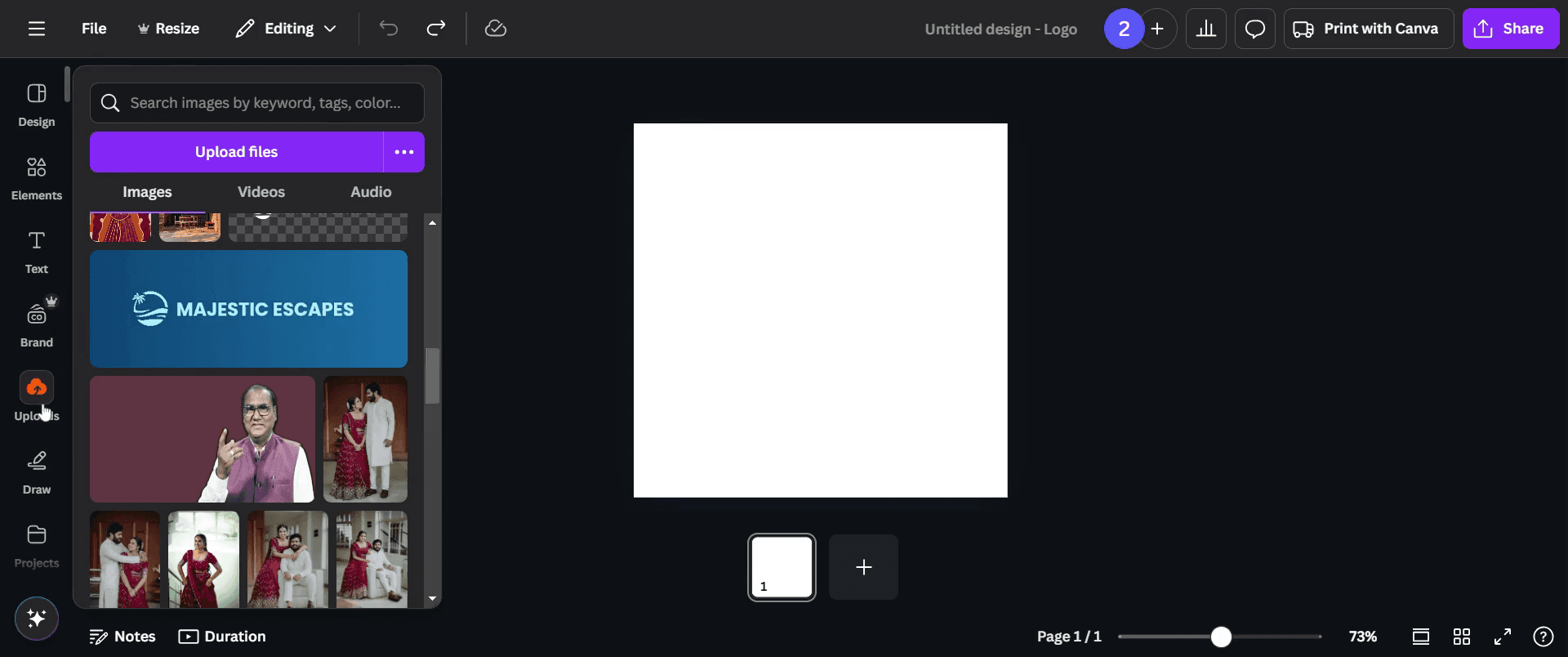
Pasul 2
Alege o imagine pe care ai dori să o transformi într-o siluetă.
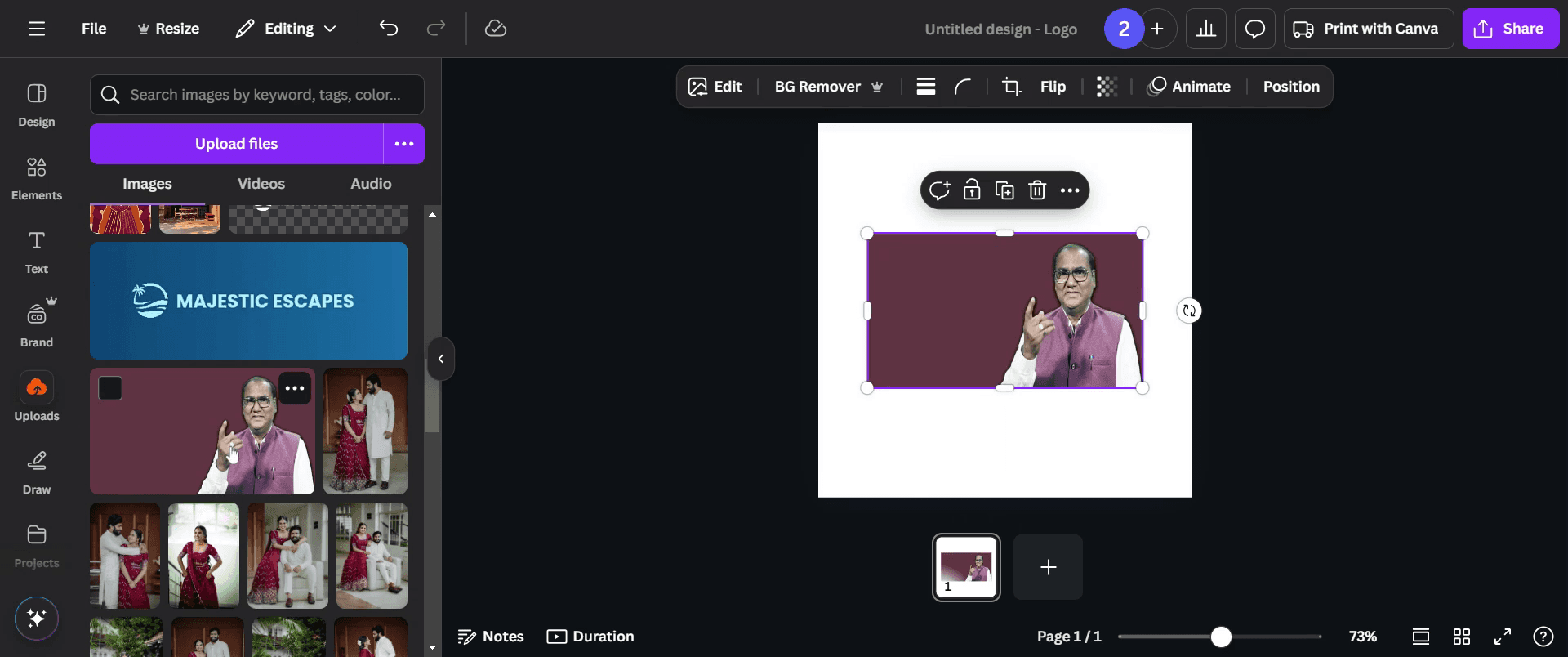
Pasul 3
După ce imaginea este încărcată, mergi la opțiunea „Edit” și dă click pe ea.
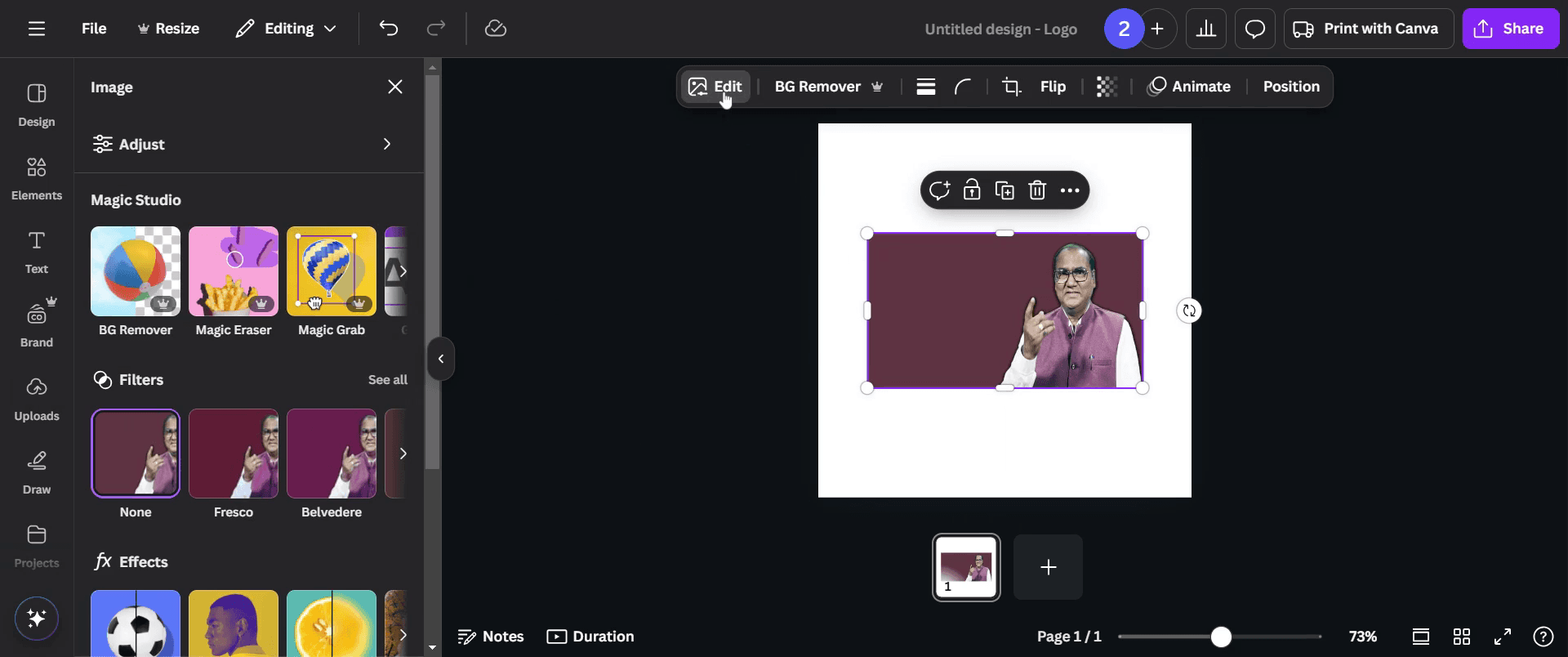
Pasul 4
Selectează „BG Remover” pentru a elimina fundalul fotografiei tale.
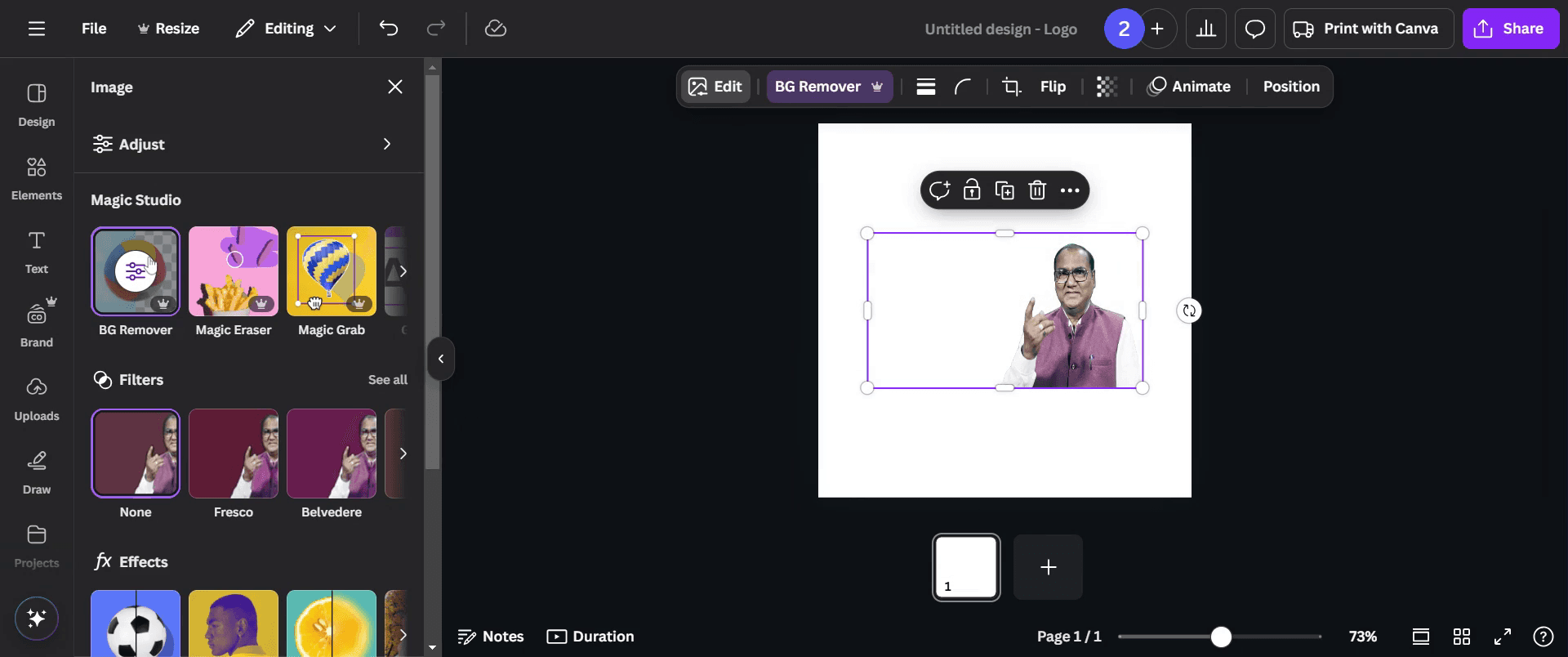
Pasul 5
Apoi, accesează meniul „Effects” și alege „Duotone”.
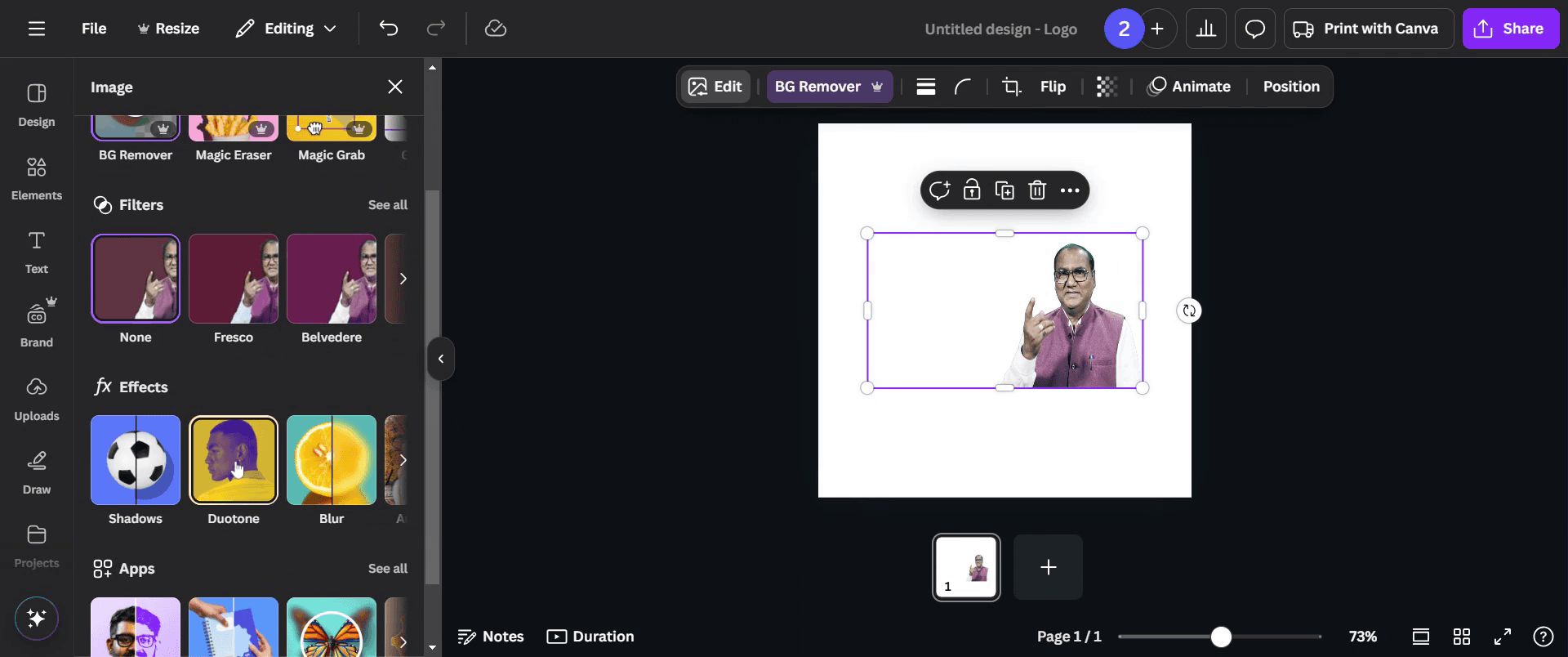
Pasul 6
În meniul „Duotone”, selectează „Cherry”.
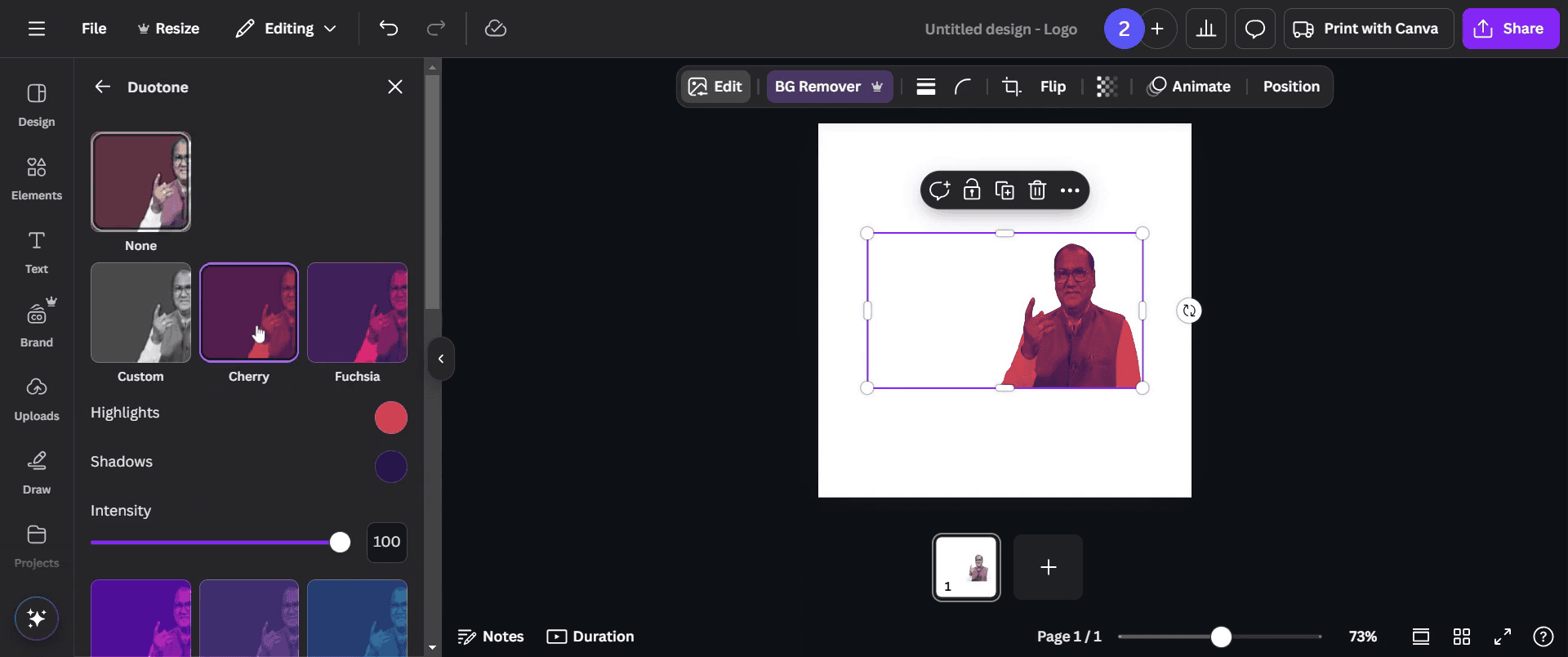
Pasul 7
Ajustează luminile și umbrele la negru, modificând intensitatea în funcție de preferințele tale. Fă orice ajustări suplimentare la fotografie după cum dorești.
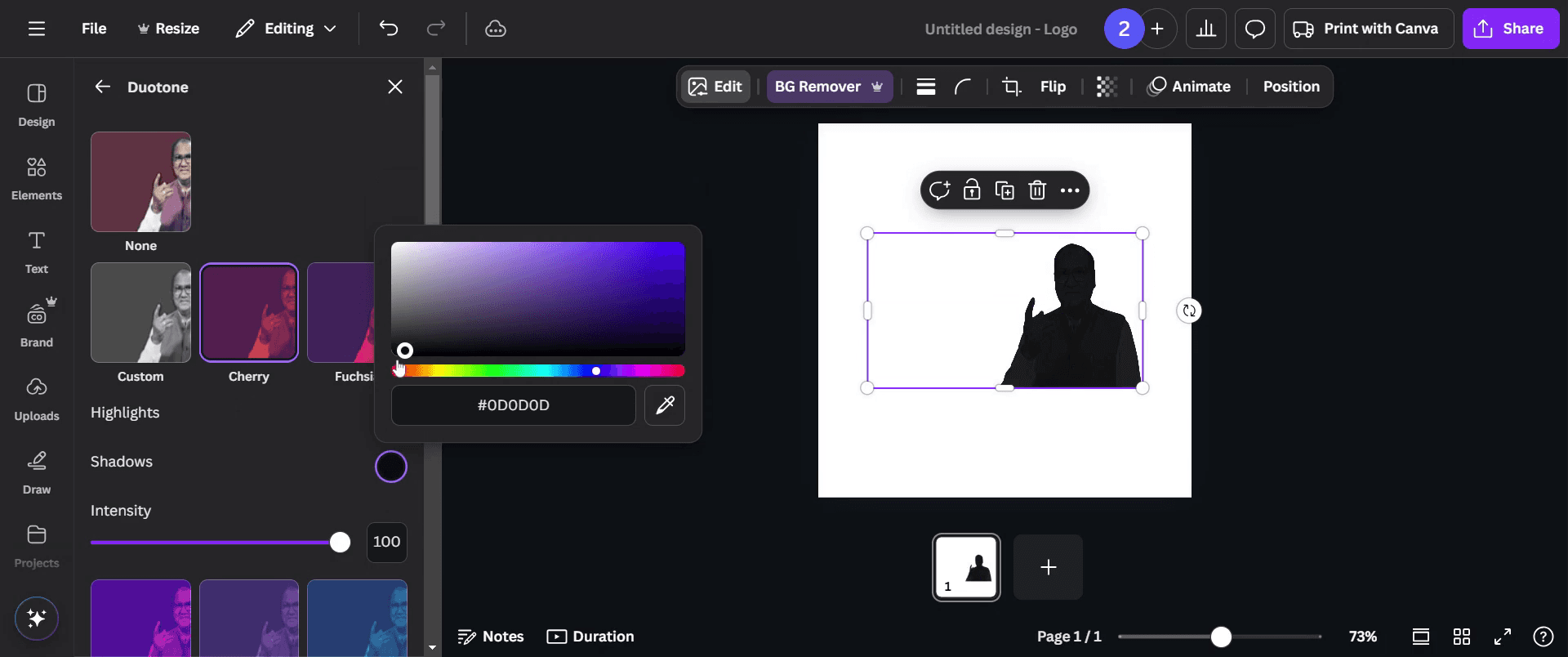
Pasul 8
După ce ești mulțumit(ă) de siluetă, dă click pe butonul „Share” pentru a-ți distribui creația. Mulțumim.
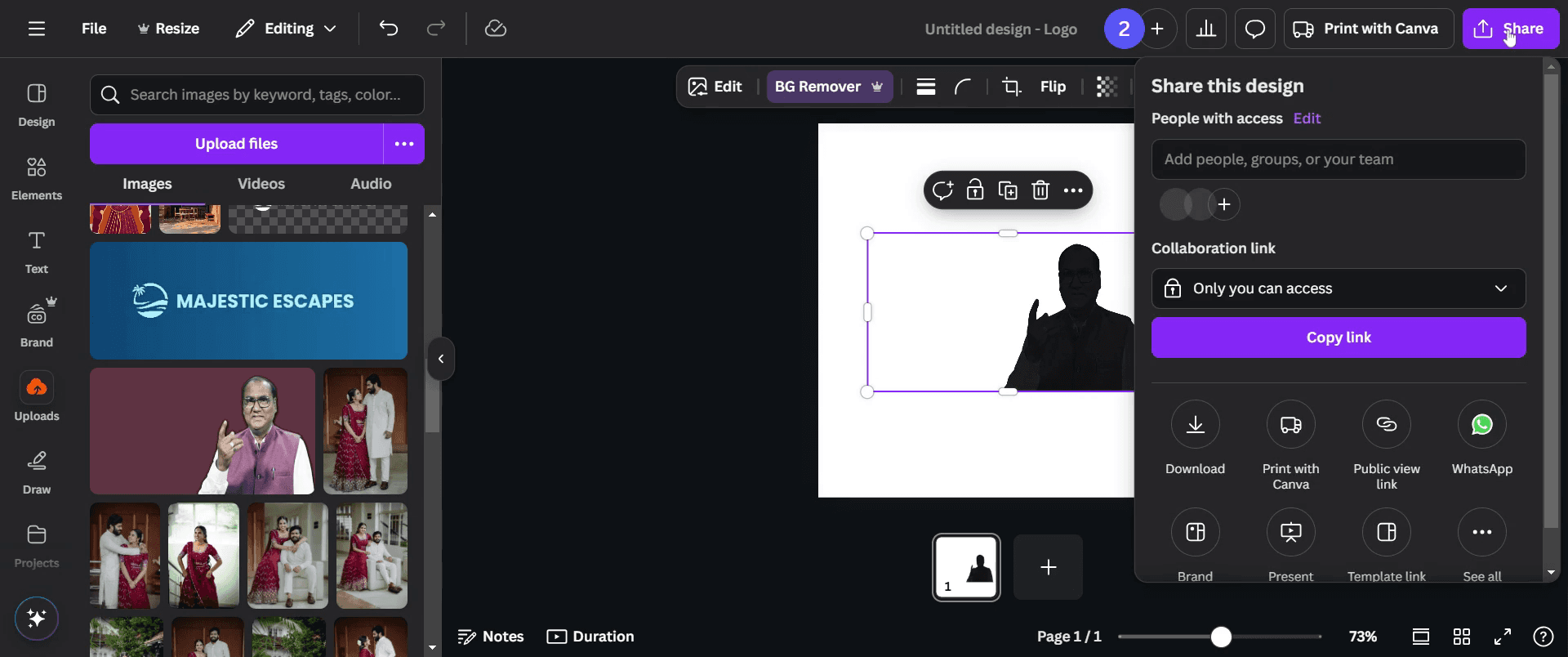
Sfaturi practice pentru a crea o siluetă în Canva
Transformă imaginea în alb-negru folosind funcția de ajustare pentru a-i reduce saturația.
Folosește glisorul de transparență ca să estompezi imaginea, apoi suprapune o formă neagră solidă pentru a forma conturul siluetei.
Ajustează luminozitatea și contrastul imaginii pentru a face detaliile mai evidente înainte să estompezi imaginea într-o siluetă.
Greșeli frecvente & cum să le eviți atunci când creezi o siluetă în Canva
Nu reduce saturația imaginii suficient: asigură-te că imaginea este complet alb-negru pentru cel mai bun efect de siluetă.
Lăsarea fundalului vizibil: elimină sau estompează fundalul ca silueta să iasă clar în evidență.
Folosirea imaginilor cu prea multe detalii: imaginile simple funcționează mai bine, deoarece detaliile excesive pot face silueta mai puțin ușor de recunoscut.
Întrebări frecvente despre crearea unei siluete în Canva
Ce tip de imagini funcționează cel mai bine pentru a crea siluete în Canva?
Imaginile simple, cu contururi clare și un fundal minim, funcționează cel mai bine pentru a crea siluete. Imaginile foarte detaliate pot fi mai greu de transformat în siluete clare.Am nevoie de un cont Pro ca să creez siluete în Canva?
Nu, poți crea siluete în Canva cu un cont gratuit, dar unele funcții avansate, precum anumite imagini, pot necesita un abonament Pro.Cum pot face silueta mai definită în Canva?
Poți îmbunătăți silueta ajustând luminozitatea și contrastul imaginii înainte de a o estompa, astfel încât forma să iasă mai clar în evidență.Cum elimin fundalul atunci când creez o siluetă?
Poți folosi instrumentul Background Remover (disponibil pentru utilizatorii Canva Pro) pentru a elimina fundalul și a te concentra pe crearea unei siluete clare.Pot salva o siluetă în Canva cu fundal transparent? Da, dacă descarci silueta ca fișier PNG și selectezi opțiunea Fundal transparent, o poți salva fără fundal.
How to screen record on mac?
To screen record on a Mac, you can use Trupeer AI. It allows you to capture the entire screen and provides AI capabilities such as adding AI avatars, add voiceover, add zoom in and out in the video. With trupeer’s AI video translation feature, you can translate the video into 30+ languages.How to add an AI avatar to screen recording?
To add an AI avatar to a screen recording, you'll need to use an AI screen recording tool. Trupeer AI is an AI screen recording tool, which helps you create videos with multiple avatars, also helps you in creating your own avatar for the video.How to screen record on windows?
To screen record on Windows, you can use the built-in Game Bar (Windows + G) or advanced AI tool like Trupeer AI for more advanced features such as AI avatars, voiceover, translation etc.How to add voiceover to video?
To add voiceover to videos, download trupeer ai chrome extension. Once signed up, upload your video with voice, choose the desired voiceover from trupeer and export your edited video.How do I Zoom in on a screen recording?
To zoom in during a screen recording, use the zoom effects in Trupeer AI which allows you to zoom in and out at specific moments, enhancing the visual impact of your video content.
Lecturi recomandate
Technical Documentation Generator
Tutoriale recomandate



