
Cum să te conectezi la Mailchimp
Ai nevoie de ajutor pentru a te conecta la Mailchimp? Urmează acest ghid simplu pentru a te conecta la contul tău Mailchimp folosind e-mail, Google sau autentificare unică—atât pe desktop, cât și pe mobil.
Iată o prezentare mai detaliată:
Accesează Mailchimp: Deschide browserul și intră pe site-ul Mailchimp (mailchimp.com).
Găsește butonul de autentificare: Caută butonul „Log In”, de obicei în colțul din dreapta sus al paginii de pornire.
Introdu datele de acces: Apasă butonul „Log In”. Vei fi redirecționat(ă) către pagina de autentificare, unde trebuie să introduci numele de utilizator (sau adresa de e-mail asociată contului tău) și parola.
Accesează tabloul de bord: Apasă din nou butonul „Log In”. Dacă datele de acces sunt corecte, vei fi autentificat(ă) în contul tău Mailchimp și redirecționat(ă) către tabloul de bord.
Ghid pas cu pas: Cum să te autentifici în Mailchimp
Pasul 1
Începe prin localizarea și apăsarea butonului „Login” de pe pagina de pornire Mailchimp.

Pasul 2
Apoi, ți se va solicita să introduci numele de utilizator sau adresa de e-mail.
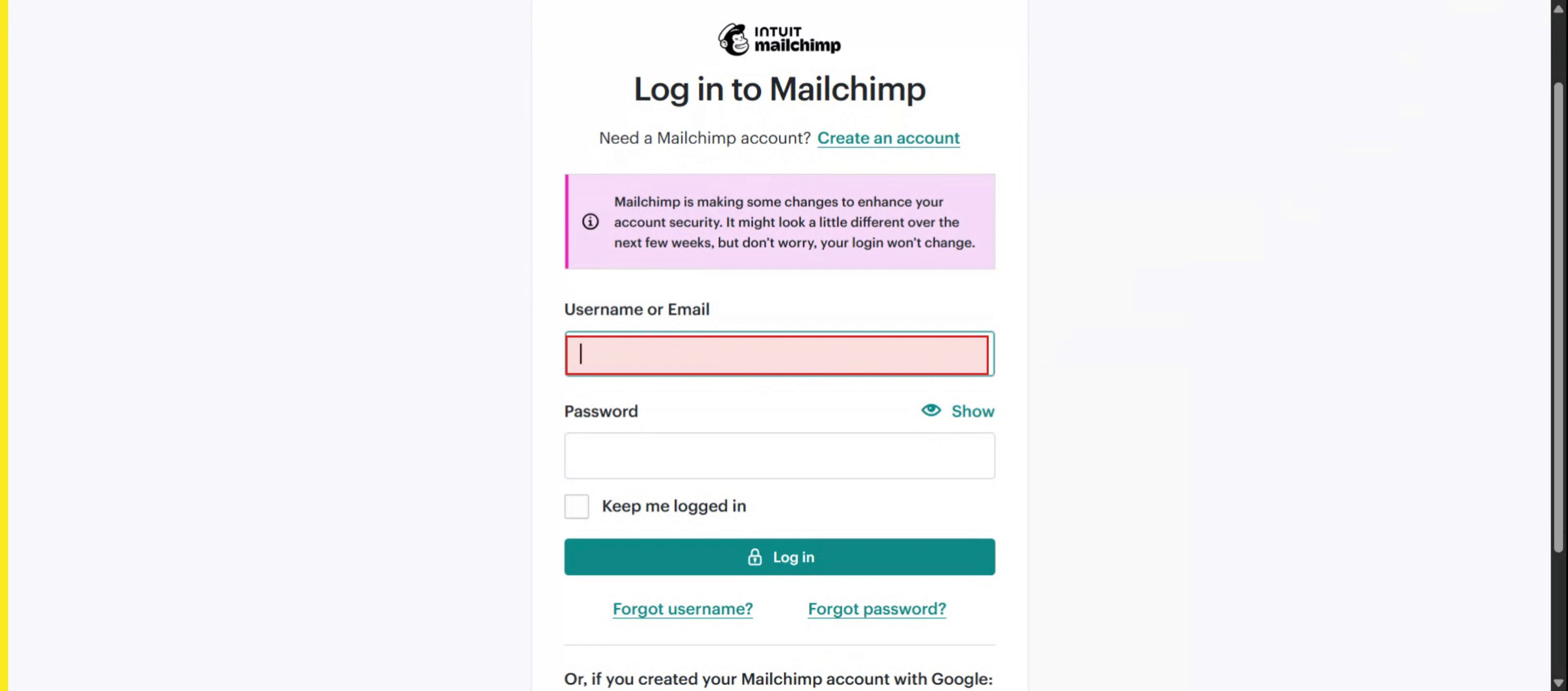
Pasul 3
Continuă introducând parola în câmpul desemnat.
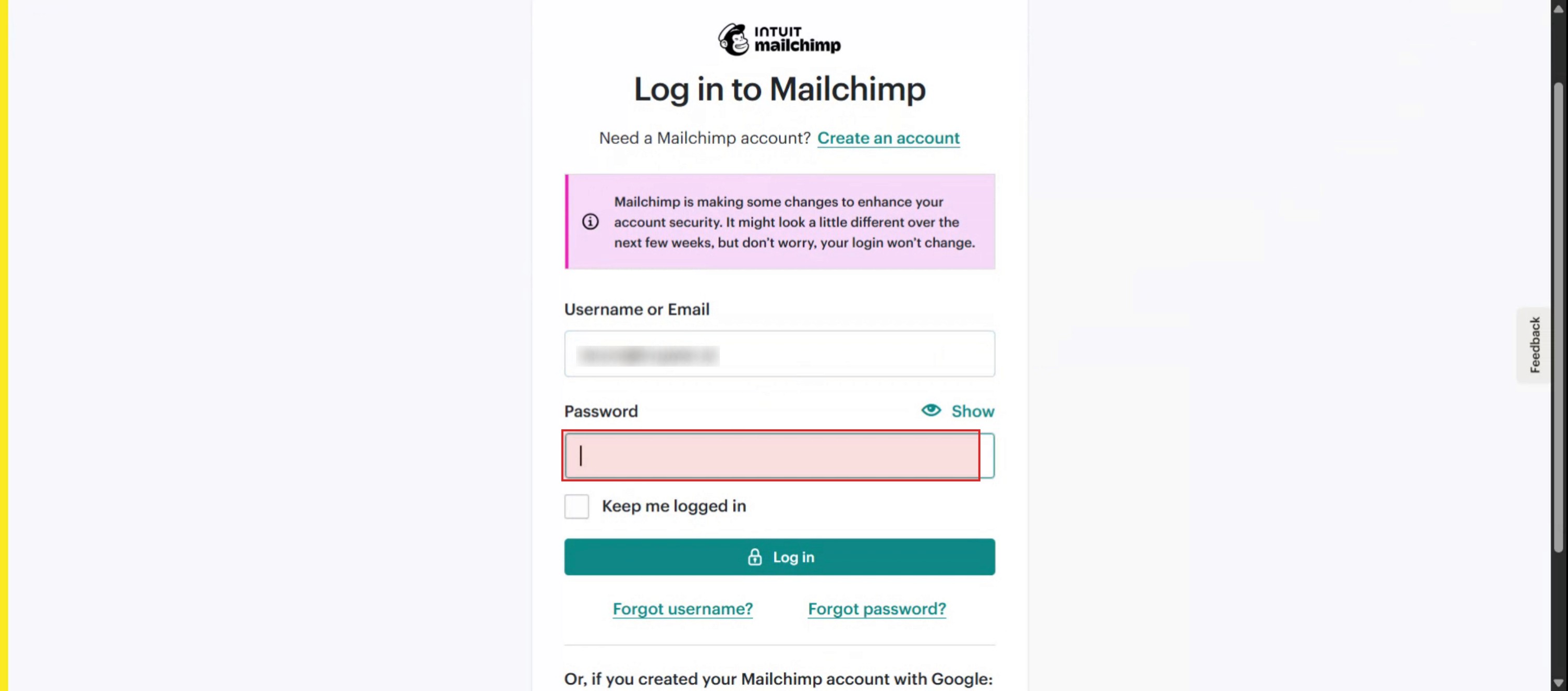
Pasul 4
Apasă butonul „Login” pentru a accesa contul tău Mailchimp.
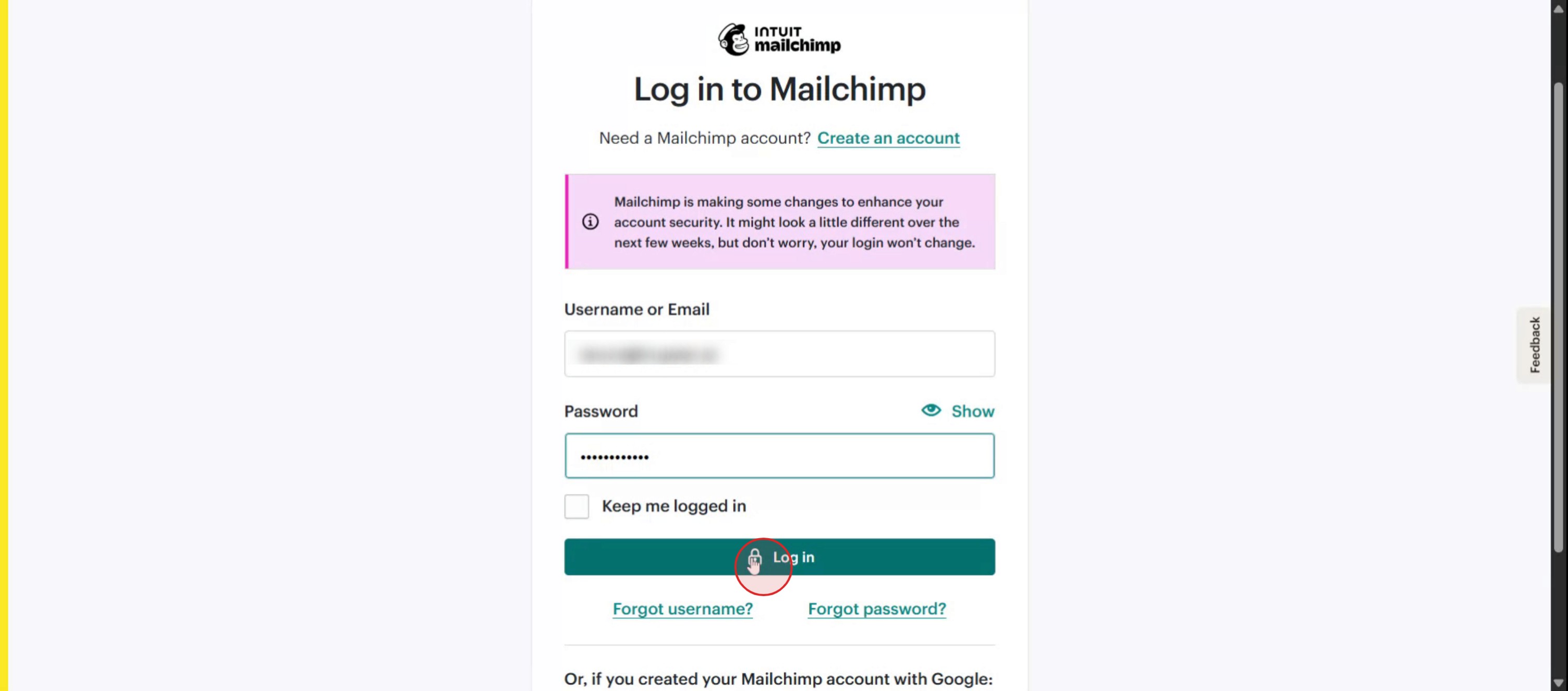
Sfaturi utile pentru autentificarea în Mailchimp
Accesează site-ul oficial Mailchimp
Deschide browserul și navighează la https://mailchimp.com pentru a accesa platforma.Apasă pe butonul „Log In”
Pe pagina de pornire, apasă opțiunea „Log In” din colțul din dreapta sus.Introdu e-mailul contului
Tastează adresa de e-mail asociată contului tău Mailchimp.Introdu parola
Introdu parola în câmpul desemnat. Asigură-te că este introdusă corect, respectând caracterele mari și mici.Apasă „Log In” pentru a continua
După ce introduci datele de acces, apasă butonul „Log In” pentru a-ți accesa contul.Folosește autentificarea în doi pași dacă ți se solicită
Dacă ai activată autentificarea în doi pași, introdu codul de verificare trimis către dispozitivul tău sau către aplicația de autentificare.Accesează tabloul de bord
După ce te autentifici cu succes, vei fi redirecționat(ă) către tabloul de bord Mailchimp, unde îți poți gestiona campaniile, publicul și setările.
Greșeli frecvente și cum să le eviți
Uită datele de autentificare
Dacă nu îți amintești e-mailul sau parola, apasă „Forgot Password?” pe pagina de autentificare pentru a le reseta.Introduci un e-mail incorect
Asigură-te că e-mailul pe care îl folosești se potrivește exact cu cel cu care te-ai înregistrat pe Mailchimp.Erori de completare automată a browserului
Unele browsere pot completa automat date de acces depășite sau incorecte. Reintrodu manual detaliile dacă întâmpini probleme la autentificare.Autentificare blocată din cauza activității suspecte
Dacă Mailchimp detectează o activitate neobișnuită de autentificare, poate bloca temporar accesul. Verifică e-mailul pentru un mesaj de verificare sau instrucțiuni de suport.Probleme cu autentificarea în doi pași
Dacă nu poți accesa dispozitivul tău 2FA, folosește codurile de rezervă sau contactează suportul Mailchimp pentru a recâștiga accesul.
Întrebări frecvente despre conectarea la Mailchimp
Cum mă conectez la Mailchimp?
Accesează mailchimp.com, dă clic pe „Log In” și introdu adresa de email și parola pentru a-ți accesa tabloul de bord.Mi-am uitat parola Mailchimp. Ce ar trebui să fac?
Dă clic pe linkul „Forgot Password?” de pe pagina de autentificare și urmează pașii pentru a-ți reseta parola prin email.Pot să mă conectez cu Google sau cu alte conturi de la terți?
Mailchimp nu acceptă în prezent autentificări de la terți, precum Google. Folosește adresa de email și parola înregistrate.De ce îmi este blocată autentificarea?
Activitatea suspectă, schimbările de IP sau mai multe încercări nereușite de conectare pot declanșa o blocare temporară. Urmează instrucțiunile trimise pe email sau contactează suportul.Pot să rămân conectat pe dispozitivul meu?
Da, poți bifa caseta „Keep me logged in” în timpul autentificării. Din motive de securitate, evită să o folosești pe computere partajate sau publice.Cum înregistrez ecranul pe mac?
Pentru a înregistra ecranul pe un Mac, poți folosi Trupeer AI. Îți permite să capturezi întregul ecran și oferă funcții AI, precum adăugarea de avataruri AI, adăugarea de voiceover, adăugarea de zoom înainte și înapoi în videoclip. Cu funcția de traducere video cu AI de la trupeer, poți traduce videoclipul în 30+ limbi.Cum adaug un avatar AI la înregistrarea ecranului?
Pentru a adăuga un avatar AI la o înregistrare a ecranului, trebuie să folosești un instrument de înregistrare a ecranului cu AI. Trupeer AI este un instrument de înregistrare a ecranului cu AI, care te ajută să creezi videoclipuri cu mai multe avataruri; de asemenea, te ajută să creezi propriul tău avatar pentru videoclip.Cum înregistrez ecranul pe windows?
Pentru a înregistra ecranul pe Windows, poți folosi bara de joc încorporată (Windows + G) sau un instrument AI avansat, precum Trupeer AI, pentru funcții mai avansate, cum ar fi avataruri AI, voiceover, traducere etc.Cum adaug voiceover la video?
Pentru a adăuga voiceover la videoclipuri, descarcă extensia Chrome trupeer ai. După ce te-ai înregistrat, încarcă videoclipul cu voce, alege voiceover-ul dorit din trupeer și exportă videoclipul editat.Cum măresc (Zoom) într-o înregistrare a ecranului?
Pentru a mări în timpul unei înregistrări a ecranului, folosește efectele de zoom din Trupeer AI, care îți permit
Alte întrebări
Technical Documentation Generator
Tutoriale recomandate



