
Cum să părăsești o echipă în Canva
Vrei să părăsești o echipă în Canva? Urmează acest ghid pas cu pas ca să te elimini dintr-o echipă Canva pe desktop sau pe mobil și să-ți gestionezi ușor accesul la cont.
Iată un ghid pas cu pas:
Conectează-te la Canva: Asigură-te că ești autentificat în contul tău Canva pe site-ul Canva.
Accesează Setări: Dă clic pe fotografia sau pictograma ta de profil, apoi mergi la Setări.
Găsește profilul echipei: Localizează și dă clic pe secțiunea „Team profile” (este posibil să fie sub un titlu de tip „Your teams” sau similar).
Părăsește echipa: Selectează opțiunea „Leave team” și confirmă decizia în fereastra pop-up.
Ghid pas cu pas: Cum să părăsești o echipă în Canva
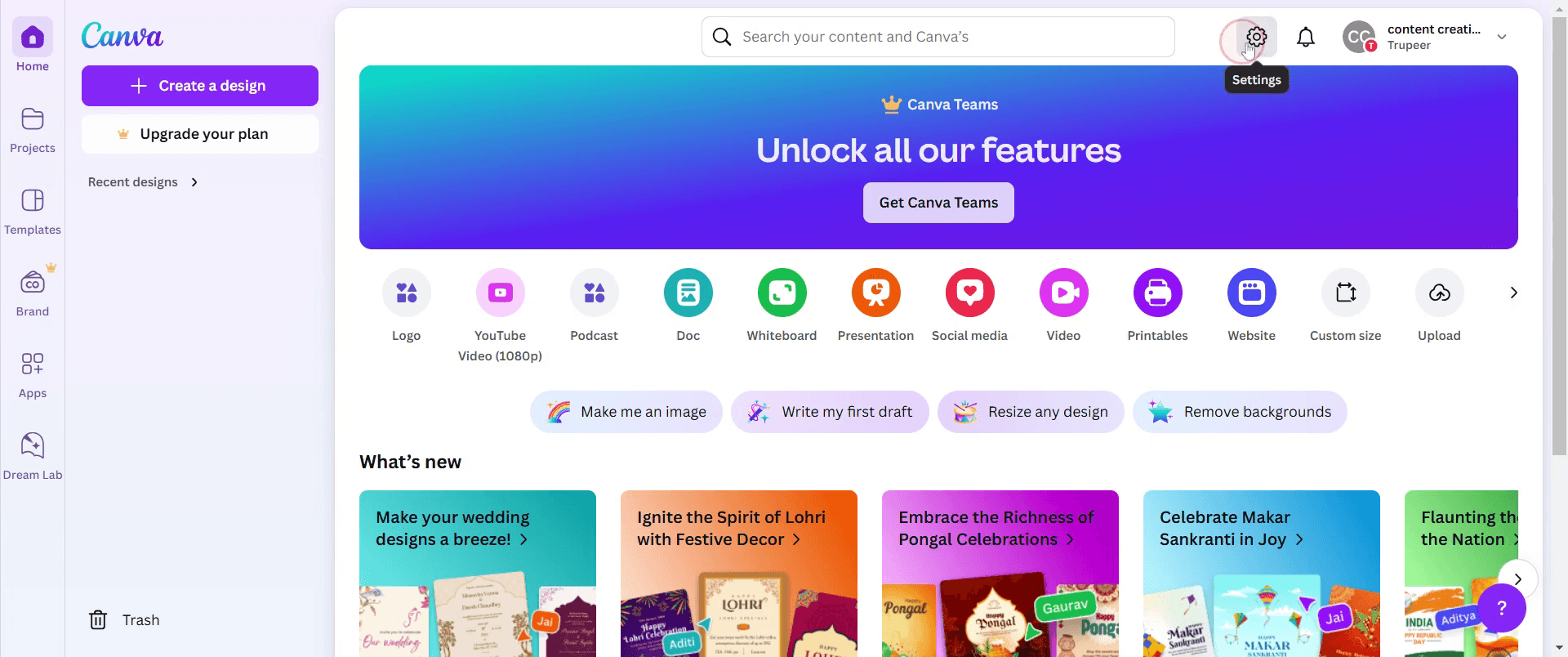
Pasul 1
Dă clic pe opțiunea Setări.
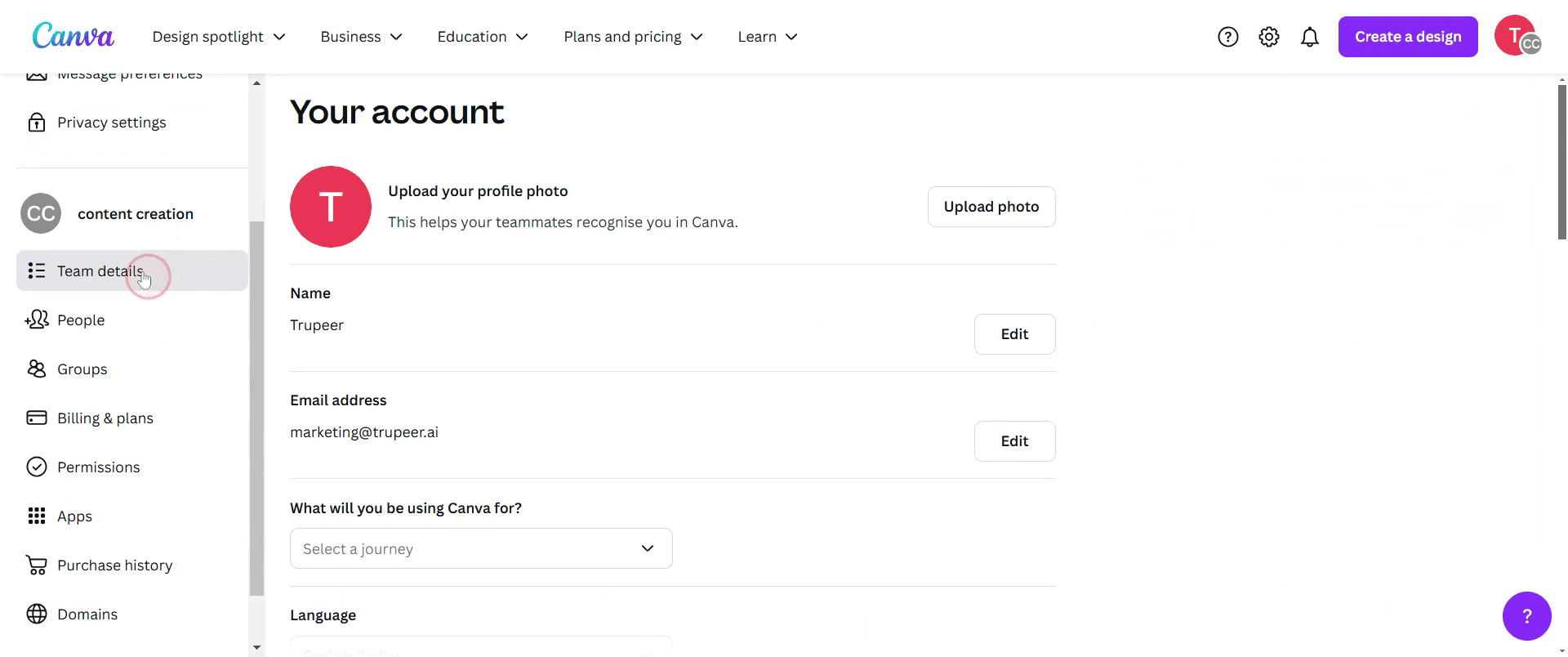
Pasul 2
Dă clic pe Detalii echipă.
Pasul 3
Dă clic pe Șterge.

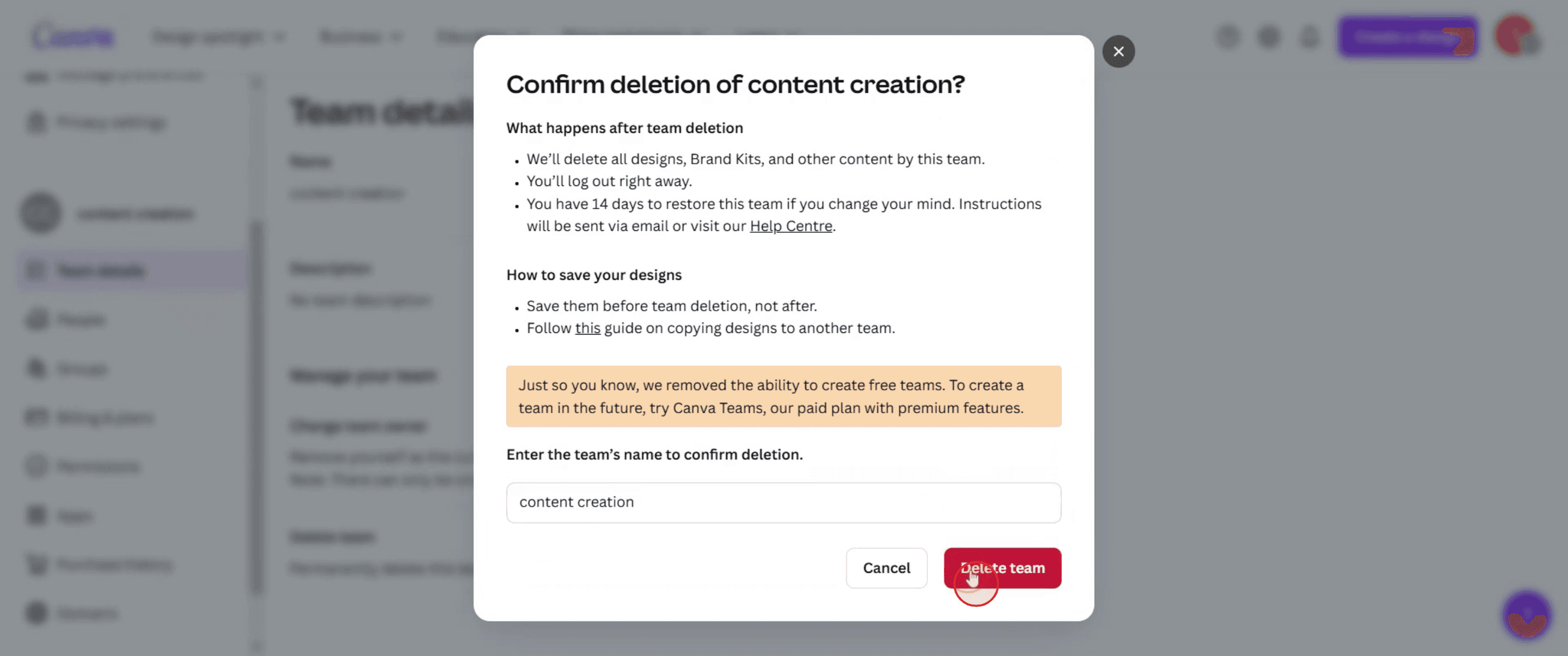
Pasul 4
Introdu numele echipei,

Pasul 5
Dă clic pe Șterge elementul.
Sfaturi utile pentru a părăsi o echipă în Canva
Deschide Canva și conectează-te la contul tău
Mergi la canva.com și conectează-te folosind adresa ta de email și parola.Dă clic pe pictograma ta de profil
În colțul din dreapta sus, dă clic pe fotografia de profil pentru a deschide meniul contului.Selectează „Account settings”
În meniul derulant, dă clic pe „Account settings” pentru a accesa opțiunile legate de echipă.Mergi la fila „Billing & Teams”
În panoul din stânga, dă clic pe „Billing & Teams” sau doar pe „Teams”, în funcție de tipul contului tău.Găsește echipa pe care vrei să o părăsești
Sub lista de echipe, găsește echipa din care faci parte în prezent și pe care vrei să o părăsești.Dă clic pe „Leave Team”
Lângă numele echipei sau sub detaliile echipei, dă clic pe butonul „Leave team”.Confirmă alegerea
Va apărea o fereastră de confirmare. Dă clic pe „Leave” pentru a finaliza și a ieși din echipă.
Capcane frecvente și cum să le eviți
Nu găsești butonul „Leave team”
Dacă ești singurul administrator sau proprietar al echipei, Canva nu te va lăsa să pleci până când nu transferi proprietatea sau nu ștergi echipa.Părăsești o echipă cu care încă colaborezi
Asigură-te că nu vei pierde accesul la fișierele partajate sau la Brand Kits înainte să pleci. Poate vrei să descarci mai întâi elementele importante.Părăsești din greșeală echipa greșită
Verifică de două ori numele echipei înainte să dai clic pe „Leave team” pentru a evita greșelile.Pierderea funcțiilor premium
Dacă echipa pe care o părăsești avea un abonament Canva Pro, este posibil să pierzi accesul la funcțiile Pro decât dacă ești pe propriul tău plan.Nu poți părăsi echipa de pe mobil
Opțiunea de a părăsi o echipă s-ar putea să nu fie vizibilă în aplicația mobilă. Folosește un browser de desktop pentru funcționalitate completă.
Întrebări frecvente despre părăsirea unei echipe în Canva
Cum părăsesc o echipă în Canva?
Mergi la Setări cont → Facturare & Echipe → Selectează echipa ta → Click pe „Părăsește echipa”.Pot să mă alătur din nou unei echipe după ce plec?
Da, dar numai dacă un membru actual îți trimite o invitație nouă.Voi pierde accesul la designurile echipei după ce plec?
Da, odată ce pleci, nu mai poți accesa folderele echipei sau conținutul partajat, cu excepția cazului în care a fost partajat direct cu tine.Pot părăsi o echipă în aplicația Canva pentru mobil?
Nu întotdeauna. Cel mai bine este să folosești versiunea pentru desktop pentru a părăsi echipe.Ce se întâmplă dacă sunt proprietarul echipei?
Va trebui să transferi proprietatea către un alt membru sau să ștergi echipa înainte să o poți părăsi.Cum fac înregistrare ecran pe mac?
Pentru a înregistra ecranul pe un Mac, poți folosi Trupeer AI. Îți permite să capturezi întregul ecran și oferă funcții AI, precum adăugarea de avataruri AI, adăugarea de voiceover, adăugarea de zoom înainte și înapoi în videoclip. Cu funcția de traducere video cu AI de la trupeer, poți traduce videoclipul în 30+ limbi.Cum adaug un avatar AI la o înregistrare a ecranului?
Pentru a adăuga un avatar AI la o înregistrare a ecranului, trebuie să folosești un instrument de înregistrare a ecranului cu AI. Trupeer AI este un instrument de înregistrare a ecranului cu AI, care te ajută să creezi videoclipuri cu mai multe avataruri și te ajută, de asemenea, să îți creezi propriul avatar pentru videoclip.Cum fac înregistrare ecran pe windows?
Pentru a înregistra ecranul pe Windows, poți folosi bara de joc încorporată (Windows + G) sau un instrument AI avansat precum Trupeer AI pentru funcții mai avansate, cum ar fi avataruri AI, voiceover, traducere etc.Cum adaug voiceover la video?
Pentru a adăuga voiceover la videoclipuri, descarcă extensia Chrome trupeer ai. După ce te-ai înregistrat, încarcă videoclipul cu voce, alege voiceover-ul dorit din trupeer și exportă videoclipul editat.Cum măresc (Zoom) într-o înregistrare a ecranului?
Pentru a mări în timpul unei înregistrări a ecranului, folosește efectele de zoom din Trupeer AI, care îți permit să mărești și să micșorezi la momente specifice, sporind impactul vizual al conținutului video.
Lecturi recomandate
Technical Documentation Generator
Software pentru baza de cunoștințe
Cum să rotești un document în Canva
Cum să adaugi fonturi în Canva
Tutoriale recomandate



