

Cum grupezi elemente în Canva
Află cum să grupezi și să separi elemente în Canva ca să le muți și să le editezi împreună. Ideal pentru organizarea layout-urilor și pentru a-ți accelera fluxul de lucru de design.
Procesul de grupare a elementelor în Canva este o metodă simplă care le permite utilizatorilor să gestioneze mai multe elemente împreună.
Această funcție vă permite să redimensionați, să mutați și să editați cu ușurință elementele ca o singură unitate, simplificând procesul de design și sporind eficiența.
Gruparea elementelor în Canva vă permite să mutați, să redimensionați sau să editați mai multe elemente ca o singură unitate, excelent pentru menținerea consistenței aspectului.
Pe Desktop
1. Selectați elementele
Faceți clic și trageți cursorul peste elemente.
Sau țineți apăsat Shift și faceți clic pe fiecare element în parte.
2. Grupați elementele
Clic dreapta și alegeți „Grupare”
Sau folosiți comanda rapidă:
Ctrl + G (Windows)
Cmd + G (Mac)
Sau faceți clic pe butonul „Group” din bara de instrumente de sus.
3. Gata!
Acum puteți muta, roti sau redimensiona întregul grup ca un singur element.
Pe Mobil
1. Atingeți și țineți apăsat
Atingeți și țineți apăsat pe un element până când vedeți opțiunea „Select multiple.”
2. Atingeți elementele suplimentare
Atingeți toate celelalte elemente pe care doriți să le includeți.
3. Atingeți „Group”
Folosiți butonul „Group” din bara de instrumente plutitoare.
Denumirea grupului de elemente
Desktop: Selectați grupul și fie
Clic dreapta > Ungroup
Sau folosiți Ctrl + Shift + G (Windows) / Cmd + Shift + G (Mac)
Mobil: Atingeți elementele grupate și atingeți „Ungroup.”
Ghid pas cu pas: Cum să grupați elemente în Canva
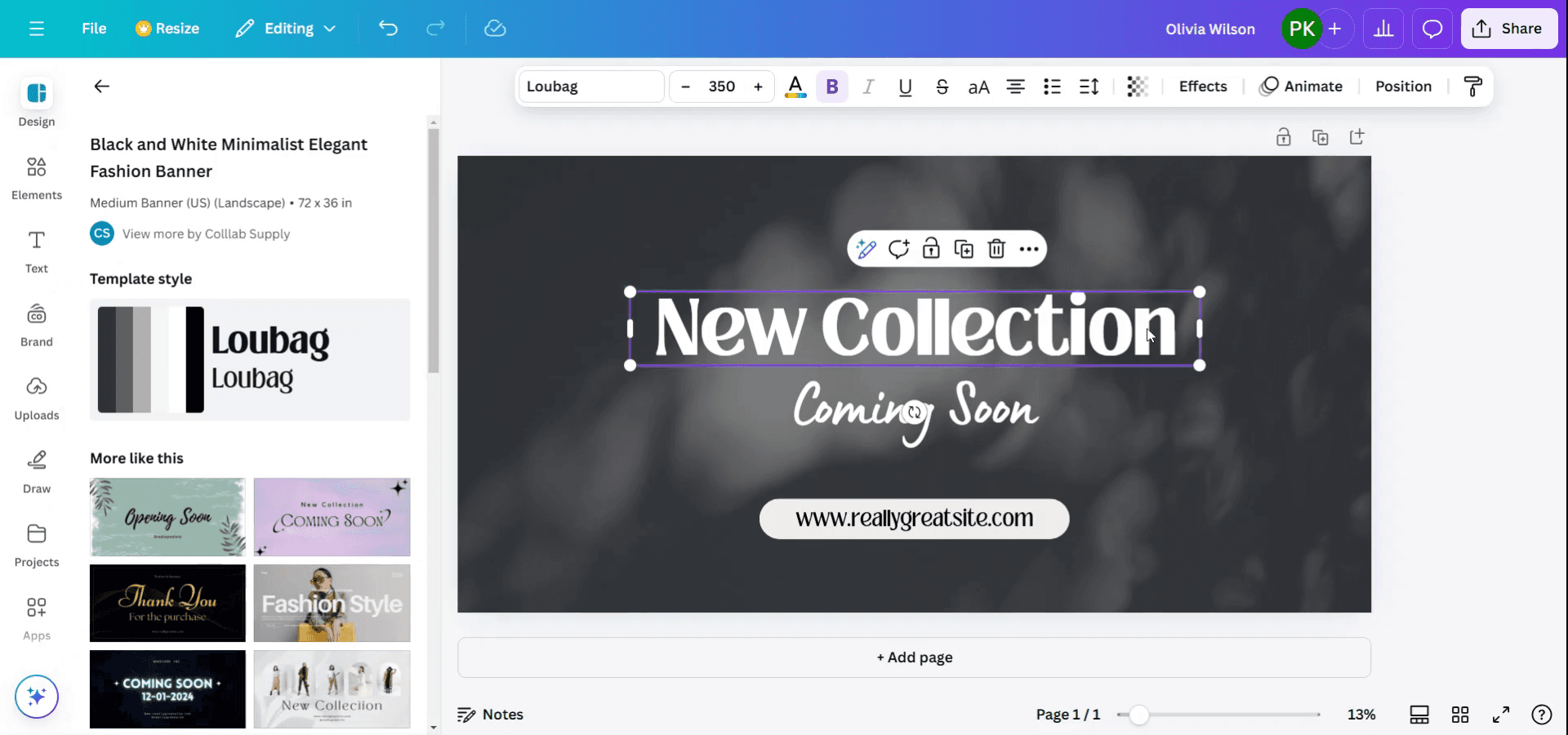
Pasul 1
Pentru a începe gruparea elementelor în Canva, mai întâi selectați elementele dorite ținând apăsată tasta Shift. Această acțiune vă permite să selectați mai multe elemente simultan.
Pasul 2
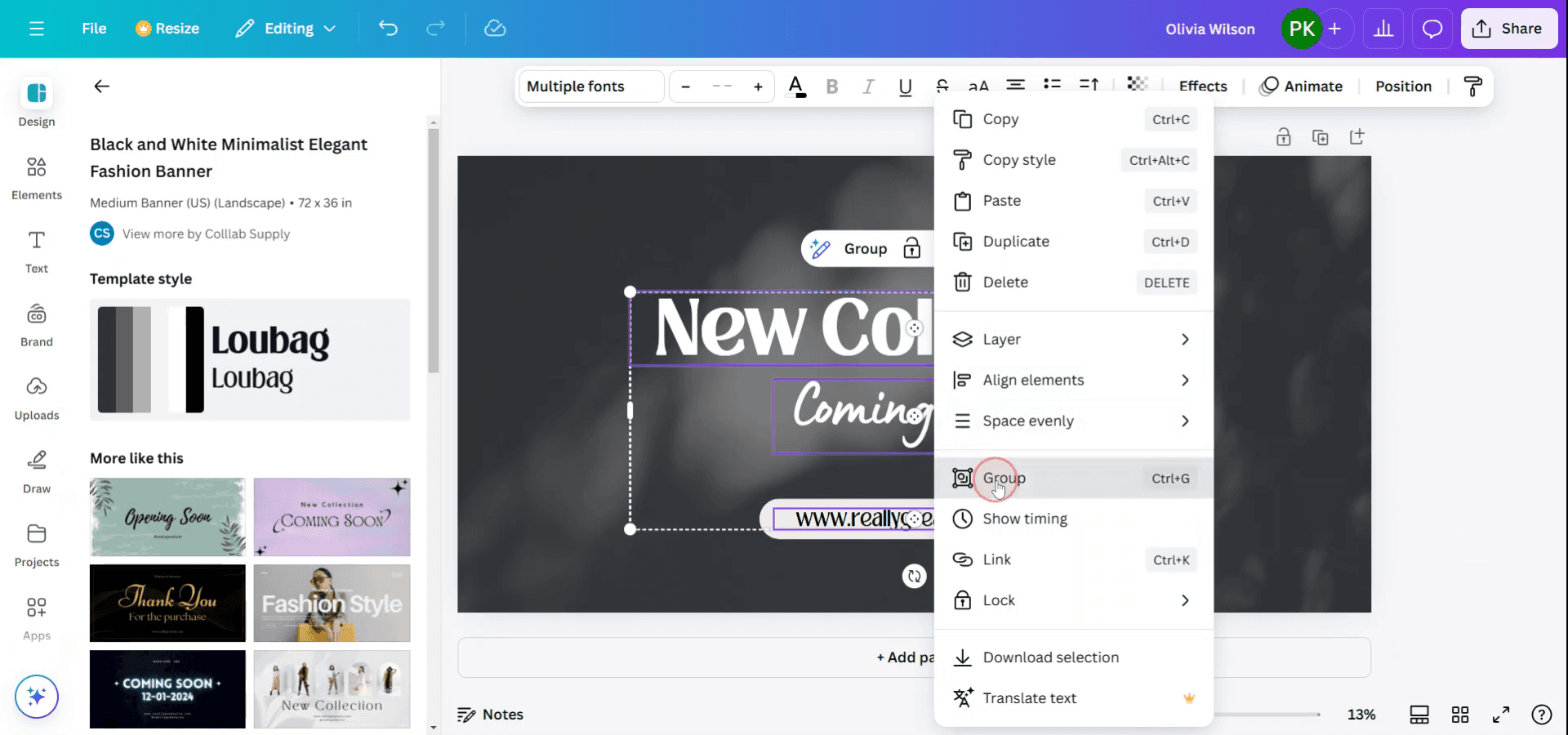
După ce selectați elementele pe care doriți să le grupați, faceți clic dreapta pentru a accesa meniul contextual. Din acest meniu, alegeți opțiunea „Group” pentru a consolida elementele selectate. Alternativ, puteți folosi comanda rapidă de la tastatură apăsând Ctrl + G pentru o grupare rapidă.
Pro tips pentru gruparea elementelor în Canva
Selectați mai multe elemente:
Țineți apăsată tastaShift(sauCmdpe Mac) și faceți clic pe toate elementele pe care doriți să le grupați. Alternativ, faceți clic și trageți pentru a selecta mai multe elemente simultan.Grupați elementele selectate:
După ce elementele sunt selectate, faceți clic dreapta pe unul dintre ele și alegeți „Grupare” din meniul contextual sau apăsațiCtrl + G(Windows) oriCmd + G(Mac).Redimensionați și mutați împreună:
După grupare, puteți redimensiona sau muta toate elementele împreună ca un singur set. Pur și simplu faceți clic și trageți setul grupat pentru a-l repoziționa sau folosiți colțurile pentru a redimensiona întregul grup.Detașați (Ungroup) când este necesar:
Dacă trebuie să editați un singur element dintr-un grup, faceți clic dreapta și selectați „Detașare” sau folosiți comanda rapidăCtrl + Shift + G(Windows) oriCmd + Shift + G(Mac).Grupați elementele pentru consecvență:
Gruparea vă poate ajuta să mențineți alinierea și consecvența în design, asigurându-vă că mai multe elemente se mișcă și se scalează împreună.
Greșeli frecvente și cum să le evitați la gruparea în Canva
Gruparea accidentală a elementelor greșite:
Remediu: Verificați de două ori ce elemente ați selectat înainte de a le grupa. Puteți oricând să le detașați și să o faceți din nou, dacă este nevoie.Nu puteți edita un singur element:
Remediu: După grupare, rețineți că puteți detașa pentru a face editări individuale. Detașarea separă temporar elementele pentru ajustări detaliate.Nealiniere după grupare:
Remediu: Asigurați-vă că elementele sunt aliniate corect înainte de a le grupa. Folosiți instrumentele de aliniere din Canva (de ex., grila, „snap”) pentru a vă asigura că totul este spațiat uniform.Gruparea accidentală a straturilor:
Remediu: Dacă grupați un element stratificat (cum ar fi un element de fundal și unul din prim-plan), asigurați-vă că toate elementele pe care doriți să le grupați se află pe același strat.Nu știți când să grupați:
Remediu: Grupați elementele atunci când trebuie să le mutați, să le redimensionați sau să le ajustați în mod consecvent în designul dvs. Evitați gruparea dacă trebuie să le editați independent.
Întrebări frecvente despre grupare în Canva
Cum grupezi mai multe elemente în Canva?
Ține apăsată tastaShift(sauCmdpe Mac) și selectează elementele pe care vrei să le grupezi, apoi dă click dreapta și alege „Group” sau apasăCtrl + G(Windows) oriCmd + G(Mac).Pot grupa text cu imagini în Canva?
Da, poți grupa orice elemente, inclusiv text și imagini, atâta timp cât sunt selectate împreună.Pot anula gruparea elementelor în Canva?
Da, poți anula gruparea dând click dreapta și selectând „Ungroup” sau folosind comanda rapidăCtrl + Shift + G(Windows) oriCmd + Shift + G(Mac).Pot muta un grup de elemente odată?
Da, după ce le grupezi, poți muta întregul set de elemente făcând click și trăgând grupul.Ce se întâmplă dacă grupezi elemente din greșeală?
Le poți anula ușor gruparea dând click dreapta și selectând „Ungroup” sau folosind comanda rapidă de la tastatură.Cum înregistrezi ecranul pe mac?
Pentru a înregistra ecranul pe un Mac, poți folosi Trupeer AI. Îți permite să capturezi întregul ecran și oferă funcții AI, precum adăugarea de avataruri AI, adăugarea de voiceover, adăugarea de zoom in și out în videoclip. Cu funcția de traducere video AI de la trupeer, poți traduce videoclipul în 30+ limbi.Cum adaugi un avatar AI la înregistrarea ecranului?
Pentru a adăuga un avatar AI la o înregistrare a ecranului, trebuie să folosești un instrument de înregistrare a ecranului cu AI. Trupeer AI este un instrument de înregistrare a ecranului cu AI, care te ajută să creezi videoclipuri cu mai multe avataruri și te ajută, de asemenea, să îți creezi propriul avatar pentru videoclip.Cum înregistrezi ecranul pe windows?
Pentru a înregistra ecranul pe Windows, poți folosi bara de joc încorporată (Windows + G) sau un instrument AI avansat precum Trupeer AI pentru funcții mai avansate, cum ar fi avataruri AI, voiceover, traducere etc.Cum adaugi voiceover la video?
Pentru a adăuga voiceover la videoclipuri, descarcă extensia Chrome trupeer ai. După ce te-ai înregistrat, încarcă videoclipul cu voce, alege voiceover-ul dorit din trupeer și exportă videoclipul editat.Cum fac Zoom într-o înregistrare de ecran?
Pentru a face zoom în timpul unei înregistrări de ecran, folosește efectele de zoom din Trupeer AI, care îți permit să faci zoom in și out în momente specifice, sporind impactul vizual al conținutului video.
Alții întreabă și
Technical Documentation Generator
Tutoriale recomandate



