

Cum să exporti din ClickUp – Tasks, Lists & Docs
Află cum să exporti task-uri, liste și documente din ClickUp în doar câteva clicuri. Ideal pentru copii de rezervă, rapoarte sau pentru migrarea datelor tale.
Acest ghid oferă instrucțiuni pas cu pas pentru a exporta date dintr-un proiect în ClickUp, astfel încât să puteți descărca cu ușurință informațiile necesare.
ClickUp oferă opțiuni flexibile de export pentru diferite tipuri de conținut, inclusiv sarcini, vizualizări, tablouri de bord, documente și urmărirea timpului. Mai jos sunt metodele comune pentru exportarea datelor:
1. Export din Listă sau Vizualizare Tabel
Pași:
Navigați la Space-ul, Folder-ul sau Lista dorită.
În colțul din dreapta sus al vizualizării, faceți clic pe „Customize”.
Selectați „Export View”.
Alegeți între CSV sau Excel (XLSX).
Faceți clic pe „Download”.
Sfat: Asigurați-vă că aplicați filtrele înainte, dacă doriți să limitați ce se exportă.
2. Exportați tablouri de bord sau carduri individuale
Pași:
Accesați tabloul de bord și activați modul Edit.
Treceți cu cursorul peste cardul pe care doriți să îl exportați.
Faceți clic pe punctele de suspensie (...) și selectați „Export”.
Alegeți formatul (de obicei CSV sau PDF, în funcție de widget).
3. Exportați datele de urmărire a timpului
Pași:
Deschideți cardul de Time Tracking din tabloul de bord.
Faceți clic pe meniul cu punctele de suspensie (...).
Alegeți pictograma de descărcare pentru a exporta înregistrările de timp.
4. Exportați documentele ClickUp
Pași:
Deschideți documentul pe care doriți să îl exportați.
Faceți clic pe pictograma „Exports & Imports” din bara laterală din dreapta.
Selectați „This Page” sau „All Pages”.
Alegeți formatul: PDF, HTML, Markdown sau Print
Step-by-Step-Guide: How to Export from ClickUp
Step 1
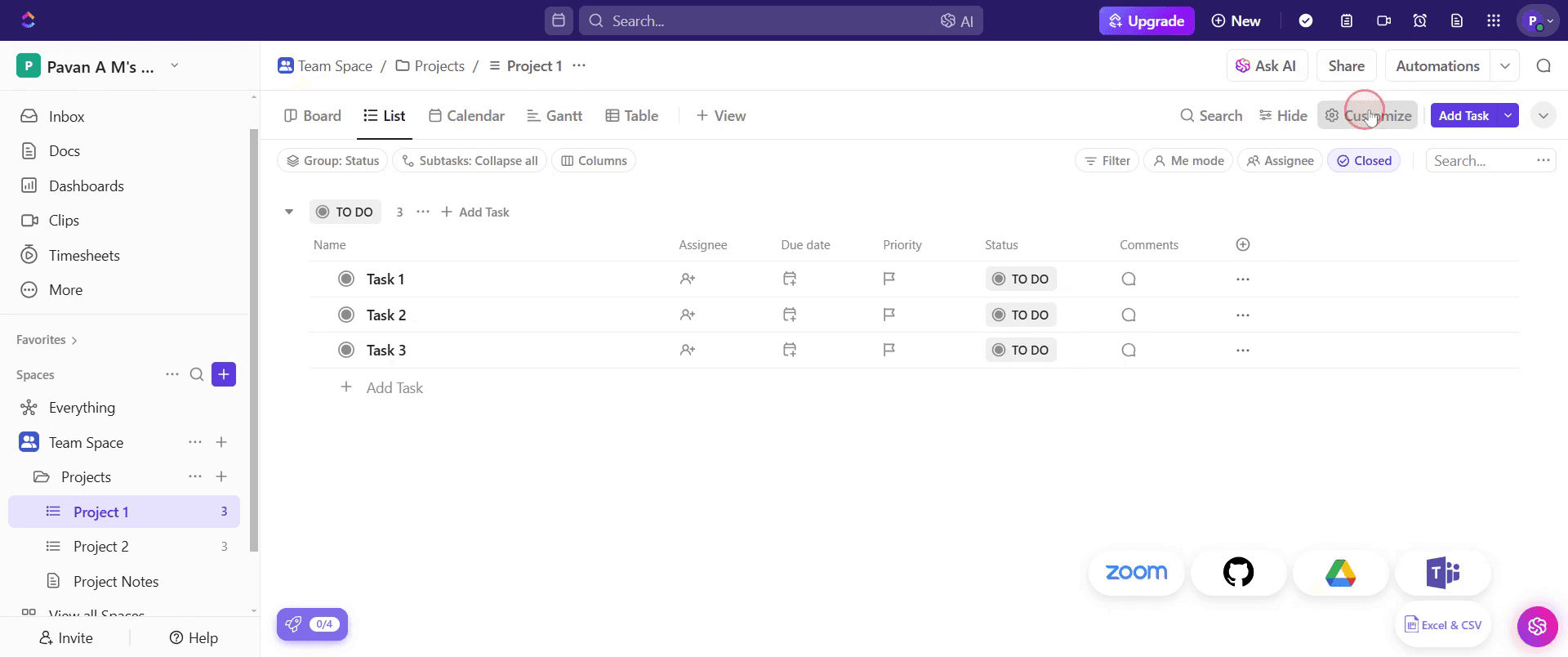
În proiect, faceți clic pe opțiunea „Customize”.
Step 2
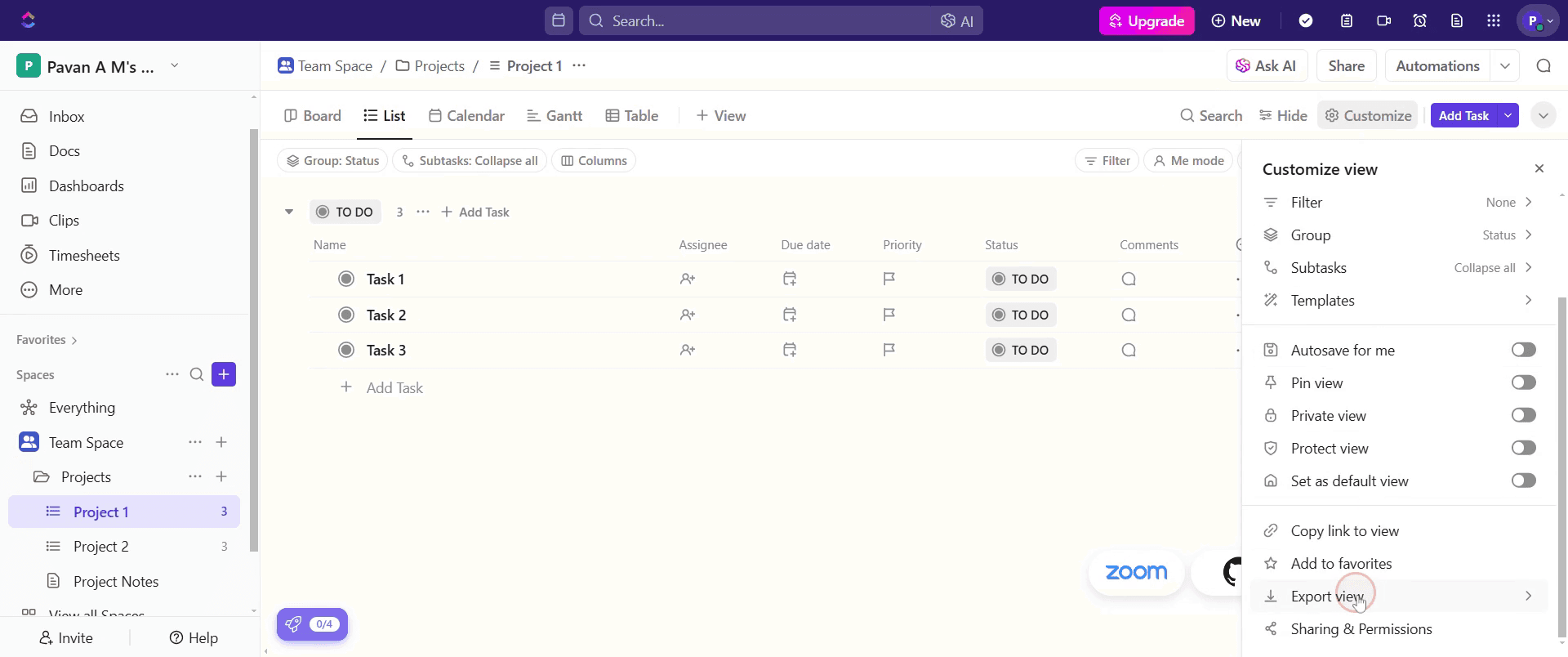
Găsiți opțiunea „Export View” și faceți clic pe ea.
Step 3
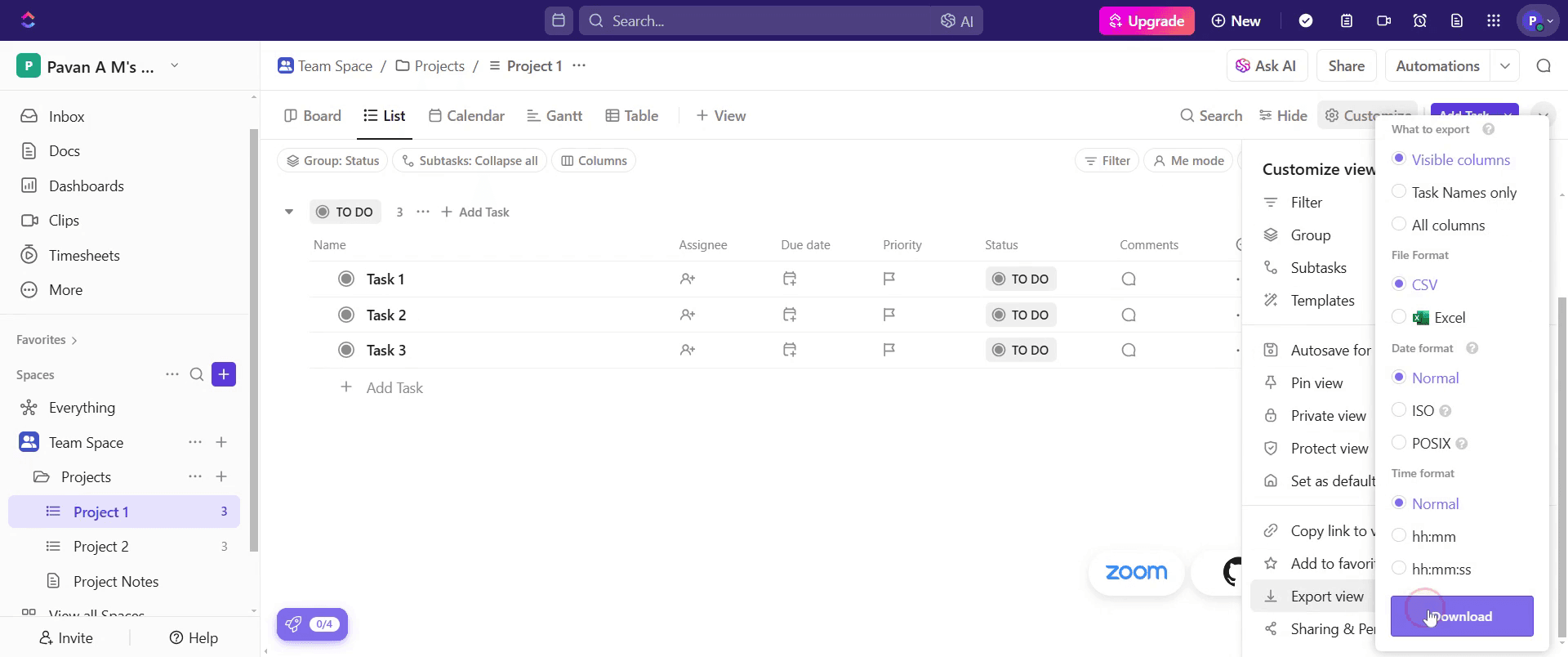
Faceți clic pe opțiunea „Download” pentru a începe procesul de export.
Step 4
O notificare va apărea odată ce exportul este finalizat.

Pro-tips pentru exportarea ClickUp
Alegeți formatul de export potrivit pentru a asigura compatibilitatea cu alte instrumente
Faceți periodic copii de rezervă ale datelor pentru a preveni pierderea acestora
Folosiți filtrele pentru a exporta doar sarcinile și proiectele relevante
Capcane frecvente & cum să le evitați în timpul exportului din ClickUp
Exportați date inutile — folosiți filtre pentru a selecta doar informațiile necesare
Alegeți formatul greșit — asigurați-vă că formatul selectat se potrivește cu cazul de utilizare dorit
Lipsesc atașamentele — verificați dacă fișierele și atașamentele importante sunt incluse în export
Întrebări frecvente despre exportul ClickUp
Pot să export workspace-ul meu ClickUp?
Da, ClickUp permite exportul întregului workspace, inclusiv sarcini și detalii despre proiecteCe formate sunt disponibile pentru exportul datelor din ClickUp?
ClickUp acceptă formatele CSV, Excel și JSON pentru exportul datelorPot crea sarcini recurente în ClickUp?
Da, poți seta sarcinile să se repete la intervale personalizate folosind funcția de recurențăCum înregistrez ecranul pe Mac?
Pentru a înregistra ecranul pe un Mac, poți folosi Trupeer AI. Acesta îți permite să capturezi întregul ecran și oferă funcții AI, precum adăugarea de avataruri AI, adăugarea de voiceover, adăugarea de zoom înainte și înapoi în videoclip. Cu funcția de traducere video cu AI de la trupeer, poți traduce videoclipul în peste 30 de limbi.Cum adaug un avatar AI la o înregistrare a ecranului?
Pentru a adăuga un avatar AI la o înregistrare a ecranului, trebuie să folosești un instrument de înregistrare a ecranului cu AI. Trupeer AI este un instrument de înregistrare a ecranului cu AI, care te ajută să creezi videoclipuri cu mai multe avataruri și te ajută, de asemenea, să îți creezi propriul avatar pentru videoclip.Cum înregistrez ecranul pe Windows?
Pentru a înregistra ecranul pe Windows, poți folosi bara de joc încorporată (Windows + G) sau un instrument AI avansat, precum Trupeer AI, pentru funcții mai avansate, cum ar fi avatarurile AI, voiceover, traducerea etc.Cum adaug voiceover la un videoclip?
Pentru a adăuga voiceover la videoclipuri, descarcă extensia Chrome trupeer ai. După ce te-ai înregistrat, încarcă videoclipul cu voce, alege voiceover-ul dorit din trupeer și exportă videoclipul editat.Cum măresc (Zoom) într-o înregistrare a ecranului?
Pentru a mări în timpul unei înregistrări a ecranului, folosește efectele de zoom din Trupeer AI, care îți permit să mărești și să micșorezi la momente specifice, sporind impactul vizual al conținutului video.
Alte întrebări
Technical Documentation Generator
Tutoriale recomandate



