
Cum descarci un board Miro
Află cum să descarci un board Miro ca imagine sau PDF. Urmează acest ghid rapid pentru a exporta boardul Miro pentru utilizare offline sau pentru a-l partaja cu echipa ta
Pentru a descărca un board Miro, mai întâi trebuie să îl exportați într-un format dorit, cum ar fi PDF sau imagine. Apoi, puteți descărca fișierul exportat pe dispozitiv. Miro oferă mai multe opțiuni de export, inclusiv PDF, imagine, CSV și backup pentru board.
Pași pentru a descărca un board Miro:
Deschideți boardul Miro: Navigați la boardul pe care doriți să download.
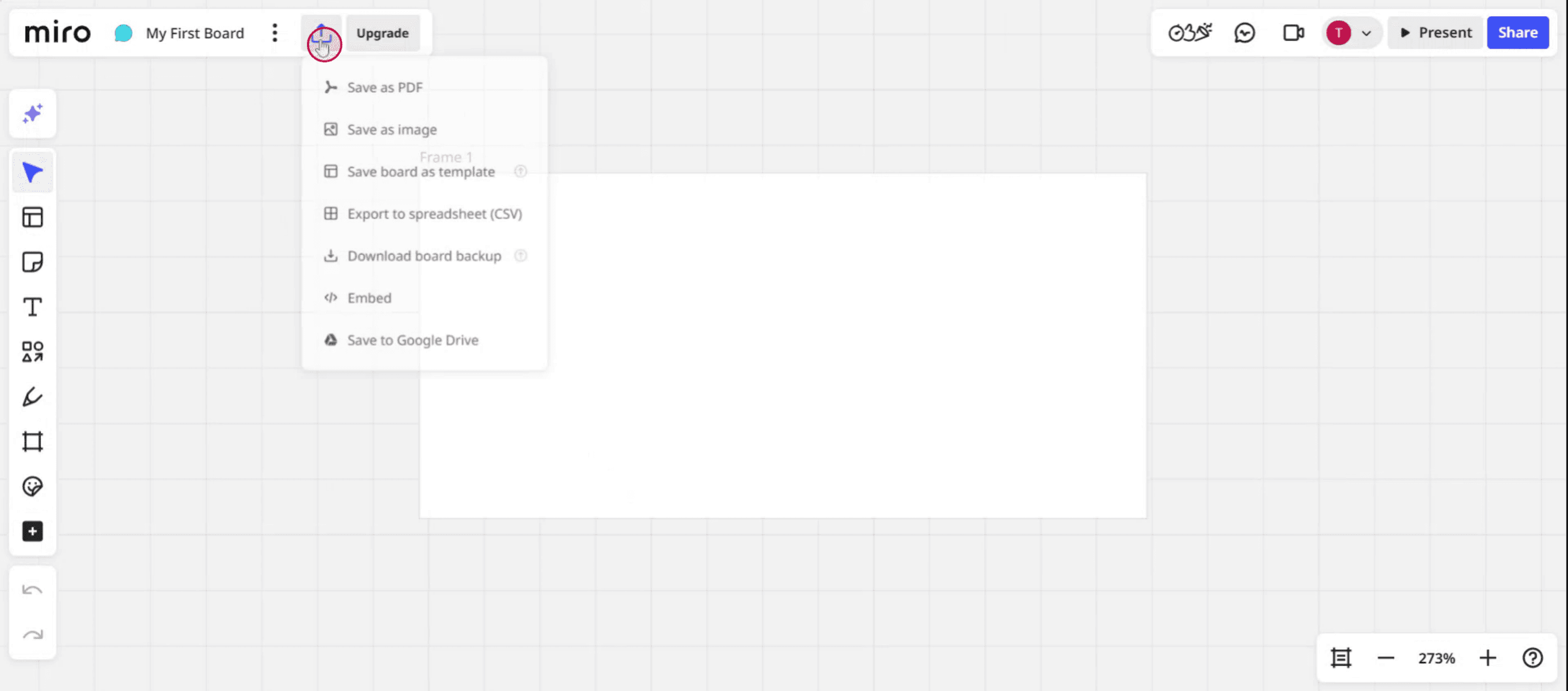
Accesați meniul de export: Faceți clic pe cele trei puncte verticale (de obicei în colțul din stânga sus) și selectați „Board” pentru a găsi opțiunile de export.
Alegeți formatul de export: Selectați formatul dorit, cum ar fi „Salvează ca PDF” sau „Salvează ca imagine”.
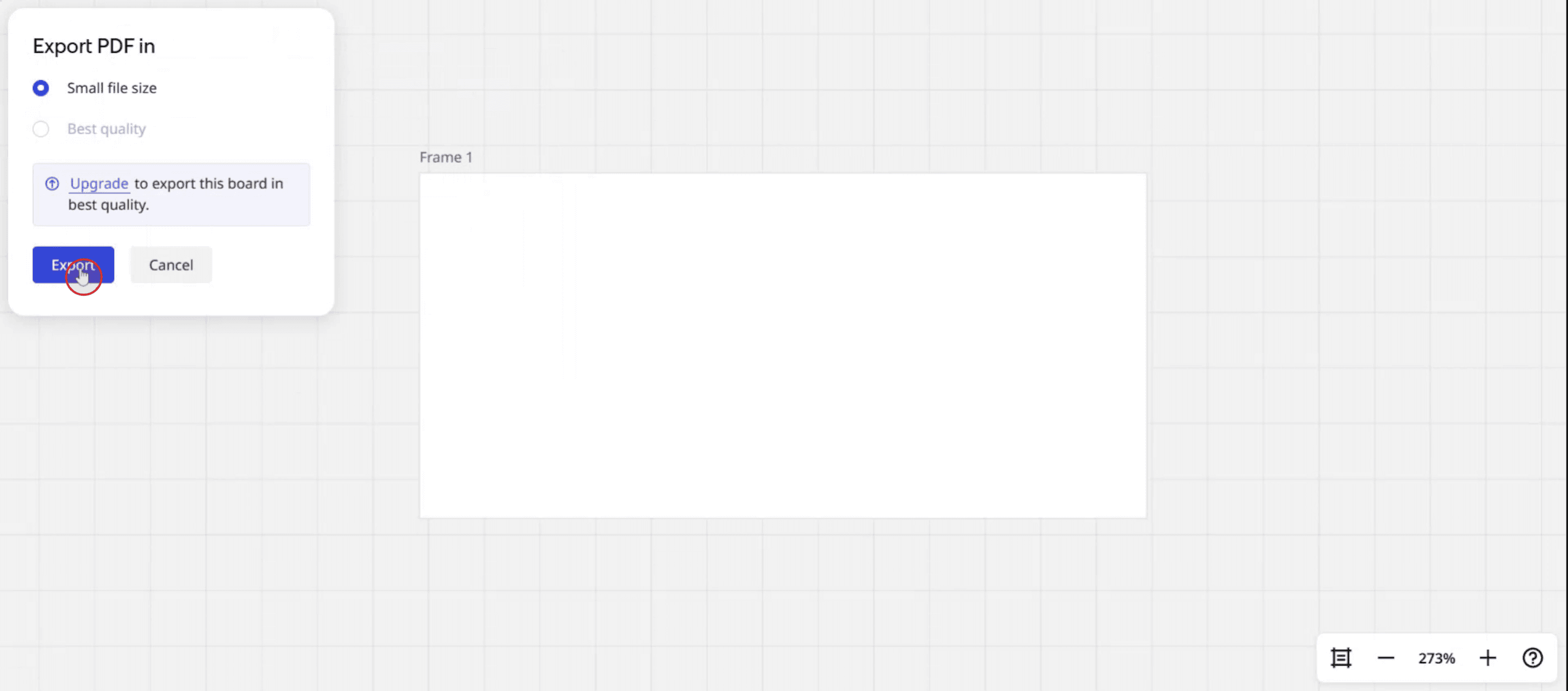
Selectați setările de export (dacă este cazul): Dacă ați ales PDF, este posibil să aveți opțiuni pentru dimensiunea fișierului (mică sau cea mai bună calitate).
Pentru imagini, este posibil să puteți selecta dimensiunea (de exemplu, Mică, Medie, Mare sau Vector). Începeți exportul: Faceți clic pe butonul de export.
Descărcați fișierul: După ce exportul este finalizat, fișierul va fi descărcat pe dispozitivul dvs., de obicei în folderul Descărcări.
Ghid pas cu pas: Cum să descărcați un board Miro
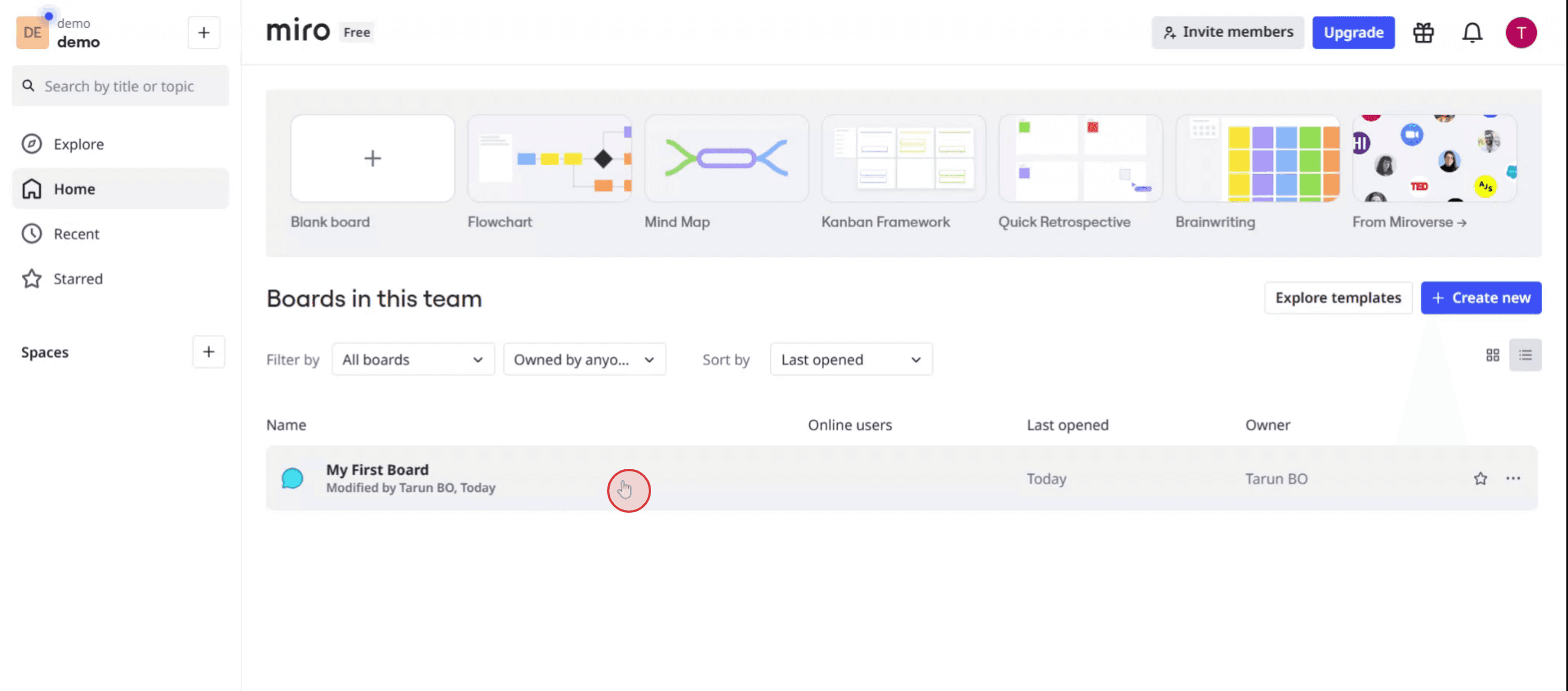
Pasul 1
Selectați boardul miro dorit,
Pasul 2
Apoi, localizați și faceți clic pe opțiunea „Export”.
Pasul 3
Selectați opțiunea pentru a descărca ca PDF.

Pasul 4
Faceți clic pe „Export” pentru a finaliza procesul.
Sfaturi utile pentru descărcarea unui board Miro
Deschideți boardul Miro
Conectați-vă la contul dvs. Miro și deschideți boardul pe care doriți să îl descărcați.Faceți clic pe cele trei puncte din colțul din dreapta sus
Localizați meniul Mai multe (trei puncte verticale) din bara de instrumente de sus a boardului.Selectați Export ca imagine sau PDF
În meniul derulant, alegeți fie „Export as image”, fie „Export as PDF”, în funcție de formatul de fișier preferat.Alegeți zona de export
Puteți exporta întregul board sau puteți selecta un anumit cadru. Pentru boarduri mari, utilizarea cadrelor asigură un layout și o organizare mai bune în timpul descărcării.Reglați setările de export
Selectați rezoluția imaginii (pentru PNG) sau dimensiunea hârtiei (pentru PDF). Asigurați-vă că verificați orice opțiuni suplimentare, cum ar fi vizibilitatea fundalului sau includerea grilei.Faceți clic pe Export și așteptați să se genereze fișierul
După ce confirmați setările, faceți clic pe butonul Export. Miro va pregăti fișierul dvs. și va începe descărcarea.Salvați fișierul pe dispozitiv
După ce fișierul este gata, se va descărca automat sau vă va oferi un link de descărcare. Salvați-l pe computer sau în stocarea cloud.
Capcane frecvente și cum să le evitați
Opțiunea de export nu este vizibilă
Asigurați-vă că aveți nivelul corect de acces. Doar editorii și proprietarii boardului pot exporta conținut.Imaginea sau PDF-ul este gol sau decupat
Folosiți întotdeauna cadrele când exportați boarduri mari pentru a evita lipsa conținutului în fișierul de ieșire.Rezultat cu rezoluție scăzută
Dacă calitatea imaginii este slabă, selectați rezoluție ridicată în setările de export înainte de descărcare.Board prea mare pentru a fi exportat
Împărțiți boardul în mai multe cadre sau secțiuni dacă este prea mare pentru a fi exportat ca o singură imagine sau PDF.Nu se descarcă pe mobil
Unele opțiuni de export pot să nu funcționeze corect în browserele mobile. Utilizați versiunea pentru desktop pentru rezultate optime.
Întrebări frecvente despre descărcarea unui board Miro
Cum export un board Miro ca PDF sau imagine?
Apasă meniul cu trei puncte de pe board, apoi alege „Export as image” sau „Export as PDF.”Pot exporta doar o parte din board?
Da, folosește cadre pentru a defini și exporta doar anumite secțiuni ale boardului.De ce nu văd opțiunea de export?
Este posibil să nu ai permisiunile necesare. Doar editorii sau proprietarii boardului pot accesa instrumentele de export.În ce formate îmi pot descărca boardul Miro?
Îl poți descărca în PNG, PDF și uneori ca CSV (pentru tabele sau boarduri cu date).Există o modalitate de a descărca un board Miro cu fundal transparent?
Când exportezi ca PNG, poți activa sau dezactiva fundalul în setările de export.Cum înregistrezi ecranul pe mac?
Pentru a înregistra ecranul pe un Mac, poți folosi Trupeer AI. Îți permite să capturezi întregul ecran și oferă funcții AI, precum adăugarea de avataruri AI, adăugarea de voiceover, adăugarea de zoom înainte și înapoi în videoclip. Cu funcția de traducere video cu AI a lui trupeer, poți traduce videoclipul în 30+ limbi.Cum adaug un avatar AI la înregistrarea ecranului?
Pentru a adăuga un avatar AI la o înregistrare a ecranului, trebuie să folosești un instrument de înregistrare a ecranului cu AI. Trupeer AI este un instrument de înregistrare a ecranului cu AI, care te ajută să creezi videoclipuri cu mai multe avataruri și te ajută, de asemenea, să îți creezi propriul avatar pentru videoclip.Cum înregistrezi ecranul pe windows?
Pentru a înregistra ecranul pe Windows, poți folosi Game Bar-ul încorporat (Windows + G) sau un instrument AI avansat precum Trupeer AI pentru funcții mai avansate, cum ar fi avatarurile AI, voiceover, traducerea etc.Cum adaug voiceover la video?
Pentru a adăuga voiceover la videoclipuri, descarcă extensia Chrome trupeer ai. După ce te-ai înregistrat, încarcă videoclipul cu voce, alege voiceover-ul dorit din trupeer și exportă videoclipul editat.Cum măresc (Zoom) într-o înregistrare a ecranului?
Pentru a mări în timpul unei înregistrări a ecranului, folosește efectele de zoom din Trupeer AI, care îți permit să mărești și să micșorezi la momente specifice, sporind impactul vizual al conținutului video.
Alte întrebări
Technical Documentation Generator
Tutoriale recomandate



