
Cum să descarci o imagine din Canva
Află cum să descarci imagini din Canva la calitate înaltă. Ghid pas cu pas pentru salvarea designurilor tale ca formate PNG, JPG sau PDF.
To download an image from Canva, you need to click the Export icon, then Download, choose your desired file type and settings, and finally click Download. If your design uses premium elements, you might need to purchase them before downloading.
Detailed steps:
Open your design: Access the design you want to download in the Canva editor.
Click the Export icon: Locate and click the Export icon, usually found in the top-right corner of the editor.
Select Download: From the dropdown menu, choose Download.
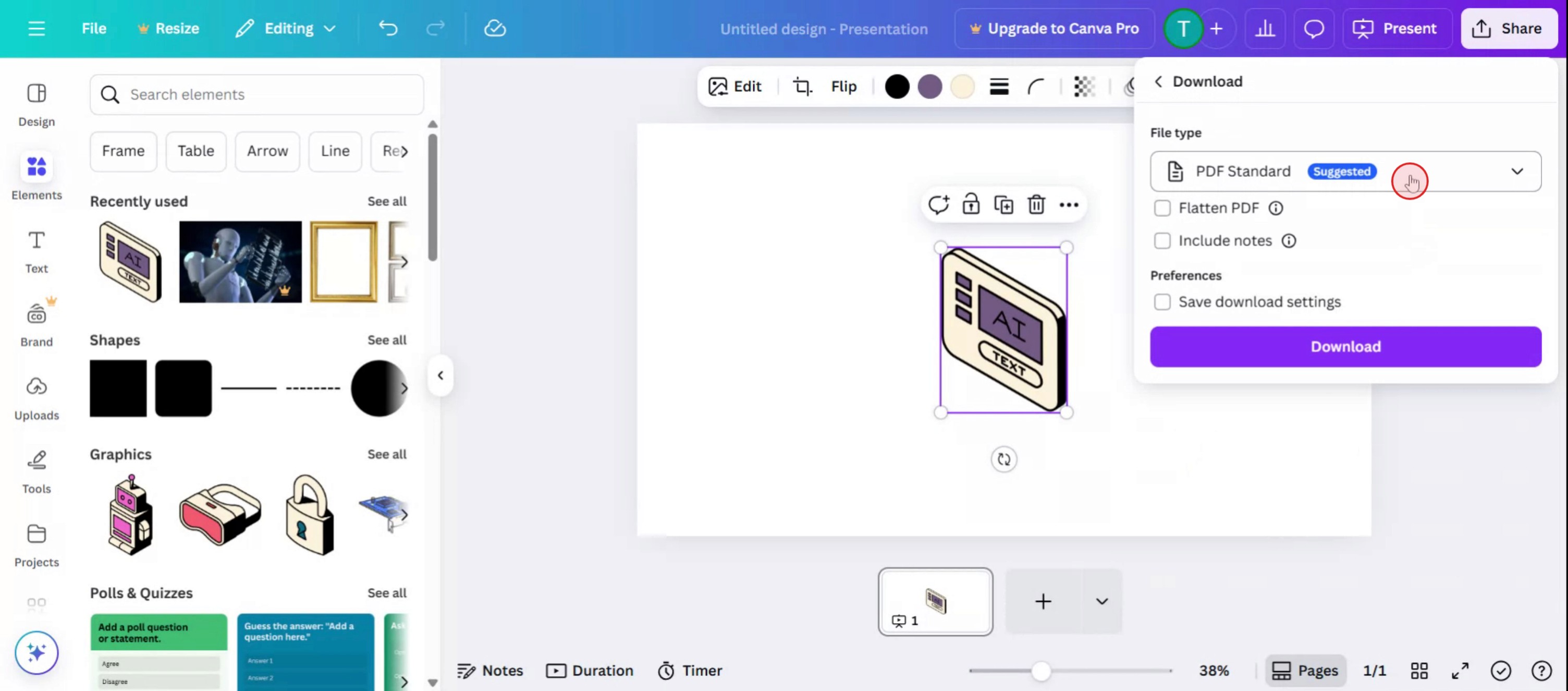
Choose File Type: Select the file format you want for your image (e.g., JPG, PNG, PDF). PNG is recommended for images with transparency. Design Shifu recommends PNG for transparent backgrounds
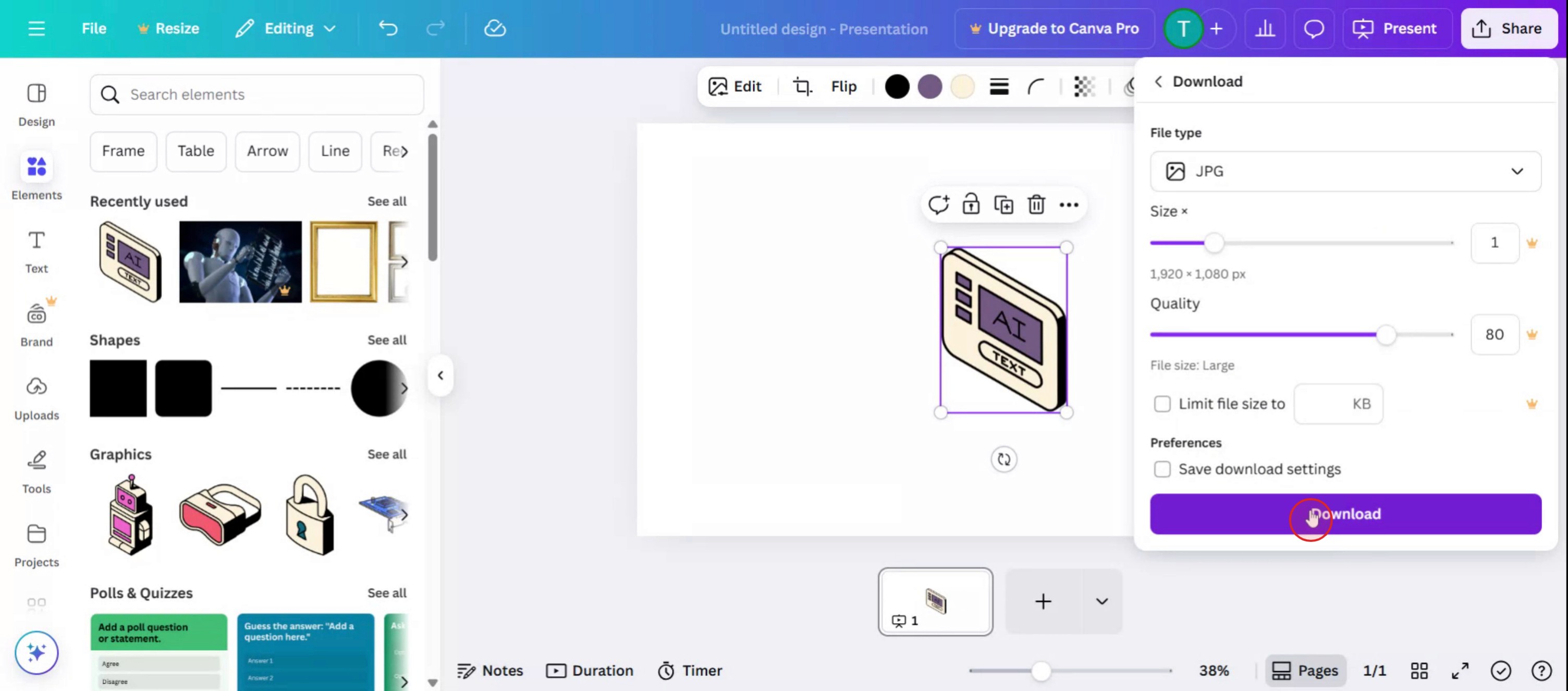
Adjust Settings: If applicable, adjust settings like size, quality, or page selection.
Download: Click the Download button to start the download process.
Pay and Download (if needed): If you used premium elements, you'll be prompted to pay for them before downloading. You may also be able to download a watermarked draft to preview before purchasing.
Step-by-Step-Guide: How to Download Image from Canva
Step 1
Select the image that you wish to download from the canva's interface.
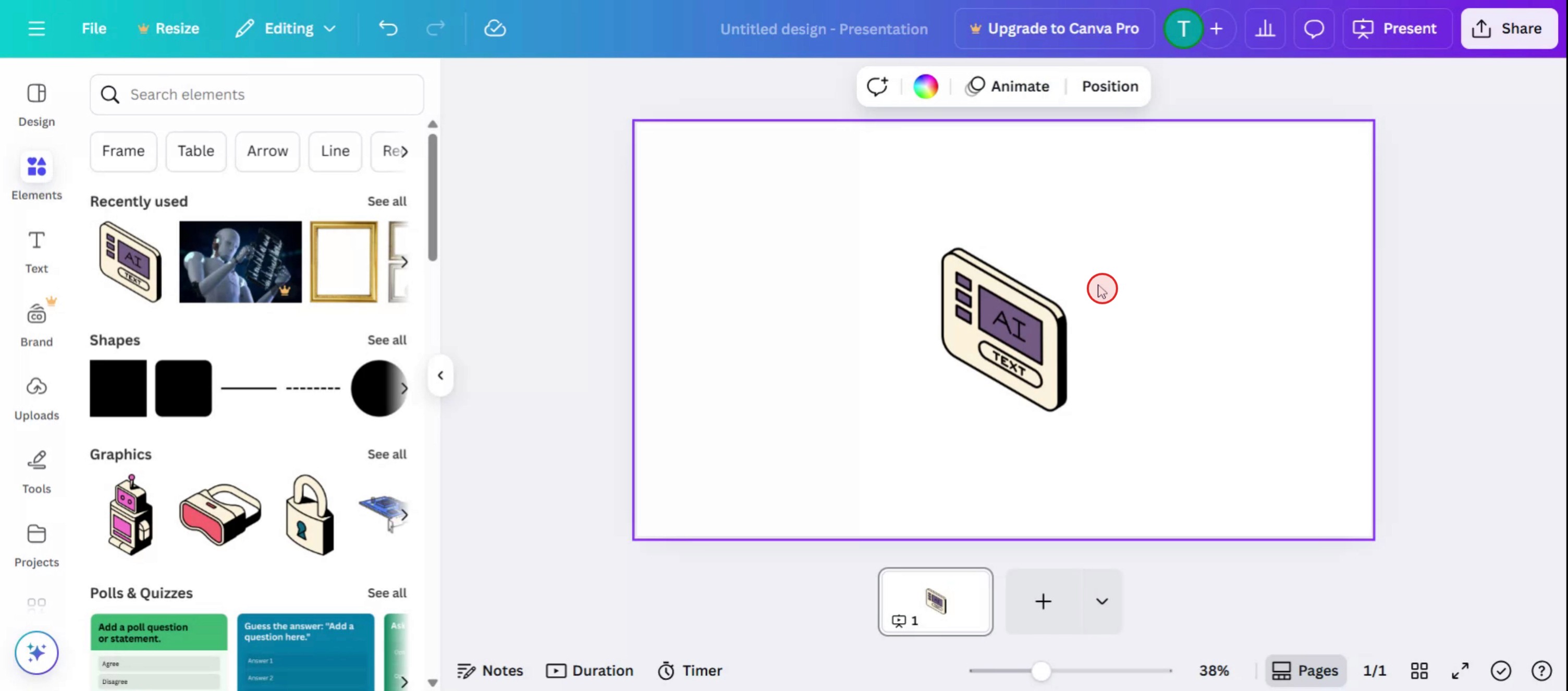
Step 2
Next, click on the share option.
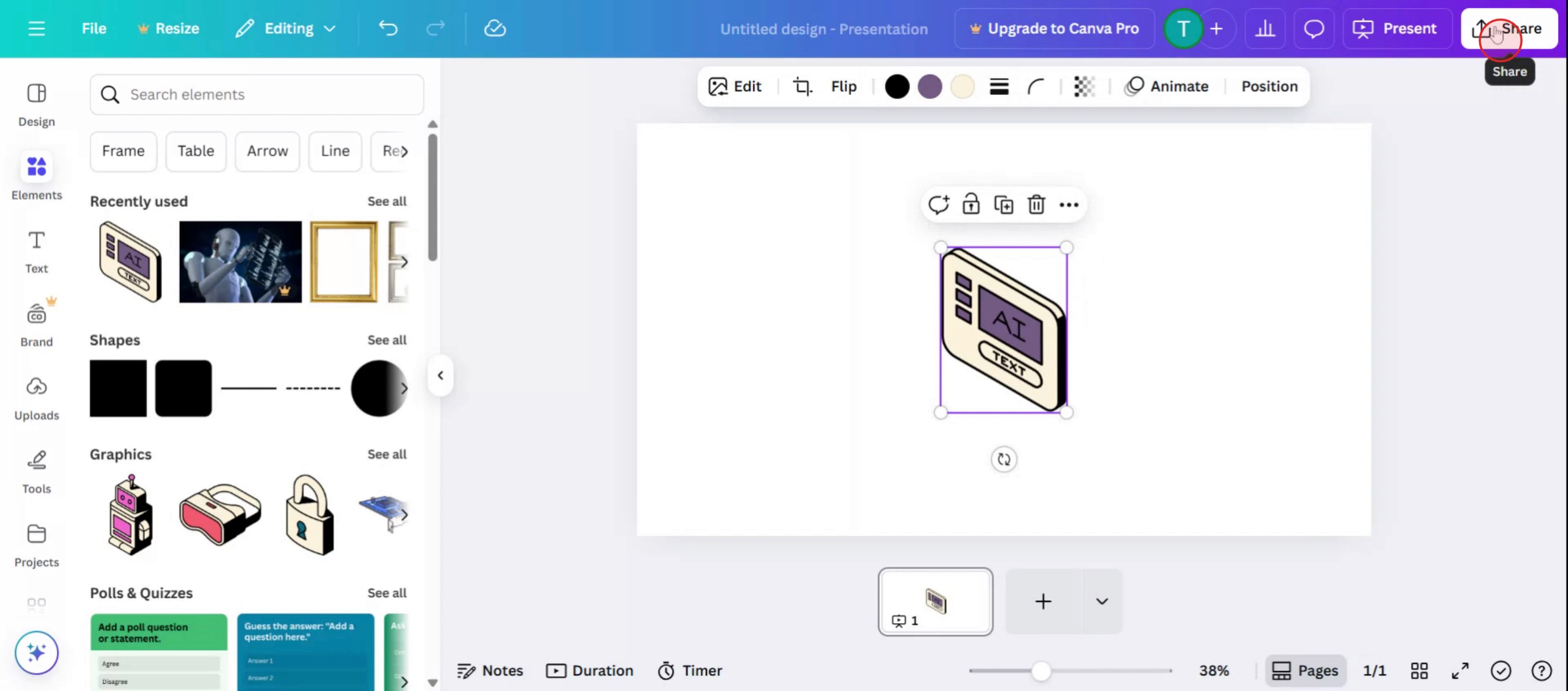
Step 3
Click on the download option.
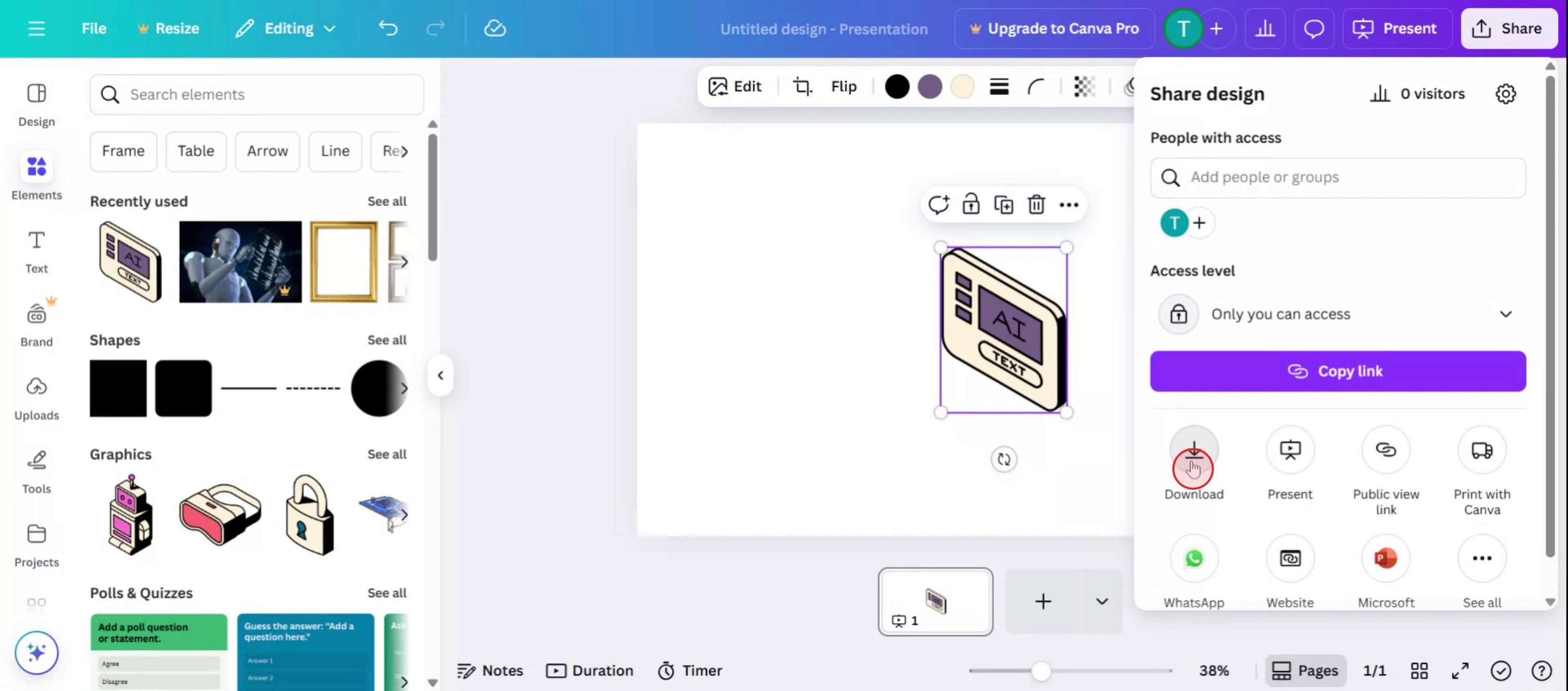
Step 4
Then choose the file format,
Step 5
Proceed by clicking on the download option.
Sfaturi pro pentru descărcarea unei imagini din Canva
Deschide-ți designul Canva
Conectează-te la Canva și deschide designul pe care vrei să îl descarci.Dă click pe butonul Partajare
În colțul din dreapta sus al ecranului, dă click pe butonul „Share” pentru a deschide opțiunile de partajare și descărcare.Selectează opțiunea de descărcare
Din meniul derulant, dă click pe „Download” pentru a deschide setările pentru tipul de fișier și calitate.Alege tipul de fișier
Selectează formatul preferat, precum PNG, JPG sau PDF. PNG este recomandat pentru imagini de înaltă calitate.Reglează setările imaginii dacă este nevoie
Poți redimensiona imaginea, crește calitatea sau face fundalul transparent dacă folosești Canva Pro.Dă click pe butonul de descărcare
După ce ai ajustat setările, dă click pe butonul „Download”. Imaginea ta va începe să se descarce automat pe dispozitiv.Integreaz-o în onboarding
Dacă o arăți unei echipe mai largi, poți produce un video de training fără software de editare în loc să repeți demonstrația.
Capcane frecvente și cum să le eviți
Ai selectat formatul de fișier greșit
Alege formatul corect pentru scopul tău. Folosește PNG pentru grafice și JPG pentru fotografii ca să menții calitatea.Designul nu este salvat înainte de descărcare
Asigură-te că designul este salvat. Canva salvează automat frecvent, dar așteaptă câteva secunde înainte de a descărca.Rezultat de calitate scăzută
Dacă imaginea pare neclară, mărește dimensiunea sau setările de calitate înainte de descărcare. PNG oferă de obicei o claritate mai bună.Fundalul transparent nu funcționează
Această funcție este disponibilă doar cu Canva Pro. Fă upgrade dacă ai nevoie de fundaluri transparente.Descărcarea nu pornește
Verifică setările browserului sau conexiunea la internet dacă fișierul nu se descarcă după ce dai click pe buton.
Întrebări frecvente despre descărcarea imaginilor din Canva
Cum descarc o imagine din Canva?
Apasă pe Partajare, apoi pe Descărcare, alege tipul de fișier și apasă din nou pe Descărcare.Care este cel mai bun format pentru descărcarea imaginilor?
PNG este ideal pentru grafice de înaltă calitate, în timp ce JPG funcționează bine pentru fotografii și pentru fișiere mai mici.Pot descărca doar o singură pagină dintr-un design cu mai multe pagini?
Da, selectează pagina specifică din opțiunea Selectează paginile înainte de descărcare.Descărcarea este disponibilă în versiunea gratuită a Canva?
Da, descărcarea imaginilor este disponibilă atât în versiunea gratuită, cât și în Pro.Unde se salvează imaginea descărcată?
De obicei, se salvează în folderul implicit de descărcări al browserului tău, de regulă în folderul „Downloads” de pe dispozitiv.Cum înregistrez ecranul pe mac?
Pentru a înregistra ecranul pe un Mac, poți folosi Trupeer AI. Îți permite să capturezi întregul ecran și oferă funcții AI, precum adăugarea de avataruri AI, adăugarea de voiceover, adăugarea de zoom in și out în videoclip. Cu funcția de traducere video cu AI de la trupeer, poți traduce videoclipul în 30+ limbi.Cum adaug un avatar AI la o înregistrare a ecranului?
Pentru a adăuga un avatar AI la o înregistrare a ecranului, trebuie să folosești un instrument de înregistrare a ecranului cu AI. Trupeer AI este un instrument de înregistrare a ecranului cu AI, care te ajută să creezi videoclipuri cu mai multe avataruri și te ajută, de asemenea, să îți creezi propriul avatar pentru videoclip.Cum înregistrez ecranul pe windows?
Pentru a înregistra ecranul pe Windows, poți folosi bara de joc încorporată (Windows + G) sau un instrument AI avansat, precum Trupeer AI, pentru funcții mai avansate, cum ar fi avataruri AI, voiceover, traducere etc.Cum adaug voiceover la un videoclip?
Pentru a adăuga voiceover la videoclipuri, descarcă extensia Chrome trupeer ai. După ce te-ai înregistrat, încarcă videoclipul cu voce, alege voiceover-ul dorit din trupeer și exportă videoclipul editat.Cum fac zoom într-o înregistrare a ecranului?
Pentru a face zoom în timpul unei înregistrări a ecranului, folosește efectele de zoom din Trupeer AI, care îți permit să faci zoom in și out în momente specifice, sporind impactul vizual al conținutului video.
Lecturi recomandate
Technical Documentation Generator
Tutoriale recomandate



