
Cum dezactivezi Waiting Room în Zoom
Vrei să permiți participanților să intre instant în întâlnirea ta Zoom? Află cum să dezactivezi funcția Waiting Room în Zoom, cu pași simpli, pe desktop sau pe mobil
Iată un ghid pas cu pas:
Conectați-vă la portalul web Zoom: Accesați site-ul Zoom și conectați-vă folosind datele de autentificare ale contului.
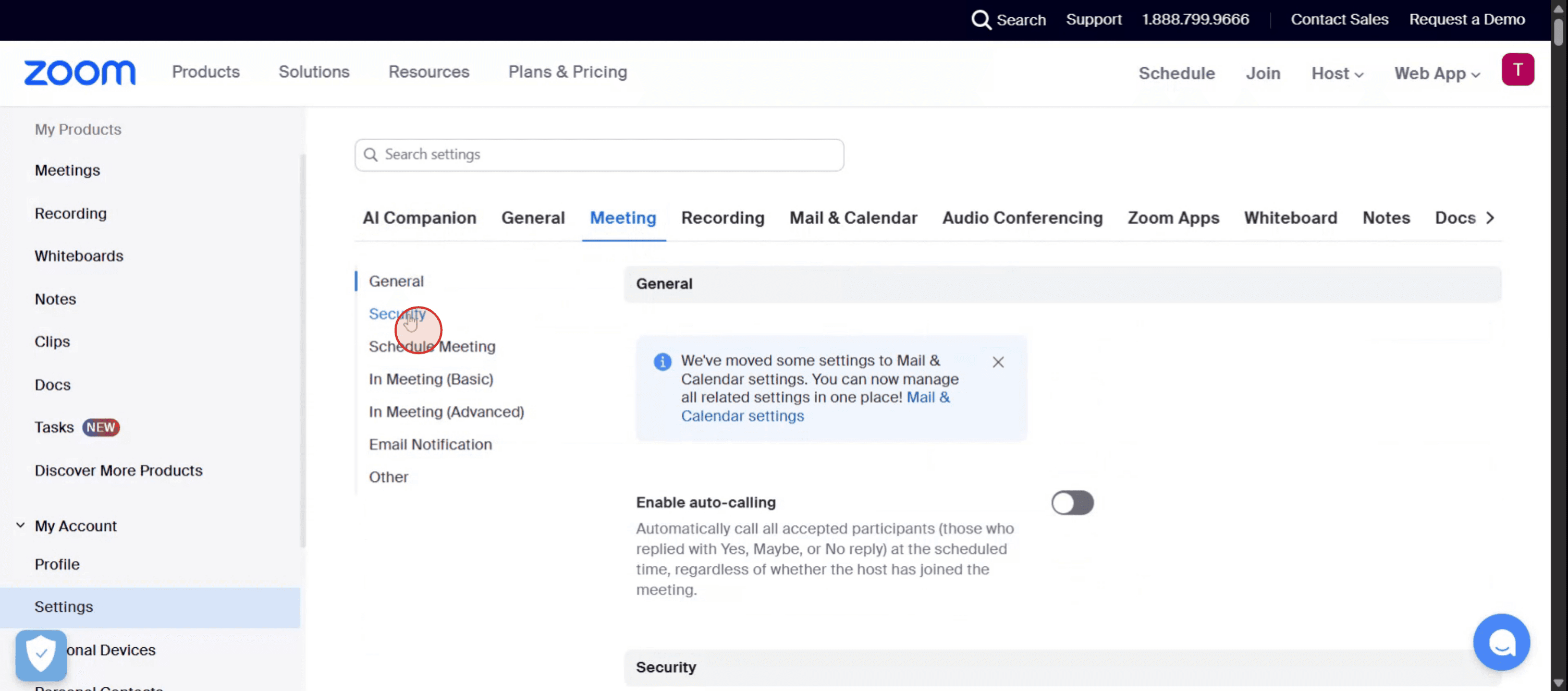
Navigați la Setări: În meniul de navigare, faceți clic pe "Settings".
Localizați Waiting Room: Sub fila "Meeting", găsiți secțiunea "Security".
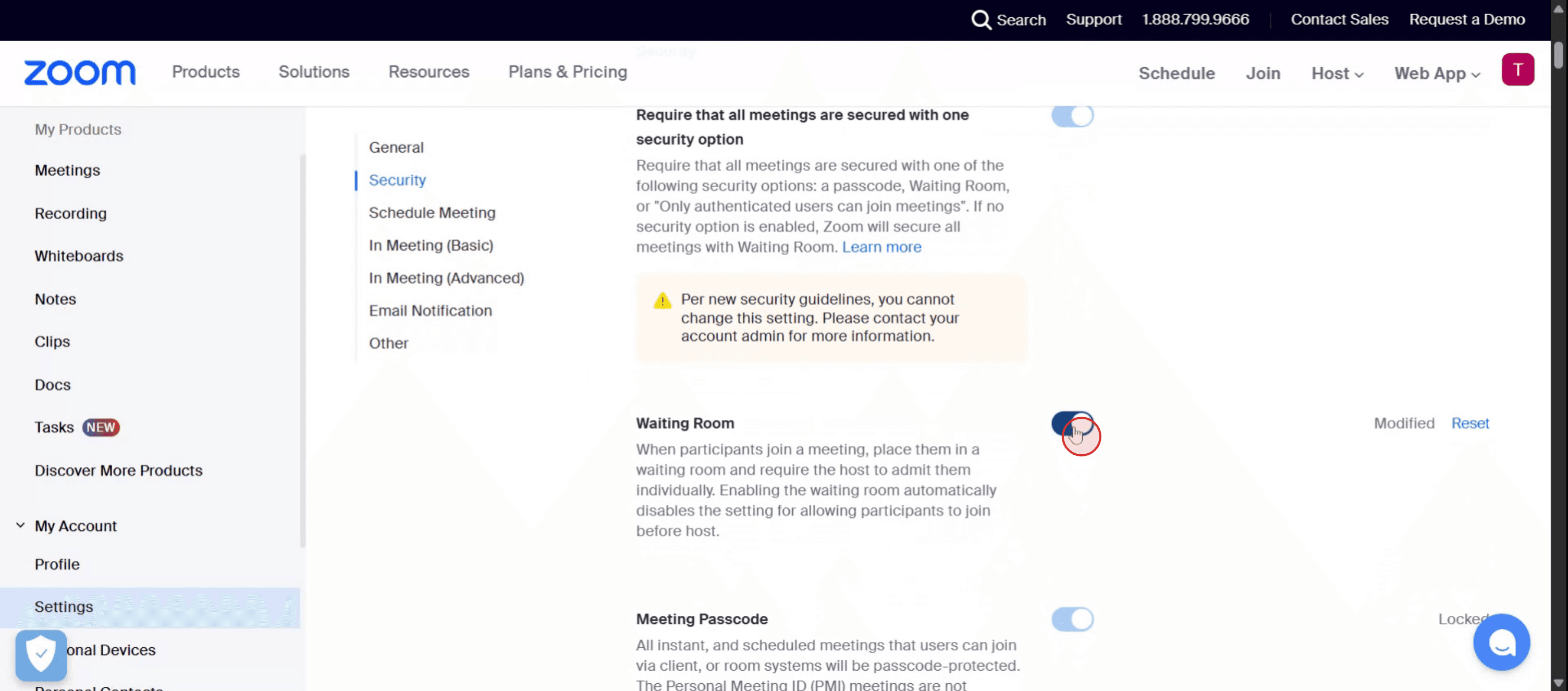
Dezactivați Waiting Room: Opriți opțiunea "Waiting Room".
Verificați modificarea: Dacă apare o fereastră de verificare, faceți clic pe "Disable" pentru confirmare.
Verificați blocarea de către administrator: Dacă comutatorul este estompat, este blocat de administratorul dvs.
Va trebui să îl contactați pentru a face modificări.
Ghid pas cu pas: Cum să dezactivați Waiting Room în Zoom
Pasul 1
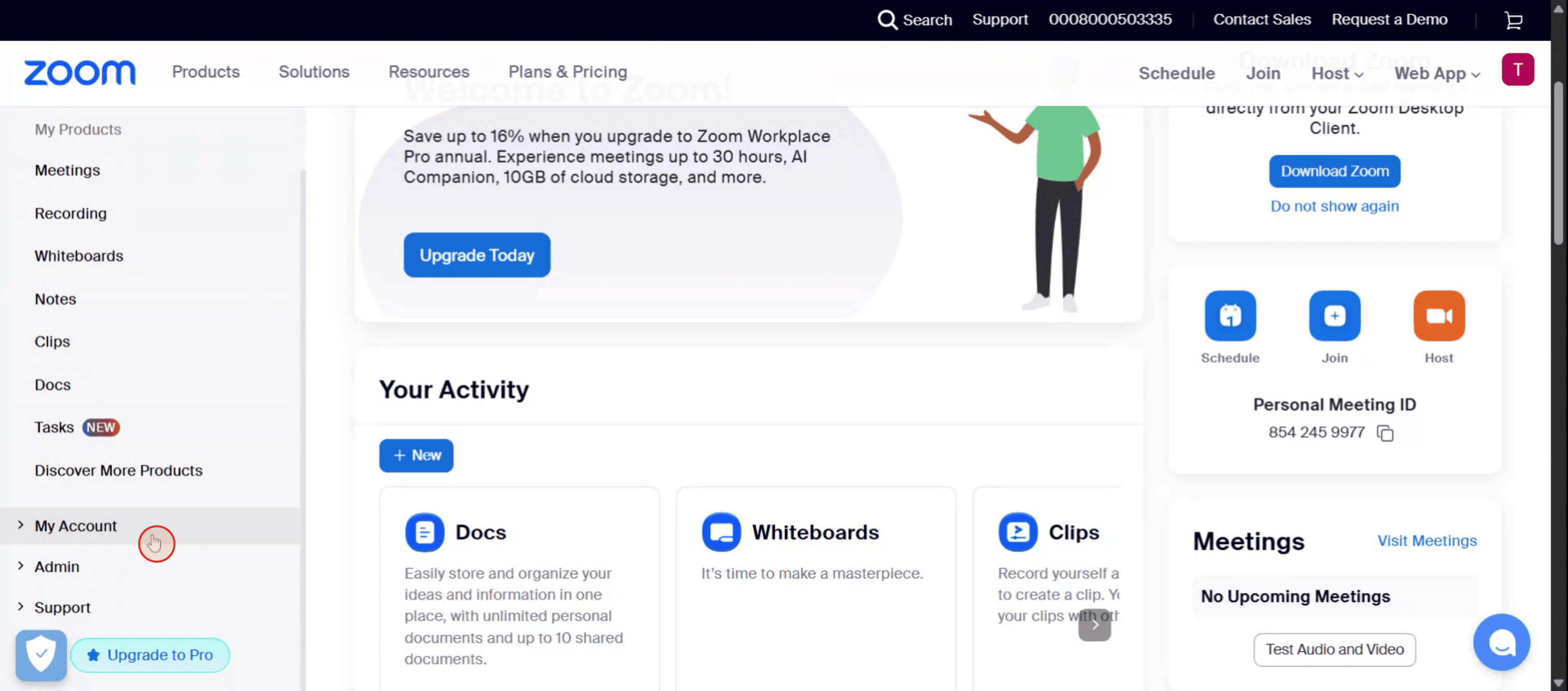
Pentru a începe, localizați și selectați opțiunea My Account din meniul din partea stângă din Zoom.
Pasul 2
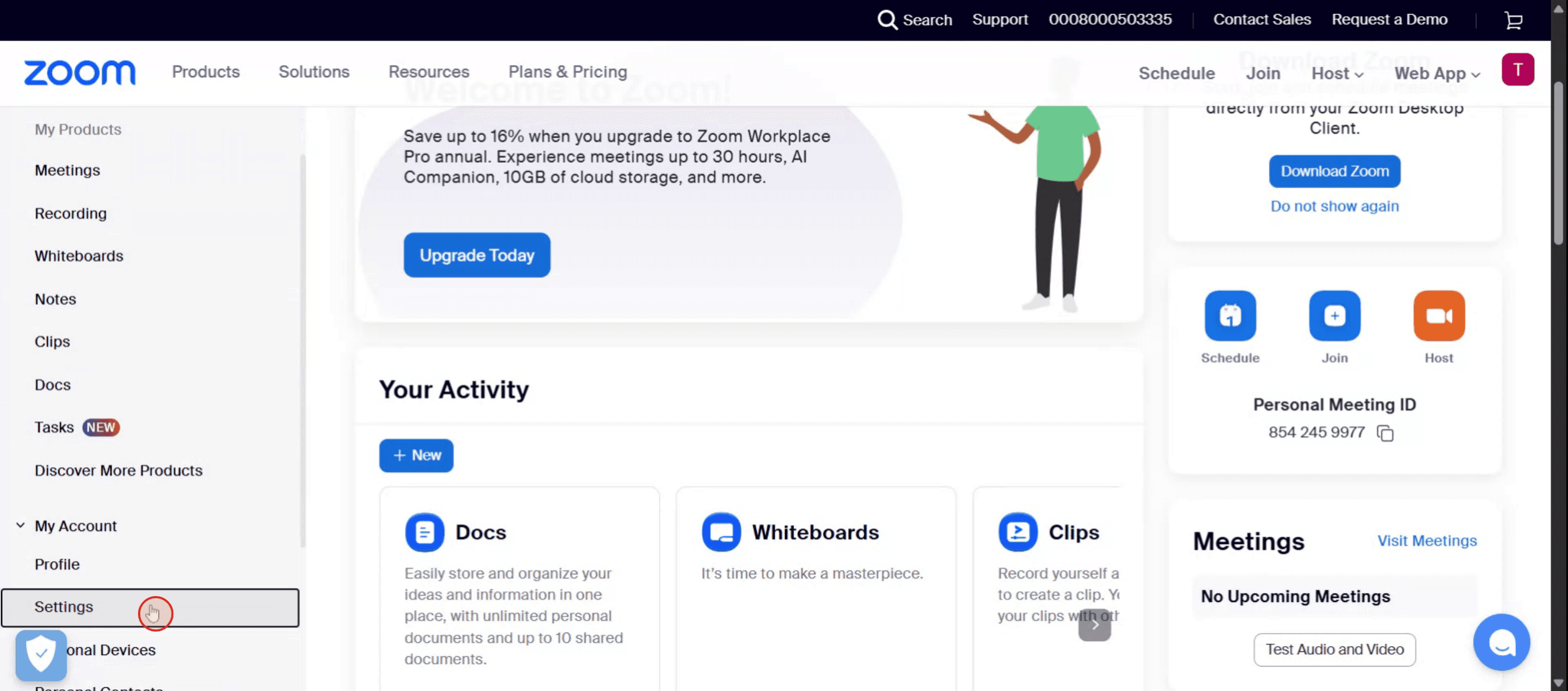
Faceți clic pe opțiunea Settings.
Pasul 3
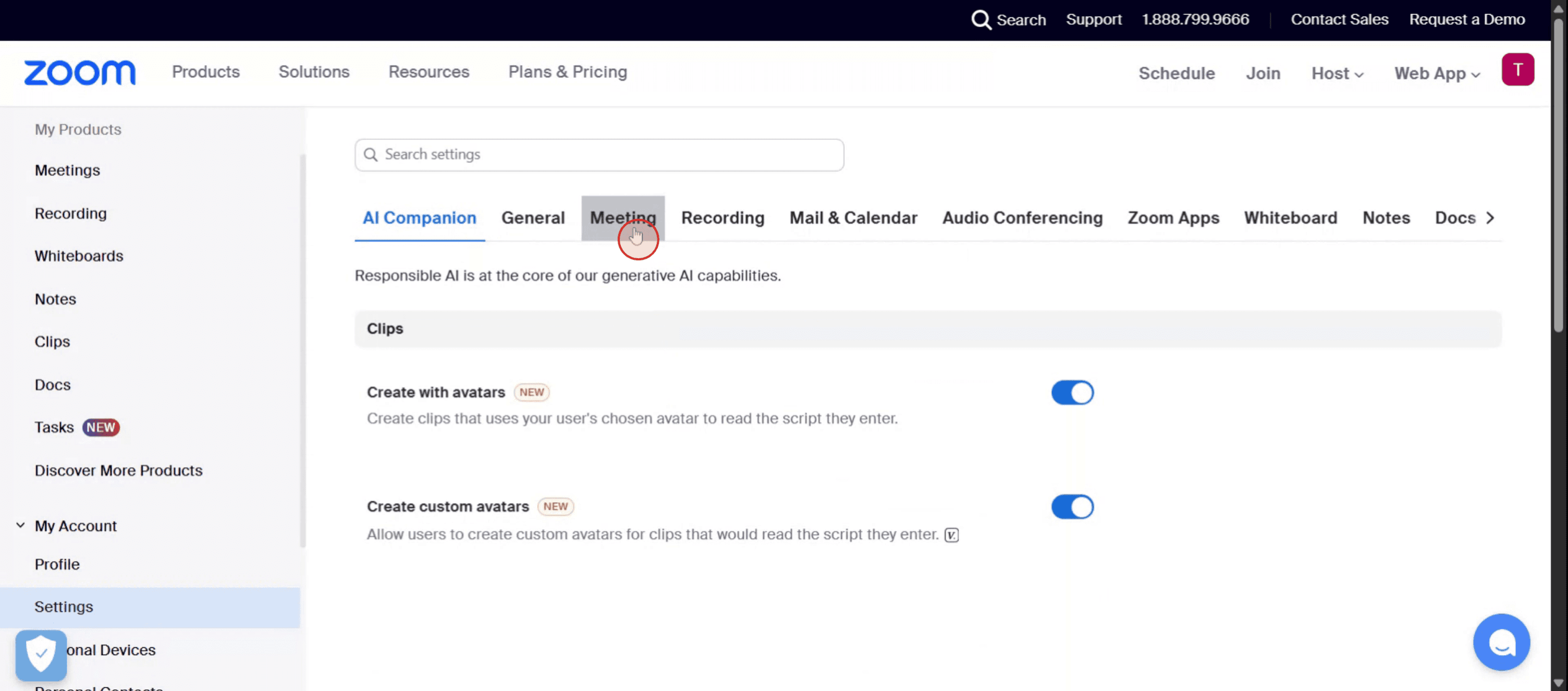
Selectați opțiunea Meetings din opțiunile disponibile.
Pasul 4
Aici, localizați opțiunile de securitate.
Pasul 5
Pentru a dezactiva waiting room în Zoom, pur și simplu opriți comutatorul.
Sfaturi utile pentru dezactivarea Waiting Room în Zoom
Conectați-vă la contul dvs. Zoom
Accesați site-ul Zoom și conectați-vă folosind datele de autentificare ale administratorului sau ale gazdei.Accesați secțiunea Setări
După ce v-ați autentificat, faceți clic pe „Settings” în meniul de navigare din stânga, la categoria „Personal” sau „Admin”, în funcție de rolul dvs.Navigați la fila Security
În Setări, derulați până la secțiunea „Security”. Aici este listată, de obicei, funcția Waiting Room.Localizați opțiunea Waiting Room
Găsiți comutatorul pentru „Waiting Room”. Dacă este activat (albastru), înseamnă că este în prezent activ.Dezactivați comutatorul
Faceți clic pe comutatorul albastru pentru a opri funcția Waiting Room. După ce este dezactivată, participanții vor putea să se alăture întâlnirilor dvs. fără să fie ținuți într-un lobby virtual.
Capcane frecvente și cum să le evitați
Uitați să salvați modificările
Dacă nu derulați în jos și nu apăsați „Save” după ce modificați setările, funcția poate rămâne activă.Dezactivați Waiting Room doar pentru unele întâlniri
Verificați dacă o dezactivați la nivel de cont sau doar pentru întâlniri individuale. Fiți consecvent cu preferința dvs.Preocupări legate de securitate după dezactivare
Fără Waiting Room, participanții intră instant. Asigurați-vă că monitorizați intrarea sau folosiți coduri de acces pentru a evita participanții nedoriți.Personal Meeting Room este încă activat
Chiar dacă dezactivați Waiting Room la nivel global, Personal Meeting Room ar putea să o aibă în continuare activată separat. Ajustați ambele.Setări blocate de administrator
Dacă faceți parte dintr-o organizație, unele setări pot fi blocate de administrator. Veți avea nevoie de permisiuni pentru a le modifica.
Întrebări frecvente despre dezactivarea Waiting Room în Zoom
Cum dezactivez Waiting Room pentru toate întâlnirile Zoom?
Mergi la Zoom Settings > secțiunea Security și dezactivează opțiunea „Waiting Room”. Aplică modificările pentru toate întâlnirile când ți se solicită.Pot dezactiva Waiting Room doar pentru o singură întâlnire?
Da, o poți dezactiva în timpul programării unei întâlniri, debifând opțiunea „Enable waiting room” din setările de securitate.Este sigur să opresc Waiting Room în Zoom?
Da, dar ar trebui să activezi alte funcții de securitate, precum codurile de acces (passcodes) sau să restricționezi accesul doar pentru utilizatorii autentificați, pentru a menține securitatea întâlnirii.De ce nu pot dezactiva Waiting Room?
Dacă faci parte dintr-o organizație Zoom, setarea poate fi blocată de administrator. Contactează administratorul pentru a solicita modificări.Dezactivarea Waiting Room afectează întâlnirile programate anterior?
Nu, nu va afecta întâlnirile existente decât dacă revii și le actualizezi manual pentru a reflecta noua setare.Cum înregistrez ecranul pe mac?
Pentru a înregistra ecranul pe un Mac, poți folosi Trupeer AI. Îți permite să capturezi întregul ecran și oferă funcții AI, precum adăugarea de avataruri AI, adăugarea de voiceover, adăugarea de zoom in și out în videoclip. Cu funcția de traducere video cu AI de la trupeer, poți traduce videoclipul în 30+ limbi.Cum adaug un avatar AI la o înregistrare a ecranului?
Pentru a adăuga un avatar AI la o înregistrare a ecranului, trebuie să folosești un instrument de înregistrare a ecranului cu AI. Trupeer AI este un instrument de înregistrare a ecranului cu AI, care te ajută să creezi videoclipuri cu mai multe avataruri și te ajută, de asemenea, să îți creezi propriul avatar pentru videoclip.Cum înregistrez ecranul pe windows?
Pentru a înregistra ecranul pe Windows, poți folosi bara de joc încorporată (Windows + G) sau un instrument AI avansat precum Trupeer AI pentru funcții mai avansate, cum ar fi avataruri AI, voiceover, traducere etc.Cum adaug voiceover la un videoclip?
Pentru a adăuga voiceover la videoclipuri, descarcă extensia Chrome trupeer ai. După ce te-ai înregistrat, încarcă videoclipul cu voce, alege voiceover-ul dorit din trupeer și exportă videoclipul editat.Cum fac zoom într-o înregistrare a ecranului?
Pentru a face zoom în timpul unei înregistrări a ecranului, folosește efectele de zoom din Trupeer AI, care îți permit să faci zoom in și out în momente specifice, sporind impactul vizual al conținutului video.
Lecturi recomandate
Technical Documentation Generator
Cum să rotești un document în Canva
Cum să adaugi fonturi în Canva
Tutoriale recomandate



