
Cum să creezi un profil Upwork
Află cum să creezi un profil Upwork care iese în evidență ca să începi să lucrezi ca freelancer. Ghid pas cu pas pentru configurarea contului, scrierea unei descrieri excelente și adăugarea de abilități.
Ghid pas cu pas: Cum să creezi un profil Upwork
Pasul 1
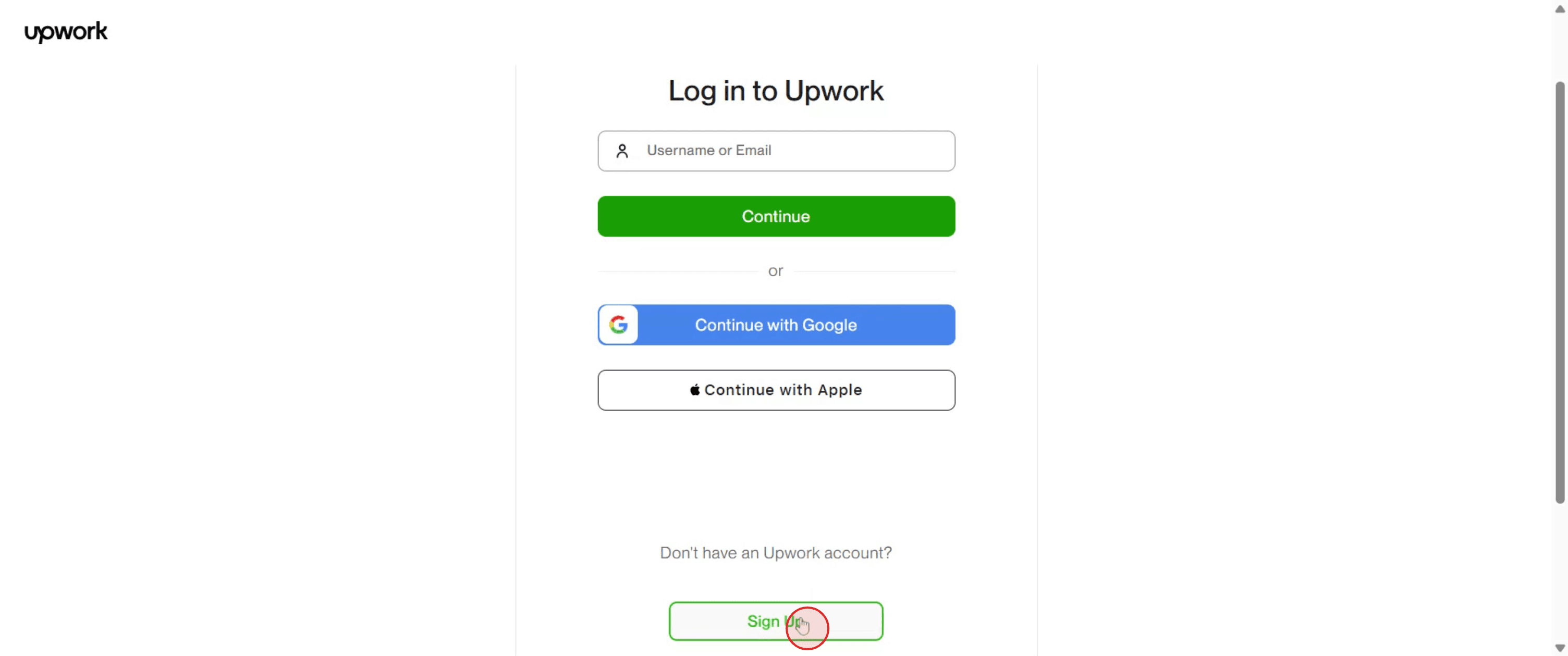
Pentru a crea un cont upwork, accesează secțiunea de Înscriere (Sign Up) și dă click pe aceasta.
Pasul 2
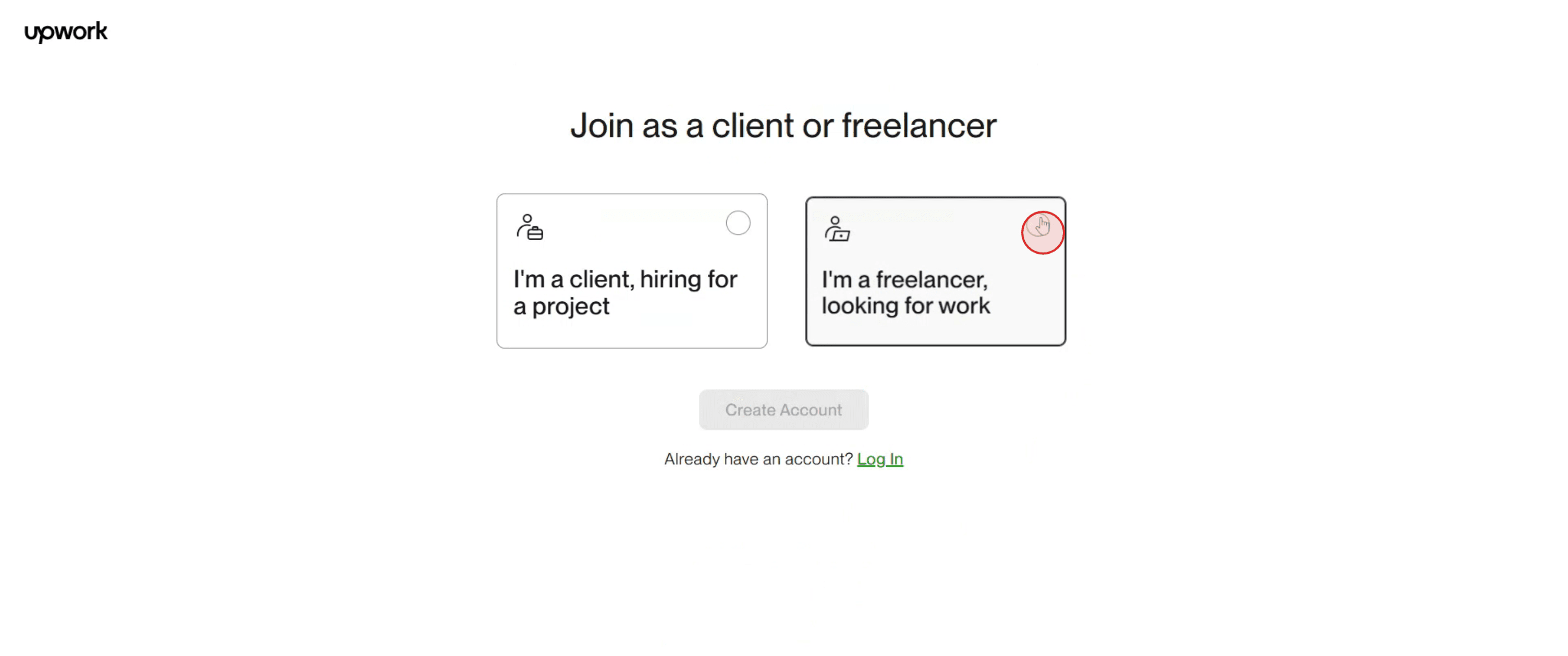
După ce intri, selectează opțiunea care spune „I am an freelancer.”
Pasul 3
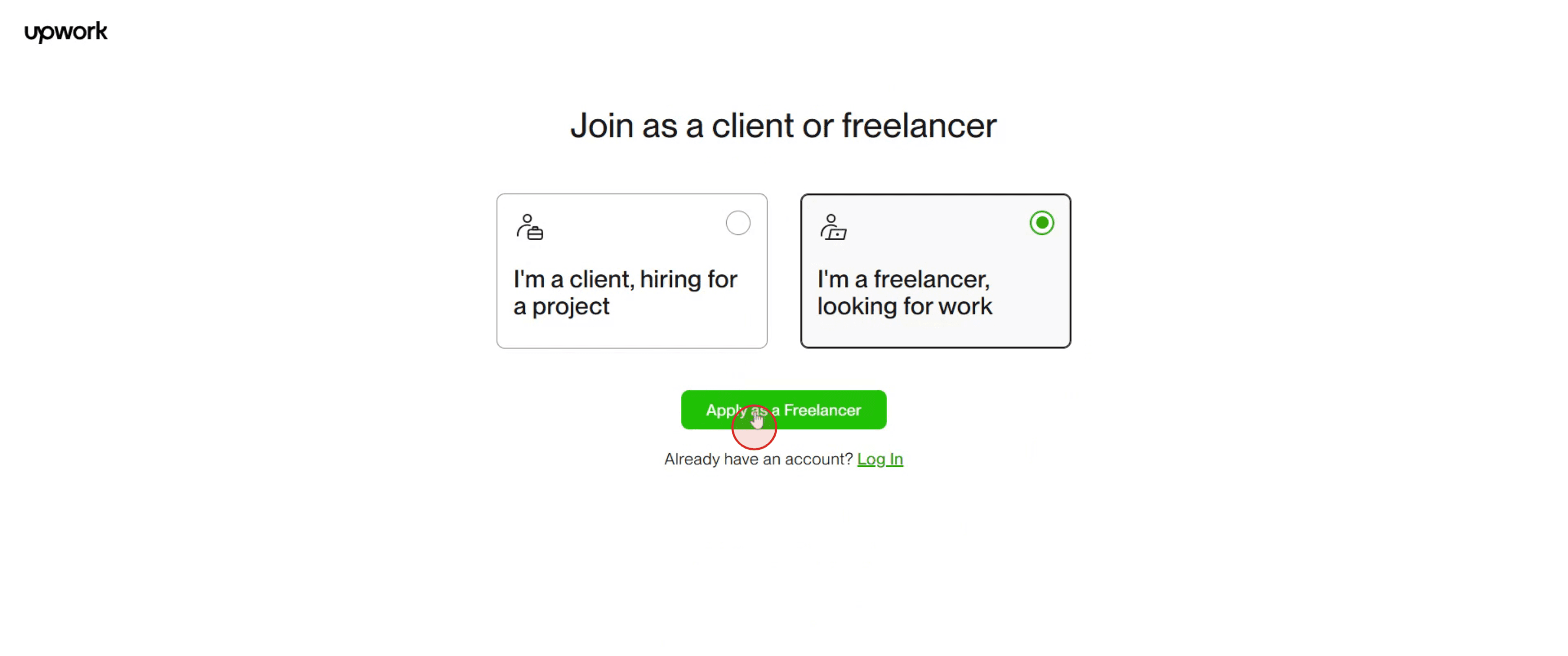
Apoi, continuă făcând click pe „Apply as a freelancer.”
Pasul 4
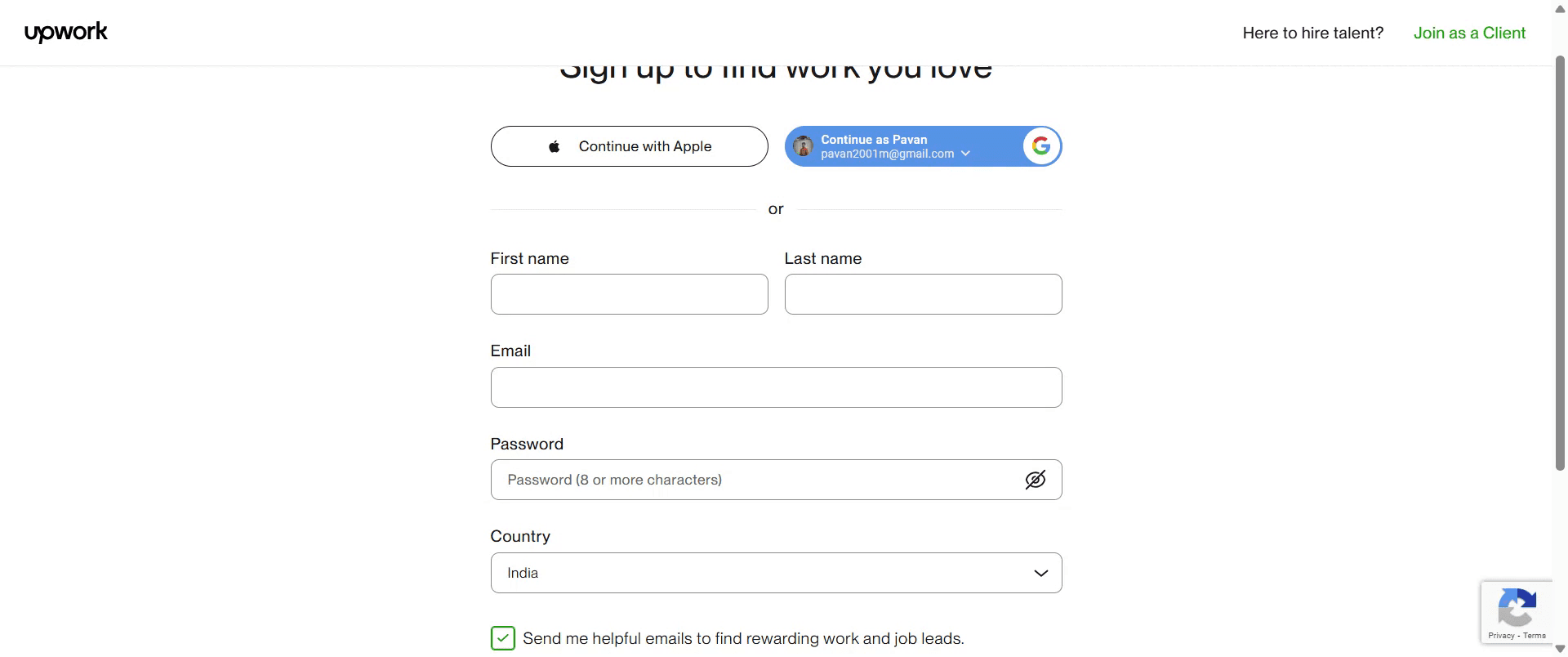
Ai opțiunea să completezi formularul manual sau să alegi „Continue with Google.”
Pasul 5
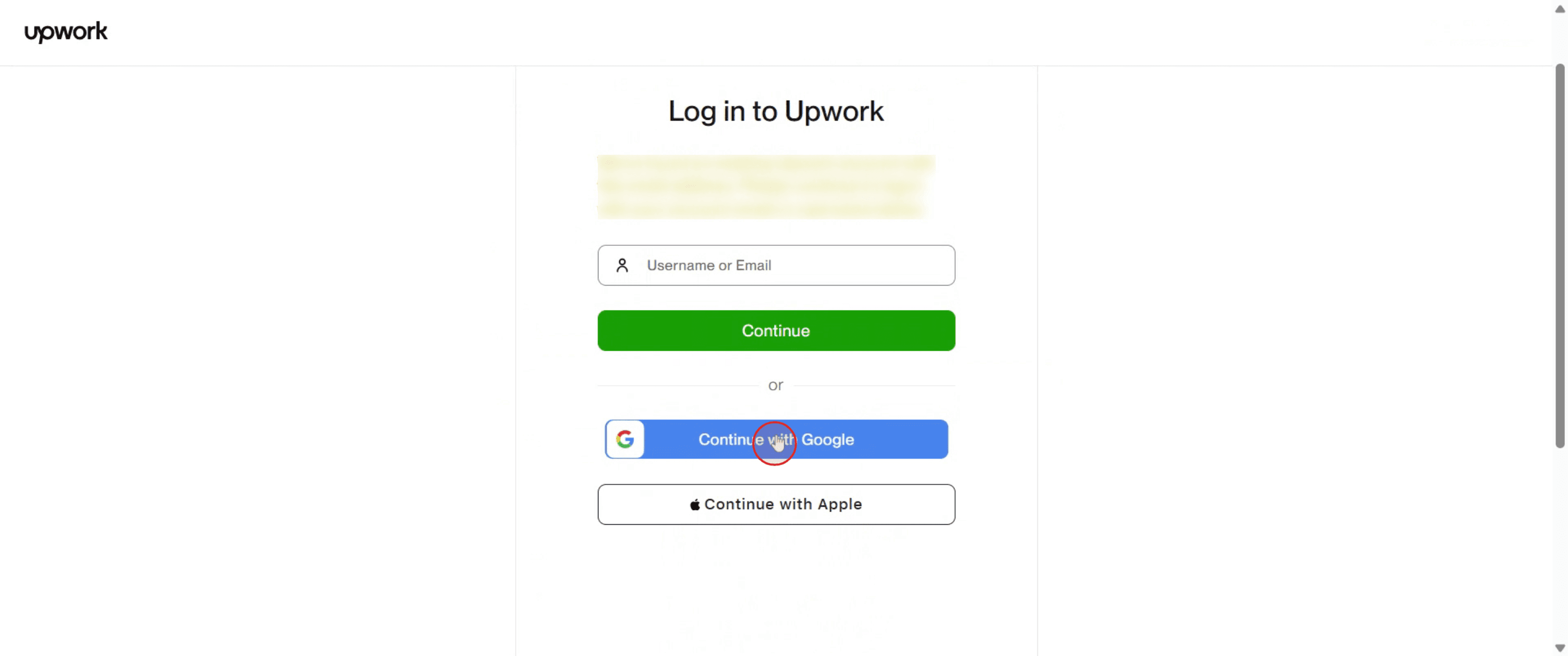
După aceea, contul tău va fi creat cu succes. Pur și simplu folosește contul tău Google pentru a te conecta.
Pasul 6
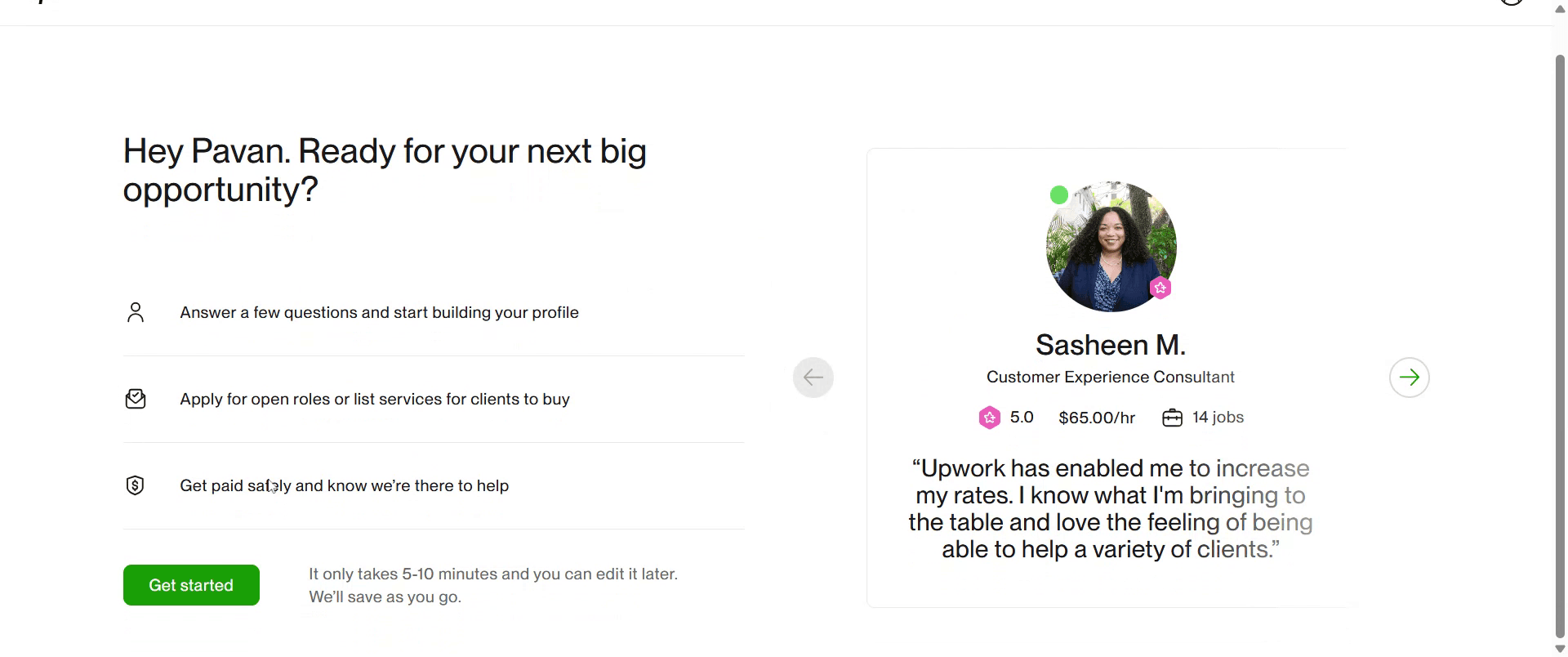
Profilul Upwork a fost creat cu succes.
Sfaturi pro pentru crearea unui profil Upwork
Mergi la Upwork și creează un cont
Accesează www.upwork.com și dă click pe Sign Up. Alege să te înscrii folosind contul tău de email, Google sau Apple.Alege „Lucrează ca freelancer”
În timpul procesului de înscriere, selectează opțiunea pentru a găsi de lucru ca freelancer.Completează informațiile de bază
Completează-ți numele, țara, adresa de email și parola. Acceptă termenii și continuă.Configurează fotografia de profil
Încarcă o fotografie clară și profesionistă cu tine, pe un fundal simplu.Scrie un titlu și un rezumat puternice
Construiește un titlu clar și specific (de exemplu: Graphic Designer | Logo & Brand Expert) și scrie un rezumat convingător care evidențiază abilitățile și valoarea ta.Adaugă abilități relevante
Selectează până la 15 abilități care se potrivesc cu experiența și serviciile tale.Completează istoricul profesional și educația
Listează cele mai relevante experiențe de muncă și contextul tău academic.Adaugă un portofoliu
Încarcă exemple de lucru care reflectă serviciile pe care le oferi. Calitatea, nu cantitatea.Stabilește tariful orar
Alege un tarif de pornire corect, în funcție de abilitățile tale și standardele pieței.Trimite profilul pentru evaluare
După ce completezi toate secțiunile, dă click pe Submit. Upwork îți va verifica profilul înainte să fie aprobat.
Capcane frecvente și cum să le eviți
Folosirea unei fotografii de profil casual sau neclare
Folosește întotdeauna o fotografie de înaltă calitate, profesionistă, pentru a face o impresie puternică din prima.Scrierea unui titlu generic de profil
Fii specific cu privire la ceea ce faci; evită titlurile vagi precum „Freelancer” sau „Expert”.Să sari peste rezumat sau să-l lași gol
Rezumatul tău este pitch-ul tău. Scrie clar despre abilitățile tale, experiența ta și la ce se pot aștepta clienții de la tine.Adăugarea de abilități irelevante
Listează doar abilitățile pe care chiar vrei să le oferi și pe care ești sigur că le poți folosi.Necompletarea completă a profilului
Un profil incomplet s-ar putea să nu fie aprobat sau să pară mai puțin de încredere pentru clienți.
Întrebări frecvente despre crearea unui profil Upwork
Am nevoie de experiență ca să mă înscriu pe Upwork
Nu, dar un profil puternic și un portofoliu solid îți cresc șansele să fii angajat.Cât timp durează ca Upwork să aprobe un profil
De obicei, în 24–48 de ore, dar poate dura mai mult în funcție de cerere.Pot să îmi editez profilul după ce l-am trimis
Da, îți poți edita profilul oricând, chiar și după ce a fost aprobat.Ar trebui să îmi configurez un profil specializat
Da, dacă oferi servicii în mai multe categorii (de exemplu, scriere și design), creează profiluri specializate separate.Există o taxă pentru a mă înscrie pe Upwork
Crearea unui profil este gratuită. Upwork percepe o taxă de serviciu din câștigurile tale.Cum înregistrez ecranul pe mac?
Pentru a înregistra ecranul pe un Mac, poți folosi Trupeer AI. Îți permite să capturezi întregul ecran și oferă funcții AI, precum adăugarea de avataruri AI, adăugarea de voiceover, adăugarea de zoom in și out în videoclip. Cu funcția de traducere video cu AI de la trupeer, poți traduce videoclipul în 30+ limbi.Cum adaug un avatar AI la o înregistrare a ecranului?
Pentru a adăuga un avatar AI la o înregistrare a ecranului, trebuie să folosești un instrument de înregistrare a ecranului cu AI. Trupeer AI este un instrument de înregistrare a ecranului cu AI, care te ajută să creezi videoclipuri cu mai multe avataruri și te ajută, de asemenea, să îți creezi propriul avatar pentru videoclip.Cum înregistrez ecranul pe windows?
Pentru a înregistra ecranul pe Windows, poți folosi bara de joc integrată (Windows + G) sau un instrument AI avansat precum Trupeer AI pentru funcții mai avansate, cum ar fi avataruri AI, voiceover, traducere etc.Cum adaug voiceover la video?
Pentru a adăuga voiceover la videoclipuri, descarcă extensia Chrome trupeer ai. După ce te-ai înregistrat, încarcă videoclipul cu voce, alege voiceover-ul dorit din trupeer și exportă videoclipul tău editat.Cum măresc (Zoom) într-o înregistrare a ecranului?
Pentru a mări în timpul unei înregistrări a ecranului, folosește efectele de zoom din Trupeer AI, care îți permit să mărești și să micșorezi la momente specifice, sporind impactul vizual al videoclipului tău con
Alții întreabă și
Generator de documentație tehnică
Ghid pentru manualul utilizatorului
Software pentru bază de cunoștințe
Tutoriale recomandate



