

Cum creezi o prezentare AI în Canva
Află cum să creezi o prezentare cu AI în Canva folosind Magic Design. Lasă Canva AI să genereze slide-uri, layout-uri și elemente vizuale pentru subiectul tău în câteva secunde.
Pentru a crea o prezentare AI în Canva, începe prin a selecta „Presentation” ca tip de design. Apoi, folosește funcția „Magic Design” (sau caută „text to image”) și descrie prezentarea dorită într-un prompt. AI-ul Canva va genera opțiuni de șabloane pe baza descrierii tale, pe care le poți personaliza în continuare.
Iată o prezentare mai detaliată:
Deschide Canva: Deschide Canva pe computer sau pe dispozitivul mobil.
Alege prezentarea: Dă clic pe „Create a design” și selectează „Presentation”.
Accesează Magic Design: Caută funcția „Magic Design” sau caută „text to image” în aplicațiile Canva.
Introdu promptul: Descrie subiectul prezentării, stilul și orice elemente specifice pe care vrei să le incluzi în bara de căutare (de exemplu, „o prezentare despre viitorul AI pentru educatori”).
Verifică șabloanele: Canva va genera o selecție de opțiuni de șabloane. Parcurge-le și alege varianta care se potrivește cel mai bine viziunii tale.
Personalizează și rafinează: Folosește editorul Canva pentru a personaliza șablonul ales, adăugând sau modificând text, imagini și alte elemente, după cum este necesar.
Descarcă sau distribuie: După ce ești mulțumit de prezentarea ta, descarc-o sau distribuie-o direct din Canva.
Ghid pas cu pas: Cum să creezi o prezentare AI în Canva
Pasul 1
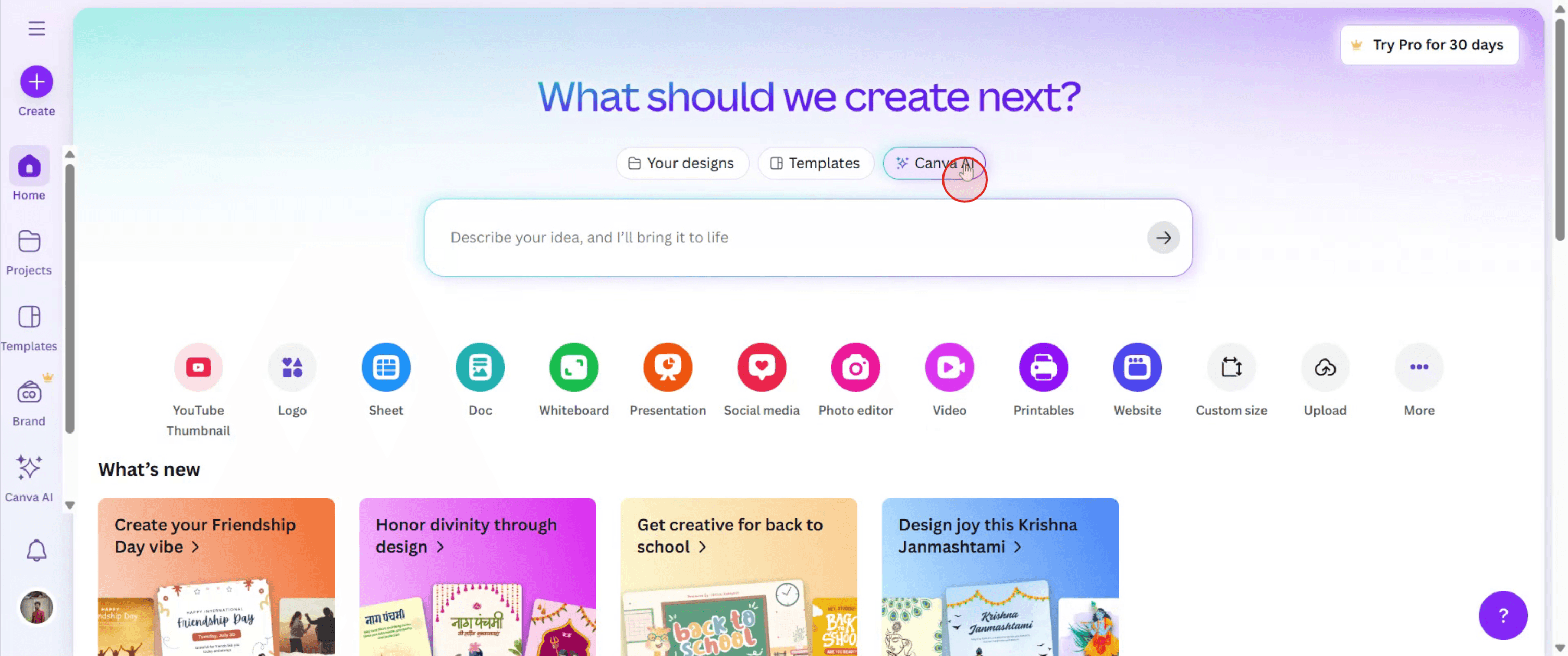
Pentru a începe, accesează Canva AI și dă clic pe opțiunea potrivită pentru a începe crearea unei prezentări.
Pasul 2
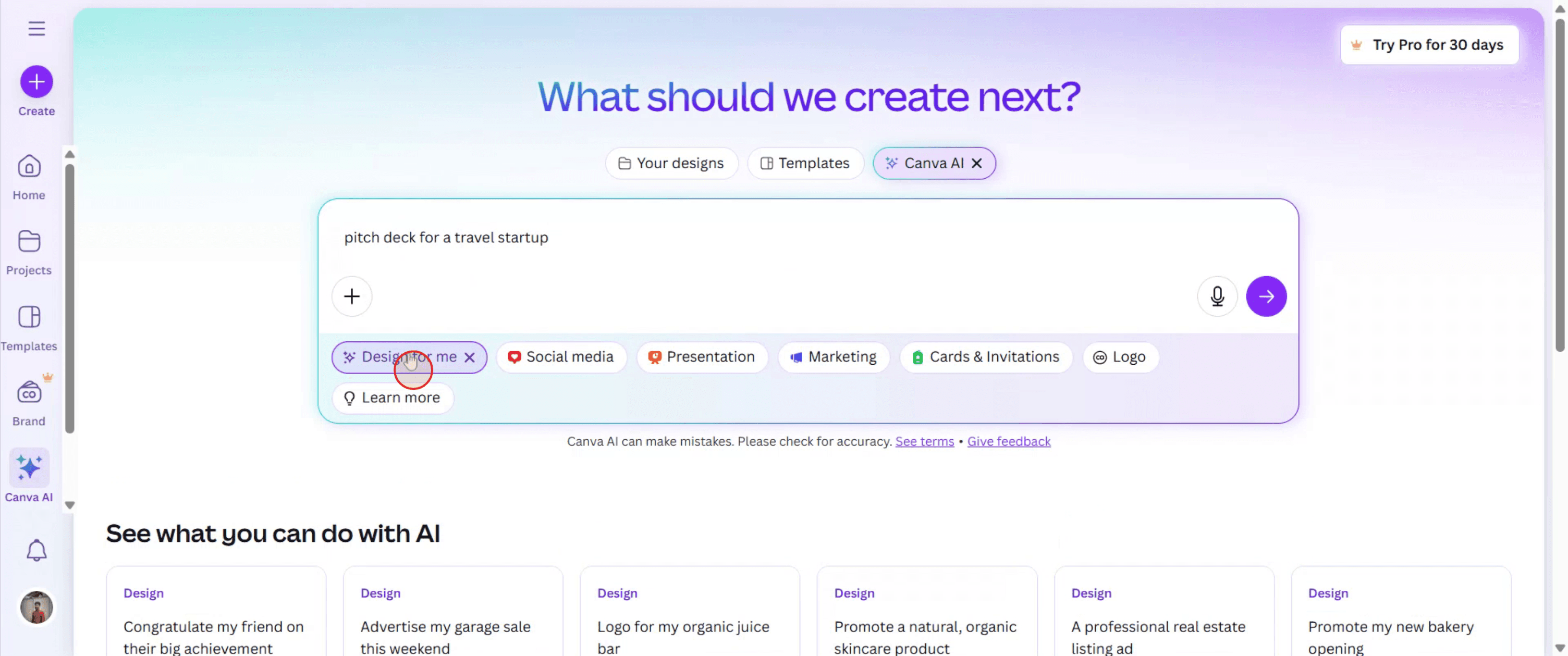
Apoi, oferă o descriere pentru prezentarea ta. După ce ai terminat, selectează „Design for me” și dă clic pe ea pentru a continua.
Pasul 3
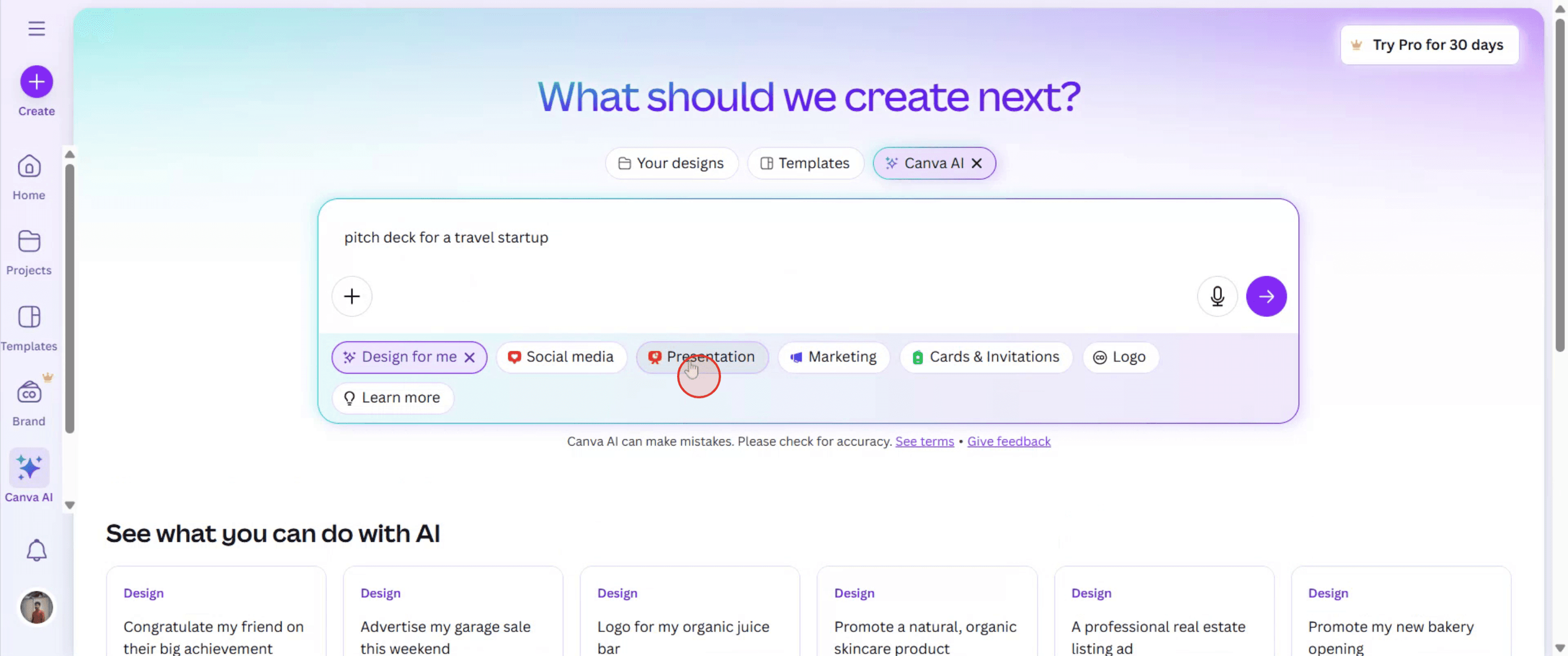
În opțiunile afișate, selectează „Presentation”.
Pasul 4
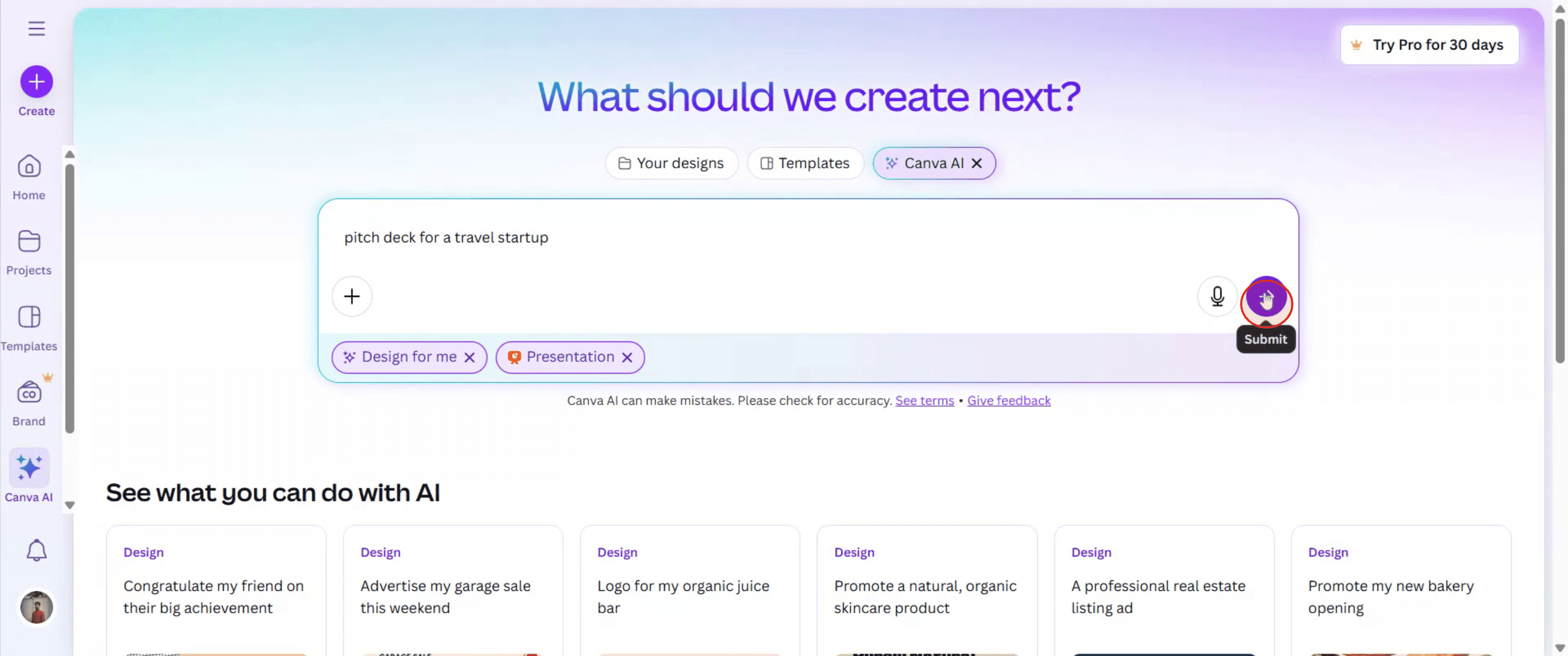
Apoi dă clic pe „Generate” pentru a crea prezentarea.
Pasul 5
După ce prezentarea este generată, verifică designurile disponibile. Alege varianta preferată și folosește editorul Canva pentru a face orice modificări dorite.
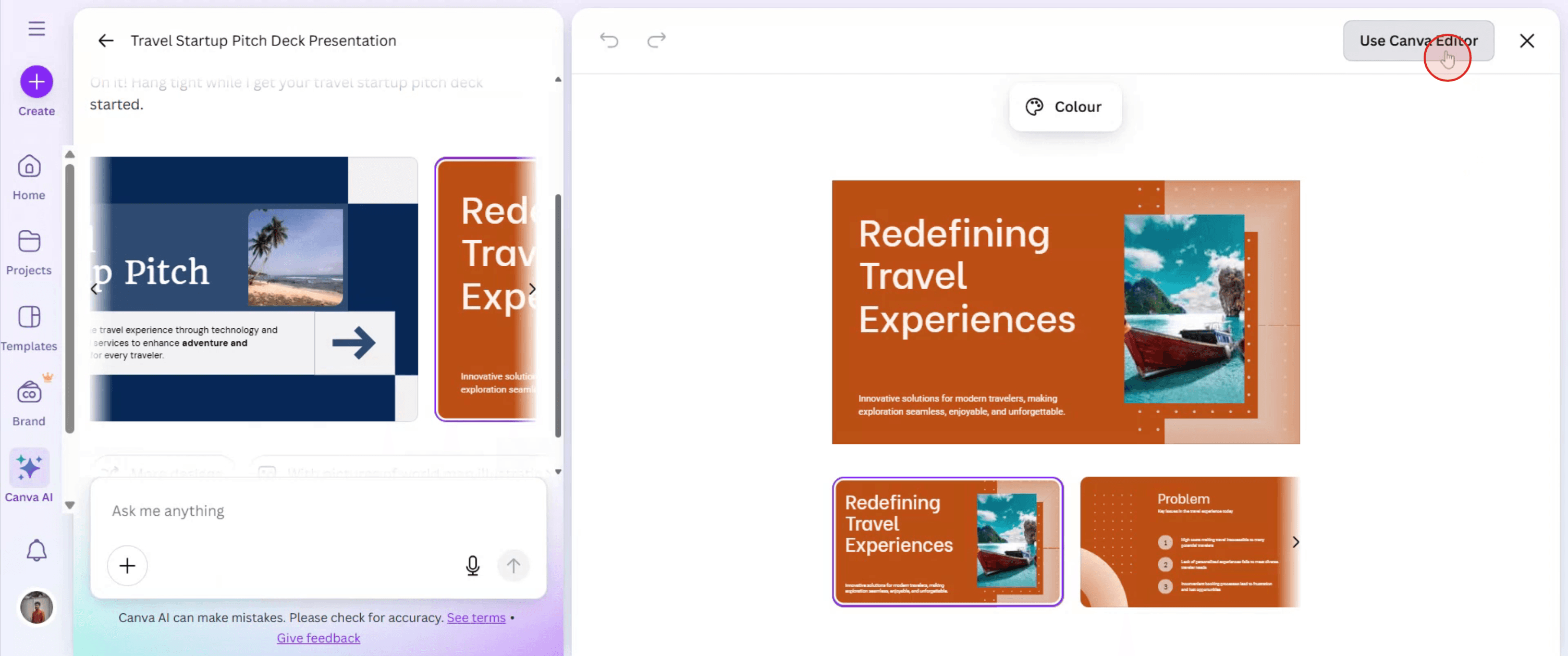
Pasul 6
Dacă ești mulțumit de versiunea finală, dă clic pe „Share” pentru a o distribui altora.

Sfaturi utile pentru crearea unei prezentări AI în Canva
Autentifică-te în contul tău Canva
Accesează canva.com și conectează-te folosind datele tale sau creează un cont nou dacă nu ai unul.Accesează prezentările alimentate de AI
Pe pagina principală, mergi la bara de căutare și tastează „AI Presentation” sau dă clic pe „Docs” și apoi selectează „Magic Design” sau „Magic Write”, în funcție de versiunea ta de Canva.Începe un document Canva nou
Alege să creezi un document nou folosind Canva Docs. Aici este adesea integrată funcția de prezentare AI.Folosește Magic Write pentru a genera conținut
În interiorul documentului, dă clic pe pictograma plus (+) și alege „Magic Write”. Scrie subiectul sau promptul (de exemplu, „Creează o prezentare despre schimbările climatice”) și lasă Canva să genereze pentru tine slide-uri bazate pe text.Convertește în format de prezentare
După ce conținutul este generat, dă clic pe butonul „Convert to Presentation”. Canva va transforma automat documentul în slide-uri de prezentare.Personalizează designul prezentării
Parcurge șabloanele sau temele de prezentare disponibile. Alege una care se potrivește subiectului tău și aplic-o slide-urilor tale.Editează și îmbunătățește cu elemente vizuale
Înlocuiește textul generat de AI cu modificările tale, după cum este necesar. Adaugă elemente vizuale, pictograme, animații sau videoclipuri din biblioteca media integrată a Canva.Salvează sau prezintă direct
După ce prezentarea este gata, o poți descărca ca PDF sau PPT sau poți folosi butonul „Present” pentru a o prezenta direct din Canva.
Capcane frecvente și cum să le eviți
Nu găsești funcția AI
Asigură-te că folosești Canva Docs și caută „Magic Write” sau „Magic Design”. Aceste instrumente s-ar putea să nu fie disponibile în versiunile mai vechi sau fără un cont Pro.Te bazezi exclusiv pe textul generat de AI
Conținutul generat de AI este util, dar poate necesita rafinare. Editează textul pentru a se potrivi mai bine stilului și publicului tău.Ignori structura slide-urilor
O structură slabă a slide-urilor poate deruta vizitatorii. Folosește sugestiile de layout ale Canva pentru a menține un design clar și captivant.Supraaglomerarea slide-urilor
Păstrează textul concis. Evită să pui prea mult conținut pe un singur slide pentru a asigura lizibilitatea.Nu previzualizezi slide-urile finale
Previzualizează întotdeauna prezentarea în modul „Present” pentru a verifica tranzițiile, lizibilitatea și layout-ul pe diferite dispozitive.
Întrebări frecvente despre crearea prezentărilor AI în Canva
Funcția de prezentări cu AI este disponibilă pe conturile Canva gratuite?
Magic Write și Magic Design sunt disponibile în planurile gratuite, dar cu utilizări limitate pe zi. Utilizatorii Pro au acces mai mare.Pot edita slideurile generate de AI?
Da, poți personaliza complet fiecare parte a prezentării generate de AI, inclusiv textul, culorile, aspectul și elementele media.Pot adăuga animații la slideurile generate de AI?
Da, Canva îți permite să animezi elemente și chiar întregi slideuri, chiar și după ce ai folosit AI pentru a genera conținutul de bază.Ce tip de subiecte pot folosi pentru Magic Write?
Poți folosi Magic Write pentru orice subiect—prezentări educaționale, de business, creative sau tehnice.Pot descărca prezentarea AI?
Da, odată finalizată, îți poți descărca prezentarea ca PDF, PNG-uri sau fișier PowerPoint.Cum înregistrez ecranul pe mac?
Pentru înregistrare ecran pe un Mac, poți folosi Trupeer AI. Îți permite să captezi întregul ecran și oferă funcții AI, precum adăugarea de avataruri AI, adăugarea de voiceover, adăugarea de zoom in și out în videoclip. Cu funcția de traducere video cu AI a lui trupeer, poți traduce videoclipul în peste 30 de limbi.Cum adaug un avatar AI la o înregistrare a ecranului?
Pentru a adăuga un avatar AI la o înregistrare a ecranului, trebuie să folosești un instrument de înregistrare a ecranului cu AI. Trupeer AI este un instrument de înregistrare a ecranului cu AI, care te ajută să creezi videoclipuri cu mai multe avataruri și te ajută, de asemenea, să îți creezi propriul avatar pentru videoclip.Cum înregistrez ecranul pe windows?
Pentru a înregistra ecranul pe Windows, poți folosi bara de joc încorporată (Windows + G) sau un instrument AI avansat precum Trupeer AI pentru funcții mai avansate, cum ar fi avatarurile AI, voiceover, traducerea etc.Cum adaug voiceover la video?
Pentru a adăuga voiceover la videoclipuri, descarcă extensia Chrome trupeer ai. După ce te-ai înregistrat, încarcă videoclipul cu voce, alege voiceover-ul dorit din trupeer și exportă videoclipul editat.Cum măresc (Zoom) pe o înregistrare a ecranului?
Pentru a mări în timpul unei înregistrări a ecranului, folosește efectele de zoom din Trupeer AI, care îți permit să mărești și să micșorezi la momente specifice, sporind impactul vizual al conținutului video.
Lecturi recomandate
Generator de documentație tehnică
Ghid pentru manualul utilizatorului
Software pentru baza de cunoștințe
Tutoriale recomandate



