

Cum creezi un folder în GitHub
Află cum să creezi un folder în GitHub folosind interfața web sau comenzile Git pentru a organiza fișierele din repository și proiectele. Urmează acest tutorial simplu și creează ghiduri cu Trupeer.
Acest document oferă un proces pas cu pas pentru a crea un folder nou într-un depozit GitHub existent. Urmează aceste instrucțiuni pentru a-ți organiza fără efort fișierele proiectului.
Ghid pas cu pas: Cum să creezi un folder în GitHub
Pasul 1
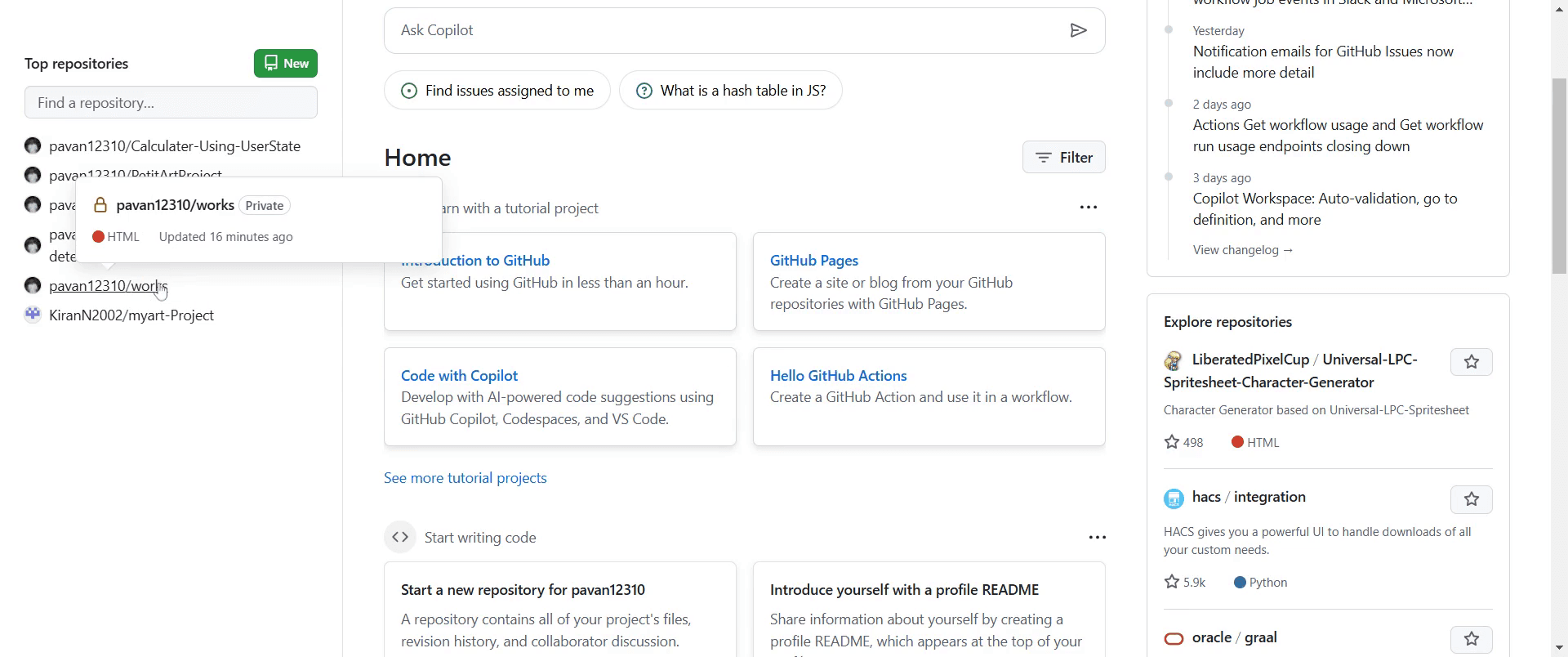
Navighează la proiectul existent în GitHub în care vrei să creezi un folder nou.
Pasul 2
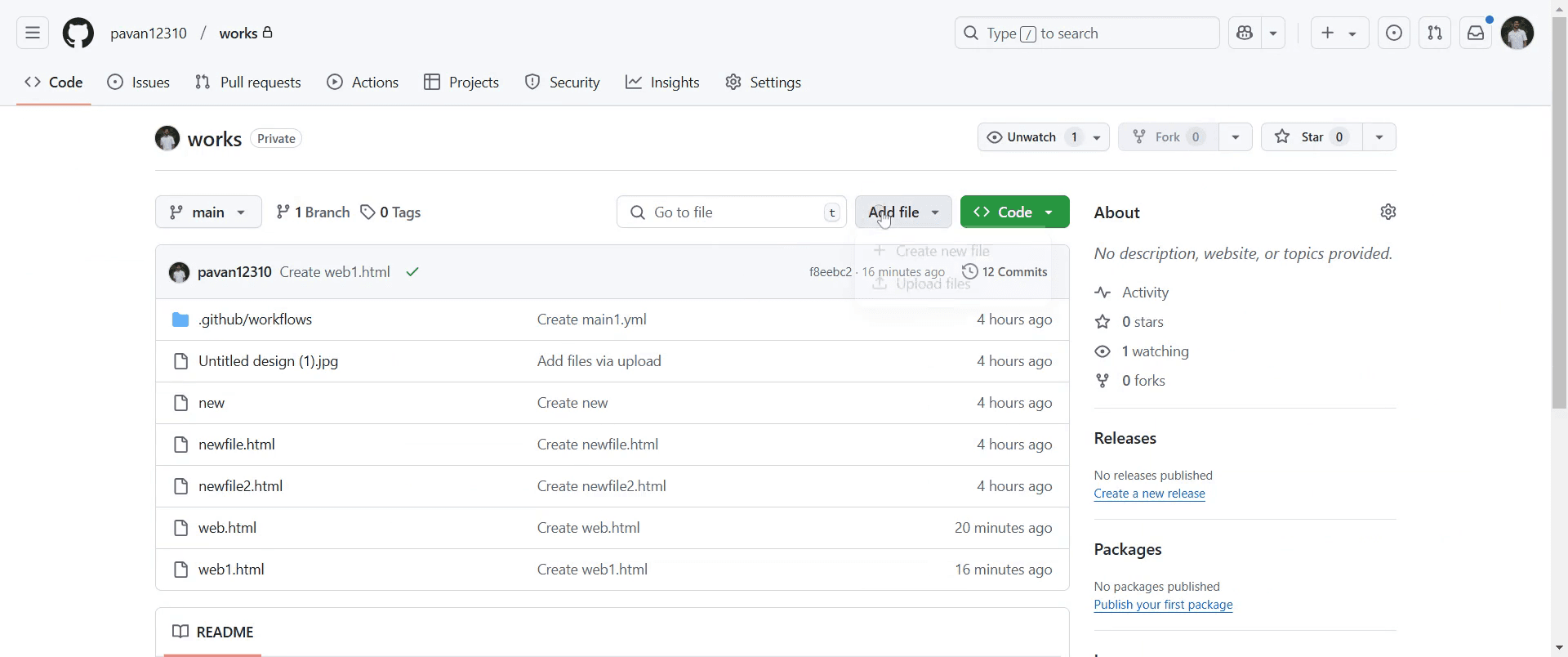
Accesează opțiunea „Add file” și dă click pe ea.
Pasul 3
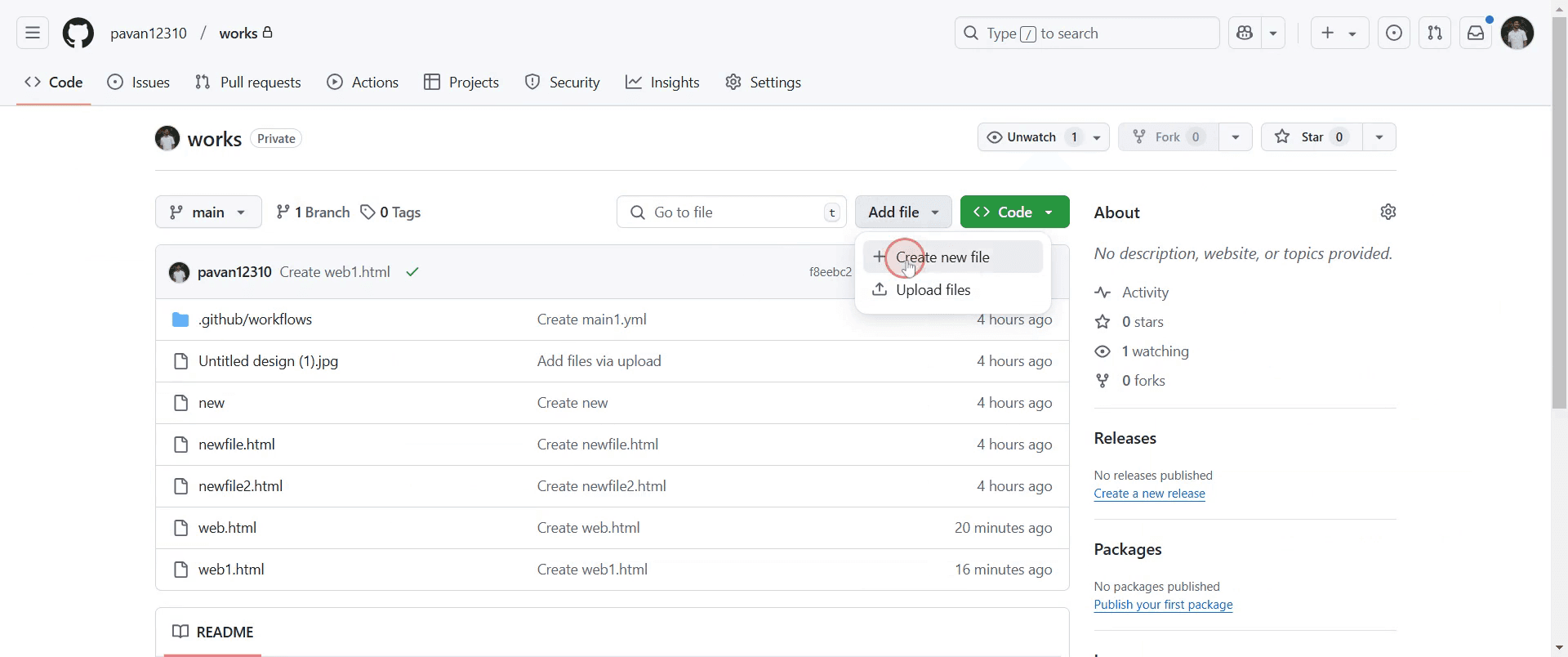
Dă click pe opțiunea „Create new file”.
Pasul 4
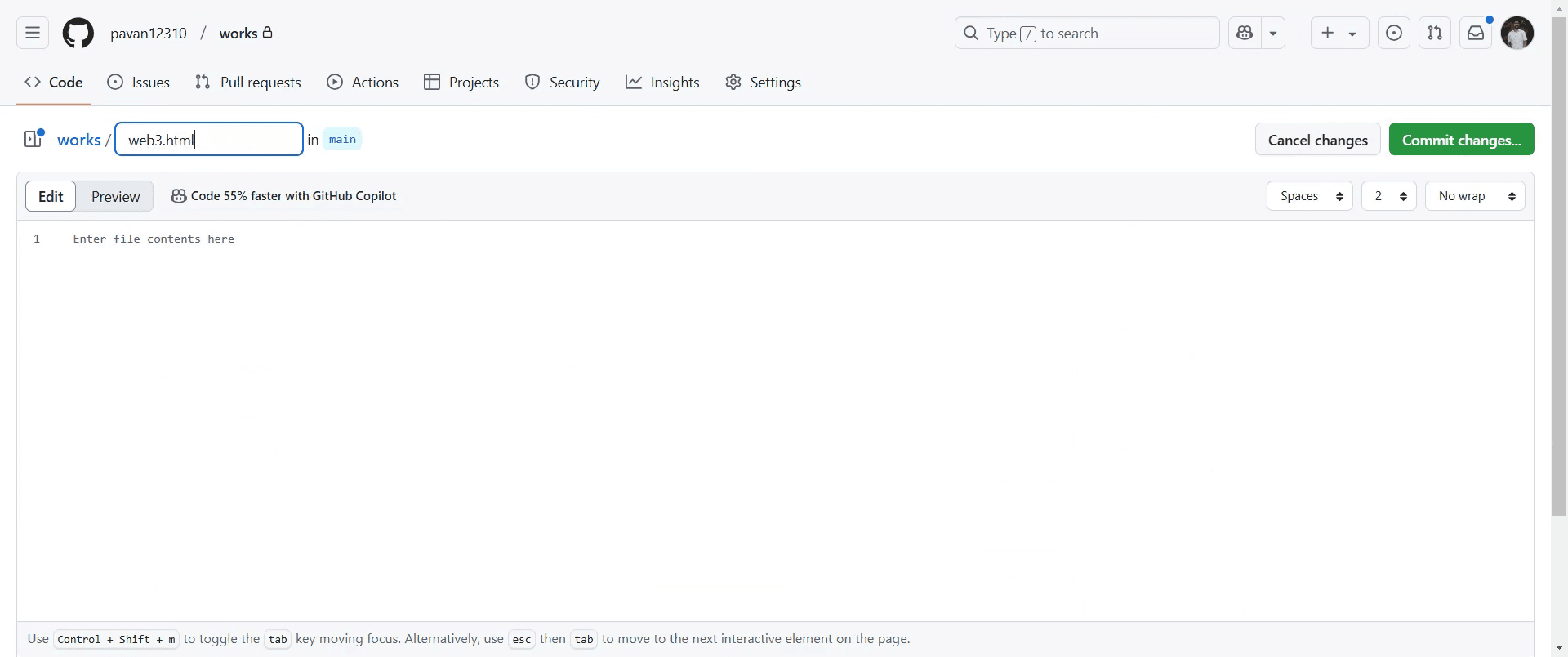
Apoi vei vedea un câmp în care poți introduce un nume de fișier. Introdu numele de fișier dorit.
Pasul 5
Dă click pe „Commit changes”. Aceasta va deschide o fereastră de confirmare.
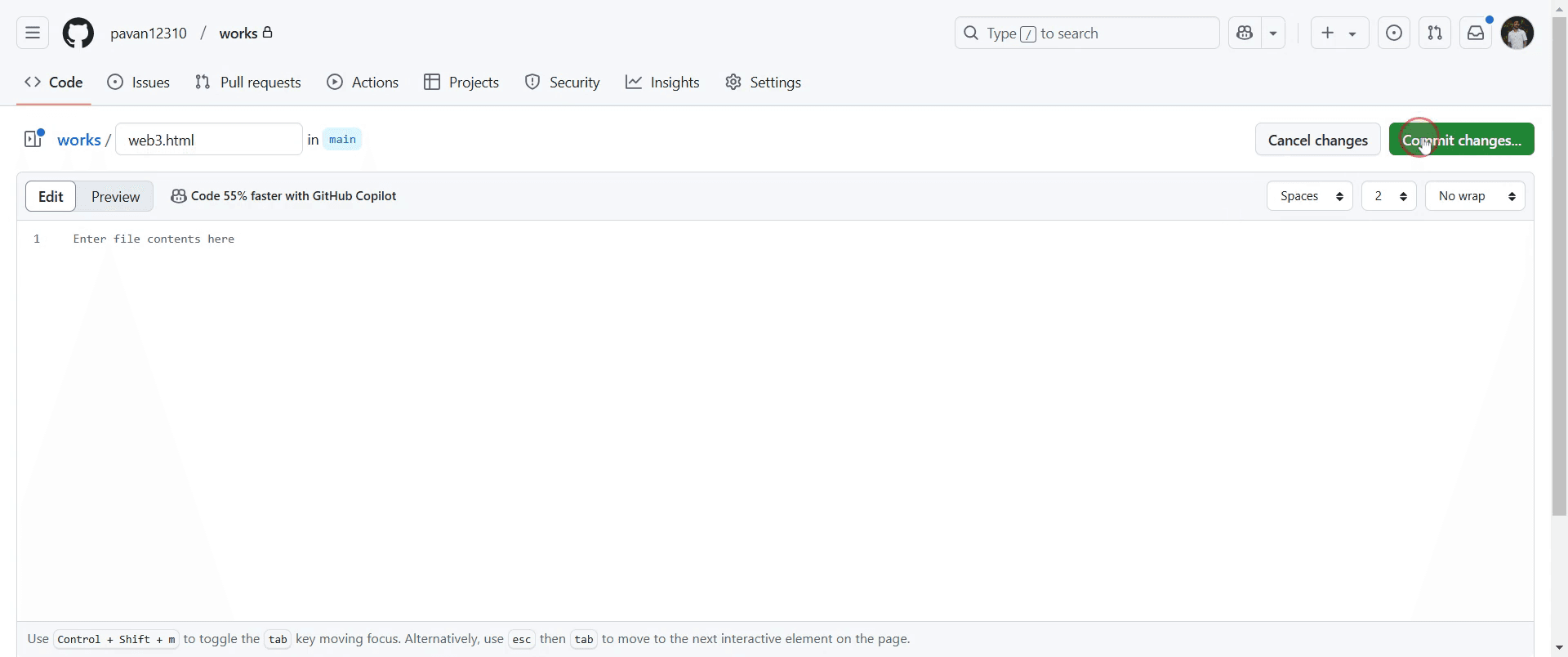
Pasul 6
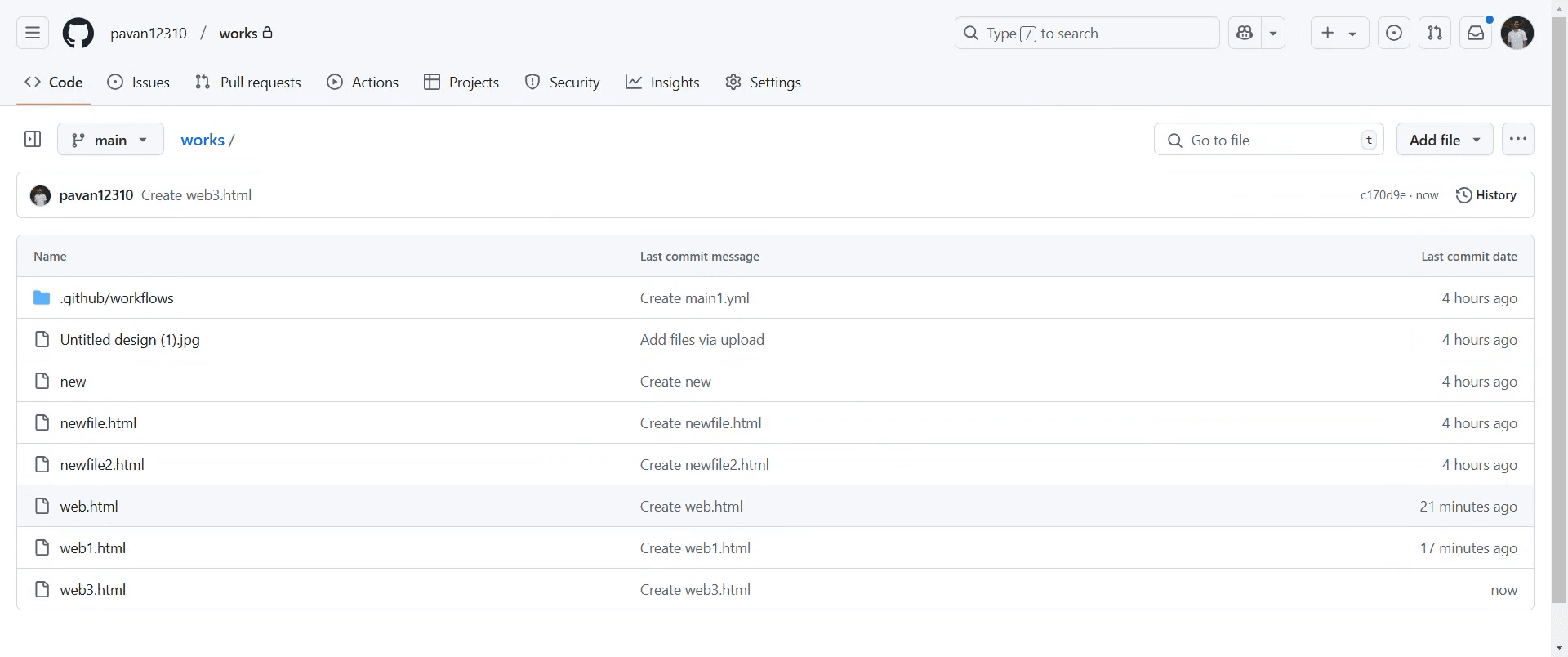
Confirmă modificările dând click pe „Commit changes” din nou.

Pasul 7
Noul tău folder va fi creat cu succes în depozit.
Pro-tips pentru crearea unui folder în GitHub
GitHub nu permite foldere goale, așa că creează întotdeauna un fișier în interiorul folderului, de exemplu
README.md, ca să apară în depozit.Folosește interfața web GitHub pentru a crea foldere adăugând un
/în câmpul pentru numele fișierului atunci când creezi un fișier nou.Pentru o organizare mai bună, structurează folderele logic și folosește nume descriptive pentru a face navigarea mai ușoară.
Capcane frecvente & cum să le eviți când creezi un folder în GitHub
Încercarea de a crea un folder gol nu va funcționa întotdeauna include cel puțin un fișier în interior.
Folosirea spațiilor în numele folderelor poate cauza probleme folosește în schimb cratime sau underscore.
Uită să faci commit și să trimiți modificările înseamnă că folderul nu va apărea în depozitul de la distanță fă întotdeauna commit și trimite actualizările.
Întrebări frecvente pentru crearea unui folder în GitHub
Pot crea un folder gol în GitHub?
Nu, GitHub necesită ca folderele să aibă cel puțin un fișier, cum ar fi un fișier.gitkeep.Cum creez un folder local și îl trimit pe GitHub?
Creează un folder, adaugă fișiere, ruleazăgit add .,git commit -m "Add folder"șigit push.Pot redenumi un folder în GitHub?
Da, dar trebuie să îl redenumești manual și să actualizezi referințele, deoarece Git nu urmărește folderele direct.Cum șterg un folder în GitHub?
Șterge toate fișierele din interiorul folderului, comite modificările, iar folderul va fi eliminat automat.Cum înregistrez ecranul pe mac?
Pentru a înregistra ecranul pe un Mac, poți folosi Trupeer AI. Îți permite să capturezi întregul ecran și oferă funcții AI, precum adăugarea de avataruri AI, adăugarea de voiceover, adăugarea de zoom înainte și înapoi în videoclip. Cu funcția de traducere video AI de la trupeer, poți traduce videoclipul în 30+ limbi.Cum adaug un avatar AI la o înregistrare a ecranului?
Pentru a adăuga un avatar AI la o înregistrare a ecranului, va trebui să folosești un instrument de înregistrare a ecranului cu AI. Trupeer AI este un instrument de înregistrare a ecranului cu AI, care te ajută să creezi videoclipuri cu mai multe avataruri și te ajută, de asemenea, să îți creezi propriul avatar pentru videoclip.Cum înregistrez ecranul pe windows?
Pentru a înregistra ecranul pe Windows, poți folosi bara de joc încorporată (Windows + G) sau un instrument AI avansat, precum Trupeer AI, pentru funcții mai avansate, cum ar fi avataruri AI, voiceover, traducere etc.Cum adaug voiceover la video?
Pentru a adăuga voiceover la videoclipuri, descarcă extensia Chrome trupeer ai. După ce te-ai înregistrat, încarcă videoclipul tău cu voce, alege voiceover-ul dorit din trupeer și exportă videoclipul editat.Cum măresc (Zoom) într-o înregistrare a ecranului?
Pentru a mări în timpul unei înregistrări a ecranului, folosește efectele de zoom din Trupeer AI, care îți permit să mărești și să micșorezi la momente specifice, sporind impactul vizual al conținutului video.
Lecturi recomandate
Generator de documentație tehnică
Ghid pentru manualul utilizatorului
Software pentru baza de cunoștințe
Cum să rotești un document în Canva
Cum să adaugi fonturi în Canva
Tutoriale recomandate



