

Cum să citezi în Canva
Află cum să adaugi citări în Canva pentru proiecte academice, de business sau creative. Acest ghid acoperă cum să citezi corect textul, imaginile și sursele în designurile tale din Canva
Pași detaliați pentru adăugarea citărilor:
1. Adăugarea unei casete de text: Deschide designul tău în Canva și selectează pictograma „Text”.
Click pe „Adaugă o casetă de text” și tastează sau lipește informațiile de citare.
Redimensionează și repoziționează caseta de text după cum este necesar.
2. Utilizarea funcției de atribuire: Dacă ai încărcat o imagine, dă click pe ea pentru a o adăuga în design.
Pentru a găsi informațiile de atribuire, treci cu mouse-ul peste imagine și dă click pe „Mai mult” sau dă click pe imagine și selectează „Informații” din bara de instrumente.
Apoi poți include informațiile de atribuire (de ex., „©[Numele creatorului elementului media] prin Canva.com”) într-o casetă de text sau într-o secțiune dedicată de credite.
3. Referirea la media gratuită: Dacă folosești media gratuită din Canva, poți găsi detaliile de atribuire trecând cu mouse-ul peste element și dând click pe „Mai mult” sau dând click pe element și selectând „Informații” din bara de instrumente.
Include informațiile de atribuire în designul tău, fie lângă imagine, fie într-o secțiune separată de credite.
4. Descărcarea designului tău: Click pe săgeata de descărcare din colțul din dreapta sus al ecranului. Alege formatul de fișier preferat (de ex., PNG pentru utilizare digitală, PDF pentru tipar)
Ghid pas cu pas: Cum să citezi în Canva
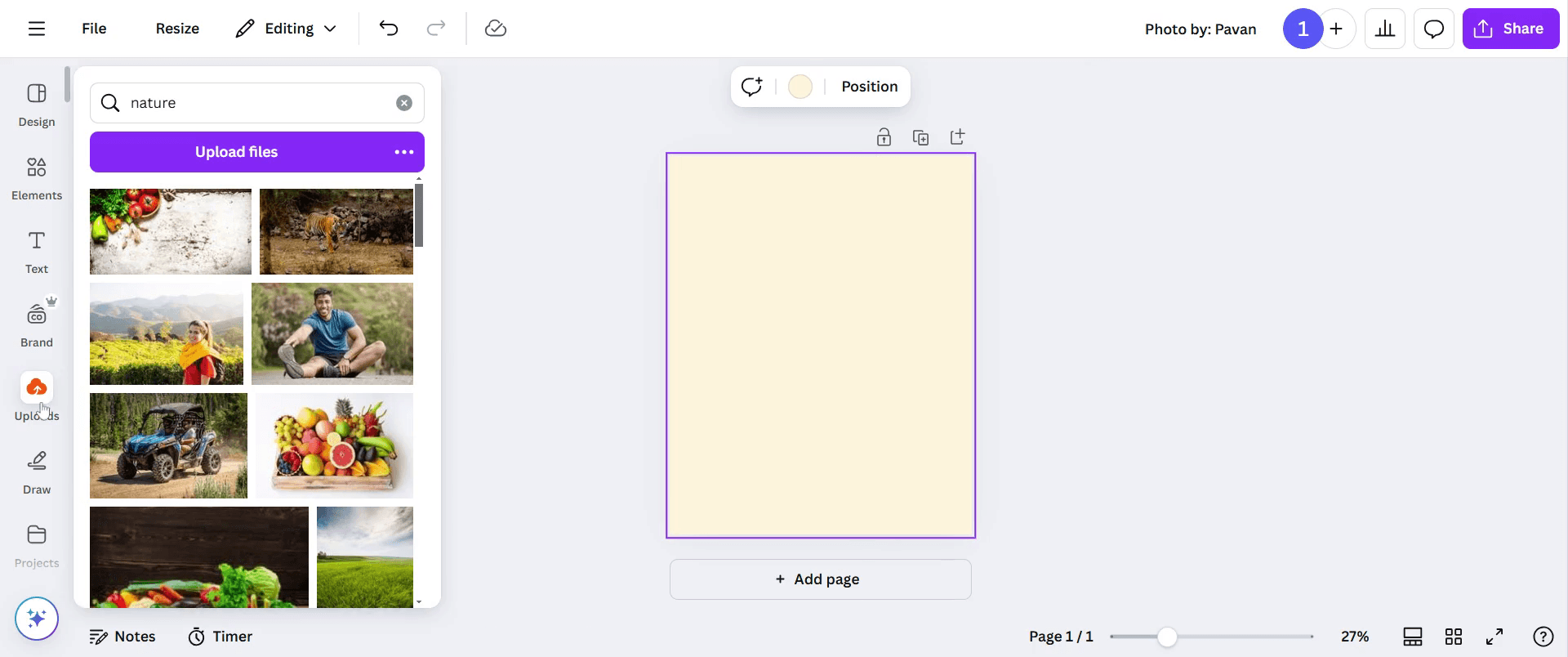
Pasul 1
Începe prin a naviga la bara de instrumente din Canva. Click pe „Încărcări”.
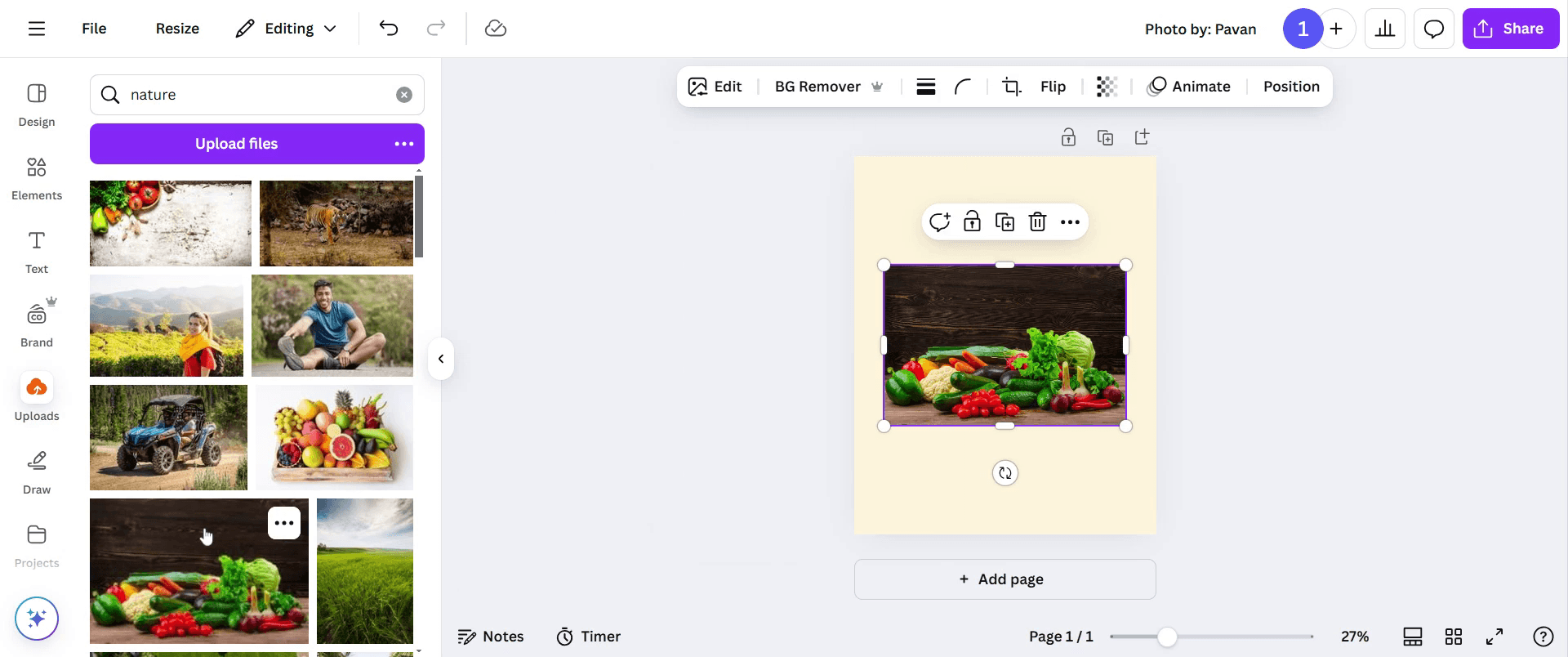
Pasul 2
selectează imaginea pe care dorești să o adaugi în foaia ta.
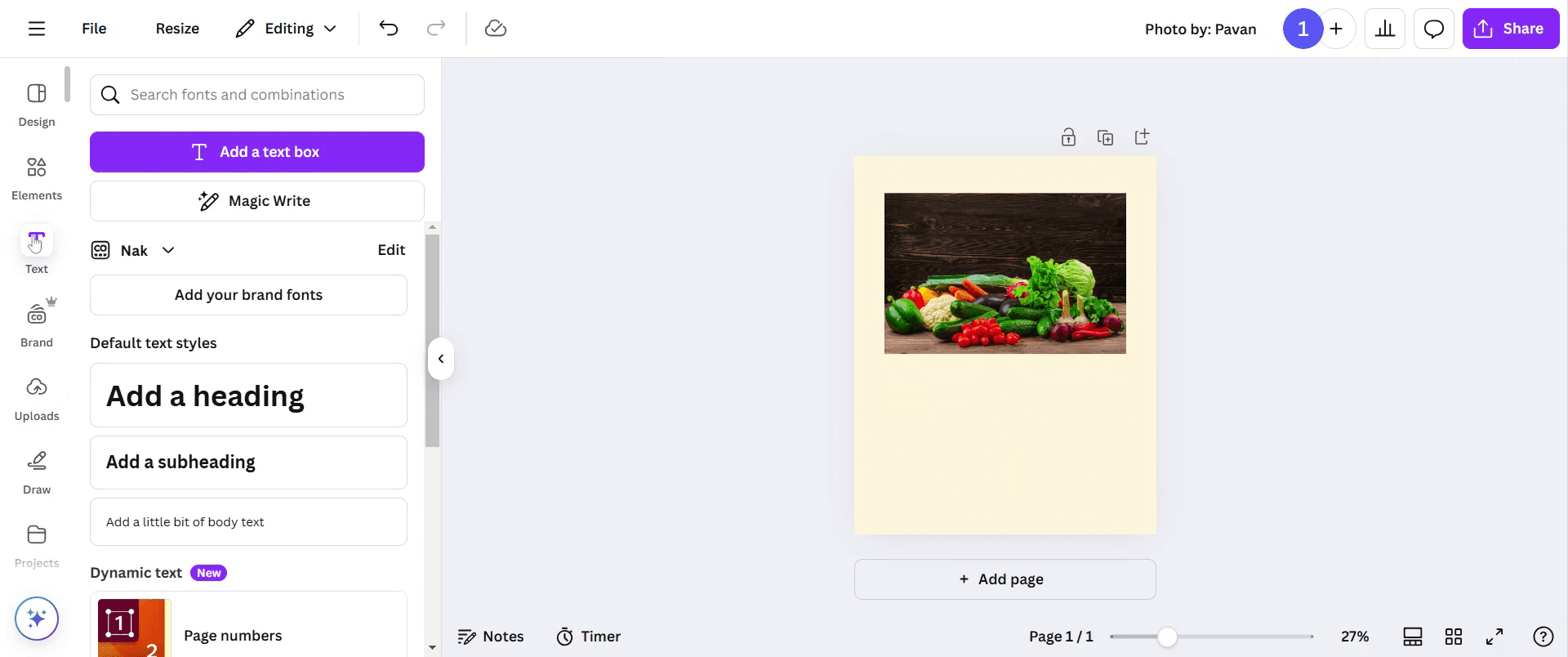
Pasul 3
După încărcare, ajustează imaginea astfel încât să se potrivească cerințelor tale. Apoi, mergi la opțiunea „Text” și dă click pe ea.
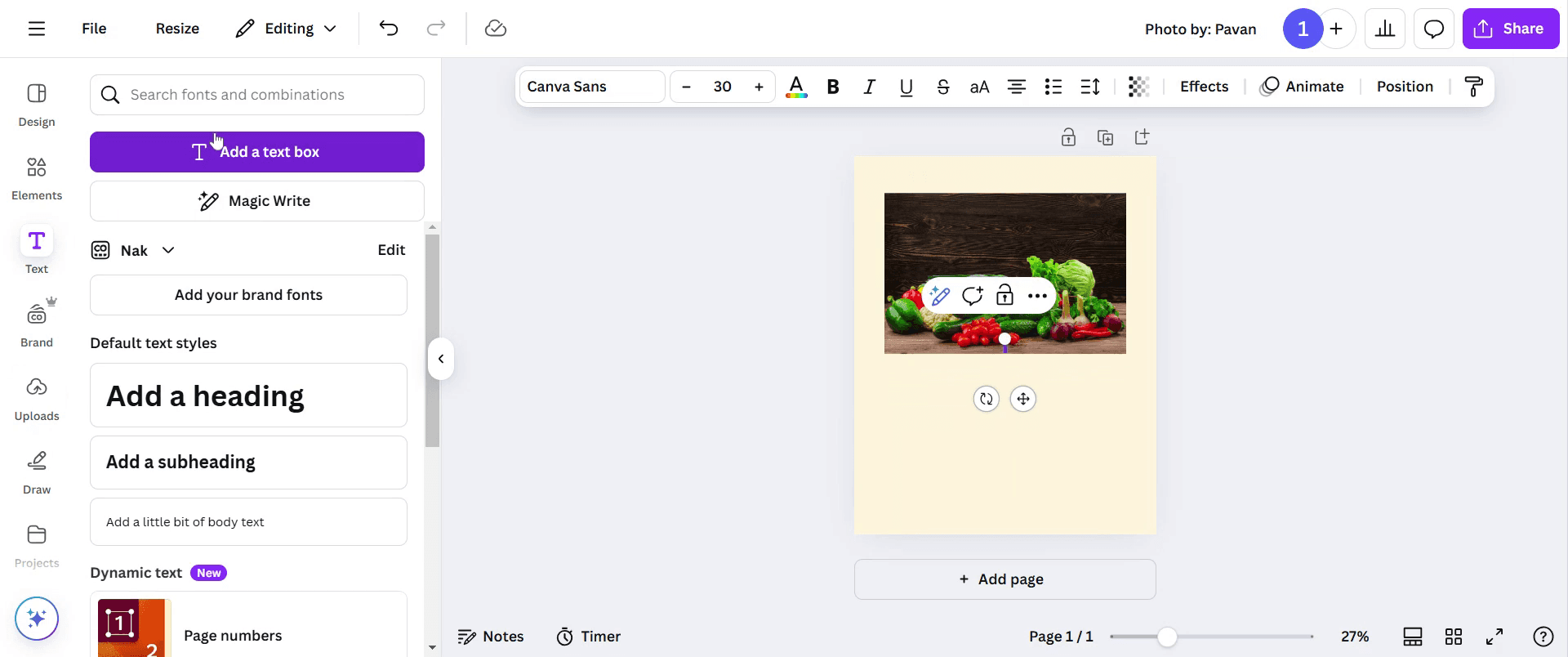
Pasul 4
dă click pe „Adaugă o casetă de text” pentru a include conținutul dorit.
Pasul 5
Tastează conținutul pe care dorești să îl afișezi despre imagine.
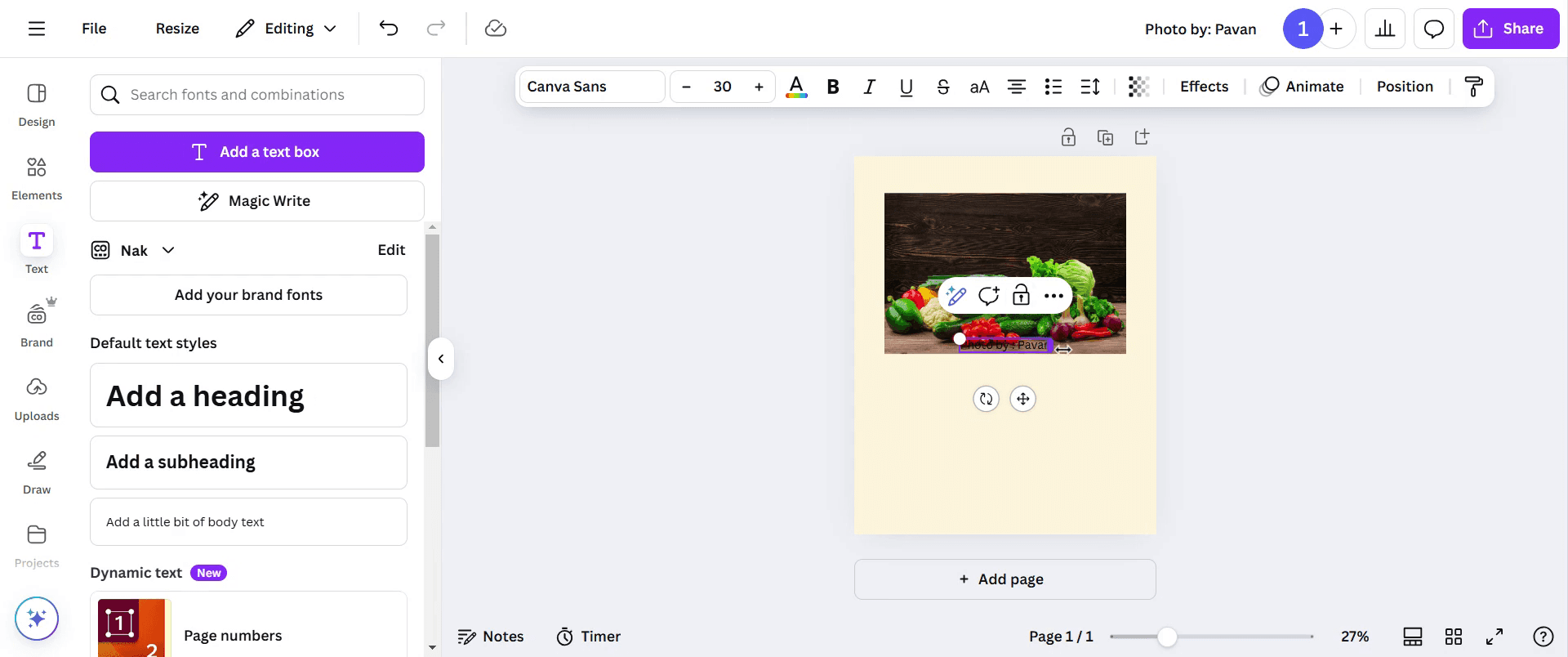
Pasul 6
Fă orice ajustări necesare textului și poziționează-l corespunzător pe foaie.
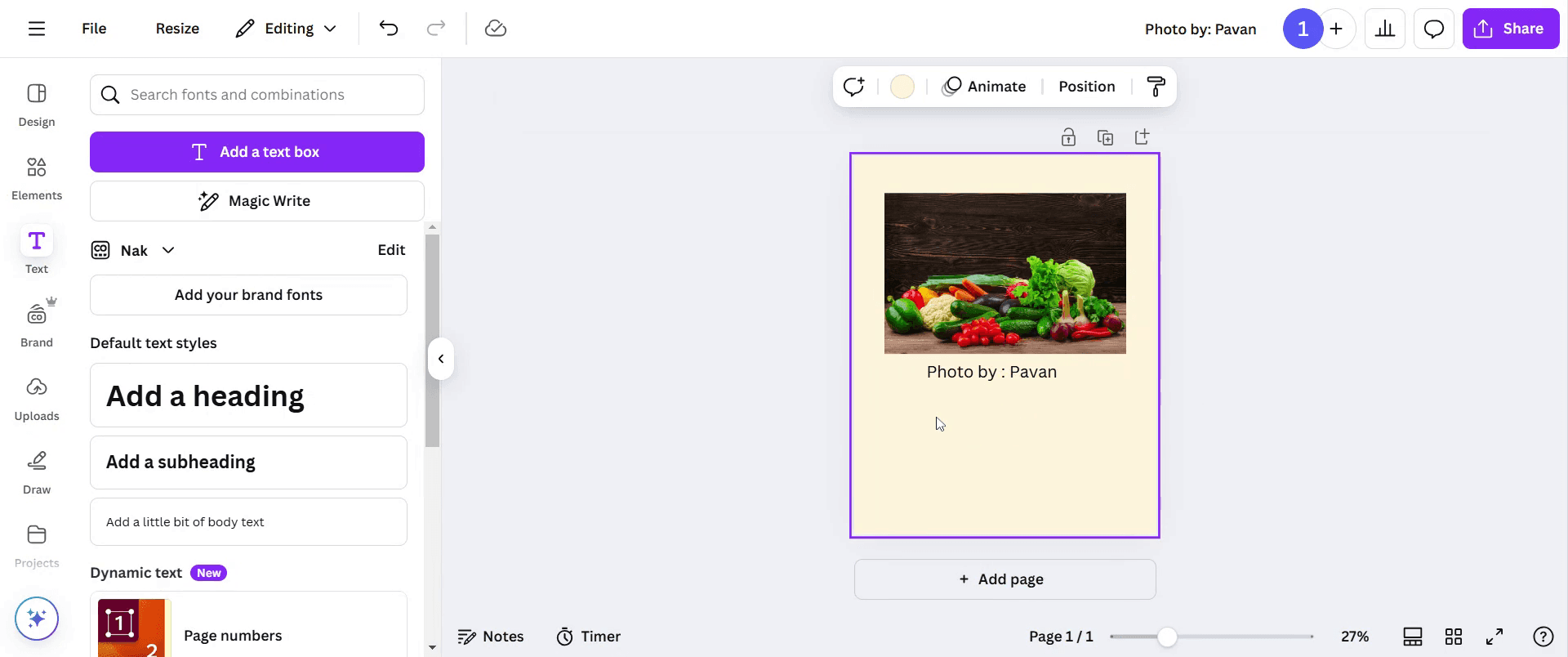
Pasul 7
Ai opțiunea de a adăuga linkuri pentru a-ți îmbunătăți conținutul. Inserează linkul acolo unde este necesar.
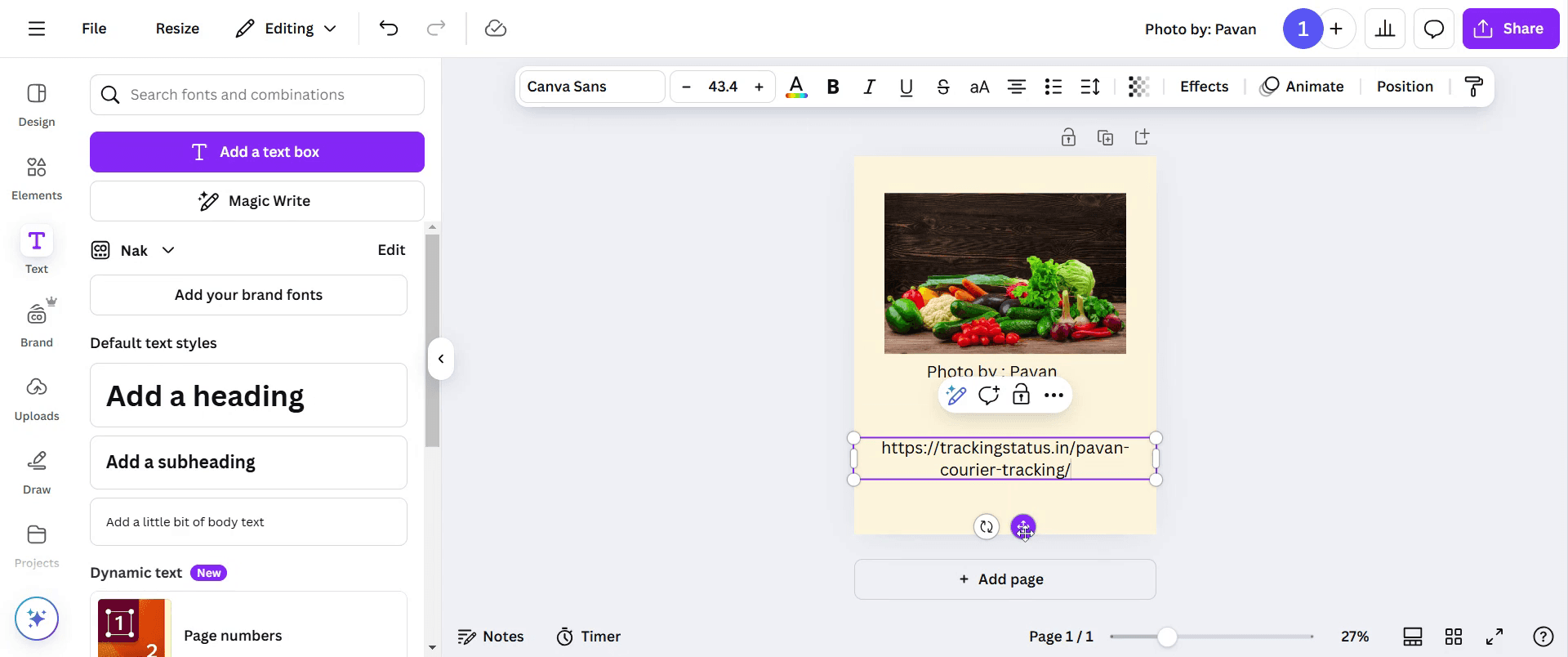
Pasul 8
Pentru a îmbunătăți capabilitățile de citare și referință, adaugă linkuri după cum este necesar. După ce ai finalizat designul, dă click pe butonul „Partajează” pentru a-ți distribui lucrarea.

Sfaturi utile pentru citare în Canva
Adaugă o casetă de text pentru citare
Click pe opțiunea „Text” din bara laterală din stânga și selectează „Adaugă puțin text de tip body”. Astfel se creează o casetă nouă de text în care poți introduce citarea.Plasează citările aproape de sursă
Poziționează citarea aproape de imaginea, citatul sau datele la care se referă. Acest lucru îi ajută pe vizualizatori să înțeleagă la ce se referă citarea.Folosește formate corecte de citare
Introdu citările în APA, MLA, Chicago sau în orice format cerut. Canva nu formatează citările automat, așa că trebuie să introduci manual formatul corect.Include URL-uri atunci când este necesar
Pentru surse online, include URL-ul complet. Îl poți lipi direct în caseta de text sau îl poți transforma într-un hyperlink selectând textul și făcând click pe pictograma de link.Integrează-l în onboarding
Când trebuie să îi ghidezi pe mai mulți oameni prin acest proces, poți transforma acest workflow Canva într-un videoclip de training.
Greșeli frecvente și cum să le eviți
Uită să adaugi citări
Dacă designul tău include date, citate sau materiale de la terți, citează întotdeauna sursele. Omisiunea citărilor poate duce la probleme de credibilitate.Folosești stiluri de citare inconsecvente
Alege un singur stil de citare (APA, MLA etc.) și păstrează-l pe tot parcursul designului pentru consecvență.Vizibilitate slabă a textului
Fonturile deschise la culoare sau prea stilizate pot face citările greu de citit. Folosește culori cu contrast ridicat și fonturi curate.Agomerezi designul
Evită să plasezi prea multe citări în zona principală a designului. Folosește note de subsol sau un slide/pagină finală pentru a le organiza mai bine.Hyperlinkurile nu funcționează în PDF-uri
Dacă exportezi designul ca PDF, testează hyperlinkurile pentru a te asigura că rămân accesibile și în versiunea finală.
Întrebări frecvente despre citarea în Canva
Cum citez o imagine folosită în Canva?
Puteți adăuga o casetă mică de text sub imagine și puteți tasta „Imagine din Canva” sau puteți include detalii despre sursă, dacă sunt disponibile.Pot face un hyperlink pentru o citare în Canva?
Da. Selectați textul, faceți clic pe pictograma de link din bara de instrumente și lipiți URL-ul.Oferă Canva formatare automată pentru citări?
Nu. Canva nu formatează automat citările—trebuie să introduceți citarea în formatul dorit, manual.Unde ar trebui să plasez citările într-o prezentare?
Plasați-le lângă conținutul la care se face referire sau pe un slide separat „Referințe” la final.Pot salva un stil de citare ca să îl reutilizez mai târziu?
Da. Puteți grupa textul citării și formatarea ca un șablon personalizat și îl puteți reutiliza în alte designuri.Cum înregistrez ecranul pe mac?
Pentru înregistrare ecran pe un Mac, puteți folosi Trupeer AI. Vă permite să capturați întregul ecran și oferă funcții AI, precum adăugarea de avataruri AI, adăugarea de voiceover, adăugarea de zoom in și out în videoclip. Cu funcția de traducere video cu AI de la trupeer, puteți traduce videoclipul în 30+ limbi.Cum adaug un avatar AI la o înregistrare a ecranului?
Pentru a adăuga un avatar AI la o înregistrare a ecranului, trebuie să utilizați un instrument de înregistrare a ecranului cu AI. Trupeer AI este un instrument de înregistrare a ecranului cu AI, care vă ajută să creați videoclipuri cu mai multe avataruri și vă ajută, de asemenea, să vă creați propriul avatar pentru videoclip.Cum înregistrez ecranul pe windows?
Pentru a înregistra ecranul pe Windows, puteți folosi bara de joc încorporată (Windows + G) sau un instrument AI avansat, precum Trupeer AI, pentru funcții mai avansate, cum ar fi avataruri AI, voiceover, traducere etc.Cum adaug voiceover la un videoclip?
Pentru a adăuga voiceover la videoclipuri, descărcați extensia Chrome trupeer ai. După ce v-ați înregistrat, încărcați videoclipul cu voce, alegeți voiceover-ul dorit din trupeer și exportați videoclipul editat.Cum măresc (Zoom in) într-o înregistrare a ecranului?
Pentru a mări în timpul unei înregistrări a ecranului, folosiți efectele de zoom din Trupeer AI, care vă permit să măriți și să micșorați la momente specifice, sporind impactul vizual al conținutului video.
Lecturi recomandate
Generator de documentație tehnică
Ghid pentru manualul utilizatorului
Software pentru baza de cunoștințe
Cum să rotești un document în Canva
Cum să adaugi fonturi în Canva
Tutoriale recomandate



