
Cum să adaugi text într-un videoclip Canva
Află cum să adaugi text în videoclipurile tale Canva folosind instrumente simple de tip drag-and-drop. Personalizează fonturile, durata și animațiile pentru un conținut video cu aspect profesionist.
Acest ghid te va ghida prin procesul de creare a unui videoclip folosind Canva.
Vei învăța cum să inițiezi un proiect nou de video, să adaugi text, să animezi elemente și să gestionezi temporizarea pentru a crea un videoclip cu aspect profesionist.
Ghid pas cu pas: Cum să adaugi text într-un videoclip Canva
Pasul 1
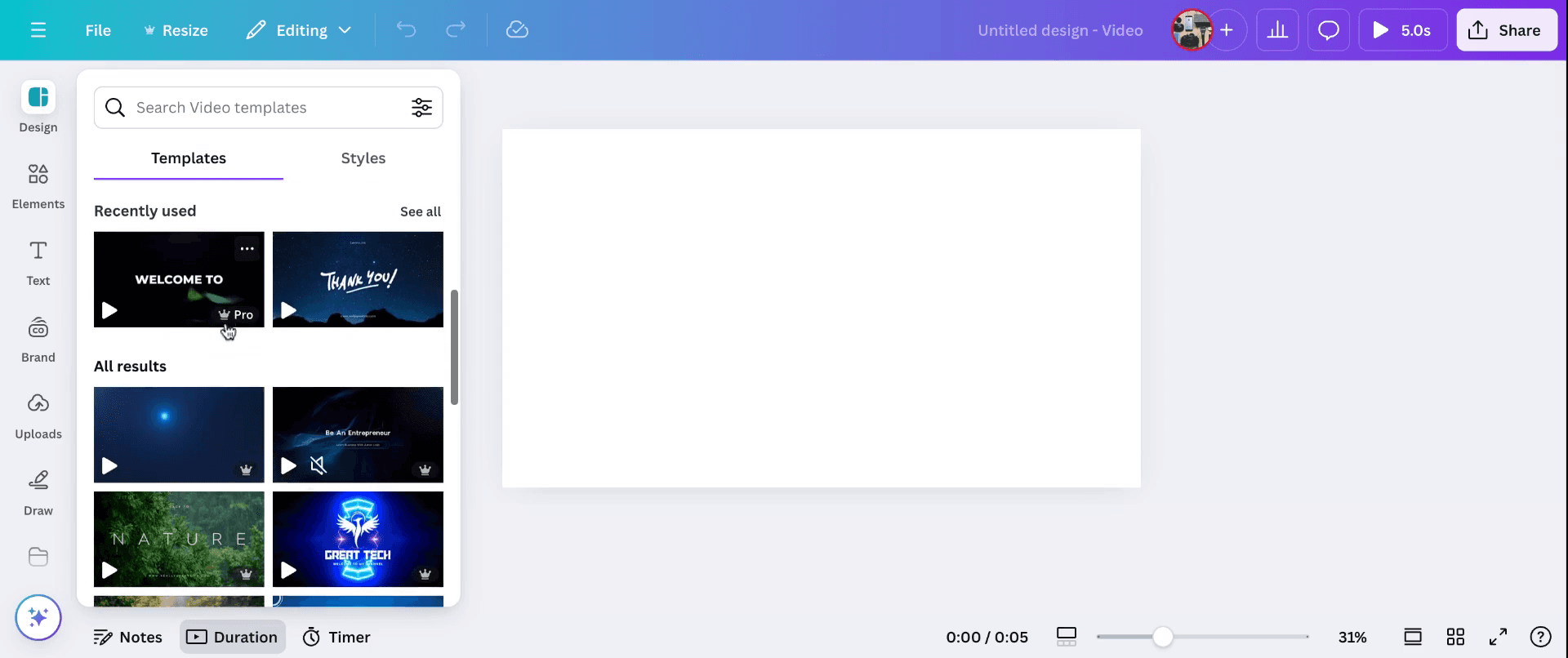
Începe prin a porni un proiect nou de video în Canva. Deschide Canva, selectează opțiunea „Creează un design” și alege „Video”. După ce selectezi „Video,”
Pasul 2
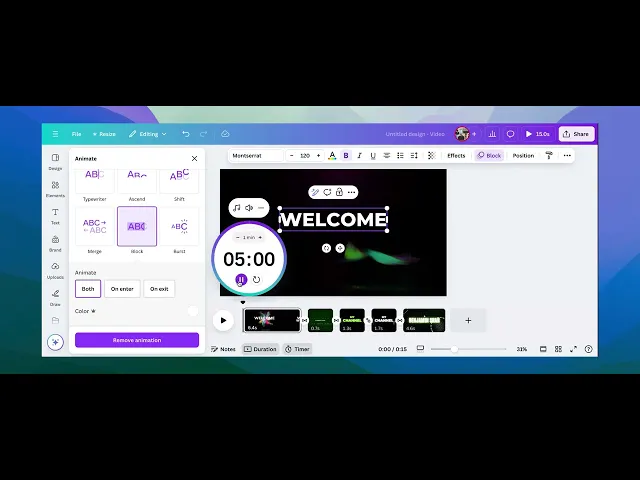
se va deschide o fereastră nouă de proiect. Aici, poți începe să adaugi conținutul tău, cum ar fi textul. Cu proiectul tău nou deschis, poți începe să adaugi text în videoclipul tău. Pur și simplu dă clic pe caseta de text și tastează mesajul dorit, de exemplu „Bun venit”. Pentru a anima textul sau orice alt element, dă clic pe opțiunea „Animate” din meniul de sus.
Pasul 3
Alege orice stil de animație pentru textul tău și apoi setează temporizatorul pentru cât timp va fi afișat fiecare element. După ce setezi temporizatorul, previzualizează videoclipul redându-l pentru a vedea cum se animează și cum se tranziționează elementele tale.

Pasul 4
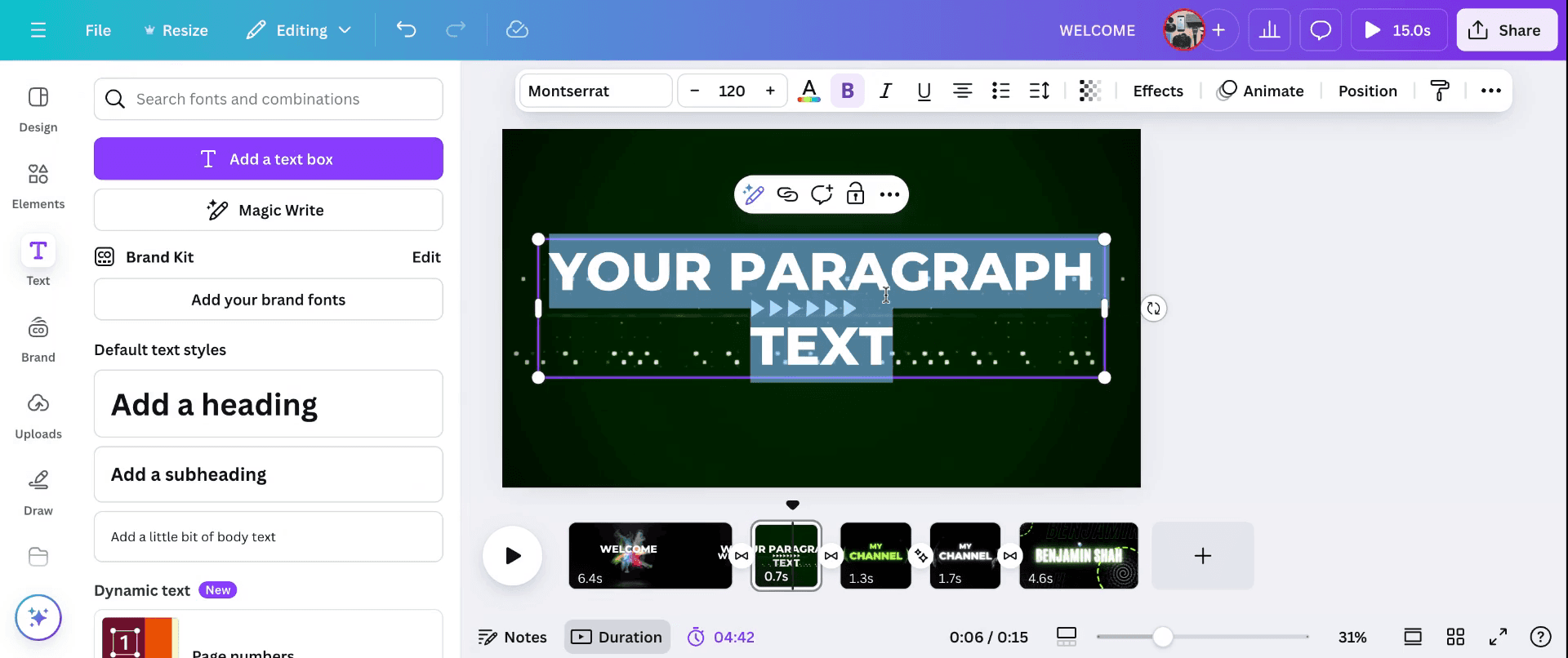
Îmbunătățește-ți videoclipul adăugând mai multe elemente sau casete de text. Setează temporizări individuale pentru fiecare, ca să te asiguri că videoclipul tău curge lin de la o secțiune la alta. Așa se face un videoclip Canva cu text.
Sfaturi pro pentru editarea textului într-un videoclip Canva
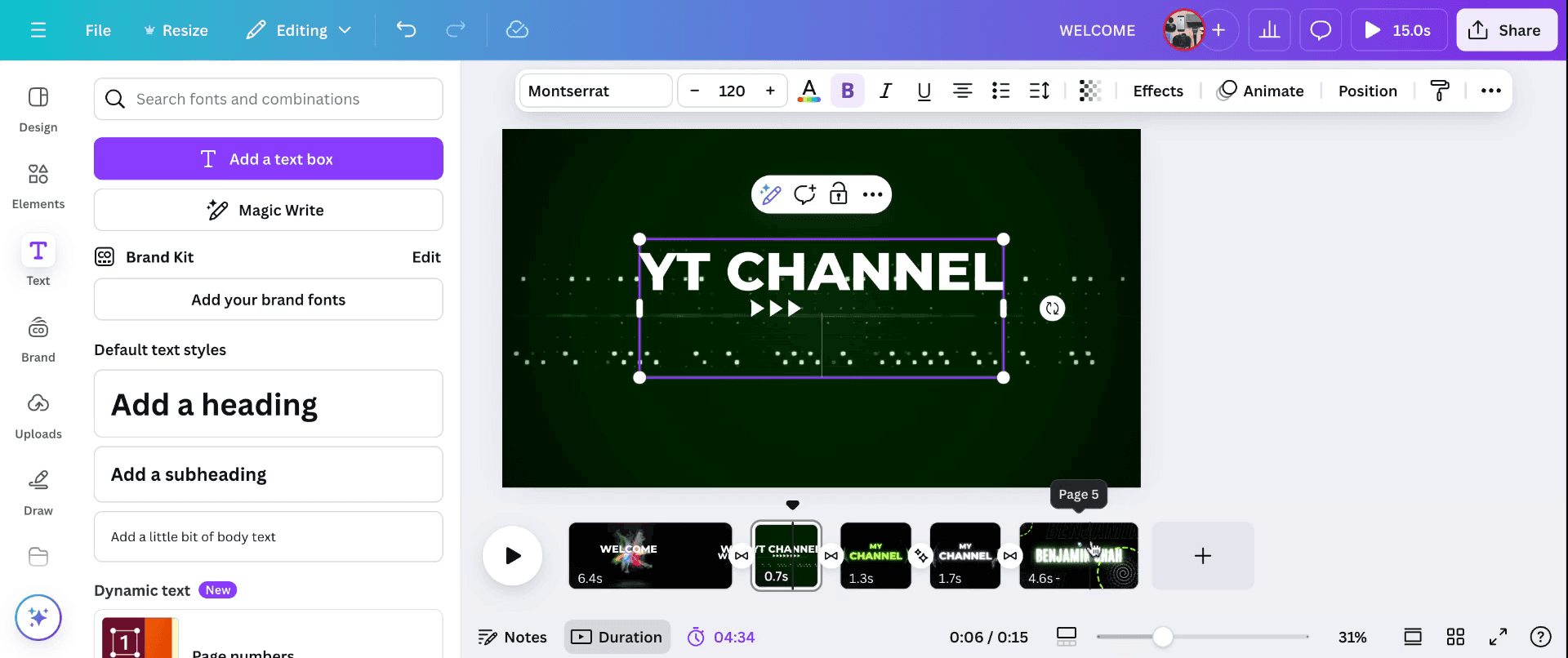
Dă clic pe caseta de text: Dă clic direct pe textul pe care vrei să-l editezi în cronologia video. Va apărea o casetă de text pe pânză, permițându-ți să modifici textul.
Editează conținutul textului: După ce caseta de text este selectată, pur și simplu tastează noul text. Poți actualiza fontul, dimensiunea, culoarea și stilul folosind opțiunile de editare a textului din bara de instrumente de sus.
Animează textul: Pentru a face textul tău mai dinamic, poți aplica animații textului. Selectează textul, mergi la butonul „Animate” din bara de instrumente și alege un stil de animație.
Reglează poziția textului: Trage caseta de text pentru a o repoziționa oriunde pe pânza video. O poți redimensiona și trăgând colțurile casetei de text.
Reglaje de temporizare: Dacă vrei ca textul să apară la un moment anume în videoclip, folosește cronologia din partea de jos pentru a ajusta când apare sau dispare textul, trăgând stratul de text de-a lungul cronologiei.
Greșeli frecvente și cum să le eviți la editarea textului într-un videoclip Canva
Text ieșit din cadru: Uneori, textul se poate deplasa în afara vizibilității sau poate fi tăiat în videoclip.
Remediu: Asigură-te că textul se încadrează în marginile sigure și verifică de două ori să nu fie prea mare pentru pânză.Alegere slabă de font pentru video: Unele fonturi pot să nu fie ușor de citit în video, mai ales când sunt suprapuse peste fundaluri aglomerate.
Remediu: Alege fonturi îndrăznețe și simple, ușor de citit. Folosește culori de text contrastante sau adaugă o casetă de fundal textului pentru o vizibilitate mai bună.Viteză inconsistentă a animației textului: Textul poate apărea prea repede sau prea lent, perturbând fluxul videoclipului.
Remediu: Ajustează durata animației în cronologie pentru a se potrivi cu ritmul videoclipului tău.Text suprapus cu alte elemente: Când editezi textul din video, acesta se poate suprapune cu imaginile sau cu alt text.
Remediu: Redimensionează și repoziționează textul, asigurându-te că nu blochează elemente vizuale importante.Nefolosirea previzualizării: Editarea textului fără să previzualizezi cum arată în videoclip poate duce la greșeli.
Remediu: Previzionează videoclipul în mod regulat pentru a te asigura că textul arată bine și este temporizat corect.
Întrebări frecvente despre editarea textului într-un videoclip Canva
Cum editez textul într-un videoclip Canva?
Click pe caseta de text din videoclip, apoi editează conținutul textului direct pe ecran sau folosește bara de instrumente de sus pentru a ajusta fontul, dimensiunea și stilul.Pot adăuga animații textului în videoclipurile Canva?
Da, selectează textul și folosește butonul „Animate” pentru a alege din diverse stiluri de animație pentru text.Cum ajustez sincronizarea textului într-un videoclip Canva?
Folosește timeline-ul din partea de jos a ecranului pentru a trage stratul de text și a ajusta momentul în care apare sau dispare în videoclip.Cum pot face textul să iasă în evidență într-un videoclip?
Folosește culori de text cu contrast ridicat, fonturi îngroșate sau adaugă o casetă de fundal textului pentru o vizibilitate mai bună față de fundalul videoclipului.Pot redimensiona textul în videoclipul Canva?
Da, click și trage colțurile casetei de text pentru a o redimensiona. De asemenea, poți ajusta dimensiunea textului din bara de instrumente de sus.Cum înregistrez ecranul pe mac?
Pentru a înregistra ecranul pe un Mac, poți folosi Trupeer AI. Îți permite să capturezi întregul ecran și oferă funcții AI, precum adăugarea de avataruri AI, adăugarea de voiceover, adăugarea de zoom in și out în videoclip. Cu funcția de traducere video cu AI de la trupeer, poți traduce videoclipul în 30+ limbi.Cum adaug un avatar AI la înregistrarea ecranului?
Pentru a adăuga un avatar AI la o înregistrare a ecranului, trebuie să folosești un instrument de înregistrare a ecranului cu AI. Trupeer AI este un instrument de înregistrare a ecranului cu AI, care te ajută să creezi videoclipuri cu mai multe avataruri și te ajută, de asemenea, să îți creezi propriul avatar pentru videoclip.Cum înregistrez ecranul pe windows?
Pentru a înregistra ecranul pe Windows, poți folosi bara de joc încorporată (Windows + G) sau un instrument AI avansat precum Trupeer AI pentru funcții mai avansate, cum ar fi avataruri AI, voiceover, traducere etc.Cum adaug voiceover la un videoclip?
Pentru a adăuga voiceover la videoclipuri, descarcă extensia Chrome trupeer ai. După ce te-ai înregistrat, încarcă videoclipul cu voce, alege voiceover-ul dorit din trupeer și exportă videoclipul tău editat.Cum fac Zoom într-o înregistrare a ecranului?
Pentru a face zoom în timpul unei înregistrări a ecranului, folosește efectele de zoom din Trupeer AI, care îți permit să faci zoom in și out în momente specifice, sporind impactul vizual al conținutului video.
Alte întrebări
Technical Documentation Generator
Tutoriale recomandate



