
Cum adaugi un chenar în Canva – pași rapizi și simpli
Află cum să adaugi chenare imaginilor, textului sau întregului tău design în Canva folosind rame, forme și instrumente de contur. Perfect pentru a-ți face conținutul să iasă în evidență.
Acest document te va ghida prin adăugarea unui chenar în proiectul tău existent din Canva.
Prin selectarea elementelor și utilizarea funcțiilor de căutare, vei putea încorpora cu ușurință un chenar care îți îmbunătățește designul, oferindu-i un aspect finisat și profesionist.
Adăugarea unui chenar în Canva este o modalitate simplă de a-ți îmbunătăți designul și de a crea separare vizuală. Poți alege dintre multe stiluri, forme și rame decorative.
Ghid pas cu pas:
Deschide sau creează un design
Pornește un proiect Canva nou sau deschide unul existent.
Mergi la fila Elemente
Dă clic pe "Elements" din bara laterală din stânga.
Caută chenare
Tastează “borders” în bara de căutare.
Poți încerca și „square border”, „frame border” sau „decorative border” pentru rezultate mai specifice.
Selectează un stil de chenar
Răsfoiește rezultatele și dă clic pe un chenar pentru a-l adăuga pe pânza ta.
Ramele cu interior editabil (placeholdere foto) vor fi etichetate ca „frames”.
Redimensionează și poziționează
Trage de mânerele din colț pentru a redimensiona chenarul.
Folosește mouse-ul pentru a-l muta în layoutul tău.
Schimbă culoarea și stilul
Cu chenarul selectat, dă clic pe „color tile” din bara de instrumente de sus pentru a-l personaliza.
Unele chenare permit ajustări suplimentare ale stilului, precum grosimea liniei sau rotunjirea colțurilor.
Ghid pas cu pas: Cum să adaugi un chenar în Canva
Pasul 1
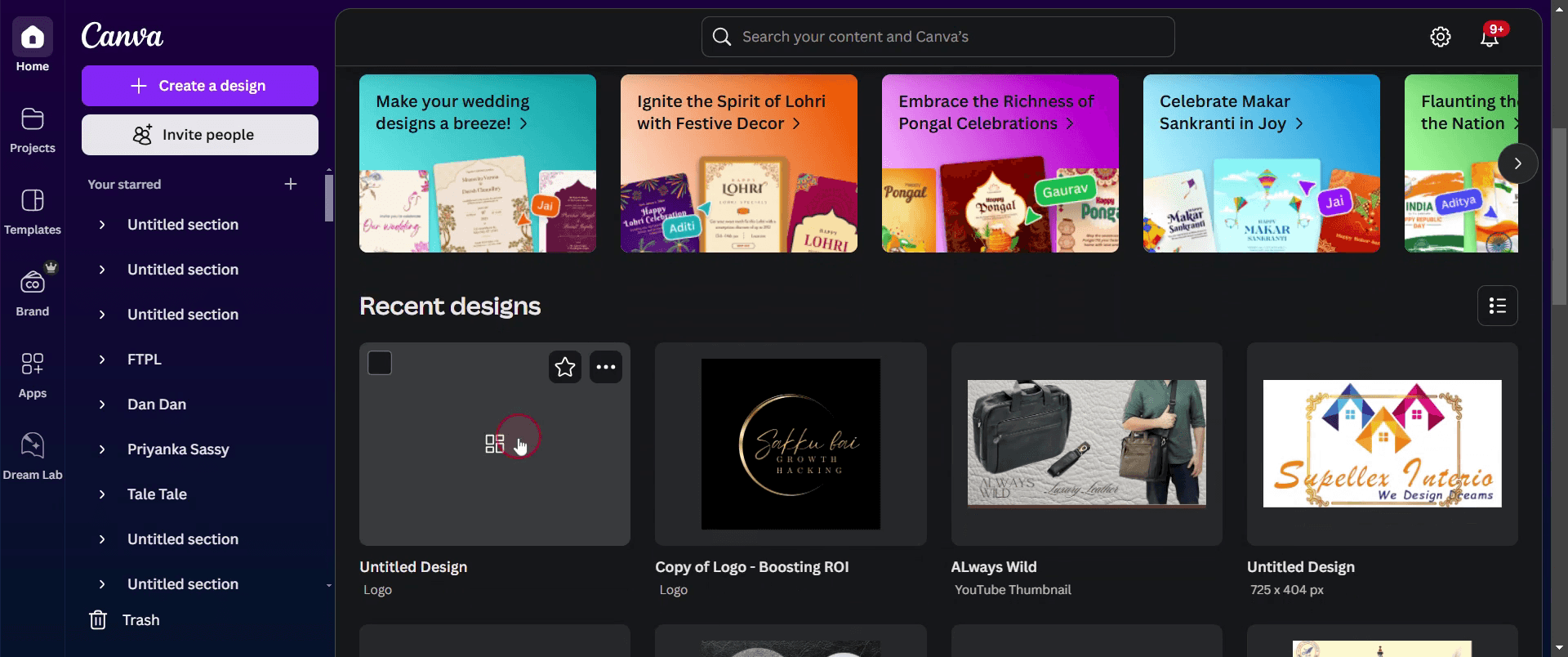
Începe prin a selecta orice proiect existent în Canva la care vrei să adaugi chenare.
Pasul 2
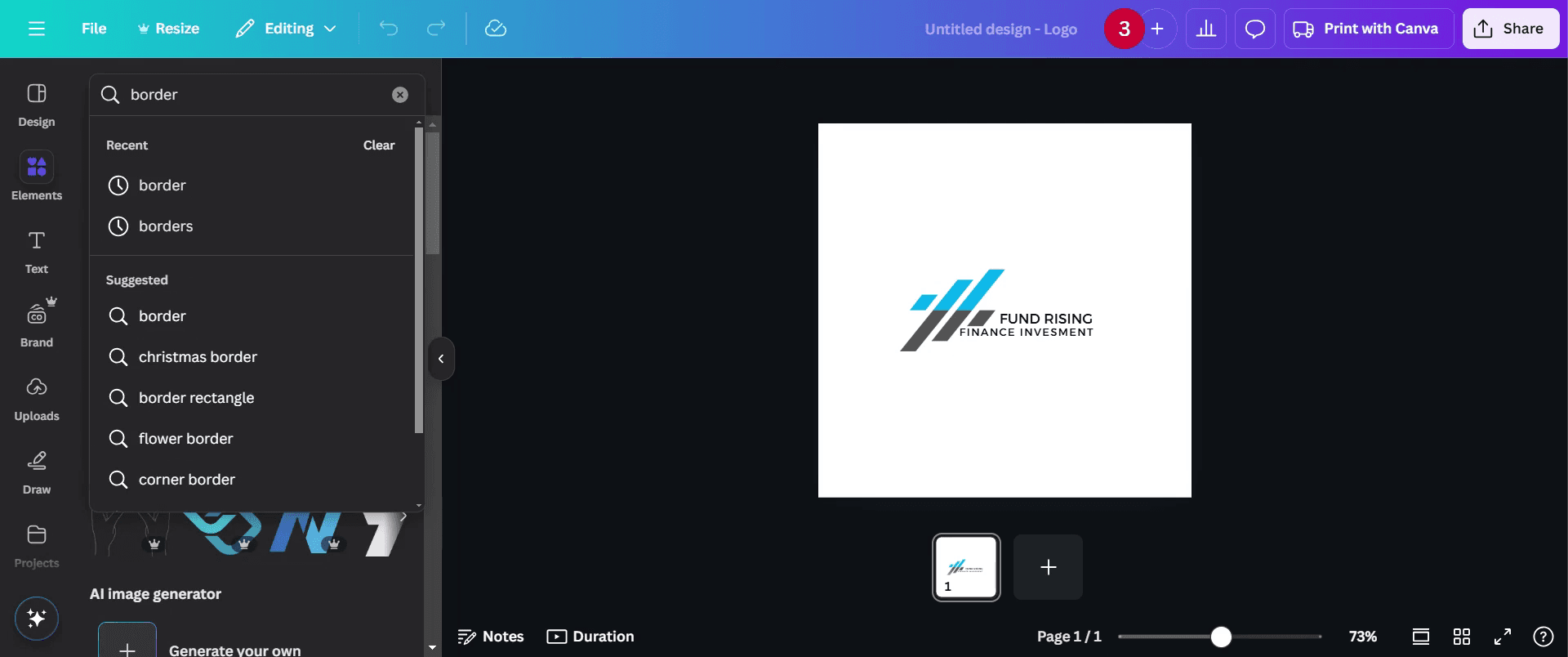
Mergi la bara de instrumente și dă clic pe opțiunea „Elements”.

Pasul 3
Scrie „border” în bara de căutare.
Pasul 4
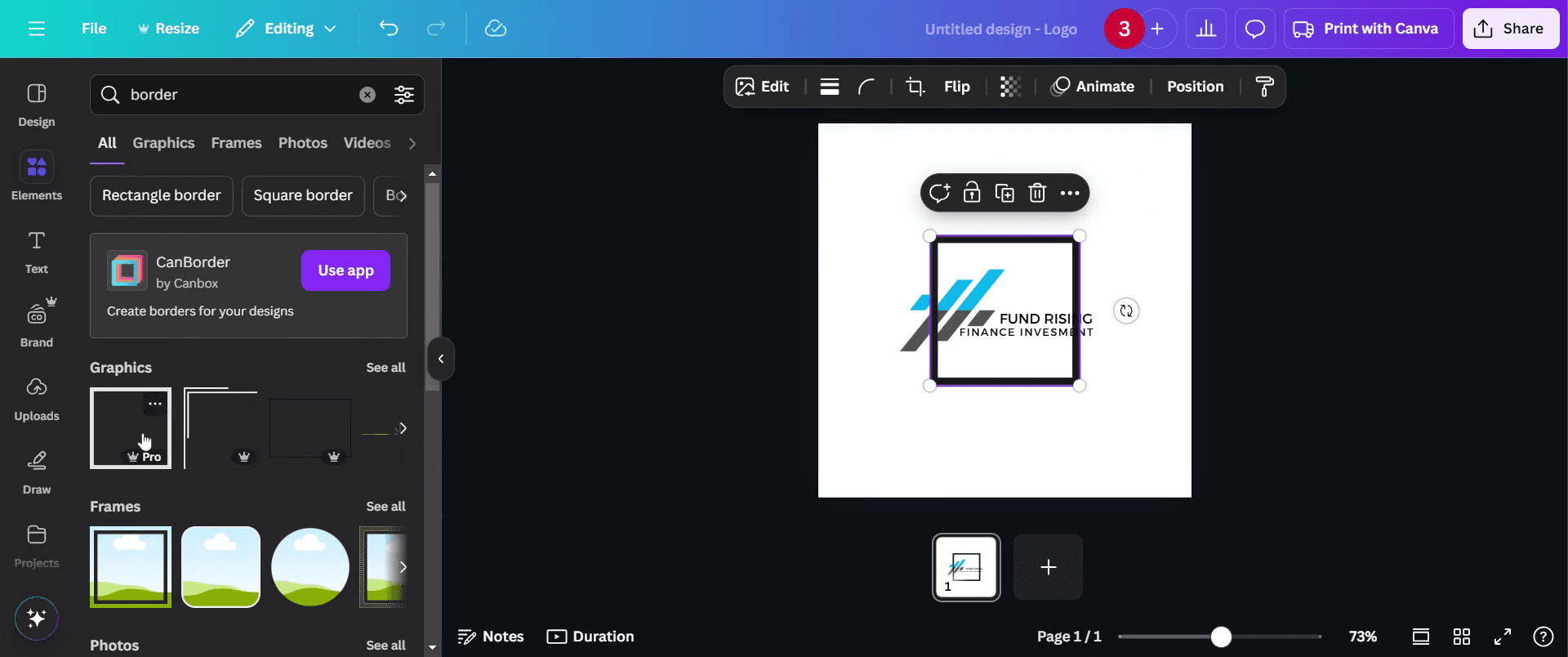
Și selectează-l pe cel care îți place.
Pasul 5
Poți, de asemenea, să-ți personalizezi designul în continuare pentru un aspect îmbunătățit.
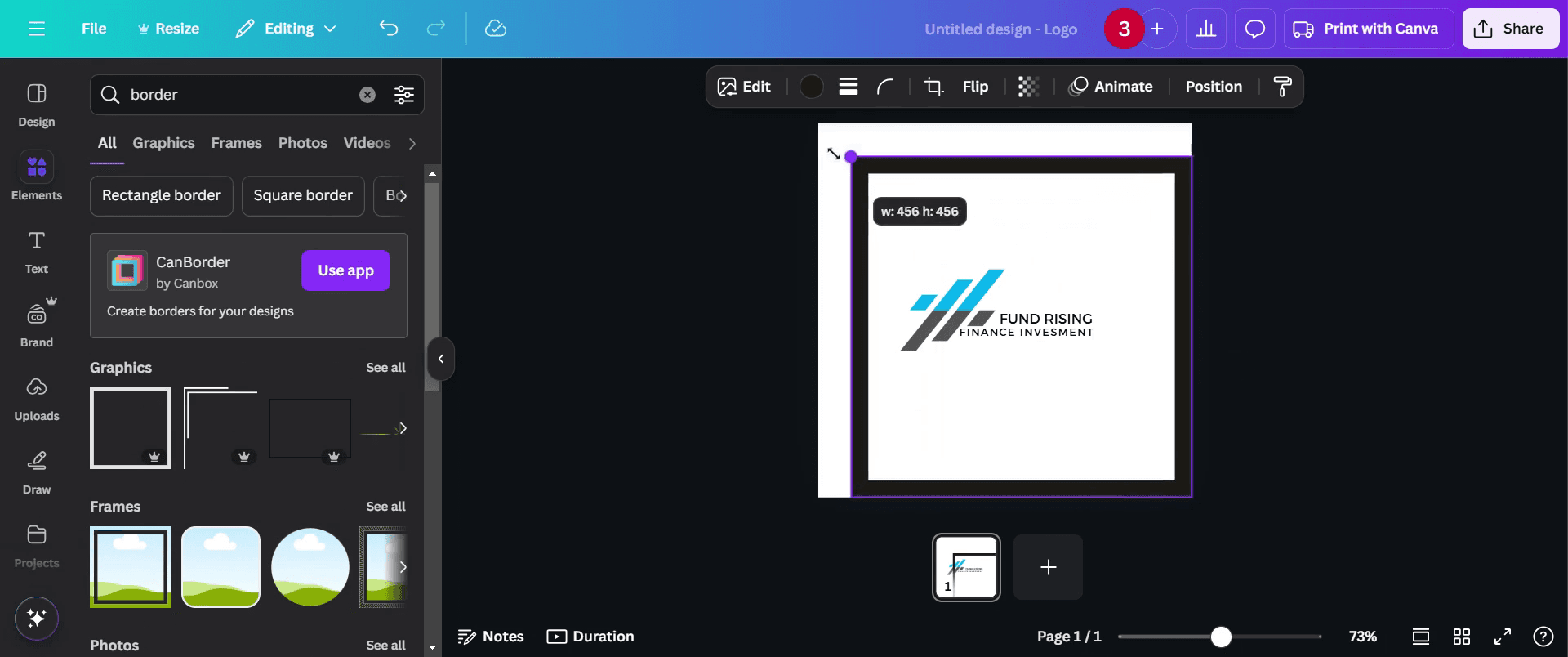
Pasul 6
Chenarul tău a fost adăugat. Acum, după ce ești mulțumit, dă clic pe butonul de distribuire pentru a-l partaja.
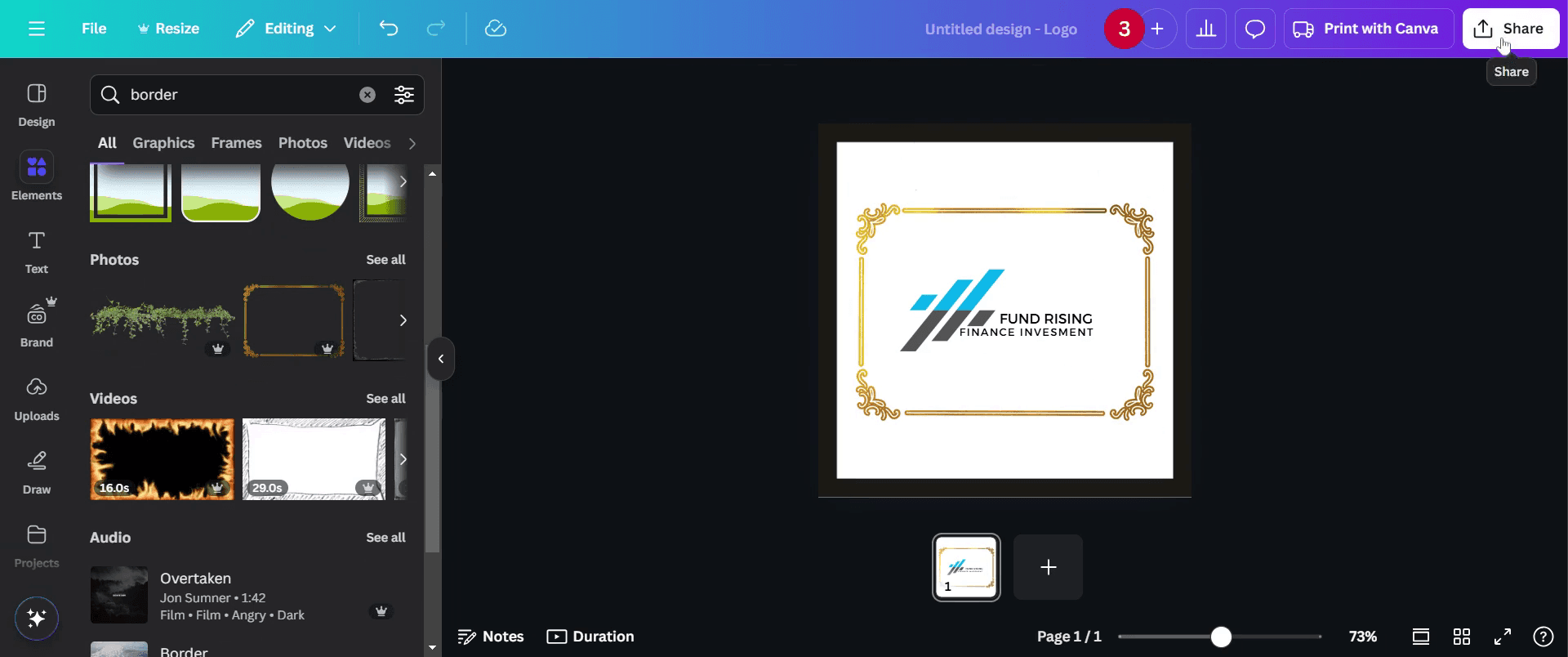
Pro-tips pentru adăugarea unui chenar în Canva
Folosește fila Elemente pentru a găsi modele de chenare gata făcute, pentru un aspect rapid și profesionist.
Ajustează grosimea chenarului, culoarea și transparența folosind bara de instrumente pentru un efect personalizat.
Creează un chenar manual adăugând o formă dreptunghi, redimensionând-o și setând lățimea conturului.
Greșeli frecvente & cum să le eviți atunci când adaugi un chenar în Canva
Alegerea unui chenar prea gros poate copleși designul; optează pentru chenare subtile pentru un aspect curat.
Dacă uiți să aliniez chenarul corect, designul poate părea dezechilibrat; folosește ghidurile de aliniere din Canva.
Aplicarea chenarelor în mod neuniform pe diferite elemente poate face ca designul să pară neprofesionist; asigură uniformitatea.
Întrebări frecvente pentru adăugarea unui chenar în Canva
Cum adaug un chenar în jurul unei imagini în Canva?
Selectează imaginea, accesează Edit Image și folosește opțiunea Frames pentru a adăuga un efect de chenar.Pot personaliza culoarea și grosimea chenarului în Canva?
Da, Canva îți permite să schimbi culoarea chenarului, grosimea și transparența folosind bara de instrumente.Cum înregistrez ecranul pe mac?
Pentru înregistrarea ecranului pe un Mac, poți folosi Trupeer AI. Îți permite să capturezi întregul ecran și oferă funcții AI, precum adăugarea de avataruri AI, adăugarea de voiceover, adăugarea de zoom in și out în videoclip. Cu funcția de traducere video cu AI de la trupeer, poți traduce videoclipul în peste 30 de limbi.Cum adaug un avatar AI la o înregistrare a ecranului?
Pentru a adăuga un avatar AI la o înregistrare a ecranului, trebuie să folosești un instrument de înregistrare a ecranului cu AI. Trupeer AI este un instrument de înregistrare a ecranului cu AI, care te ajută să creezi videoclipuri cu mai multe avataruri și te ajută, de asemenea, să îți creezi propriul avatar pentru videoclip.Cum înregistrez ecranul pe windows?
Pentru a înregistra ecranul pe Windows, poți folosi bara de jocuri încorporată (Windows + G) sau un instrument AI avansat, precum Trupeer AI, pentru funcții mai avansate, cum ar fi avataruri AI, voiceover, traducere etc.Cum adaug voiceover la video?
Pentru a adăuga voiceover la videoclipuri, descarcă extensia Chrome trupeer ai. După ce te-ai înregistrat, încarcă videoclipul cu voce, alege voiceover-ul dorit din trupeer și exportă videoclipul editat.Cum fac zoom într-o înregistrare a ecranului?
Pentru a face zoom în timpul unei înregistrări a ecranului, folosește efectele de zoom din Trupeer AI, care îți permit să faci zoom in și out în momente specifice, sporind impactul vizual al conținutului video.
Alte întrebări
Generator de documentație tehnică
Ghid pentru manualul utilizatorului
Software pentru baza de cunoștințe
Tutoriale recomandate



