Tutoriais

Como fazer zoom no Canva

Aprenda a aumentar e reduzir o zoom no Canva para editar designs com precisão. Siga passos simples para ajustar facilmente a visualização da sua tela no desktop e no mobile.

Comece a criar vídeos com o nosso gerador de vídeos + documentos AI

Comece a criar vídeos com o nosso gerador de vídeos + documentos AI

Comece a criar vídeos com o nosso gerador de vídeos + documentos AI

Guia Passo a Passo: Como Fazer Zoom no Canva

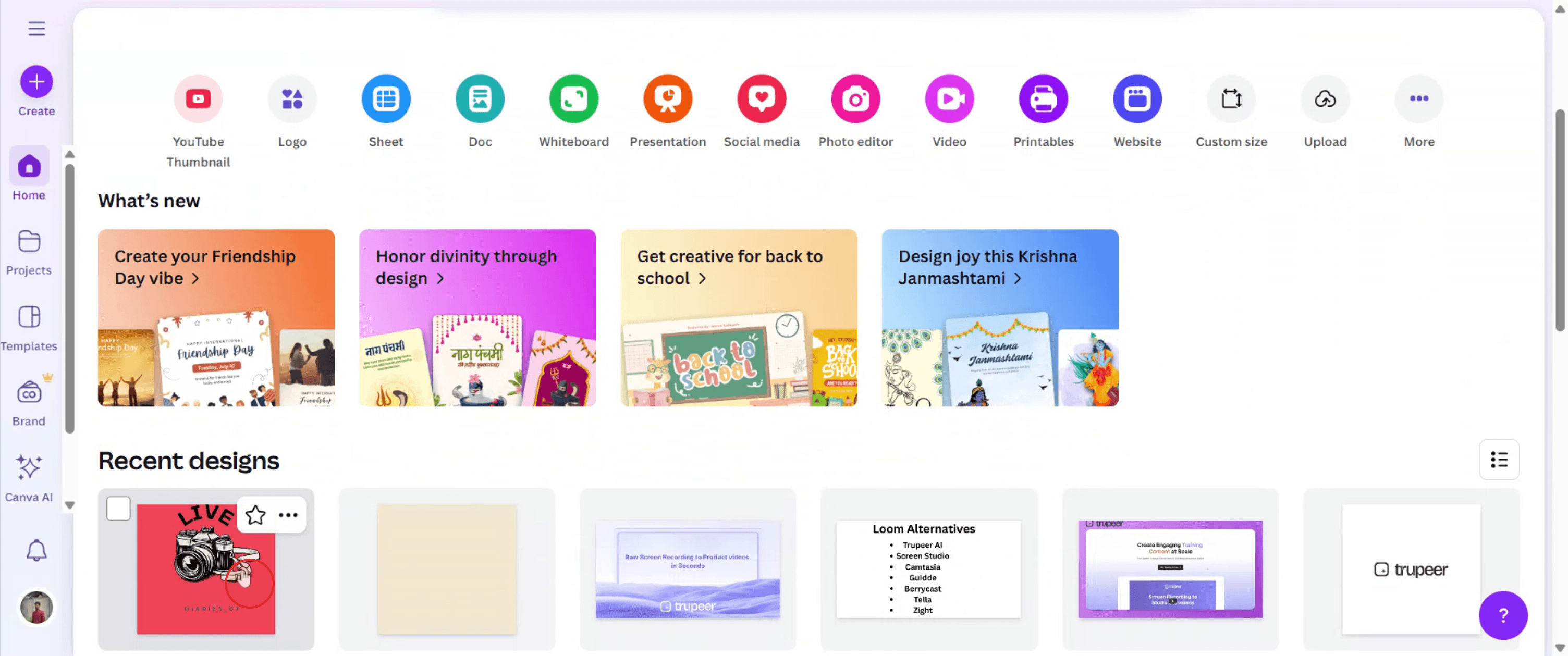
Passo 1

Abra o design que deseja trabalhar.

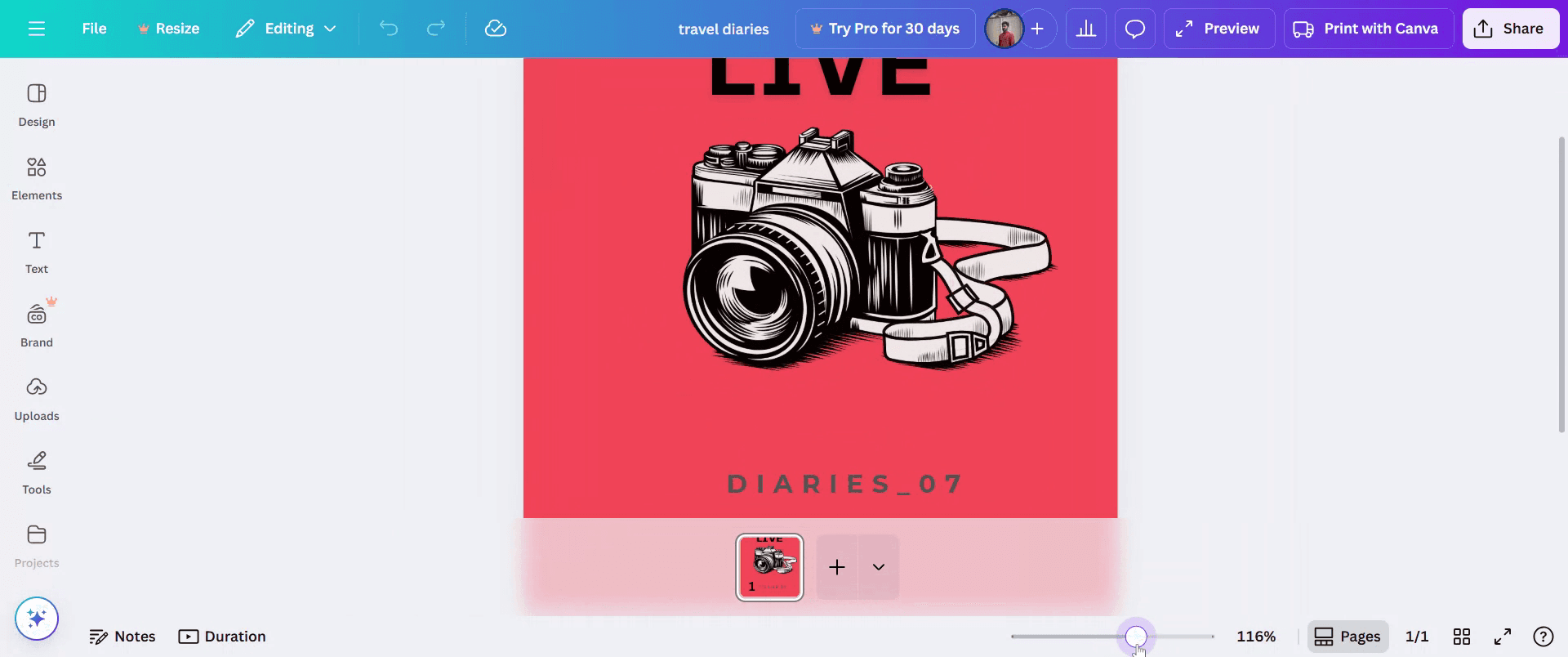
Passo 2

No canto inferior direito da interface do Canva, você verá uma barra de controle de zoom. Geralmente, ela está próxima aos controles de navegação da página.

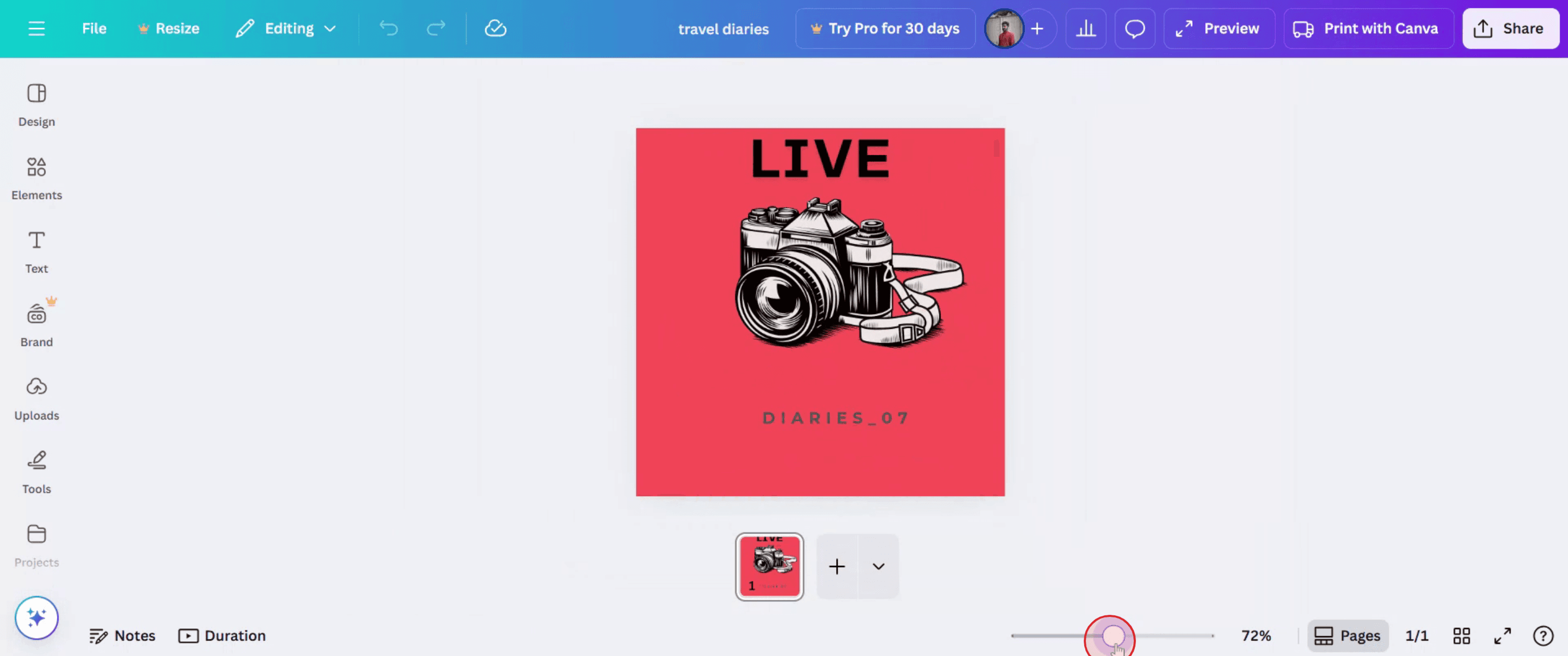
Passo 3

Arraste o controle deslizante para a direita para dar zoom e para a esquerda para afastar.

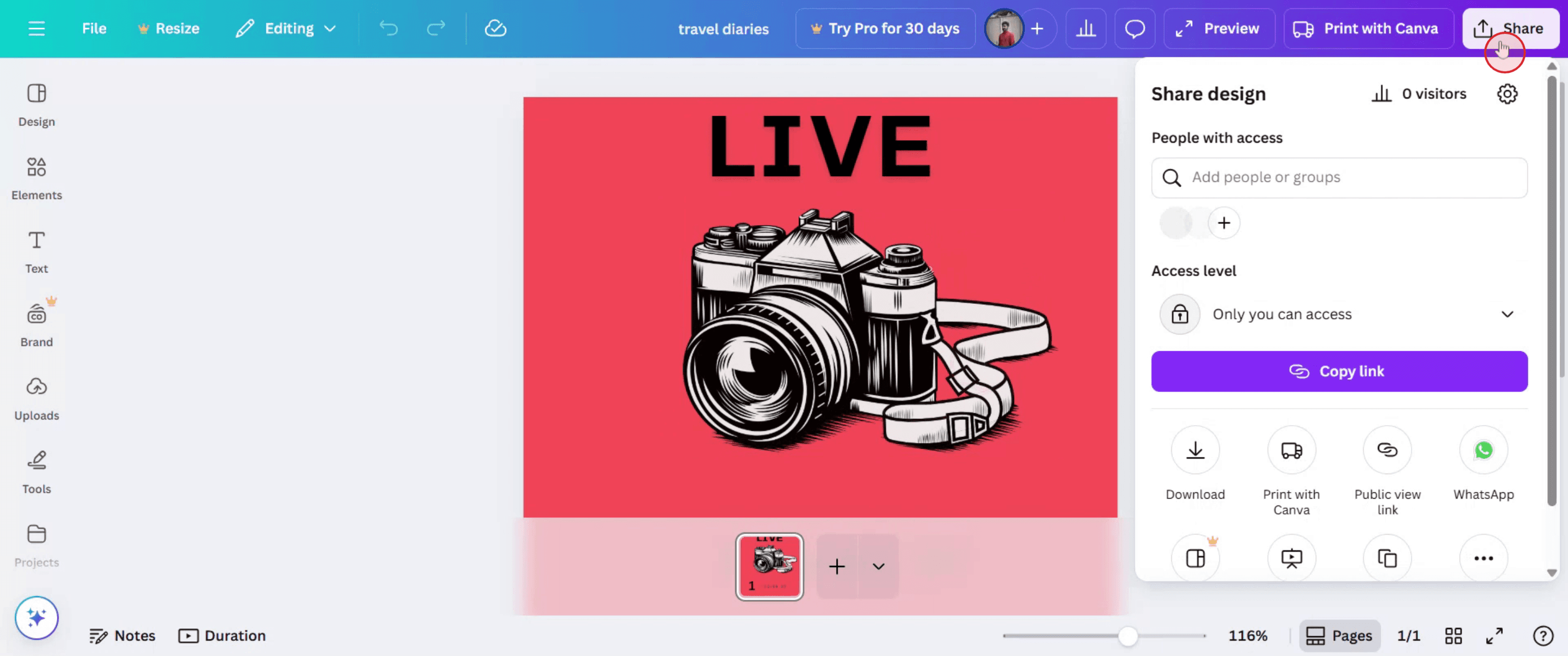
Passo 4

Simplesmente clique no botão Compartilhar para enviar a outros.

Guia Passo a Passo: Como Fazer Zoom no Canva

Passo 1

Abra o design que deseja trabalhar.

Passo 2

No canto inferior direito da interface do Canva, você verá uma barra de controle de zoom. Geralmente, ela está próxima aos controles de navegação da página.

Passo 3

Arraste o controle deslizante para a direita para dar zoom e para a esquerda para afastar.

Passo 4

Simplesmente clique no botão Compartilhar para enviar a outros.

Comece a criar vídeos com o nosso gerador de Vídeo + Documentos AI gratuitamente

Comece a criar vídeos com o nosso gerador de Vídeo + Documentos AI gratuitamente

Comece a criar vídeos com o nosso gerador de Vídeo + Documentos AI gratuitamente

Dicas Profissionais para Ampliar no Canva

  1. Efetue login na sua Conta do Canva
    Acesse canva.com e faça login usando seu e-mail ou outras credenciais. Abra um design existente ou comece um novo.

  2. Abra um Design para Trabalhar
    Escolha qualquer arquivo de design na sua página inicial ou crie um novo para acessar o editor do Canva onde as opções de zoom estão disponíveis.

  3. Localize os Controles de Zoom
    Encontre o controle de zoom no canto inferior direito do editor do Canva. Você verá um deslizante e um indicador de porcentagem (como 100%).

  4. Use o Deslizante de Zoom
    Arraste o deslizante para a esquerda ou para a direita para diminuir ou aumentar o nível de zoom. Isso permite visualizar seu design com mais detalhes ou como um todo.

  5. Use o Menu Suspenso de Zoom
    Clique na porcentagem de zoom (por exemplo, 100%) para abrir um menu com opções de zoom pré-definidas como 50%, 75%, 200% ou “Ajustar.”

  6. Use Atalhos de Teclado
    Pressione Ctrl + (mais) para ampliar e Ctrl - (menos) para reduzir o zoom. No Mac, use Command + e Command - para as mesmas ações.

  7. Use a Rolagem do Mouse com a Tecla Modificadora
    Mantenha pressionado Ctrl (ou Command no Mac) e role a roda do mouse para cima para ampliar ou para baixo para reduzir o zoom para ajustes rápidos.

  8. Redefinir para a Visualização Padrão
    Para retornar ao tamanho original, selecione “Ajustar” no menu suspenso ou ajuste manualmente o nível de zoom de volta para 100%.

Erros Comuns e Como Evitá-los

  1. Não Ver a Opção de Zoom
    As ferramentas de zoom só são visíveis dentro do editor de design. Certifique-se de que você está editando ativamente um design para acessá-las.

  2. Ampliando Demais em Telas Pequenas
    Aumentar muito o zoom em telas menores pode dificultar a navegação. Use “Ajustar” para manter seu espaço de trabalho gerenciável.

  3. Esquecer Atalhos de Teclado
    Os atalhos de teclado economizam tempo. Aprenda Ctrl/Cmd + e - para mudanças de zoom rápidas sem usar o mouse.

  4. Confundir Zoom com Tamanho da Tela
    Aumentar o zoom não afeta o tamanho real do seu design—apenas altera sua visualização. O design exportado permanece do mesmo tamanho.

  5. Não Redefinir Após a Edição
    Se você ampliou para editar detalhes, não se esqueça de reduzir o zoom para revisar o design completo antes de baixar ou compartilhar.

Dicas Profissionais para Ampliar no Canva

  1. Efetue login na sua Conta do Canva
    Acesse canva.com e faça login usando seu e-mail ou outras credenciais. Abra um design existente ou comece um novo.

  2. Abra um Design para Trabalhar
    Escolha qualquer arquivo de design na sua página inicial ou crie um novo para acessar o editor do Canva onde as opções de zoom estão disponíveis.

  3. Localize os Controles de Zoom
    Encontre o controle de zoom no canto inferior direito do editor do Canva. Você verá um deslizante e um indicador de porcentagem (como 100%).

  4. Use o Deslizante de Zoom
    Arraste o deslizante para a esquerda ou para a direita para diminuir ou aumentar o nível de zoom. Isso permite visualizar seu design com mais detalhes ou como um todo.

  5. Use o Menu Suspenso de Zoom
    Clique na porcentagem de zoom (por exemplo, 100%) para abrir um menu com opções de zoom pré-definidas como 50%, 75%, 200% ou “Ajustar.”

  6. Use Atalhos de Teclado
    Pressione Ctrl + (mais) para ampliar e Ctrl - (menos) para reduzir o zoom. No Mac, use Command + e Command - para as mesmas ações.

  7. Use a Rolagem do Mouse com a Tecla Modificadora
    Mantenha pressionado Ctrl (ou Command no Mac) e role a roda do mouse para cima para ampliar ou para baixo para reduzir o zoom para ajustes rápidos.

  8. Redefinir para a Visualização Padrão
    Para retornar ao tamanho original, selecione “Ajustar” no menu suspenso ou ajuste manualmente o nível de zoom de volta para 100%.

Erros Comuns e Como Evitá-los

  1. Não Ver a Opção de Zoom
    As ferramentas de zoom só são visíveis dentro do editor de design. Certifique-se de que você está editando ativamente um design para acessá-las.

  2. Ampliando Demais em Telas Pequenas
    Aumentar muito o zoom em telas menores pode dificultar a navegação. Use “Ajustar” para manter seu espaço de trabalho gerenciável.

  3. Esquecer Atalhos de Teclado
    Os atalhos de teclado economizam tempo. Aprenda Ctrl/Cmd + e - para mudanças de zoom rápidas sem usar o mouse.

  4. Confundir Zoom com Tamanho da Tela
    Aumentar o zoom não afeta o tamanho real do seu design—apenas altera sua visualização. O design exportado permanece do mesmo tamanho.

  5. Não Redefinir Após a Edição
    Se você ampliou para editar detalhes, não se esqueça de reduzir o zoom para revisar o design completo antes de baixar ou compartilhar.

Perguntas Frequentes Sobre O Zoom no Canva

  1. O zoom afeta o tamanho ou o layout real do design?
    Não, o zoom apenas muda como você visualiza o design na tela. Ele não altera o resultado final.

  2. Posso fazer zoom no aplicativo móvel do Canva?
    Sim, você pode usar o gesto de pinça para dar zoom in e out em dispositivos móveis. O editor de desktop usa ferramentas de zoom ou atalhos.

  3. Existe um nível máximo de zoom no Canva?
    Sim, o Canva permite zoom de até cerca de 300%, dependendo da resolução da sua tela e das configurações do navegador.

  4. Como faço para diminuir rapidamente o zoom no Canva?
    Use Ctrl - (ou Cmd - no Mac), arraste o slider, ou clique em “Ajustar” para diminuir o zoom de forma eficiente.

  5. Por que a opção de zoom não está funcionando?
    Tente atualizar seu navegador ou limpar o cache se a ferramenta de zoom se tornar não responsiva. Além disso, certifique-se de que seu navegador está atualizado.

  6. Como gravar a tela no Mac? 
    Para gravar a tela em um Mac, você pode usar o Trupeer AI. Ele permite que você capture a tela inteira e oferece funcionalidades de IA, como adicionar avatares de IA, narração, dar zoom in e out no vídeo. Com o recurso de tradução de vídeo do trupeer, você pode traduzir o vídeo em mais de 30 idiomas. 

  7. Como adicionar um avatar de IA à gravação de tela?
    Para adicionar um avatar de IA a uma gravação de tela, você precisará usar uma ferramenta de gravação de tela de IA. O Trupeer AI é uma ferramenta de gravação de tela de IA, que ajuda você a criar vídeos com múltiplos avatares, e também ajuda você a criar seu próprio avatar para o vídeo.

  8. Como gravar a tela no Windows?
    Para gravar a tela no Windows, você pode usar a Game Bar embutida (Windows + G) ou uma ferramenta de IA avançada como o Trupeer AI para recursos mais avançados, como avatares de IA, narração, tradução, etc.

  9. Como adicionar narração ao vídeo?
    Para adicionar narração aos vídeos, baixe a extensão do Chrome do trupeer ai. Uma vez cadastrado, faça upload do seu vídeo com voz, escolha a narração desejada do trupeer e exporte seu vídeo editado. 

  10. Como faço para dar zoom em uma gravação de tela?
    Para dar zoom durante uma gravação de tela, use os efeitos de zoom no Trupeer AI, que permitem dar zoom in e out em momentos específicos, aumentando o impacto visual do seu conteúdo de vídeo.

Leituras Sugeridas

Gerador de Documentação Técnica

Guia do Manual do Usuário

Software de Base de Conhecimento

Como Transformar uma Imagem em uma Página para Colorir no Canva

Como Imprimir Frente e Verso no Canva

Como Esticar Texto no Canva

Como Baixar Múltiplos Arquivos de Uma Só Vez no Canva

Como Suavizar as Bordas da Foto no Canva

Perguntas Frequentes Sobre O Zoom no Canva

  1. O zoom afeta o tamanho ou o layout real do design?
    Não, o zoom apenas muda como você visualiza o design na tela. Ele não altera o resultado final.

  2. Posso fazer zoom no aplicativo móvel do Canva?
    Sim, você pode usar o gesto de pinça para dar zoom in e out em dispositivos móveis. O editor de desktop usa ferramentas de zoom ou atalhos.

  3. Existe um nível máximo de zoom no Canva?
    Sim, o Canva permite zoom de até cerca de 300%, dependendo da resolução da sua tela e das configurações do navegador.

  4. Como faço para diminuir rapidamente o zoom no Canva?
    Use Ctrl - (ou Cmd - no Mac), arraste o slider, ou clique em “Ajustar” para diminuir o zoom de forma eficiente.

  5. Por que a opção de zoom não está funcionando?
    Tente atualizar seu navegador ou limpar o cache se a ferramenta de zoom se tornar não responsiva. Além disso, certifique-se de que seu navegador está atualizado.

  6. Como gravar a tela no Mac? 
    Para gravar a tela em um Mac, você pode usar o Trupeer AI. Ele permite que você capture a tela inteira e oferece funcionalidades de IA, como adicionar avatares de IA, narração, dar zoom in e out no vídeo. Com o recurso de tradução de vídeo do trupeer, você pode traduzir o vídeo em mais de 30 idiomas. 

  7. Como adicionar um avatar de IA à gravação de tela?
    Para adicionar um avatar de IA a uma gravação de tela, você precisará usar uma ferramenta de gravação de tela de IA. O Trupeer AI é uma ferramenta de gravação de tela de IA, que ajuda você a criar vídeos com múltiplos avatares, e também ajuda você a criar seu próprio avatar para o vídeo.

  8. Como gravar a tela no Windows?
    Para gravar a tela no Windows, você pode usar a Game Bar embutida (Windows + G) ou uma ferramenta de IA avançada como o Trupeer AI para recursos mais avançados, como avatares de IA, narração, tradução, etc.

  9. Como adicionar narração ao vídeo?
    Para adicionar narração aos vídeos, baixe a extensão do Chrome do trupeer ai. Uma vez cadastrado, faça upload do seu vídeo com voz, escolha a narração desejada do trupeer e exporte seu vídeo editado. 

  10. Como faço para dar zoom em uma gravação de tela?
    Para dar zoom durante uma gravação de tela, use os efeitos de zoom no Trupeer AI, que permitem dar zoom in e out em momentos específicos, aumentando o impacto visual do seu conteúdo de vídeo.

Leituras Sugeridas

Gerador de Documentação Técnica

Guia do Manual do Usuário

Software de Base de Conhecimento

Como Transformar uma Imagem em uma Página para Colorir no Canva

Como Imprimir Frente e Verso no Canva

Como Esticar Texto no Canva

Como Baixar Múltiplos Arquivos de Uma Só Vez no Canva

Como Suavizar as Bordas da Foto no Canva

Comece a criar vídeos com o nosso gerador de vídeos + documentos AI

Comece a criar vídeos com o nosso gerador de vídeos + documentos AI

Comece a criar vídeos com o nosso gerador de vídeos + documentos AI

Comece a criar vídeos com o nosso gerador de vídeos + documentos AI

Vídeos e Documentos de Produto Instantâneos em IA a partir de Gravações de Ecrã Brutas

Get started for free

Comece grátis

Ferramentas Populares

Get started for free

Comece grátis

Get started for free

Comece grátis

Get started for free

Comece grátis

Experimente a nova e mais rápida maneira de criar vídeos de produtos.

Vídeos e documentos de produtos em IA instantaneamente a partir de gravações de tela brutas.

Get started for free

Comece grátis

Experimente a nova e mais rápida maneira de criar vídeos de produtos.

Vídeos e documentos de produtos em IA instantaneamente a partir de gravações de tela brutas.

Get started for free

Comece grátis

Experimente a nova e mais rápida maneira de criar vídeos de produtos.

Vídeos e documentos de produtos em IA instantaneamente a partir de gravações de tela brutas.

Get started for free

Comece grátis